


Lorsque le message « Une erreur s'est produite et a empêché la poursuite de la partie » s'affiche dans une partie en ligne de NBA 2K, cela signifie que la connexion à la session a été interrompue , généralement suite à une déconnexion, un problème de synchronisation ou un bug, et vous êtes renvoyé au menu principal. Votre score et votre progression ne sont pas forcément sauvegardés , et certains joueurs signalent que la partie est comptabilisée comme une défaite . Considérez cela comme une session interrompue , et non comme une défaite assurée.
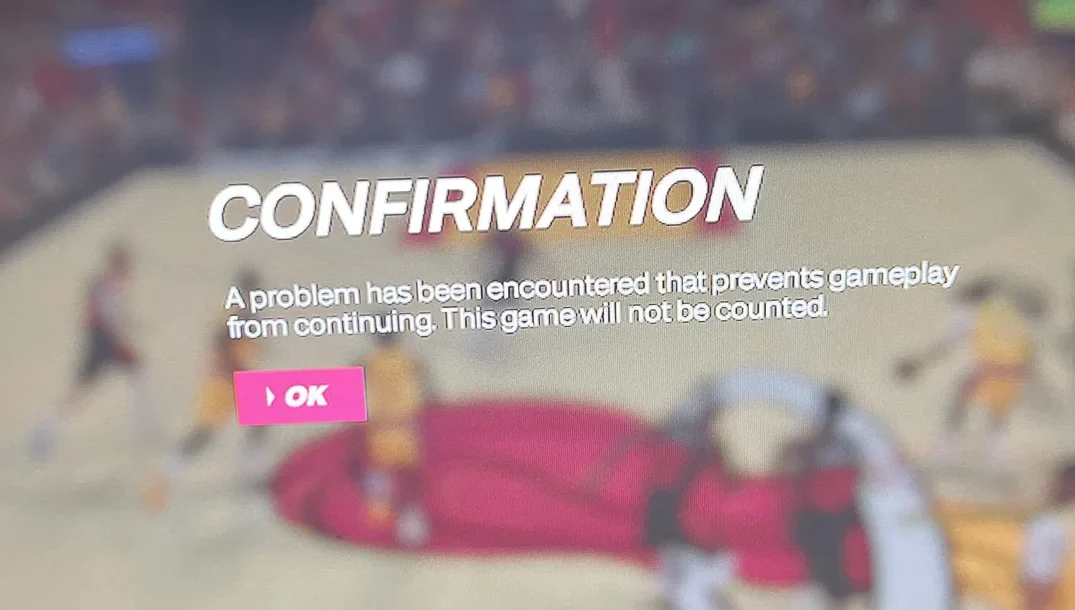
Ce problème est fréquent dans les modes de jeu tels que Ma CARRIÈRE , REC , Parc et Pro-Am . Il peut survenir juste après le début d'un match ou en cours de partie, et apparaît souvent sans code d'erreur supplémentaire.
Causes communes
- Problèmes de serveur 2K (Maintenance, interruptions, instabilité de la conformité)
- Internet instable (Perte de paquets, gigue, interférences Wi-Fi, routage/congestion du FAI)
- NAT/pare-feu/ports Le trafic de session stable est bloqué.
- PC: Fichiers corrompus/manquants ou problèmes de performance se manifestant par des « interruptions de connexion »
- PC (rare) : Superpositions de console/outils de mappage/conflits d'entrée
- Ander : Problème spécifique de synchronisation/compilation de MyPLAYER
Vérifiez d'abord ceci : si plusieurs joueurs sont exclus simultanément, le problème vient généralement du serveur . Les solutions locales ne fonctionneront pas tant que la partie n'est pas stabilisée.
État officiel des serveurs : nba.2k.com/server-status
Vérifiez également le statut PSN/Xbox/Steam/Epic si 2K semble « au vert » mais que vous ne pouvez toujours pas rester dans les matchs.
1. Utilisez un point d'accès mobile
Le point d'accès force votre connexion à emprunter un chemin complètement différent vers 2K, ce qui en fait l'un des tests « oui/non » les plus rapides à effectuer. Vous saurez ainsi rapidement si le problème provient du routage de votre réseau domestique (routeur, interférences Wi-Fi, routage du FAI, type NAT ou règles de pare-feu).
- Activer point chaud Sur ton téléphone
![Activez le partage de connexion mobile pour tester la connectivité NBA 2K]()
- Connectez votre console de jeux/ordinateur au point d'accès.
- Testez un match en ligne.
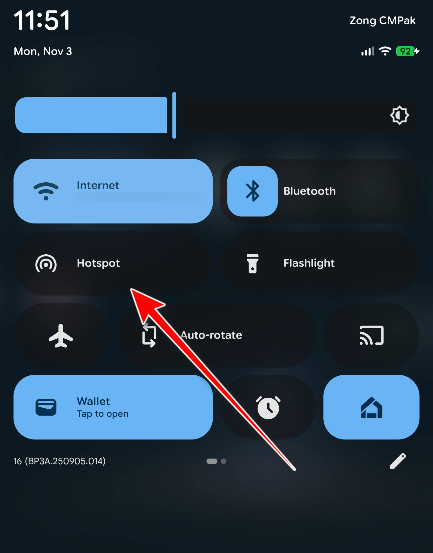
Conseils pour les tests : Gardez votre téléphone près de l’appareil, évitez de bouger et désactivez temporairement tout VPN ou proxy sur votre téléphone. Si possible, effectuez 2 ou 3 tests (un test positif peut être dû à une instabilité des serveurs).
Résultat:
- Le point de contact fonctionne : ركز على Solutions 3-4 (UPnP/NAT/double NAT/routeur/FAI).
- Le point de connexion est également défaillant : Une instabilité du serveur/de la plateforme/du jeu local est probable, voir ci-dessous.
2. Changer vos paramètres DNS
Le DNS influe sur la façon dont votre appareil accède aux services 2K/PSN/Xbox/Steam (recherche de parties, points de connexion et certaines décisions de routage géographique). Il ne résout pas les pertes de paquets, mais peut réduire les problèmes de connexion où la navigation internet fonctionne correctement, mais où le matchmaking échoue ou se déconnecte prématurément.
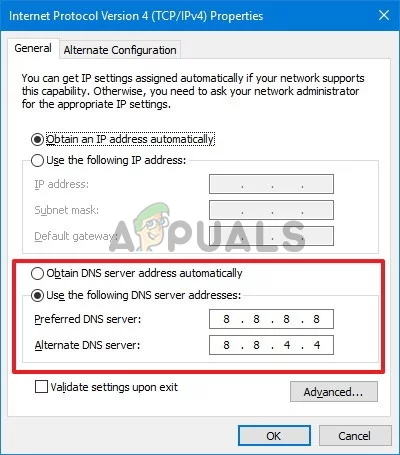
- DNS Google: 8.8.8.8 / 8.8.4.4
- Cloudflare: 1.1.1.1 / 1.0.0.1
Sur un PC Windows
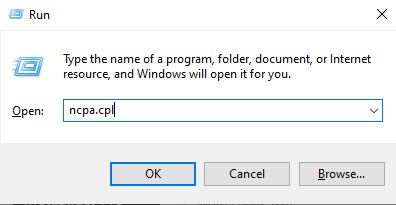
- Clique sur Windows + R > taper ncpa.cpl Appuyez sur Entrée.
![Ouvrir les connexions réseau à l'aide de ncpa.cpl]()
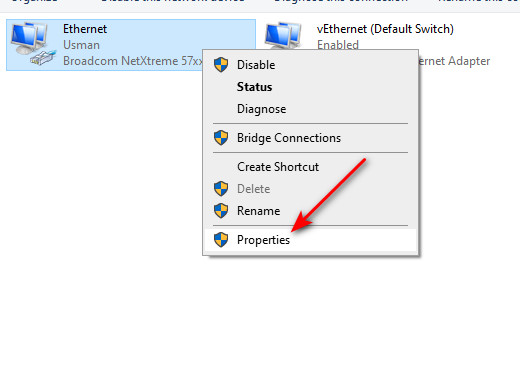
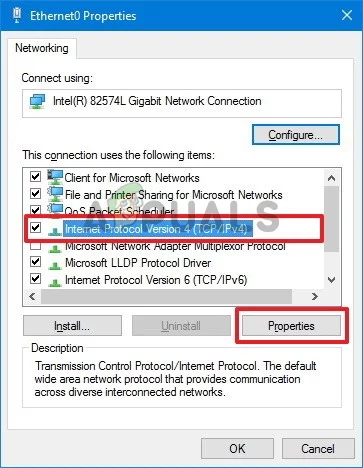
- Faites un clic droit sur votre carte réseau > Propriété.
![Ouvrez les propriétés de l'adaptateur dans Windows]()
- Sélectionner 4 Internet Protocol Version (TCP / IPv4) > Propriété.
![Sélectionnez IPv4 et ouvrez ses propriétés.]()
- Sélectionner Utiliser l'adresse de serveur DNS suivante Saisissez votre DNS.
![Configuration du DNS sous Windows]()
- Sauvegardez et redémarrez la partie.
Facultatif (PC) : après avoir modifié le DNS, effacez les anciennes recherches mises en cache afin que Windows ne continue pas à les utiliser.
ipconfig /flushdnsSur PlayStation (PS4/PS5)
- Paramètres > Réseau > Paramètres de connexion Internet > Votre connexion > paramètres avancés Paramètres DNS > Manuel
![]()
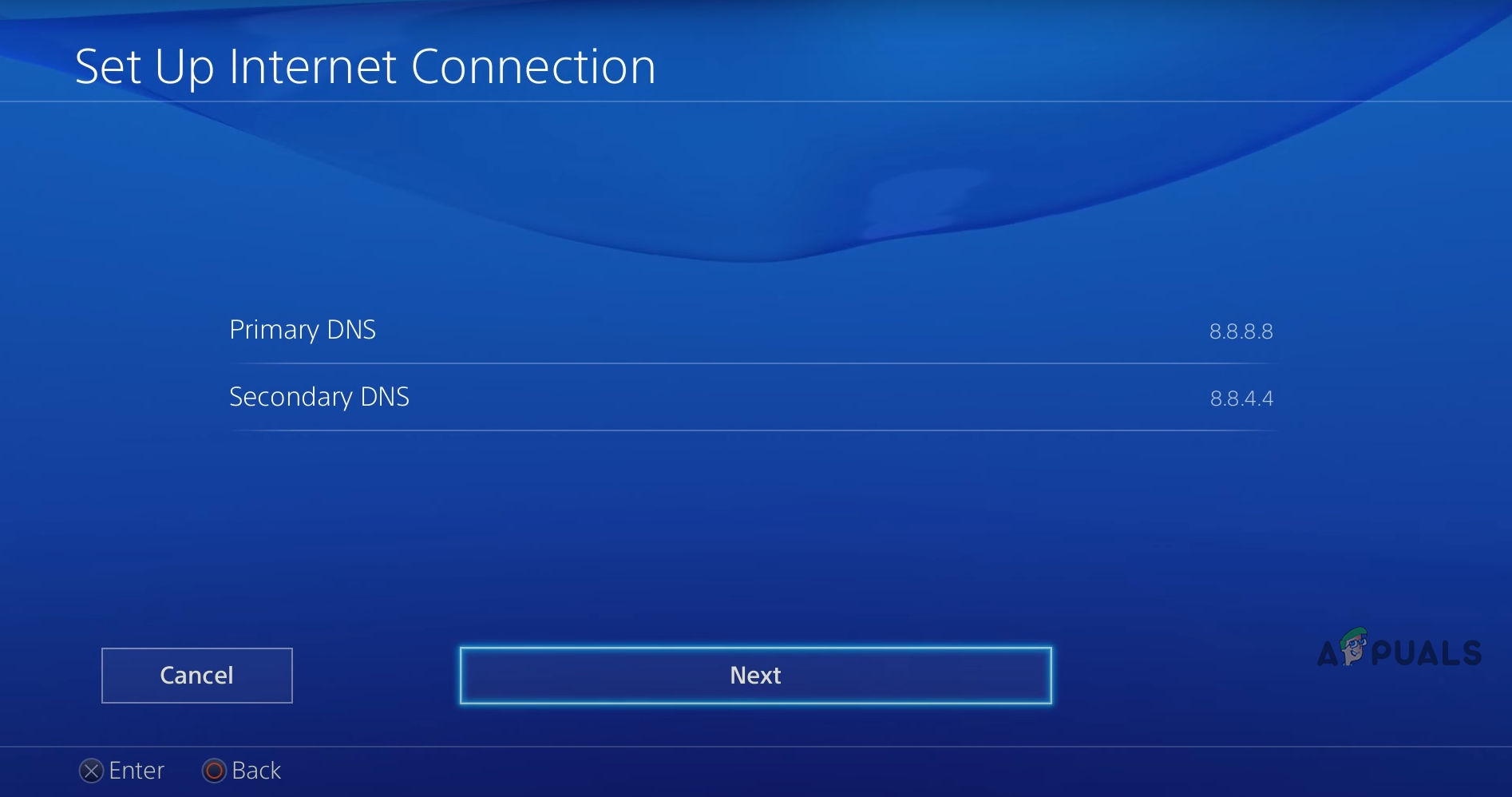
Conseil (Console) : Après avoir modifié le DNS, redémarrez complètement la console (et pas seulement en mode repos) afin que le paquet réseau soit entièrement mis à jour.
sur Xbox
- Paramètres > Général > Paramètres réseau > Paramètres avancés > Paramètres DNS > Manuel
![]()
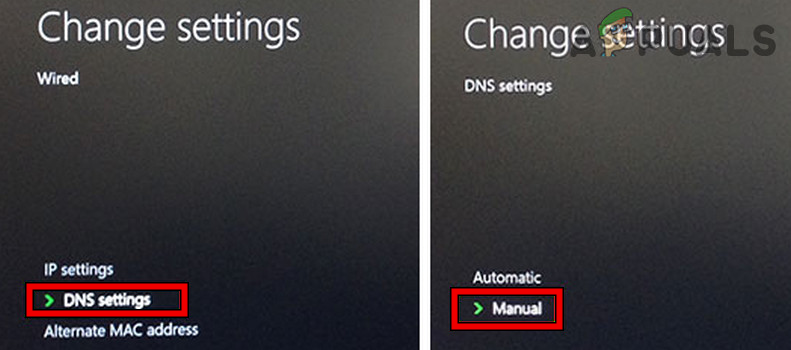
(Conseil Xbox) : Redémarrez votre console après avoir configuré le DNS, puis testez une partie en ligne. Si vous êtes toujours déconnecté en cours de partie, le problème ne vient peut-être pas du DNS.
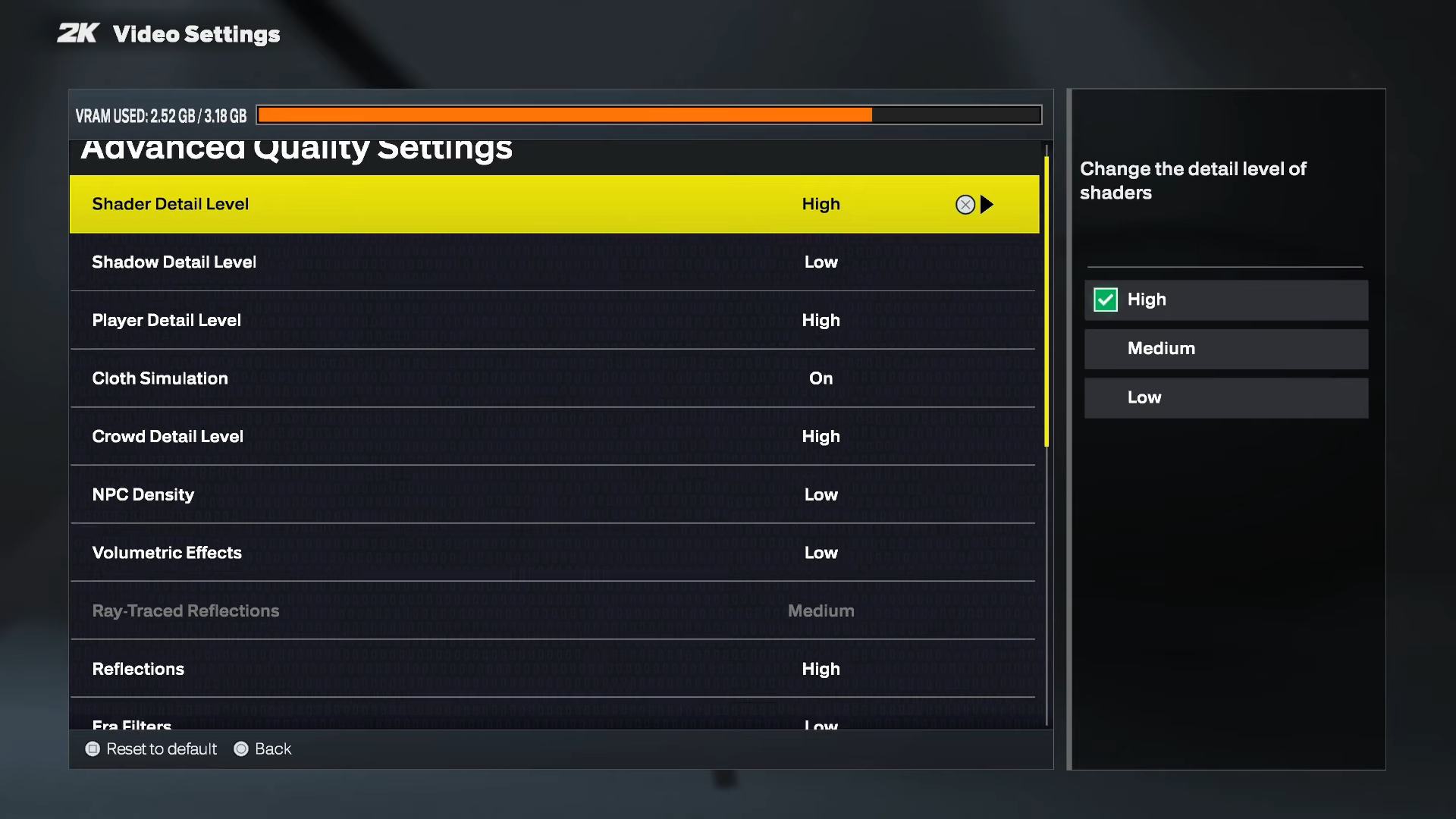
3. Diminuez les paramètres graphiques (PC)
Les temps de chargement de NBA 2K peuvent connaître de brèves augmentations lors des cinématiques, des transitions, des temps morts, des ralentis et des scènes d'action intenses. Si votre PC atteint 100 % d'utilisation du processeur, manque de mémoire vidéo, subit une surchauffe ou si une interface est affichée au mauvais moment, la session peut échouer et donner l'impression d'une coupure réseau.
- Ouvert Options > Paramètres graphiques.
![menu des paramètres graphiques de NBA 2K]()
- Inférieur Textures/Ombres/AAConfigurez le nombre d'images par seconde (si disponible) et désactivez les superpositions pendant les tests.
- Redémarrez le jeu et réessayez.
4. Testez avec une version différente de MyPLAYER (problème de création/sauvegarde)
Si l'erreur se produit uniquement dans une instance de jeu (et que les autres instances fonctionnent normalement en ligne), le problème est probablement lié aux fichiers de sauvegarde/synchronisation dans le cloud et non à un problème de réseau. Autrement dit, la session échoue lorsque le jeu tente de charger/synchroniser certaines données de votre compte MyPLAYER.
Étape A : Assurez-vous qu'elle soit spécifique à la version du jeu.
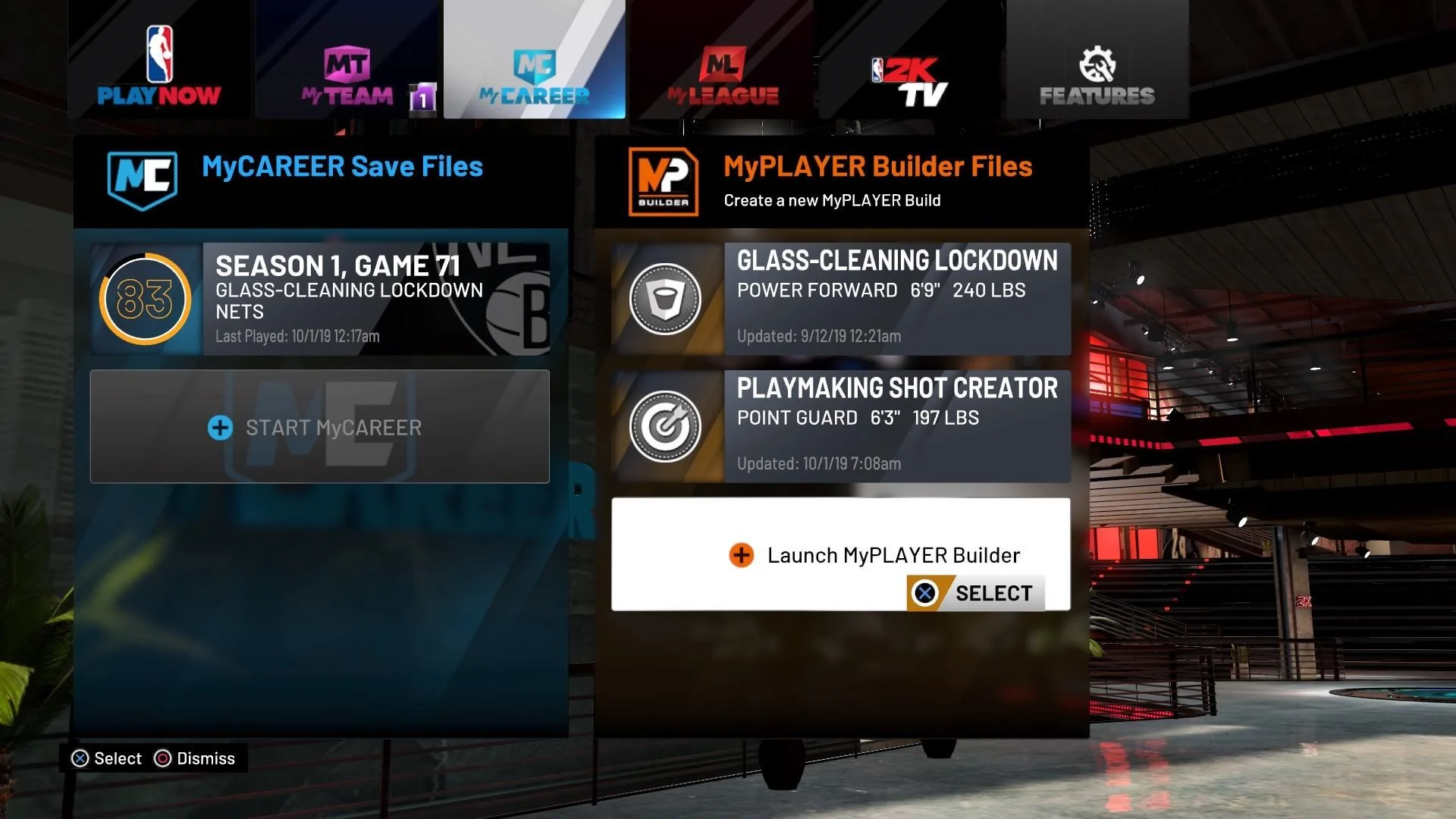
- vas au Ma carrière Et créez une nouvelle version du jeu via Créateur de mon joueur.
![Créateur de Mon Joueur dans NBA 2K]()
- Jouez en ligne avec la nouvelle version du jeu.
Étape B : Si la nouvelle version du jeu fonctionne
- Utilisez la version fonctionnelle du jeu lors des tests (pour éviter les plantages/pertes fréquents).
- Fermez complètement le jeu, redémarrez-le, puis essayez de recharger la copie problématique du jeu (pour forcer une tentative de synchronisation propre).
- appel 2K Assistance Je me souviens que cela ne fonctionne pas dans une version du jeu mais pas dans l'autre (ce genre de détail accélère le processus de dépannage).
Conseil : Si vous utilisez une console de jeux de salon, essayez également de l’éteindre complètement (et non pas seulement de la mettre en veille) avant de réessayer d’utiliser la copie de jeu défectueuse. L’objectif est un redémarrage propre afin que le jeu puisse accéder correctement à vos données de profil et à votre copie de jeu.
5. Résolution des conflits manette/entrée (PC - rare)
C'est rare, mais vrai : les manettes supplémentaires, les manettes virtuelles, les dispositifs de réinitialisation et les superpositions peuvent provoquer des doubles entrées , des sauts de menu ou des blocages inattendus qui entraînent l'échec de votre session en ligne. Si un jeu peine à gérer deux entrées simultanément, ou si un dispositif de réinitialisation injecte des commandes pendant le chargement, vous risquez d'être déconnecté même si votre connexion Internet fonctionne correctement.
- Débranchez les manettes/périphériques d'entrée USB supplémentaires (laissez un seul périphérique).
- Désactivez les superpositions (Steam/Discord/GeForce Experience) et réessayez.
- Commutateur Entrée de vapeur Pour NBA 2K (testé après chaque modification).
Si le problème vient d'une manette non-Xbox, vous pouvez tester la x360ce en dernier recours.
Utiliser x360ce (PC - dernier recours)
- Téléchargement x360ce.
![Téléchargez x360ce depuis le site officiel]()
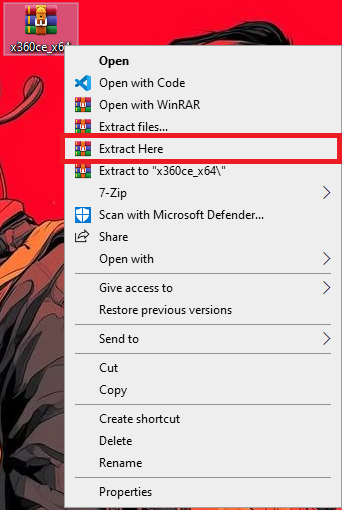
- Extraire le fichier ZIP compressé.
![Extraction du fichier zip x360ce]()
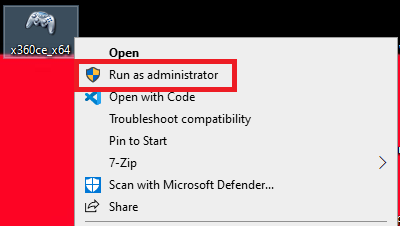
- ل x360ce.exe En tant que fonctionnaire, j'ai rempli les formulaires de réclamation.
![Exécutez x360ce en tant qu'administrateur]()
- Configure contrôleur 1Ensuite, sauvegardez et redémarrez le jeu.


Les commentaires sont fermés.