


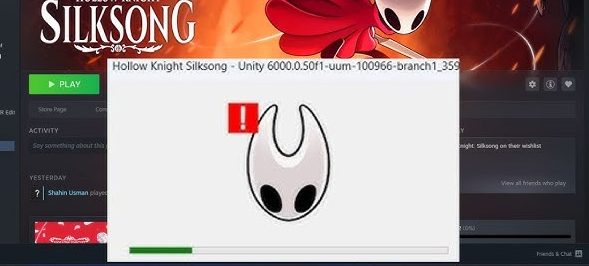
Une ligne apparaît généralement Unity 6000.0.50f1 En effondrement de la fenêtre ou en haut Record de plantage Unity. C'est Il ne s'agit pas d'un code d'erreur.Au contraire, il Sortie du moteur Unity Lié au jeu (Unity 6 Utilisé 6000.xLa cause exacte de l'effondrement est généralement indiquée. Ci-dessous (Préparer l'affichage comme D3D/Vulkan, Ou UnityPlayer.dll(ou des temps d'exécution perdus, ou des unités d'identification de périphérique, etc.).
Avant de commencer: Redémarrer Steam Et appareil Computer Cordialement. Si le problème persiste, essayez les solutions ci-dessous dans l'ordre.
1. Basculer vers la carte graphique principale de Microsoft (Diagnostic rapide)
هذا اختبارLa désactivation de votre processeur graphique (GPU) force Windows à utiliser un pilote générique. Si le jeu se lance, le problème vient probablement de là. Pilote/Paramètres du processeur graphique (GPU) ou Crochet graphiqueLes performances seront moins bonnes ; réactivez votre GPU après le test et utilisez-le à nouveau. La méthode 3 Pour le réparer correctement.
Note: L'écran peut apparaître en basse résolution lorsque cette option est activée.
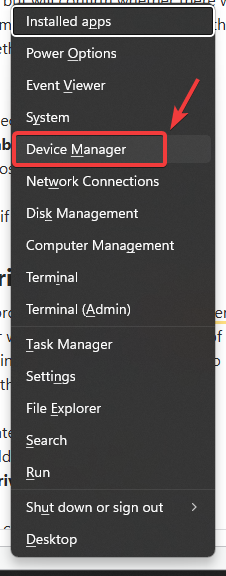
- Clique sur Windows + X > ouvrir Gestionnaire de périphériques.

- Développer Adaptateurs d'affichage.
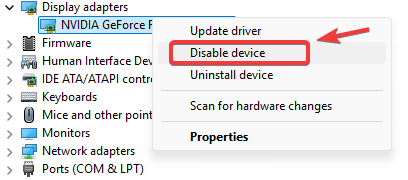
- Faites un clic droit sur votre unité de traitement graphique (GPU) > Désactiver le périphérique.

- Redémarrer Ordinateur
- Lancez le jeu et testez-le.
- Après le test : Revenir en arrière et Activez l'appareil Pour votre unité de traitement graphique (GPU).
2. Désactivation des superpositions et des injecteurs
Unity peut planter si un module complémentaire ou un injecteur bloque le moteur de rendu au démarrage. Désactivez-le, redémarrez Steam, puis testez.
- Désactiver les superpositions : Steam, Discord, NVIDIA/GeForce, AMD, Xbox Game Bar. guide: Comment désactiver les superpositions en jeu pour résoudre les problèmes de latence et de faible nombre d'images par seconde ?
- Sortie des outils de surveillance/d'entretien : MSI Afterburner, RTSS, Overwolf, ReShade, outils de capture, compteurs FPS, réglages d'injection.
- Redémarrez Steam Et il a commencé le match.
3. Réinstallation propre du pilote GPU (DDU)
Si la première méthode a fonctionné (ou si vous soupçonnez le conducteur), alors réinstallation propreDDU supprime les fichiers résiduels que les processus de désinstallation classiques pourraient manquer.
Astuce: Utilisation الوضع الآمن Déconnectez-vous temporairement d'Internet pour empêcher Windows d'installer automatiquement des pilotes en cours de processus.
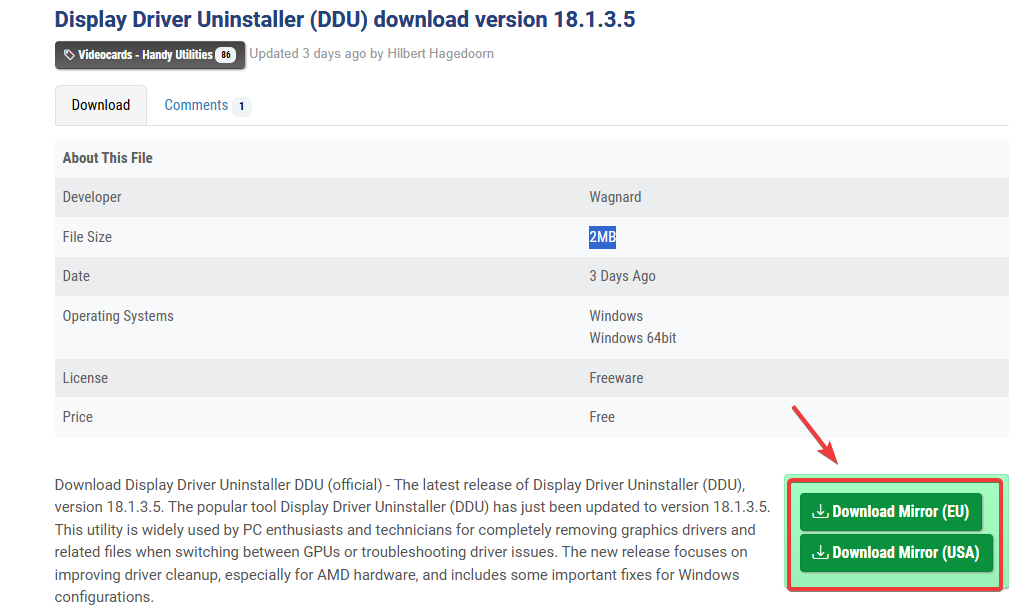
- Téléchargez DDU depuis le site officiel Et extraire.

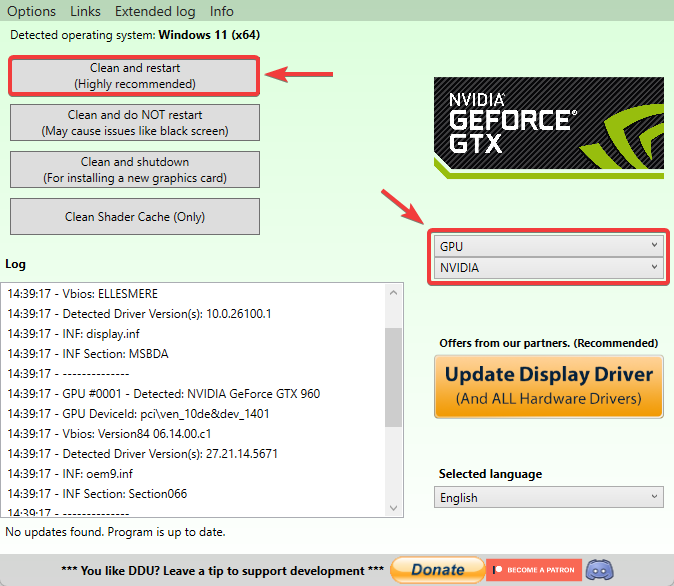
- Boot dans الوضع الآمن, puis exécutez Afficher le pilote Uninstaller.exe.
- Sélectionnez votre type de GPU (NVIDIA / AMD / Intel).
- Cliquez Nettoyer et redémarrer.

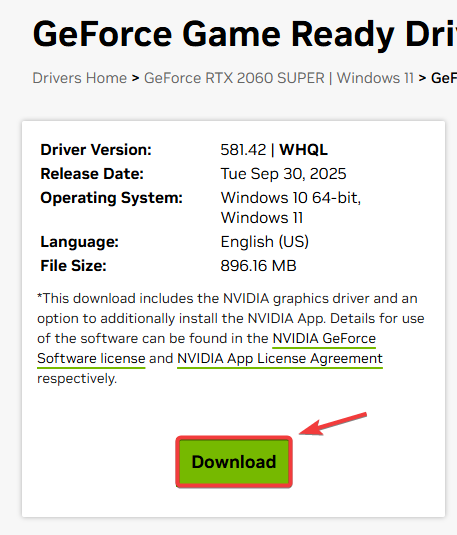
- Installez le pilote le plus récent disponible sur le site web. l'officiel Pour votre entreprise de fabrication de GPU.

- Redémarrez et testez le jeu.
Remarque concernant l'ordinateur portable : Si la marque de votre ordinateur portable fournit un pilote GPU OEM, celui-ci peut être plus stable qu'un pilote générique sur les systèmes à carte graphique interchangeable.
4. Vérifiez l'intégrité des fichiers du jeu
Des fichiers corrompus ou manquants peuvent provoquer le plantage d'Unity au démarrage. Cette vérification télécharge à nouveau les fichiers corrompus.
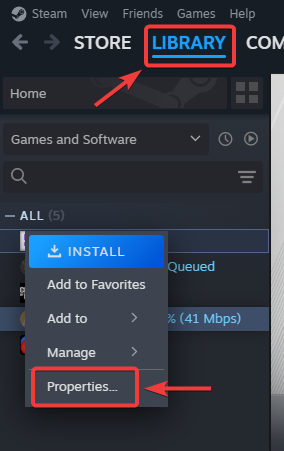
- Ouvert Steam > Bibliothèque.
- Faites un clic droit sur le jeu > Propriété.

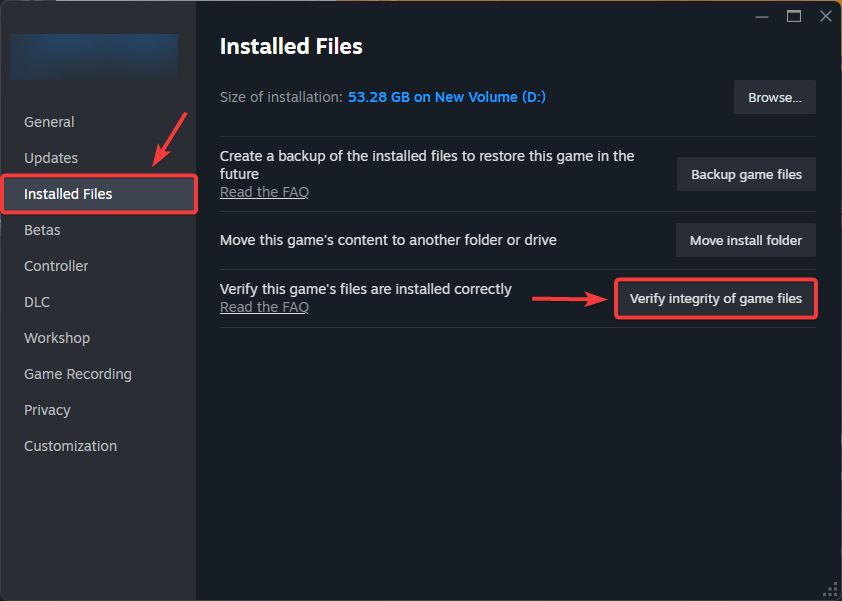
- Aller à Fichiers installés > Vérifier l'intégrité des fichiers du jeu.

- Une fois terminé, redémarrez Steam et réessayez.
5. Assurez-vous que votre unité de traitement graphique (GPU) prend en charge l'interface de programmation d'application (API) requise (DirectX/Vulkan).
Si votre unité de traitement graphique (GPU) ne prend pas en charge le niveau d'API/de fonctionnalité requis, Unity peut planter lors de l'initialisation du moteur de rendu.
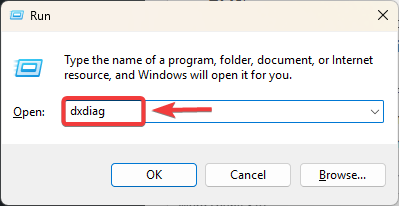
- Clique sur Windows + R > taper dXDIAG Appuyez sur Entrée.

- Ouvert Écran Et il a noté GPU et VRAM et Niveaux de fonctionnalités (Si indiqué).
- Comparer à Configuration système requise Le jeu est disponible sur Steam (DirectX 11+/Vulkan, etc.).
- Si votre appareil ne prend pas en charge les API/fonctionnalités requises, la mise à niveau du processeur graphique (GPU) est la solution fiable.
Si aucune de ces solutions ne fonctionne, d'autres options peuvent être envisagées. Problème de jeu/moteur Dans cette version d'Unity, un correctif sera bientôt disponible. Lors du signalement d'un problème, veuillez joindre un fichier. Journal du joueur Ainsi, le support technique pourra identifier précisément le module défaillant.

Les commentaires sont fermés.