


À l'ouverture EA AppIl se peut qu'on vous demande de vous reconnecter même après avoir sélectionné une option. Garder ma connexion active (N'oubliez pas vos identifiants de connexion.) Cela se produit généralement parce que l'application EA ne peut pas les enregistrer ni les réutiliser. jeton de session Son (code de session) est le fichier/les données qui prouvent que vous vous êtes effectivement connecté.
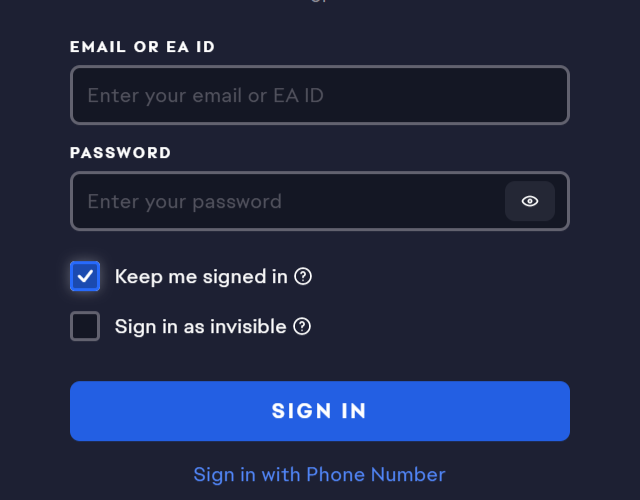
Les raisons les plus courantes sont cache corrompu (Mémoire cache corrompue), ou journal appareil de confiance Un appareil de confiance est désactivé ou les dossiers EA locaux contiennent un statut de connexion invalide. Plus rarement, cela peut entraîner : heure système incorrecte (Le mauvais moment pour le système) ou Autorisations Windows/de sécurité (Autorisations Windows/Sécurité) pour empêcher l'application d'écrire les fichiers de session dont elle a besoin.
Ce guide s'applique si : L'application EA vous a déconnecté. À chaque fois que vous redémarrez l'application (Ou redémarrez votre ordinateur) même après avoir sélectionné Garder ma connexion active (N'oubliez pas vos identifiants de connexion), et mais Vous n'avez pas reçu de message d'erreur « mot de passe incorrect », mais simplement un écran de connexion répétitif.
1. Mettez à jour l'application EA
Cette mise à jour remplace les fichiers clients obsolètes et met à jour les modules de connexion qui gèrent la sauvegarde des sessions. Elle s'avère utile lorsque le problème est survenu après une mise à jour, un plantage ou une installation partielle ayant entraîné une incohérence des composants d'authentification.
- Fermez complètement l'application EA (et quittez-la également depuis la barre des tâches).
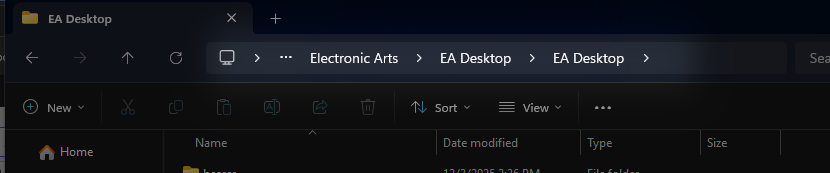
- Clique sur Windows + E Et allez à:
C:\Program Files\Electronic Arts\EA Desktop
- Vous trouverez l'outil de mise à jour dans ce dossier.

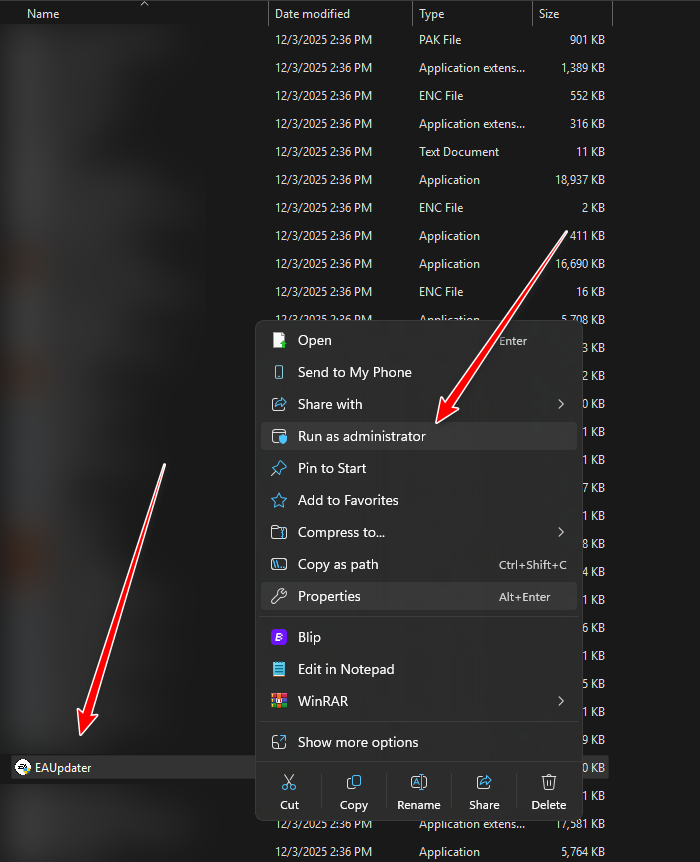
- Clic droit EAUpdater.exe > Exécuter en tant qu'administrateur (Exécuter en tant qu'administrateur).

- Terminez la mise à jour et redémarrez votre ordinateur.
Si vous ne trouvez pas EAUpdater.exe : L'application EA est peut-être installée sur un autre disque ou dans un autre dossier. Utilisez l'option de mise à jour intégrée (si disponible) ou réinstallez la dernière version de l'application EA, puis reconnectez-vous.
2. Ne faites plus confiance à l'appareil concerné et reconnectez-vous.
Si les entrées Appareil fiable Pour un compte EA ancien ou incompatible, EA peut refuser de réutiliser la session enregistrée même si vous spécifiez Rester connectéLa suppression des appareils de confiance obligera EA à reconstruire cet enregistrement de confiance lors de la prochaine connexion.
- Faites défiler jusqu'à une page paramètres du compte EA.
- Connectez-vous à votre compte.
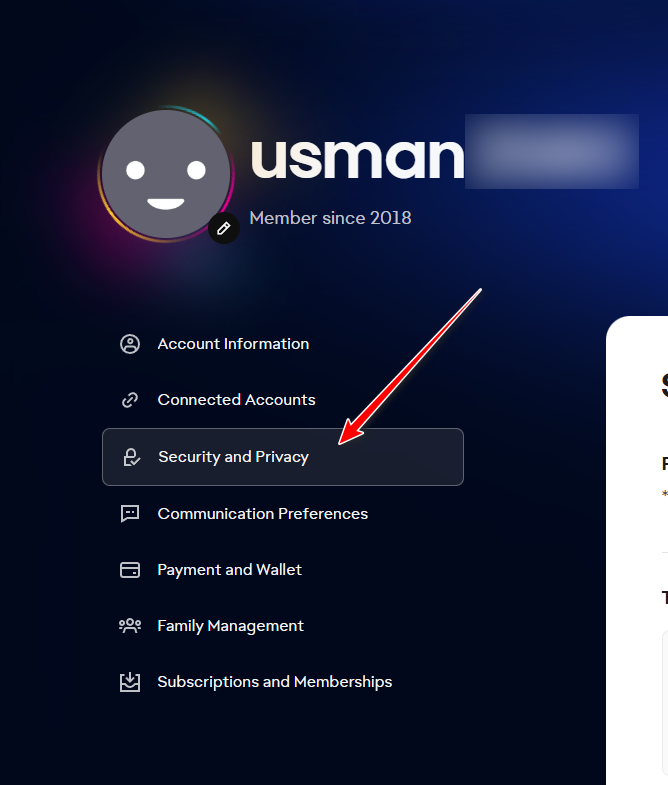
- Ouvert Sécurité et confidentialité.

- Aller à Appareils fiables Et développez-le.

- Retirez les appareils de confiance (ou au moins l'appareil concerné si vous pouvez l'identifier).

- Ouvrez l'application EA et reconnectez-vous.
- Sélectionner Rester connecté Et complétez toutes les demandes qui nécessitent une vérification.
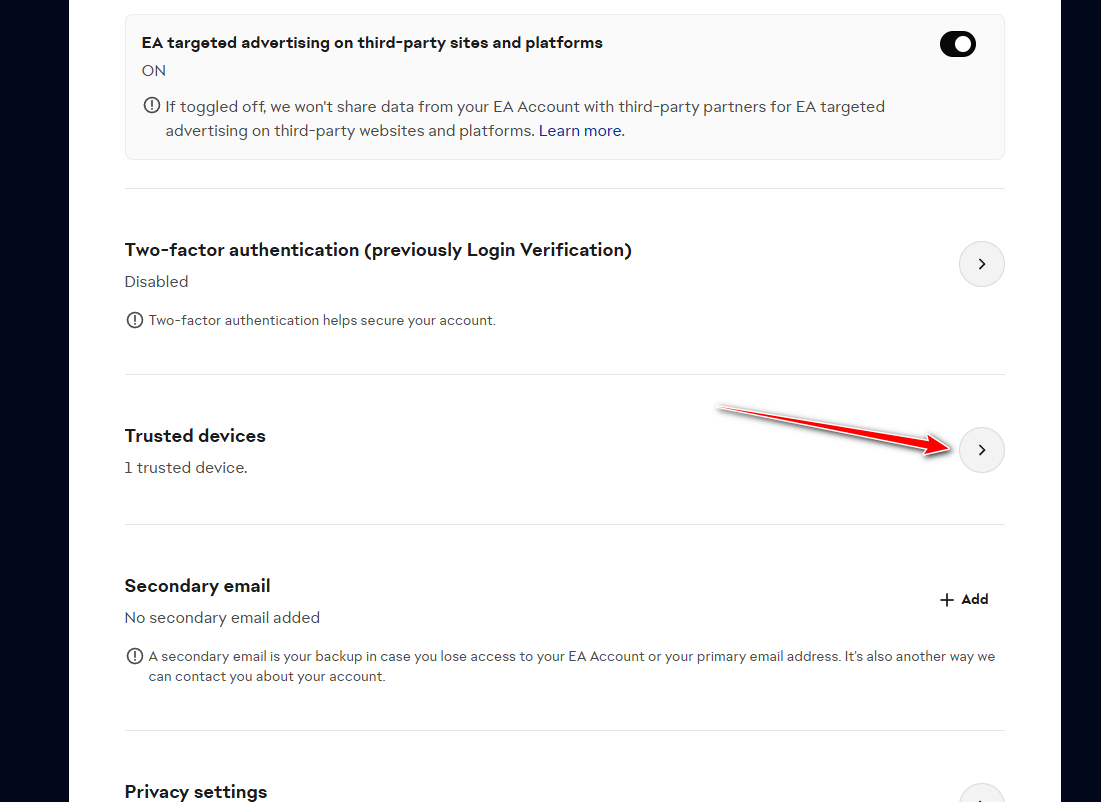
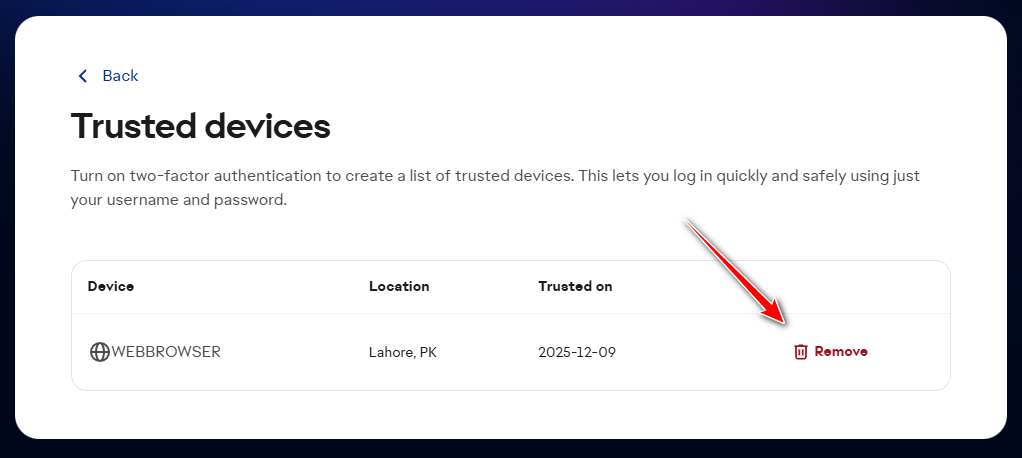
Note: Si vous utilisez la connexion via Google/Apple/Steam/XboxIl se peut qu'on vous demande de vous réauthentifier une fois. Cela ne dissocie pas votre compte, mais rétablit simplement le lien de session sécurisé.
3. Vider le cache
La corruption de la mémoire cache est la cause la plus fréquente de "amnésie" L'application de connexion EA. La suppression de cette application force une nouvelle reconstruction de l'état d'authentification local, ce qui permet souvent de restaurer immédiatement le jeton correctement enregistré.
- Fermez complètement l'application EA (terminez-la depuis la barre d'état système ou le gestionnaire des tâches).
- Clique sur Windows + REt le type % localappdata%Et appuyez sur Entrer.

- Ouvert Bureau EA > ouvrir cachette.

- Supprimez tout ce qui se trouve à l'intérieur cachette (Ne supprimez pas le dossier EA Desktop lui-même).

- Rouvrez l'application EA, connectez-vous et sélectionnez l'option Garder ma connexion active (Rester connecté).
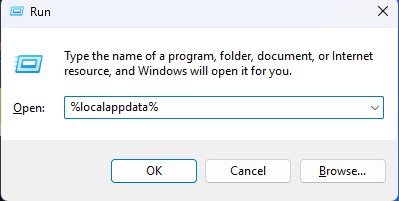
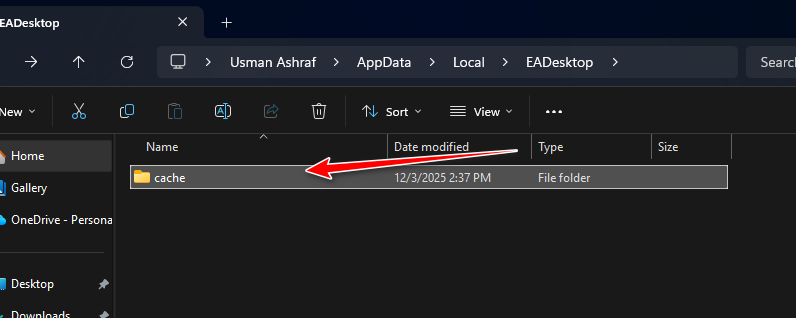
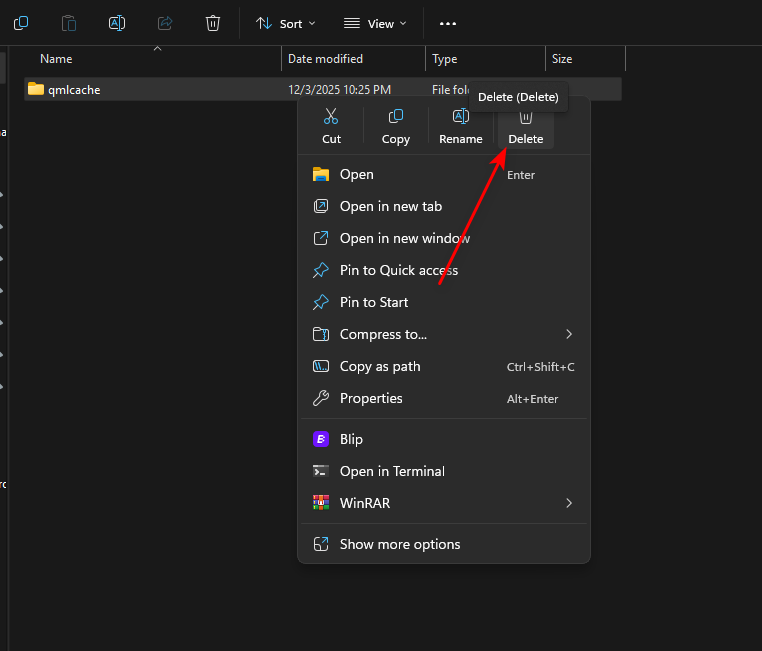
Si vous utilisez un logiciel antivirus ou l'amélioration de sécurité Windows Defender : Assurez-vous que l'application EA est autorisée à écrire dans les dossiers utilisateur. Cette fonctionnalité peut… Accès aux dossiers contrôlés (Accès contrôlé aux dossiers) Bloque silencieusement les fichiers de session, obligeant l'application à demander une connexion après chaque redémarrage.
4. Réinitialiser les données d'EA Desktop dans ProgramData
Si la session est toujours en cours de réinitialisation, les données EA peuvent se trouver au niveau de l'appareil. ProgramData Fichier corrompu. La réinitialisation force l'application EA à reconstruire les fichiers de configuration et à effectuer une session propre au prochain lancement. Cela se produit généralement Non Cela supprime les fichiers du jeu, mais cela peut affecter la détection de l'installation jusqu'à ce que vous redécouvriez ou répariez les jeux.
Conseillé: Renommez d'abord le dossier pour pouvoir annuler l'opération rapidement.
- Fermez complètement l'application EA.
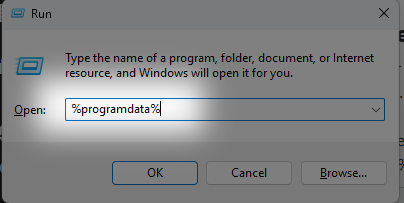
- Clique sur Windows + REt le type %données de programme%, puis appuyez Entrer.

- Ouvrez un dossier ... Bureau EA.
- Renommez-le (exemple : de Bureau EA إلى EA Desktop.oldSi le renommage échoue, assurez-vous que l'application EA n'est pas en cours d'exécution dans le Gestionnaire des tâches.

- Ouvrez l'application EA et reconnectez-vous.
- Cochez Garder ma connexion activeFermez puis rouvrez l'application EA une fois pour vous assurer qu'elle continue de fonctionner.
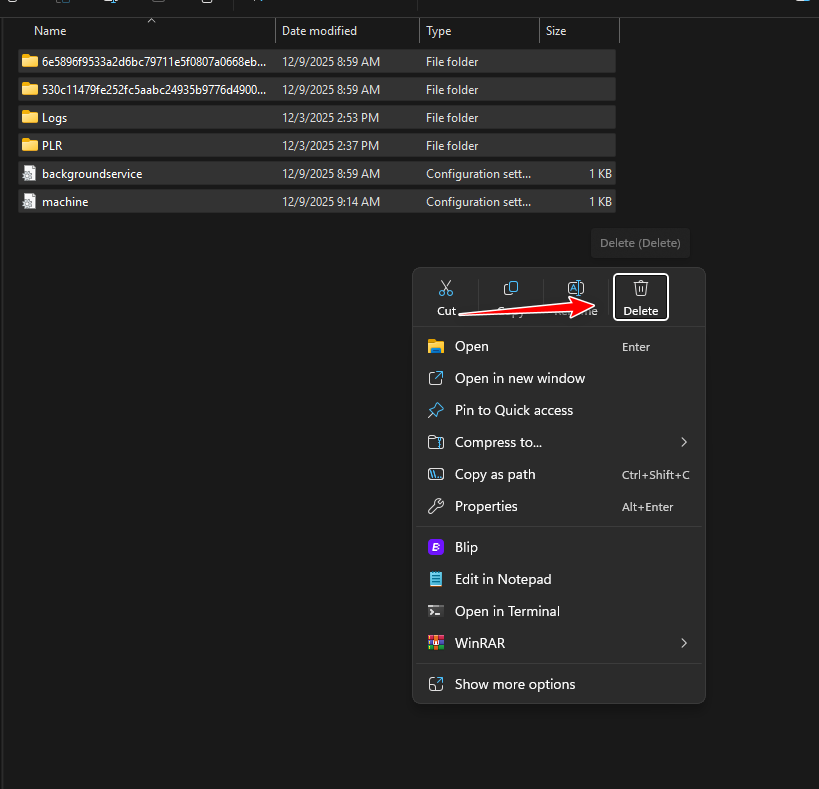
Si le renommage ne résout pas le problème : Conservez le nouveau dossier (EA le recréera automatiquement). Vous pouvez restaurer l'ancien dossier en supprimant le nouveau et en le renommant. EA Desktop.old إلى Bureau EA.

Les commentaires sont fermés.