


Quand vous allumez Minecraft (édition Java)Il peut vous sembler Erreur OpenGL 65543 Le jeu ne se lance pas. Cela se produit lorsque Minecraft ne parvient pas à créer une nouvelle partie. contexte graphique OpenGL Ce dont vous avez besoin pour l'affichage.
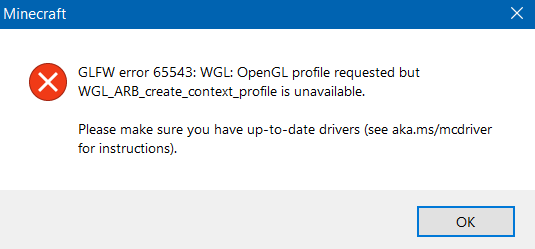
simplement: Le pilote de votre unité de traitement graphique (GPU) (ou le fonctionnement de Minecraft) ne fournit pas les fonctionnalités OpenGL que vous attendez de Minecraft.Par conséquent, il échoue au démarrage.
Les raisons les plus courantes : Le pilote graphique est manquant ou incorrect (souvent affiché comme Adaptateur d'affichage Microsoft Basic), ou exécutez Minecraft sur unité de traitement graphique (GPU) défectueuse (ordinateurs portables), ou fonctionnant dans un environnement limité tel que Remote Desktop Ou certains Appareils virtuelsDans des cas moins fréquents, le processeur graphique (GPU) est trop ancien pour le niveau d'OpenGL requis par votre version de Minecraft.
1. Vérifiez quelle unité de traitement graphique (GPU)/quel pilote Windows utilise réellement.
Cela évite de perdre du temps. Si Windows utilise un pilote de rendu générique, Minecraft ne pourra pas vérifier ses paramètres OpenGL.
- Clique sur Windows + X ← Ouvrir Notre logiciel.
- Développer Prises d'écran.
- Si tu vois Adaptateur d'affichage Microsoft BasicAccédez directement à Correction #2.
- Clique sur Windows + R ← Écrire dXDIAG ← Ouvrir l'onglet Écran Pour confirmer le processeur graphique (GPU)/pilote.

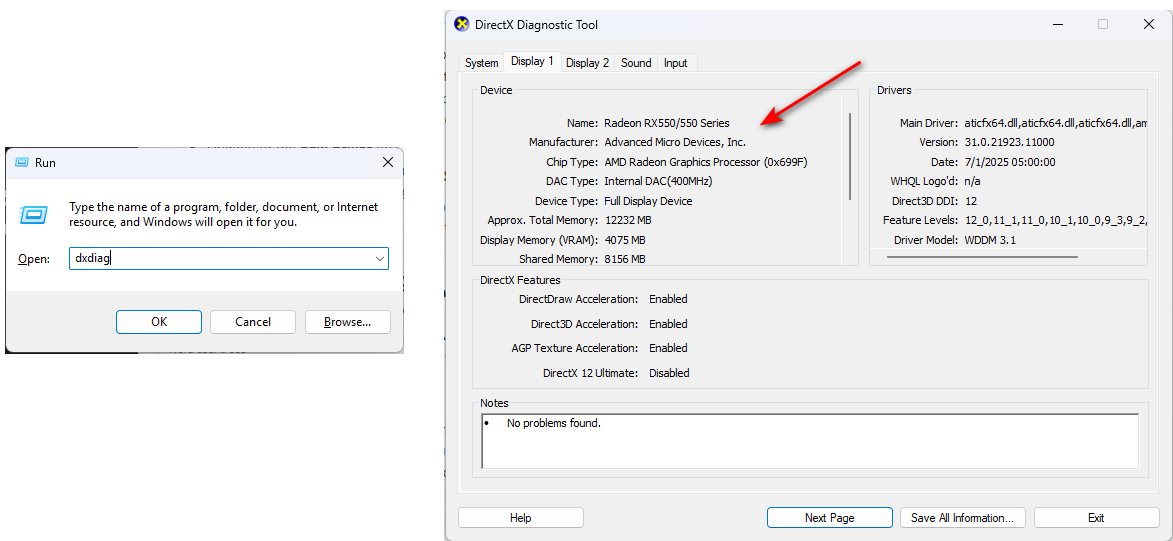
2. Installez le pilote graphique approprié.
Cette erreur se produit souvent lorsque le pilote du processeur graphique (GPU) est défectueux. Est manquant ou vieille ou pendreUn pilote approprié active les fonctionnalités OpenGL dans les jeux. Installer le pilote le plus récent fourni par le fabricant de votre carte graphique (ou de votre ordinateur portable) résoudra la plupart des problèmes.
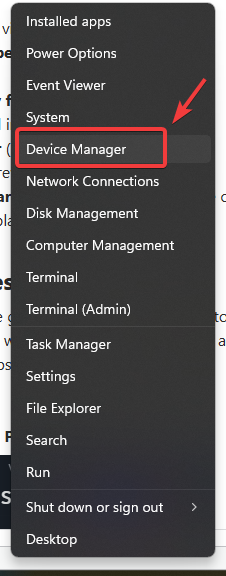
- Clique sur Windows + X ← Choisissez ensuite Notre logiciel (Gestion des appareils).

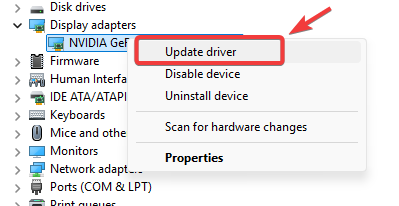
- Développer une section Prises d'écran (Adaptateurs d'affichage).
- Si tu vois Adaptateur d'affichage Microsoft Basic (Carte graphique principale de Microsoft), cela signifie que le pilote de votre unité de traitement graphique (GPU) n'est pas installé correctement (cette solution a de fortes chances de fonctionner).
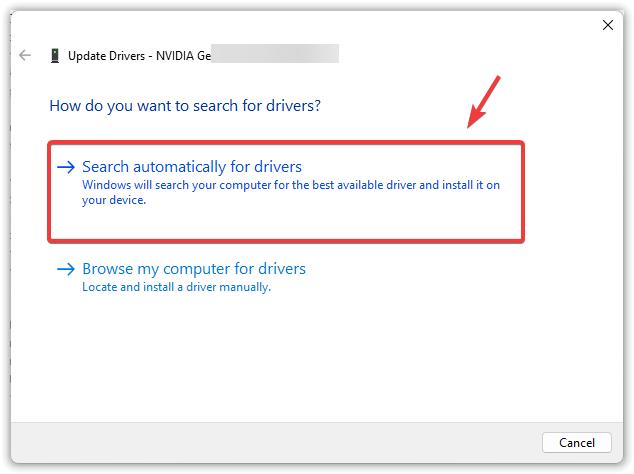
- Faites un clic droit sur votre périphérique graphique ← Mettre à jour le pilote (Mise à jour du pilote).

- Sélectionner Rechercher automatiquement les pilotes (Recherche automatique de conducteurs).

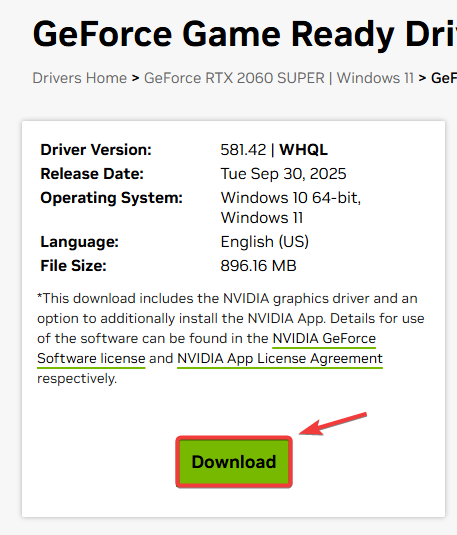
- Si Windows indique que « le meilleur pilote est déjà installé » : Installez directement le pilote le plus récent :
- Remarque concernant les ordinateurs portables : Sur certains ordinateurs portables dotés de deux unités de traitement graphique, le package de pilotes peut être Le fabricant d'ordinateurs portables Plus stables que les pilotes génériques Intel/NVIDIA. Si le dernier pilote pose problème, essayez le pilote du fabricant correspondant à votre modèle.
- Installez le pilote → Redémarrez votre ordinateur.

- Relancez Minecraft.
3. Minecraft nécessite l'utilisation d'une unité de traitement graphique (GPU) appropriée (ordinateurs portables avec deux GPU).
Sur les ordinateurs portables, Minecraft peut fonctionner sur unité de traitement graphique intégrée Par défaut, si le pilote de la carte graphique intégrée est obsolète ou si la carte graphique sélectionnée est incorrecte, Minecraft peut échouer au test OpenGL. Forcer l'utilisation du lanceur provoque souvent ce problème. Pour l'unité de traitement graphique dédiée Pour régler le problème immédiatement.
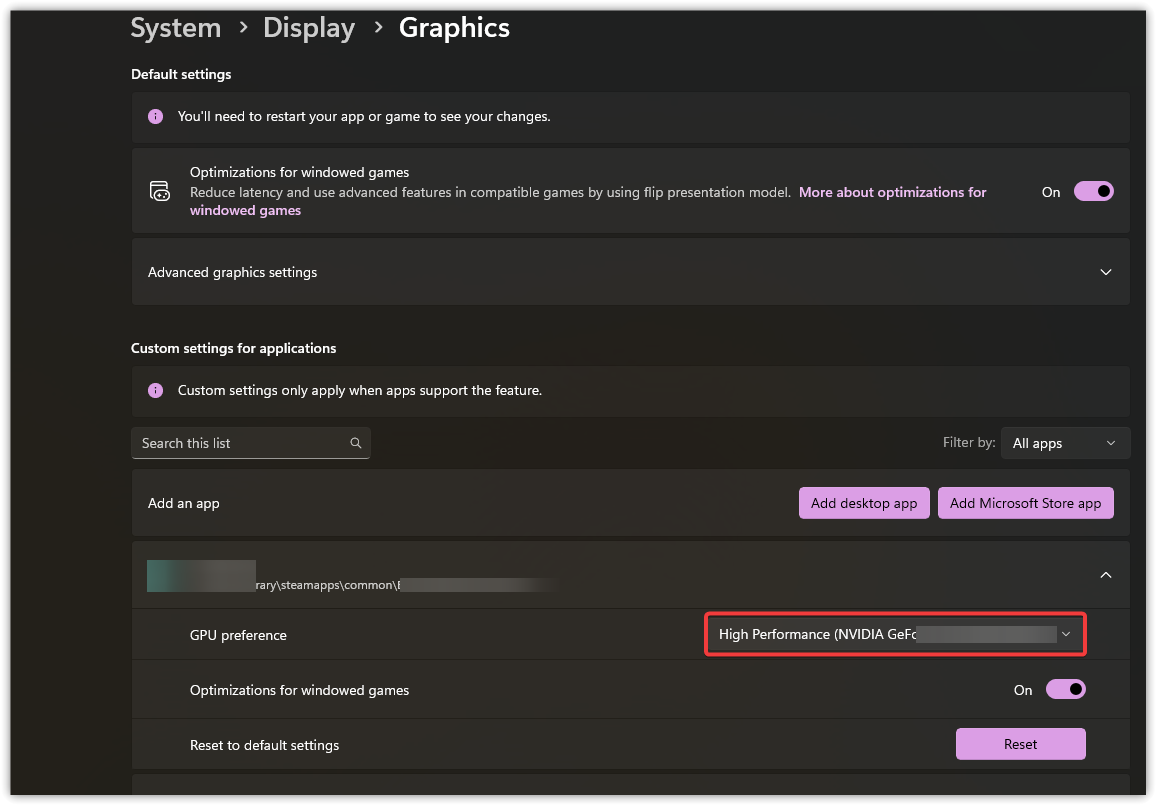
- Ouvert Paramètres ← Système ← Écran ← Graphiques.
- Ajouter Lanceur Minecraft (Si non répertorié).
- Cliquez Les options ← Choisir Haute performance.

- Redémarrez le lecteur → Réessayez.
Cela fonctionne aussi : Utilisation Panneau de configuration NVIDIA / Logiciel AMD Pour les paramètres graphiques spécifiques à l'application si les paramètres graphiques Windows ne fonctionnent pas.
4. Réinitialiser les paramètres d'exécution Java (version Java uniquement)
Cette solution ne résoudra pas la plupart des erreurs 65543 (celles liées au pilote ou au GPU), mais elle peut s'avérer utile si vous avez modifié les chemins d'accès à Java, utilisez des pilotes ou des modificateurs personnalisés, ou si votre environnement d'exécution Java est mal configuré. L'objectif est de supprimer les installations Java corrompues et de restaurer le pilote pour un fonctionnement optimal.
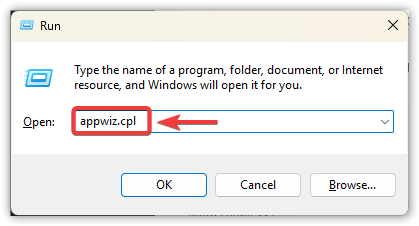
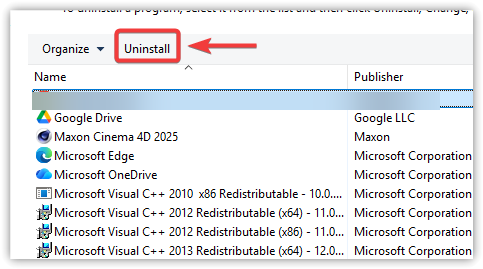
- Clique sur Windows + R ← Écrire appwiz.cpl ← Appuyez sur Entrée.

- Désinstallez toutes les entrées nommées Java.

- Redémarrez l'ordinateur.
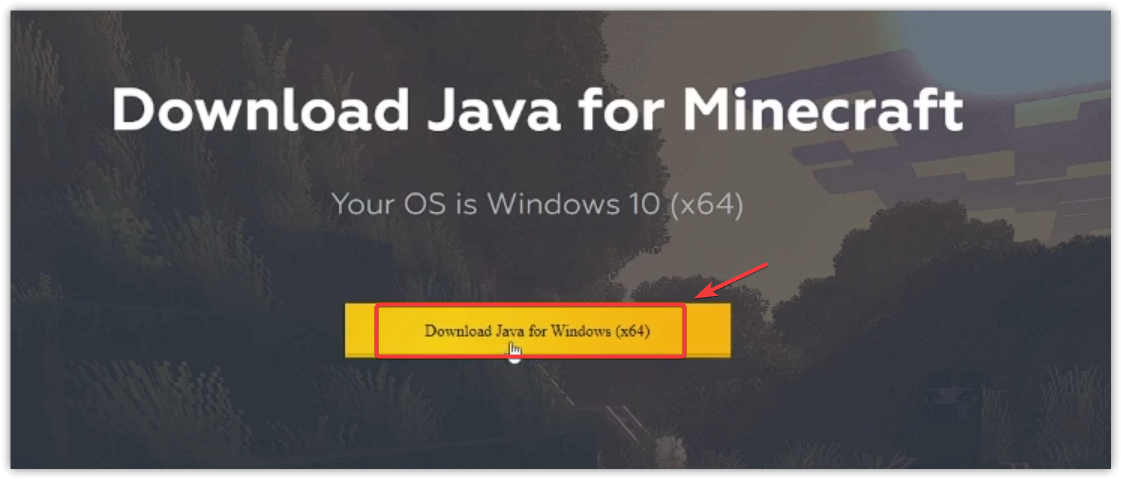
- Installez la dernière version fiable de Java 64 bits (Ou utilisez Java fourni avec l'opérateur si vous l'avez modifié au préalable).

- Redémarrez.
- Dans le lanceur Minecraft : Installations ← Votre profil ← Plus d'options ← Vérifier Exécutable Java:
- Utilisation défaut S'appuyer sur du Java compilé.
- Si vous utilisez Java installé, assurez-vous qu'il fait référence à javaw.exe Exact.
5. Réparation des fichiers système Windows
OpenGL dépend principalement du pilote du processeur graphique (GPU), mais des fichiers Windows corrompus peuvent perturber le chargement des composants. Cette procédure est sans danger et il est conseillé de l'essayer avant d'entreprendre toute action risquée.
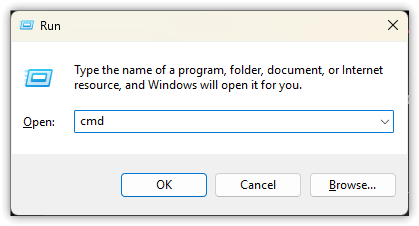
- Clique sur Windows + R ← Écrire cmd ← Presse Ctrl + Maj + Entrée (Exécuter en tant qu'administrateur).
- Le problème était le suivant :
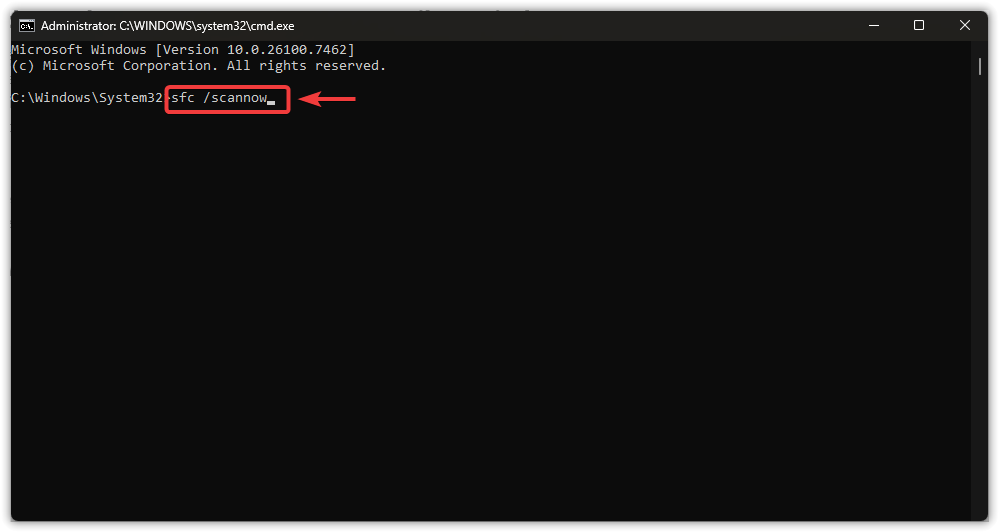
- sfc / scannow

- sfc / scannow
- Redémarrez et essayez Minecraft.
Si SFC ne parvient pas à réparer les fichiers : Exécutez DISM, puis exécutez à nouveau SFC.
DISM / en ligne / Cleanup-Image / RestoreHealth
Avertissement: Ne téléchargez pas les fichiers opengl32.dll Aléatoire. Le remplacement des fichiers DLL spécifiques au système n'ajoutera pas la prise en charge OpenGL manquante au niveau du pilote et pourrait introduire des logiciels malveillants.
6. Réinstallez Minecraft/le lanceur
Si les fichiers du lanceur, les bibliothèques ou les paramètres sont corrompus, Minecraft peut planter prématurément lors de l'initialisation graphique. Réinstaller le jeu supprimera les paramètres corrompus et restaurera des fichiers de jeu sains.
Commencez par faire une sauvegarde : Si vous souhaitez conserver vos mondes/mods, sauvegardez-les. %appdata%.minecraftsaves (Facultatif) mods et packs de ressources et screenshots).
- Fermez le lanceur Minecraft.
- Clique sur Windows + R ← Écrire appwiz.cpl ← Appuyez sur Entrée.
- Supprimer l'installation Lanceur Minecraft (Et Minecraft Si elle est répertoriée).
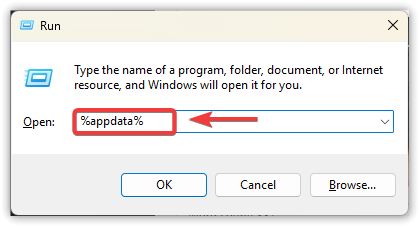
- Clique sur Windows + R ← Écrire % AppData% ← Appuyez sur Entrée.
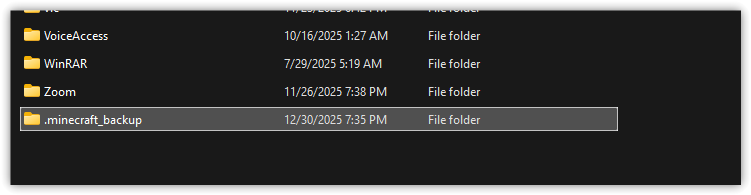
- Renommer .Minecraft إلى .minecraft_backup.

- Redémarrez l'ordinateur.
- Installez le pilote le plus récent depuis le site officiel de Minecraft ou le Microsoft Store.
- (Facultatif) Copier les fichiers * Retour au dossier .Minecraft Nouveau
8. Si rien d'autre ne fonctionne : il est probable que le GPU ne soit pas pris en charge ou que le système soit limité.
Si l'erreur persiste après la réinstallation du pilote et la sélection du GPU approprié, les causes restantes sont généralement les suivantes :
- La carte graphique est très ancienne/non prise en charge. Il ne peut pas afficher le niveau OpenGL requis par votre version de Minecraft.
- Ordinateur verrouillé (École/Bureau) Empêche l'installation correcte du pilote.
- environnement limité (RDP/VM) où OpenGL n'est pas rendu.
Dans ces cas, une solution pratique consiste à utiliser un GPU/PC compatible, à installer un pilote certifié par le fabricant (si celui-ci est restreint) ou à démarrer localement au lieu de démarrer via RDP/VM.

Les commentaires sont fermés.