

Comment désactiver les superpositions de jeu pour corriger les ralentissements et améliorer le nombre d'images par seconde (FPS)

Lorsque vous jouez à des jeux et que vous constatez des problèmes de performance tels que des ralentissements, des chutes d'images ou des saccades, une cause fréquente, mais souvent négligée, est la présence de superpositions en jeu. Ces superpositions sont conçues pour améliorer votre expérience de jeu en vous offrant un accès rapide à des fonctionnalités telles que :
- Enregistrement d'écran
- Compteurs d'images par seconde (IPS)
- Listes d'amis et discussions
- أدوات مراقبة الأداء
Cependant, malgré leur utilité, les superpositions s'exécutent en arrière-plan et consomment une quantité importante de ressources système (notamment des cycles CPU et GPU). Dans les jeux exigeants, cette activité en arrière-plan peut entraîner :
- Interférence avec l'affichage en temps réel
- Création d'une latence d'entrée
- Cela peut provoquer des dysfonctionnements ou une instabilité graphique, notamment sur les appareils de milieu de gamme ou plus anciens.
Pour éliminer toute consommation inutile de ressources et améliorer les performances, nous recommandons de désactiver toutes les superpositions de jeu non essentielles.
Voici les étapes à suivre pour désactiver les superpositions dans les applications couramment utilisées telles que NVIDIA GeForce Experience, AMD Radeon Software, Steam, Discord, et autres.
Désactivation de la superposition de la barre de jeu Windows
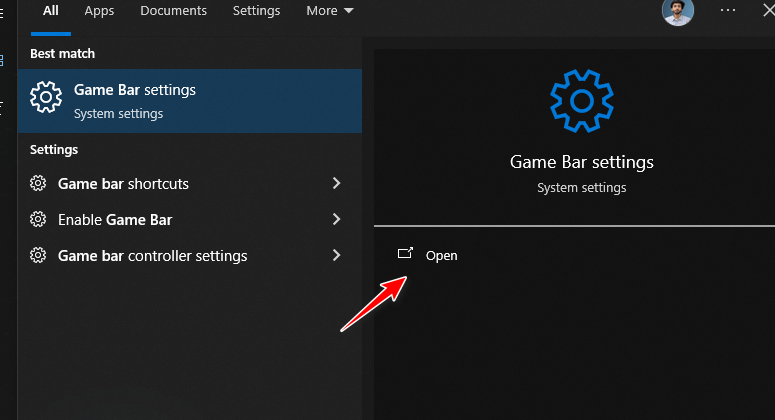
- Clique sur Windows + S Pour ouvrir la recherche, tapez «Paramètres de la barre de jeu"Et déterminer le résultat de la correspondance."

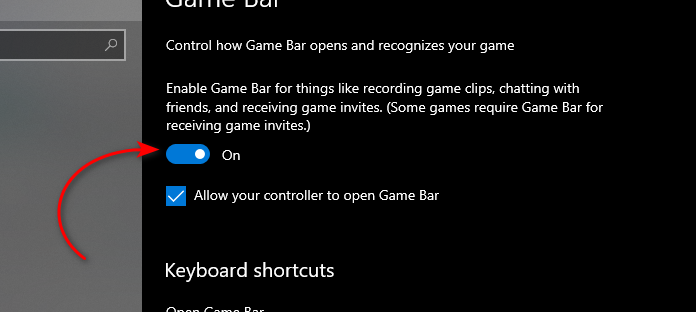
- Éteignez l'interrupteur pour «Enregistrez des extraits de jeu, des captures d'écran et diffusez-les à l'aide de la barre de jeu« Pour le désactiver complètement. »

Désactivation de la superposition AMD Radeon
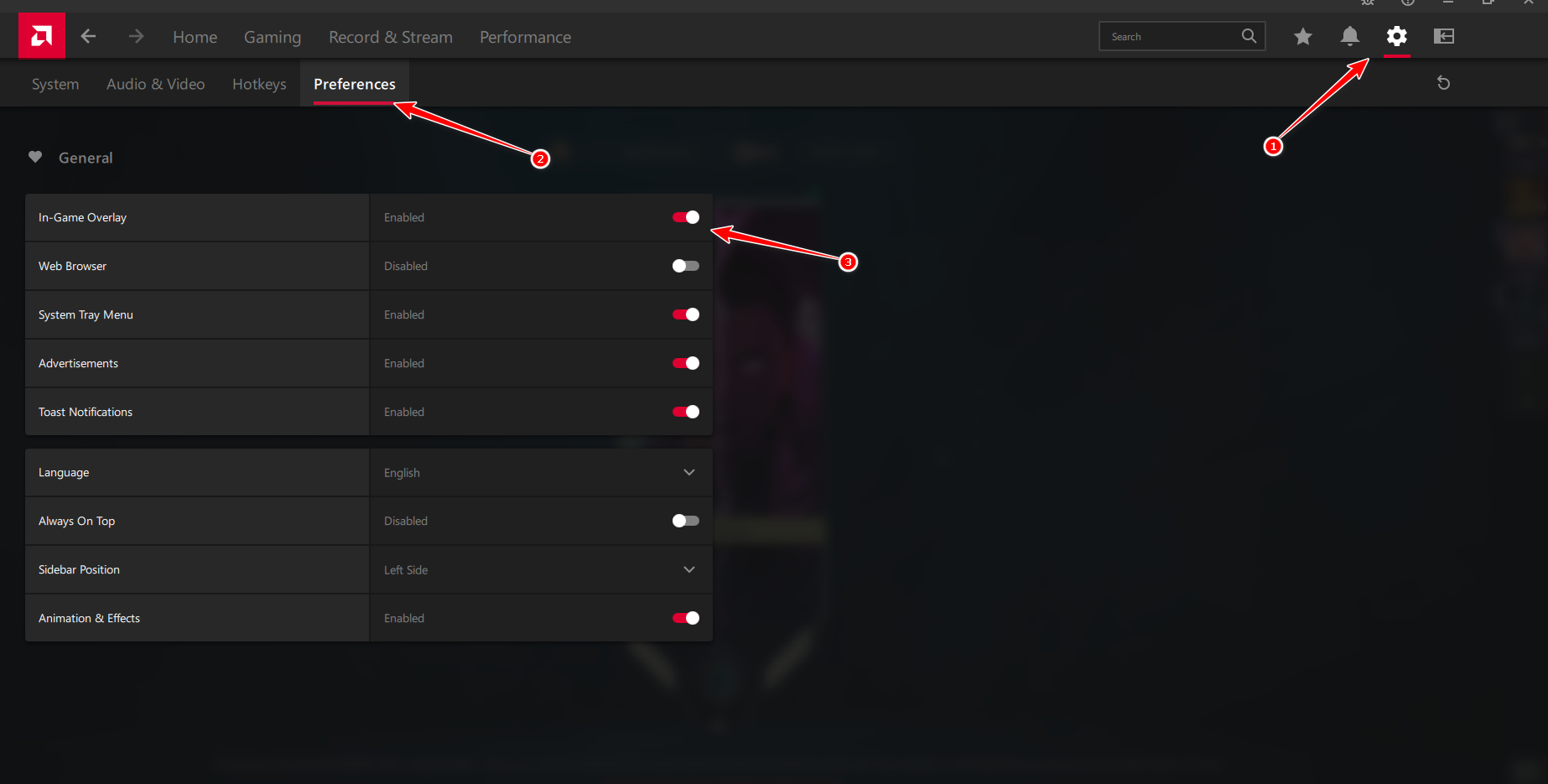
- Exécutez le programme AMD Adrénaline Sur ton ordinateur.
- Cliquez Icône d'engrenage (Paramètres) dans le coin supérieur droit de la fenêtre de l'application.
- Sélectionner Préférences Dans la barre latérale gauche.
- Trouvez l'interrupteur « Superposition en jeu » Et désactivez-le.

- Fermez l'application AMD – les modifications sont enregistrées automatiquement.
Désactivation de la superposition NVIDIA GeForce
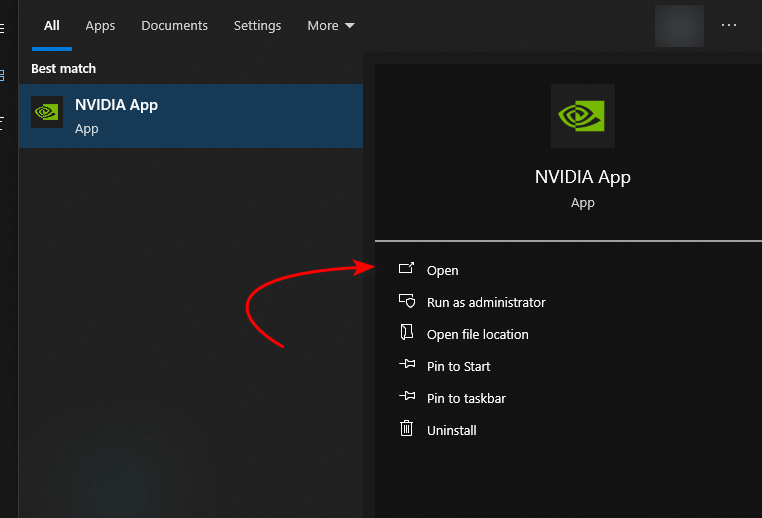
- Ouvert Recherche Windows (Touche Windows + S), tapez «Application NVIDIALancez ensuite l'application.

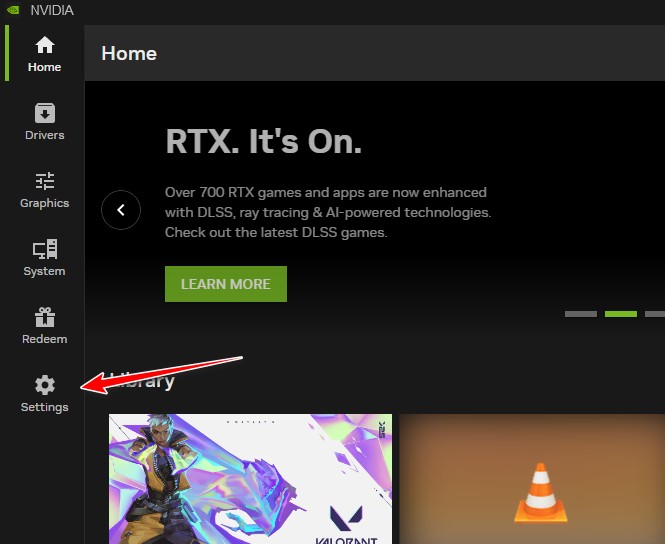
- Dans l'application NVIDIA, repérez Paramètres (Icône d'engrenage) Cliquez dessus dans la barre latérale gauche.

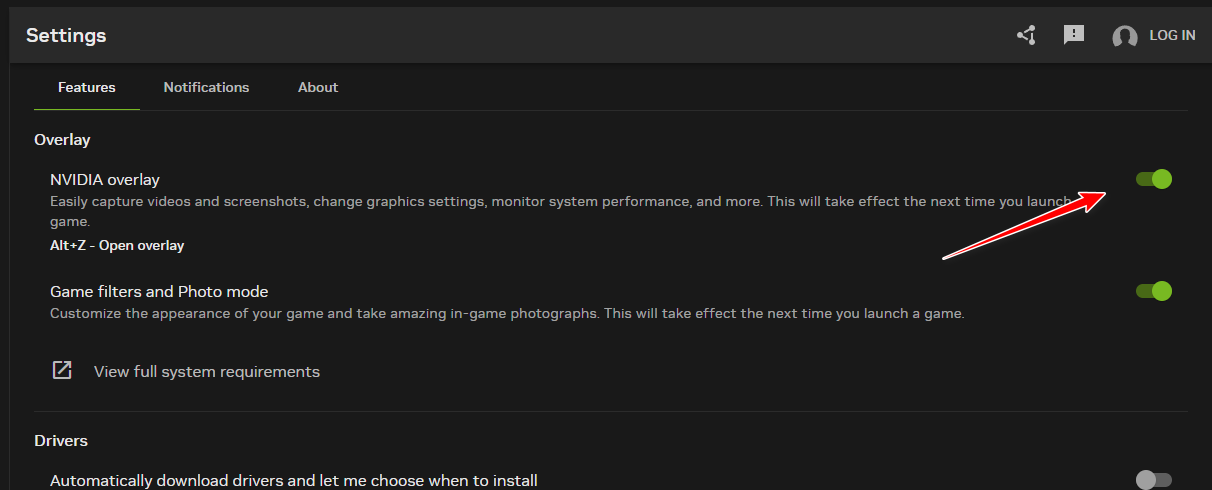
- Sous l'onglet Général, Rechercher “Superposition en jeu"Et remplacez-le par..." Arrêt.

Désactivation de la superposition de l'application EA
- Lancer une application Jouer EA Sur ton ordinateur.
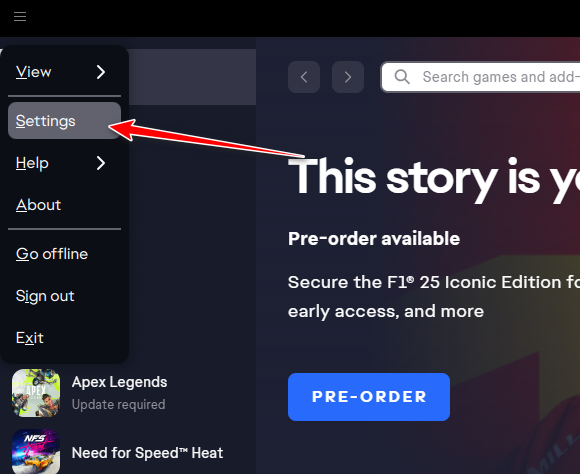
- Cliquez Icône de menu hamburger (☰) Dans le coin supérieur gauche pour ouvrir le menu principal.

- Dans les options du menu, sélectionnez Paramètres.

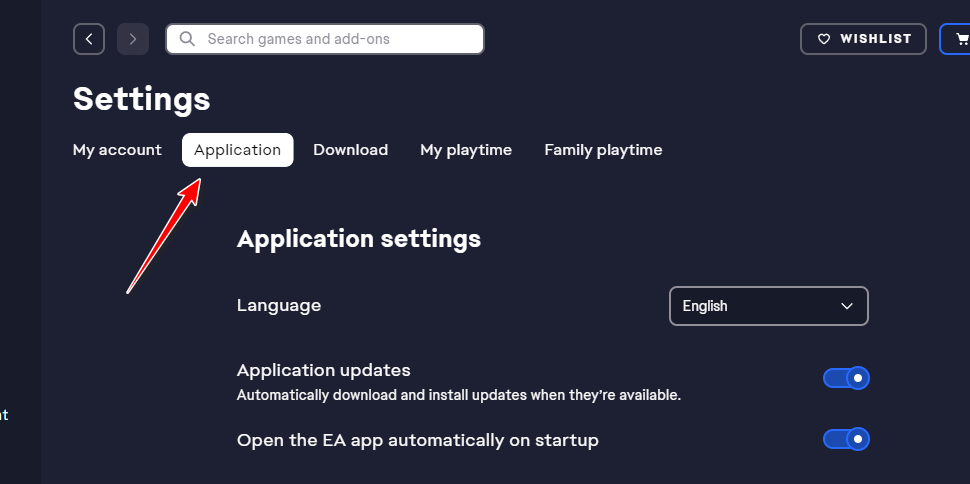
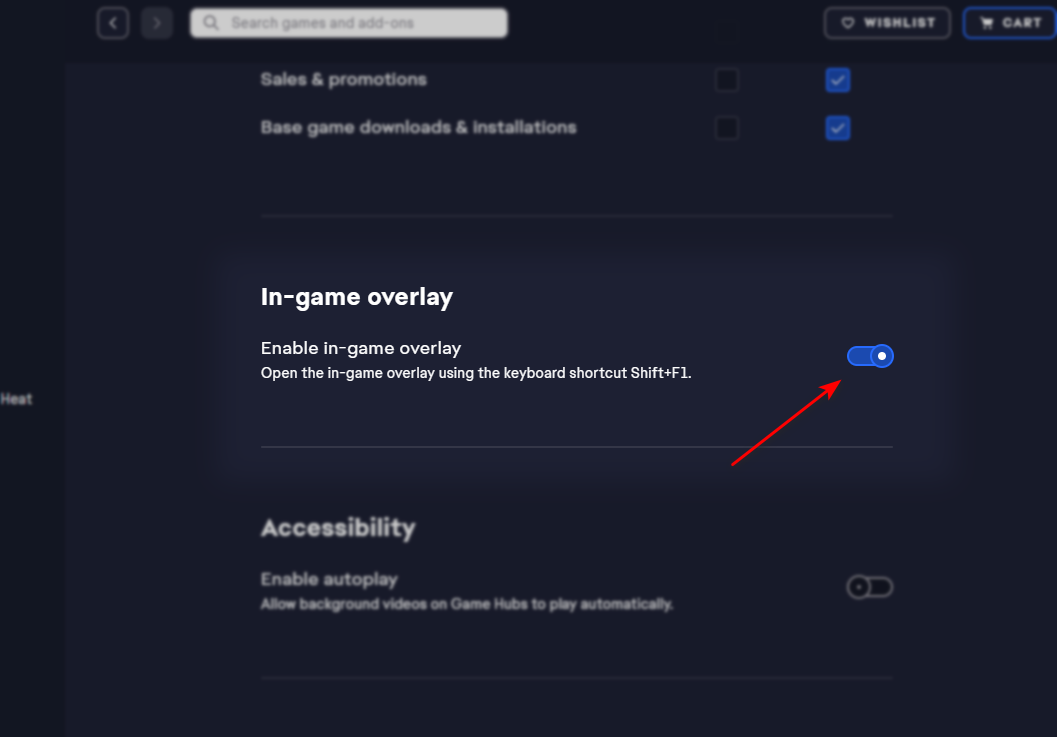
- Allez dans l'onglet التطبيق Faites défiler vers le bas pour trouver la section Superposition dans le jeu.

- Basculer l'interrupteur Superposition dans le jeu Mettre Arrêt.


Désactivation de l'interface Ubisoft Connect
- Exécuter Connexion Ubisoft Sur ton ordinateur.
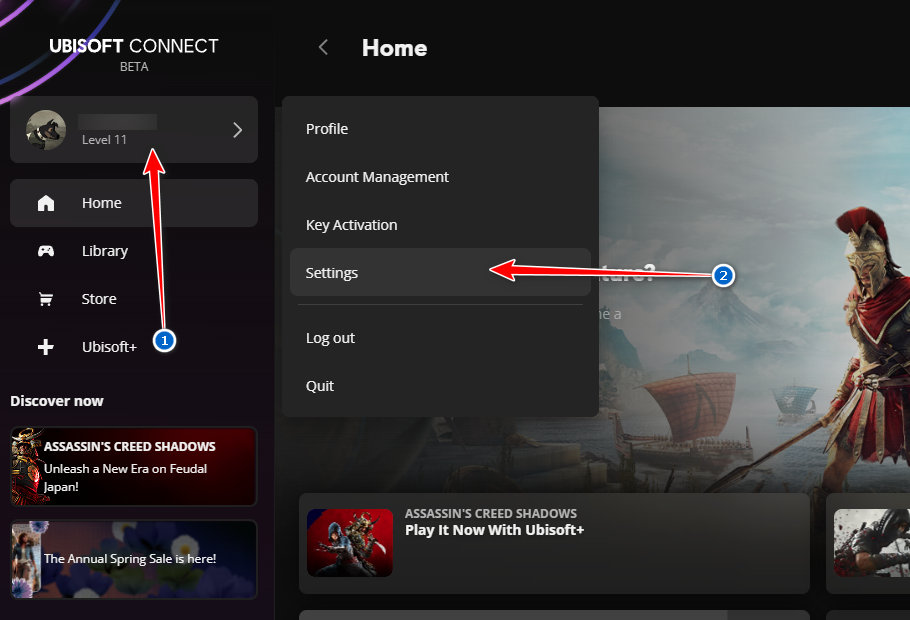
- Cliquez Votre icône de profil Dans le coin supérieur gauche du lecteur, sélectionnez ensuite Paramètres De la liste.

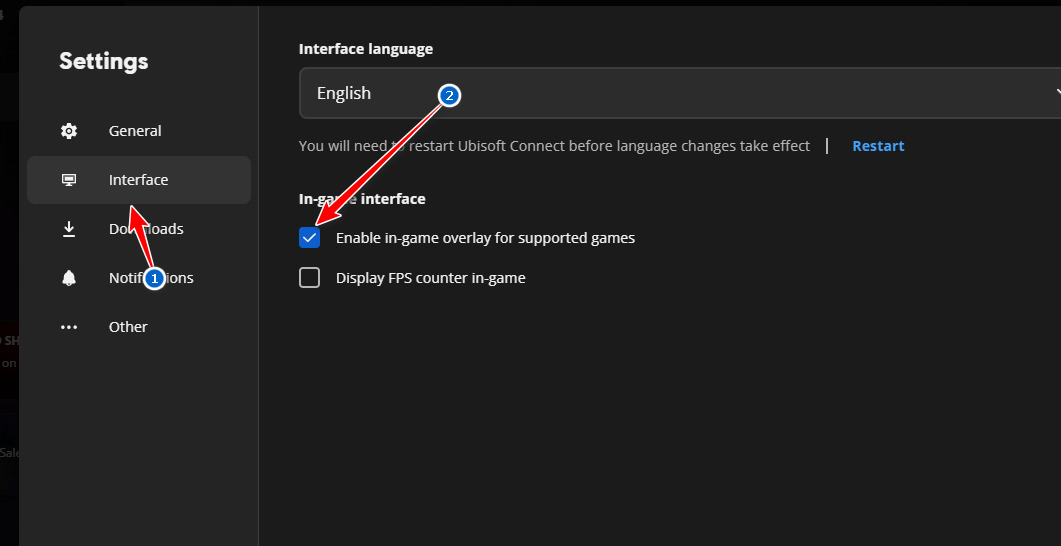
- Allez dans l'onglet Interface Désactivez l'option appelée «Activer les superpositions en jeu pour les jeux compatibles"En l'éteignant."

- Fermez et redémarrez Ubisoft Connect pour appliquer les modifications.
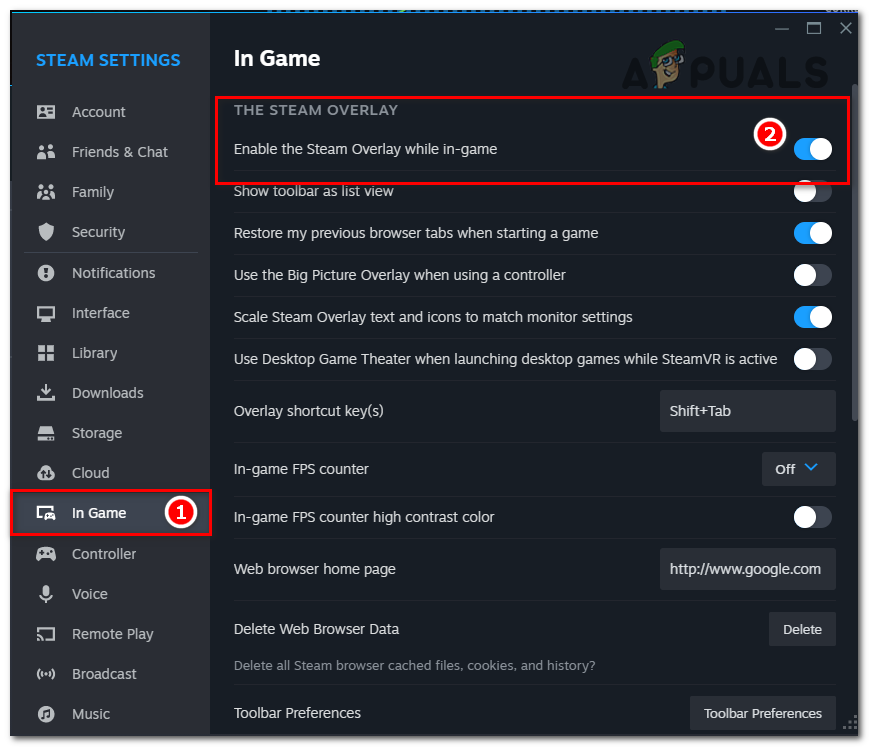
Désactivation de la superposition Steam
- Exécuter Steam Et cliquez sur une liste Steam Dans le coin supérieur gauche (à côté de « Affichage » et « Amis »).
- Sélectionner Paramètres Dans le menu déroulant, cliquez ensuite sur Dans le jeu Dans la barre latérale gauche.
- Décochez la case en regard de «Activer la superposition Steam pendant le jeu“Désactivé.

- Cliquez Ok Pour enregistrer vos modifications, la superposition sera désormais désactivée pour tous les jeux.
Désactiver la superposition Discord
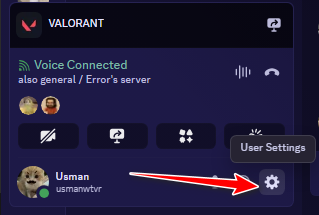
- Lancez l'application Discord sur votre ordinateur.
- Cliquez Icône d'engrenage (⚙️) Près de votre photo de profil, en bas à gauche, pour ouvrir Paramètres utilisateur.

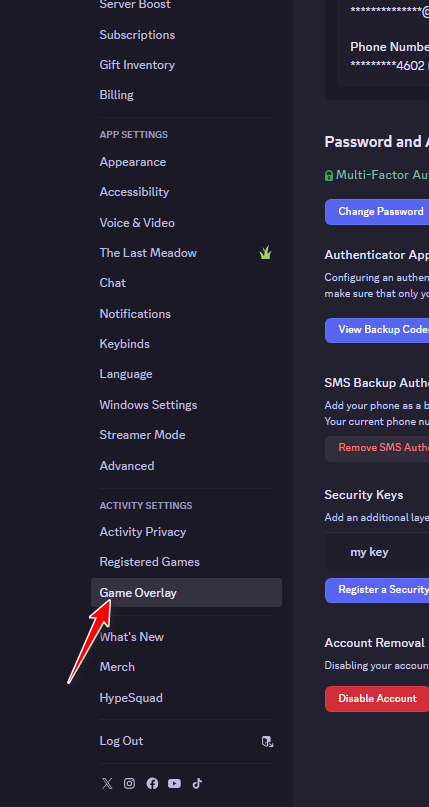
- Dans la barre latérale gauche, sélectionnez superposition de jeu Dans la section des paramètres d'activité.

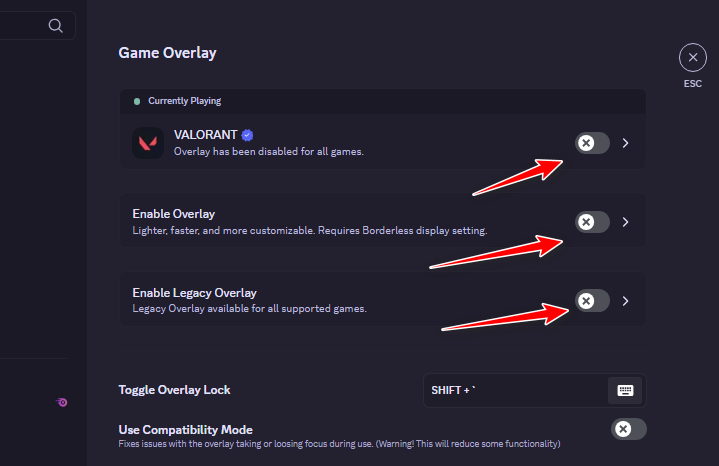
- Éteignez l'interrupteur pour Activer les superpositions en jeu Pour désactiver toutes les fonctionnalités de superposition.


Les commentaires sont fermés.