

Comment résoudre l'erreur « Échec de la synchronisation des sauvegardes cloud » dans Ubisoft Connect ?

Quand Ubisoft Connect échoue Sync Lors de l'enregistrement dans le cloud, vous pouvez rencontrer le message d'erreur suivant : « Échec de la synchronisation des sauvegardes dans le cloud. » Cela conduit généralement à Perte de progrès Cela est dû au fait que la plateforme ne parvient pas à transférer correctement les données de sauvegarde entre le stockage local et les serveurs d'Ubisoft. Il s'agit d'un problème courant rencontré par les utilisateurs lors du dépannage des sauvegardes dans le cloud via Ubisoft Connect.
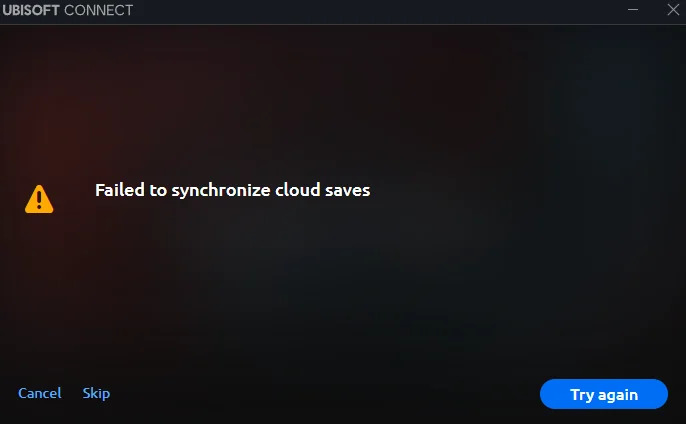
La raison la plus courante est Connexion Internet instableCela est particulièrement vrai lorsqu'on utilise un VPN qui perturbe la connexion aux serveurs d'Ubisoft ou modifie le routage DNS. Parmi les autres facteurs, on peut citer… Restrictions du pare-feu, etFichiers de sauvegarde locaux corrompus Que le client omet d'analyser, etProblèmes temporaires côté serveur Ubisoft le propose. Vous pouvez Vérifiez si les services d'Ubisoft sont indisponibles. En consultant leur page d'état officielle ou leurs forums.
Dans certains cas de figure, Ubisoft Connect gère mal les chemins d'accès aux fichiers de sauvegarde. Après la migration de jeux, leur réinstallation ou la modification personnalisée des répertoires (entraînant des données asynchrones), le client peut également ne plus fonctionner correctement... Alerte des utilisateurs en cas de conflit entre la sauvegarde dans le cloud et la sauvegarde localeCela expose les données au risque d'un écrasement involontaire.
Les réformes mentionnées ci-dessous portent sur Erreurs d'autorisation (Par exemple, l'absence d'autorisation d'écrire dans les archives), etInterdiction du pare-feu, etProblèmes au niveau du système d'exploitation (OS) Parmi ces exemples, citons les interférences des logiciels antivirus ou les restrictions d'accès aux dossiers. Ces solutions s'avèrent particulièrement utiles pour résoudre les problèmes de synchronisation cloud d'Ubisoft.
Avant d'apporter des correctifs, il est fortement recommandé Sauvegarde manuelle des fichiers de sauvegarde locaux Pour éviter toute perte de données permanente en cas de conflit de synchronisation ou d'écriture automatique.
Pour ce faire, allez à
C:Program Files (x86)UbisoftUbisoft Game Launchersavegames[YourUserID] ou
C:Users[YourName]Saved GamesUbisoft Game Launcher
Copiez le dossier correspondant à votre jeu et collez-le dans un emplacement sécurisé tel que votre bureau ou un disque dur externe.
1. Basculer entre le mode hors ligne et le mode en ligne
Cette solution permet à Ubisoft Connect de rétablir sa connexion aux serveurs cloud en forçant un état Nouvelle connexionCela résout souvent les problèmes de synchronisation temporaires causés par une connexion incorrecte entre le client et les serveurs d'Ubisoft.
⚠️ Remarque : Cette méthode implique la modification d'un fichier de configuration. Créez une sauvegarde du fichier avant toute modification afin d'éviter les erreurs.
- Appuyez sur ma touche Windows + R Appuyez sur la touche correspondante du clavier pour ouvrir la boîte de dialogue « Exécuter ».
- Saisissez le texte suivant et cliquez sur « OK » :
% AppData%
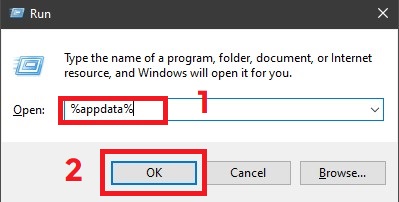
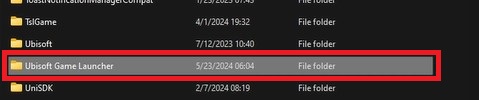
- Ouvrez un dossier ... Lanceur de jeux Ubisoft.

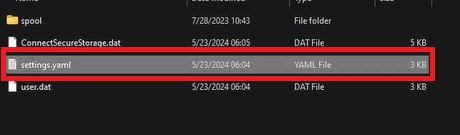
- Faites un clic droit sur un fichier « settings.yaml » Ouvrez-le avec le Bloc-notes.

- Trouvez la ligne qui dit hors ligne : faux Et changez le en hors ligne : vraiEnregistrez le fichier.

- Facultatif mais recommandé : Créez une copie de sauvegarde du fichier avant de continuer (clic droit > copier > coller dans le même dossier).
- Faites un clic droit à nouveau sur « settings.yaml », puis ouvrez-le. Propriétés, et cochez la case Lecture seuleCliquez sur Appliquer.

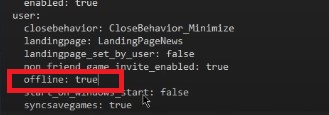
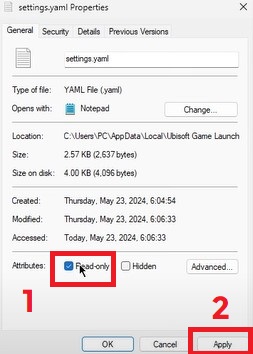
Lancez maintenant Ubisoft Connect. L'application devrait démarrer en mode hors ligne. Vous pouvez ensuite désactiver ce mode dans les paramètres du client pour rétablir une connexion directe avec les serveurs cloud. Cela force la réinitialisation du mécanisme de synchronisation et peut résoudre les erreurs de synchronisation persistantes.
2. Configurez Ubisoft Connect pour qu'il s'exécute toujours en tant qu'administrateur.
L'exécution d'Ubisoft Connect avec les privilèges d'administrateur garantit que l'application dispose des autorisations nécessaires. Pour éditer Dossiers système où sont stockés les fichiers de sauvegarde. De nombreux problèmes de synchronisation surviennent lorsque le client ne possède pas ces dossiers. Donc, l'écriture Dans le répertoire des fichiers de sauvegarde, notamment sur les comptes d'utilisateurs restreints ou les systèmes dotés de paramètres antivirus ou UAC robustes.
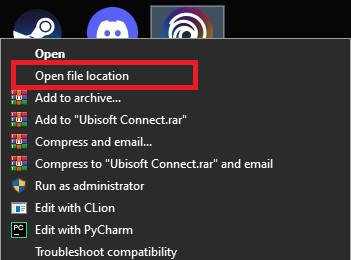
- Faites un clic droit sur le raccourci Connexion Ubisoft Et sélectionnez Ouvrez l'emplacement du fichier.

- Vous accéderez ainsi à un raccourci ; faites un clic droit dessus et choisissez Ouvrez l'emplacement du fichier Pour accéder au guide d'installation.
- Maintenant, allez dans le dossier Lanceur de jeux Ubisoft Si vous n'en faites pas déjà partie.
- Faites défiler vers le bas et trouvez « upc.exe »Faites un clic droit dessus et sélectionnez Propriété.

- Aller à l'onglet Compatibilité Cochez la case qui dit "Exécutez ce programme en tant qu'administrateur."

- Cliquez Application, Alors Ok.
- Répétez le même processus pour « UPlayWebCore.exe » Dans le même volume.

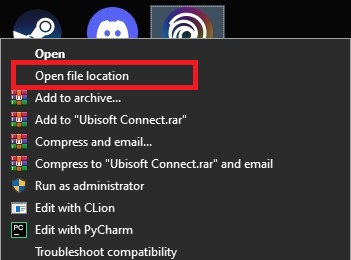
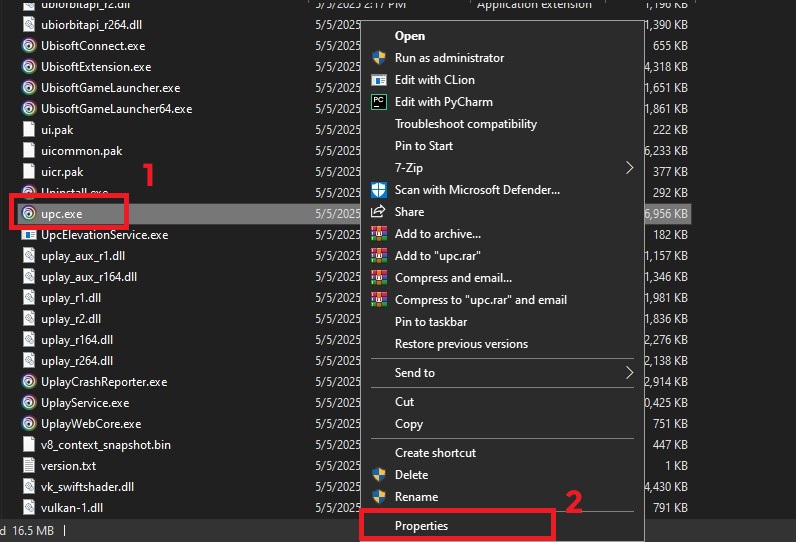
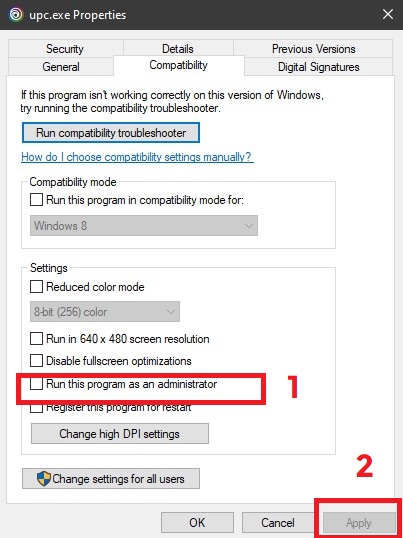
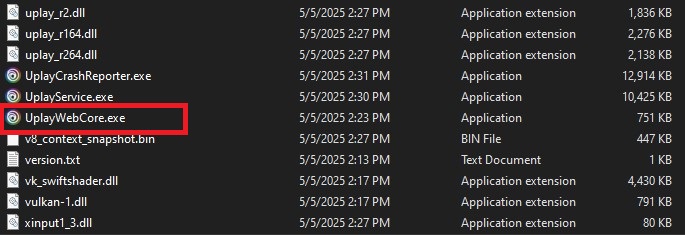
composant UPlayWebCore.exe Cette fonction gère les interactions web au sein d'Ubisoft Connect, notamment l'authentification et la synchronisation. L'octroi de privilèges d'administrateur permet d'éviter les erreurs d'autorisation silencieuses lors des synchronisations en arrière-plan.
3. Nettoyez manuellement le dossier de stockage
Renommer le dossier de sauvegarde incitera Ubisoft Connect à récupérer de nouvelles copies propres dans le cloud, en ignorant les fichiers locaux existants. EndommagéCette méthode permet de restaurer l'intégrité du cloud tout en préservant votre dernière progression de jeu, mais uniquement s'il existe une version cloud valide.
⚠️ Avertissement : Ce processus peut mener à perte de données permanente Si vos sauvegardes dans le cloud sont obsolètes ou perdues, sauvegardez toujours d'abord le dossier de sauvegarde afin d'éviter toute réécriture accidentelle des données.
- Faites un clic droit sur un raccourci Connexion Ubisoft Et sélectionnez Ouvrez l'emplacement du fichier.
- Allez sur le chemin suivant :
UbisoftUbisoft Game Launchersavegames
- Dans un dossier
savegamesLocalisez votre dossier utilisateur Ubisoft — il s’agit généralement d’un identifiant numérique (tel que :8565e4...Vous pouvez avoir plusieurs dossiers si vous avez utilisé différents comptes Ubisoft sur le même ordinateur.
Astuce: Pour identifier le dossier correspondant à votre jeu :- Trier par Date modifiée Pour trouver les dossiers récemment utilisés.
- Ouvrez chaque dossier pour vérifier la présence de fichiers possédant des extensions spécifiques au jeu, telles que :
.saveou.sav.
- Renommez le dossier de sauvegarde du jeu (Par exemple,
1771En ajoutant_old(Par exemple,1771_oldCela empêche le chargement d'Ubisoft Connect au démarrage. - Allumer Connexion UbisoftS'il existe une sauvegarde cloud valide, l'opérateur la téléchargera à nouveau dans un dossier nouvellement créé avec le même identifiant d'origine.
- Après avoir téléchargé le jeu, quittez le programme et retournez dans le dossier.
savegamesPour comparer les deux volumesoldوNew.
Avancée: Si nécessaire, vous pouvez copier sélectivement des fichiers du dossier._oldDans le nouveau dossier, mais seulement si vous êtes sûr que cela ne corrompra pas votre progression. Certains jeux vérifient la version de la sauvegarde au chargement.
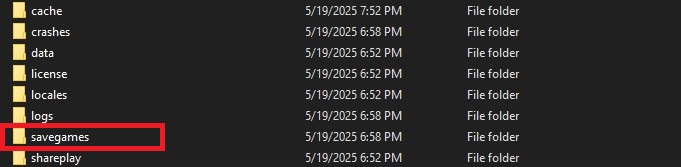
Note: Cette méthode s'applique à l'édition Ubisoft Connect. 139.0.0 (mai 2025)Si la structure des dossiers ou le comportement de synchronisation changent dans les versions futures, reportez-vous à [référence/etc.]. Assistance Ubisoft Pour obtenir les directives les plus récentes.
4. Vérifiez les fichiers du jeu
Le processus de vérification des fichiers compare votre installation locale du jeu aux serveurs officiels d'Ubisoft et remplace les fichiers corrompus ou modifiés. Bien que la synchronisation avec le cloud fonctionne indépendamment, cette vérification des fichiers garantit le bon fonctionnement du jeu et prévient les problèmes de chargement des sauvegardes liés à des installations défectueuses.
⚠️ Note: Le processus de vérification des fichiers peut supprimer des modifications ou des configurations personnalisées. Pensez à sauvegarder les fichiers précédemment modifiés si nécessaire.
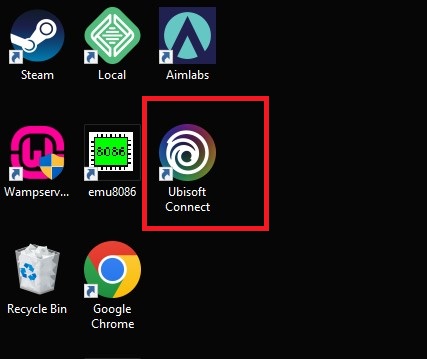
- Ouvrez le client Ubisoft Connect depuis votre bureau.

- Cliquez sur l'onglet Bibliothèque.
- Cliquez sur le bouton (...) Spécifiez votre jeu, puis sélectionnez Vérification des fichiers.

- Si des fichiers corrompus sont détectés, Ubisoft Connect les retéléchargera automatiquement. Une fois l'opération terminée, redémarrez le jeu pour tester la synchronisation avec le cloud.
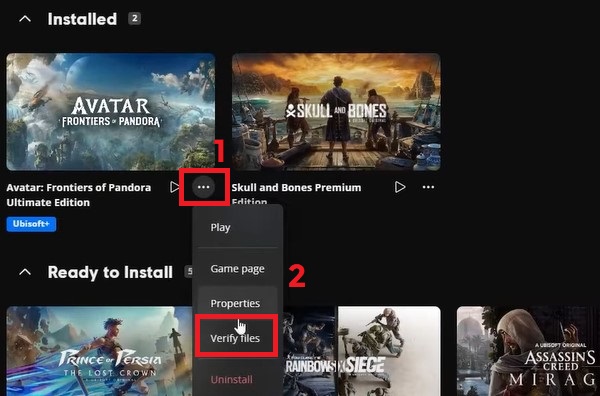
5. Réinitialiser la synchronisation cloud
Cette méthode réinitialise le système de synchronisation cloud d'Ubisoft en le désactivant temporairement, en supprimant les fichiers de sauvegarde locaux potentiellement corrompus et en créant un nouveau fichier de sauvegarde propre. Ubisoft Connect vous proposera ensuite de choisir entre les fichiers de sauvegarde locaux et cloud, vous permettant ainsi d'écraser en toute sécurité la sauvegarde cloud avec la nouvelle version.
⚠️ Important: Si vous choisissez le stockage cloud à la dernière étape, votre progression locale sera écrasée. Pensez toujours à sauvegarder votre dossier de sauvegarde avant de le supprimer et procédez avec prudence.
- Cliquez avec le bouton droit sur Connexion Ubisoft Et sélectionnez Exécuter comme administrateur.
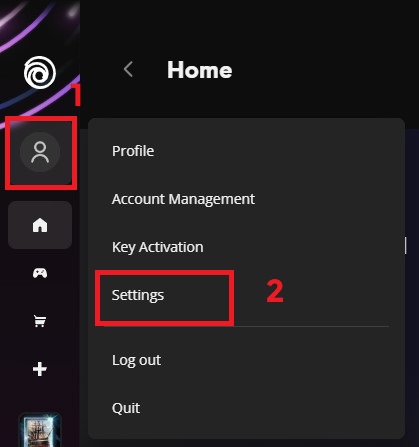
- Cliquez Votre icône de profilEt puis aller à Paramètres → Général.

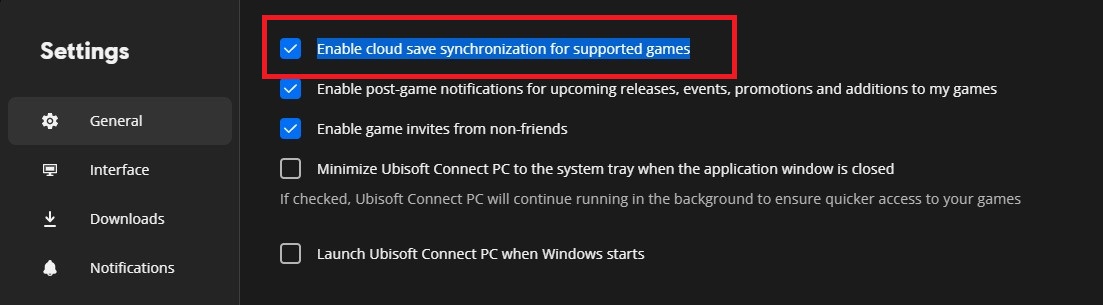
- Désélectionnez l'option : « Activer la synchronisation des sauvegardes dans le cloud pour les jeux compatibles ».

- Fermez Ubisoft Connect. Cliquez à nouveau avec le bouton droit sur le raccourci et sélectionnez Ouvrez l'emplacement du fichier.
- Suivez le chemin suivant :
UbisoftUbisoft Game Launchersavegames - Localisez le dossier de votre jeu. Ces dossiers sont généralement numériques (par exemple,
1771(Pour le jeu Assassin's Creed Valhalla).
Astuce: Ouvrez chaque dossier et vérifiez les noms de fichiers connus pour identifier le dossier correct. - Sauvegarde: Copiez le dossier de sauvegarde du jeu dans un emplacement sûr (bureau ou documents).
- Une fois la sauvegarde terminée, Supprimer Le dossier de sauvegarde original du jeu se trouve à l'intérieur.
savegames. - Lancez le jeu. Démarrez une nouvelle session et jouez pendant 5 à 10 minutes, puis Sauvegarder manuellement Vos progrès.
- Fermez le jeu. Rouvrez Ubisoft Connect, puis retournez à Paramètres → GénéralEt réactivez la synchronisation des sauvegardes dans le cloud.
- Ubisoft Connect vous demandera de choisir entre la sauvegarde dans le cloud et la sauvegarde locale. Choisissez la nouvelle sauvegarde locale Pour écrire des données dans le cloud et rétablir la synchronisation.
Si aucune des méthodes ci-dessus ne résout le problème, votre meilleure option est Contactez directement le support d'Ubisoft. Pour obtenir une assistance supplémentaire, ils peuvent vérifier s'il existe des problèmes liés à votre compte ou à votre serveur qui ne peuvent pas être résolus de votre côté.

Les commentaires sont fermés.