


Les scintillements dans Marvel Rivals sont un problème courant qui peut provenir de conflits dans le pipeline de rendu, notamment lorsque les fonctionnalités graphiques système sont activées. Les rapports des utilisateurs sur diverses configurations matérielles — indépendamment du modèle de GPU ou de la vitesse du SSD — suggèrent que le problème pourrait provenir de la façon dont le jeu gère le rythme et la synchronisation des images avec des fonctionnalités telles que G-Sync ou le taux de rafraîchissement variable (VRR).
Ce guide présente des méthodes efficaces pour résoudre le problème de scintillement. Chaque solution cible une cause précise, qu'il s'agisse des paramètres graphiques ou des limitations de stockage, afin que vous puissiez déterminer ce qui s'applique à la configuration de votre appareil.
1. Transférez le jeu sur le disque principal
Si Marvel Rivals est installé sur un disque dur externe ou secondaire plus lent, déplacez-le vers votre disque SSD interne principal. Les jeux peuvent présenter des dysfonctionnements si le chargement des ressources est retardé, ce qui est plus fréquent avec les disques durs mécaniques ou les supports de stockage USB.
1.1 Steam
- Ouvert Steam Cliquez sur le logo Steam Dans le coin supérieur gauche.
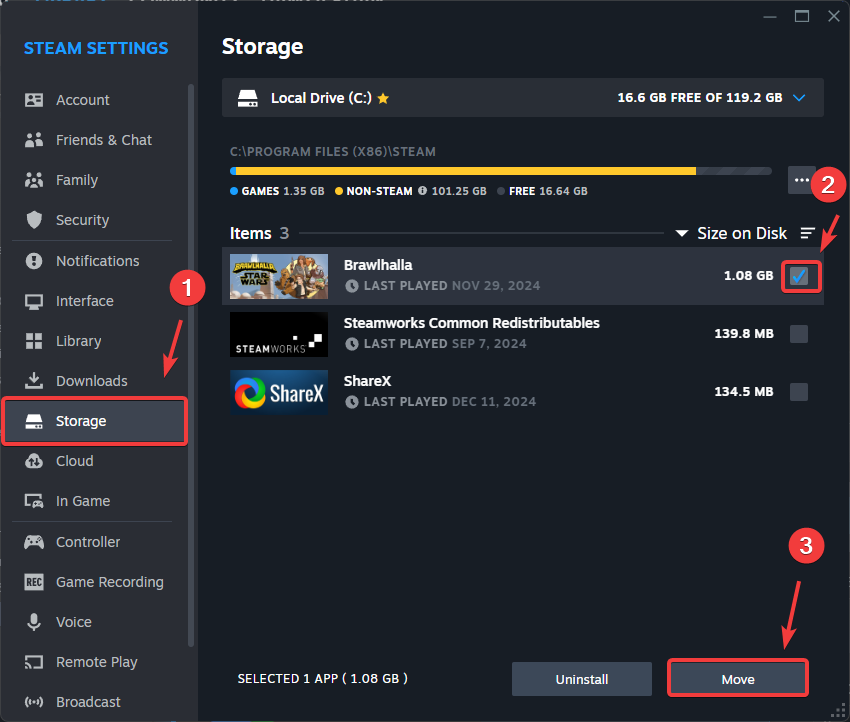
- Sélectionner Paramètres (Paramètres), puis allez à Stockage (Stockage).
- Sélectionner Marvel Rivals Et cliquez Move (transfert).
![Transférer Marvel Rivals sur Steam]()
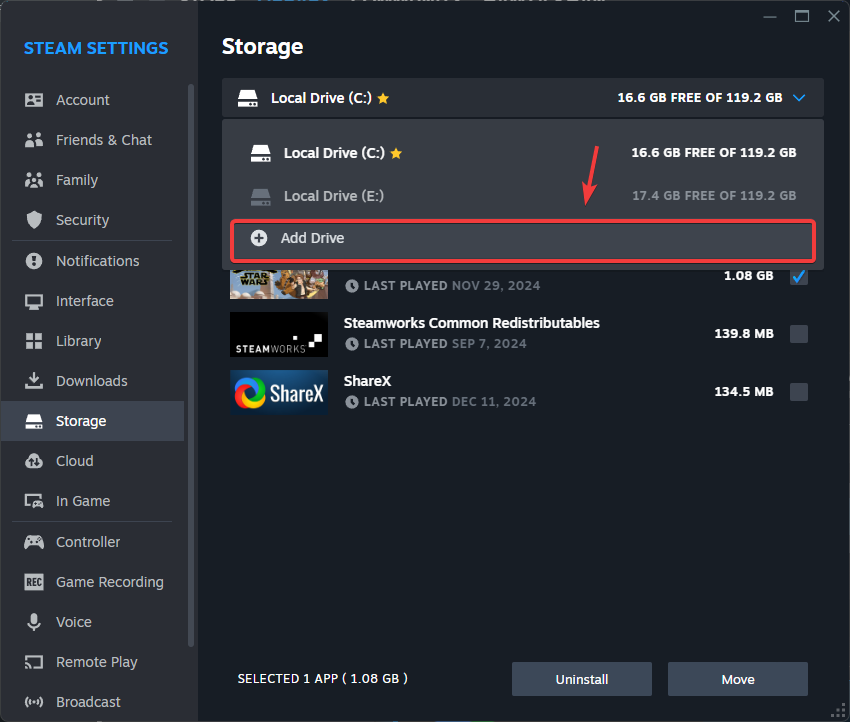
- Si le lecteur C Dans la liste, cliquez sur le menu déroulant et sélectionnez Ajouter un lecteur (Ajouter un disque dur).
![Ajout d'un lecteur dans Steam]()
- Sélectionnez votre lecteur système principal (généralement C:), cliquez sur Ajouter (Informations complémentaires), puis répétez le processus de transfert.
- Lancez Marvel Rivals et vérifiez si le problème de tremblement a disparu.
1.2 Jeux épiques
Remarque : Cette méthode est réservée aux utilisateurs expérimentés. Un remplacement incorrect des dossiers peut corrompre les fichiers du jeu.
- Copiez le dossier du jeu actuel vers un emplacement de sauvegarde temporaire.
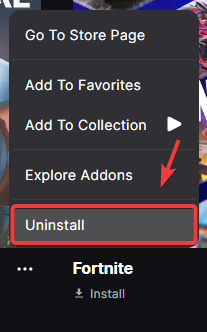
- Désinstaller Marvel Rivals Croix Lanceur de jeux épiques.
![Désinstaller Marvel Rivals sur Epic Games]()
- Réinstallez-le sur le SSD de votre système, mais annulez le téléchargement dès qu'il commence.
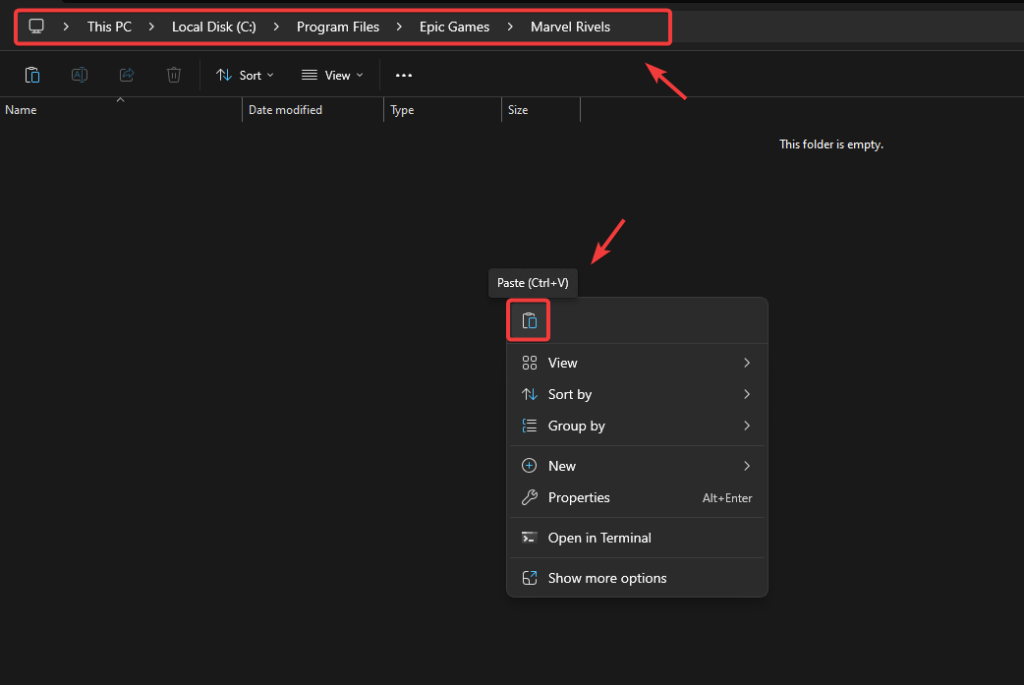
- Collez les fichiers de sauvegarde dans le nouvel emplacement d'installation.
![Coller les fichiers de Marvel Rivals]()
- Reprenez le téléchargement. Epic vérifiera les fichiers et terminera l'installation.
- Lancez le jeu pour vérifier sa stabilité.
2. Désactiver G-Sync
G-Sync améliore la fluidité, mais dans les jeux dont la fréquence d'images est instable, il peut provoquer des scintillements. Le désactiver force le système à utiliser une fréquence de rafraîchissement fixe (V-Sync), ce qui contribue à stabiliser la fréquence d'images.
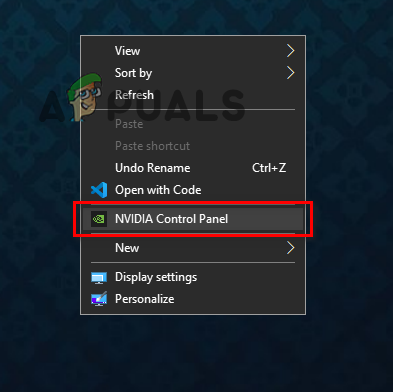
- Faites un clic droit sur le bureau et ouvrez Panneau de configuration NVIDIA.
![Ouvrir le panneau de configuration NVIDIA]()
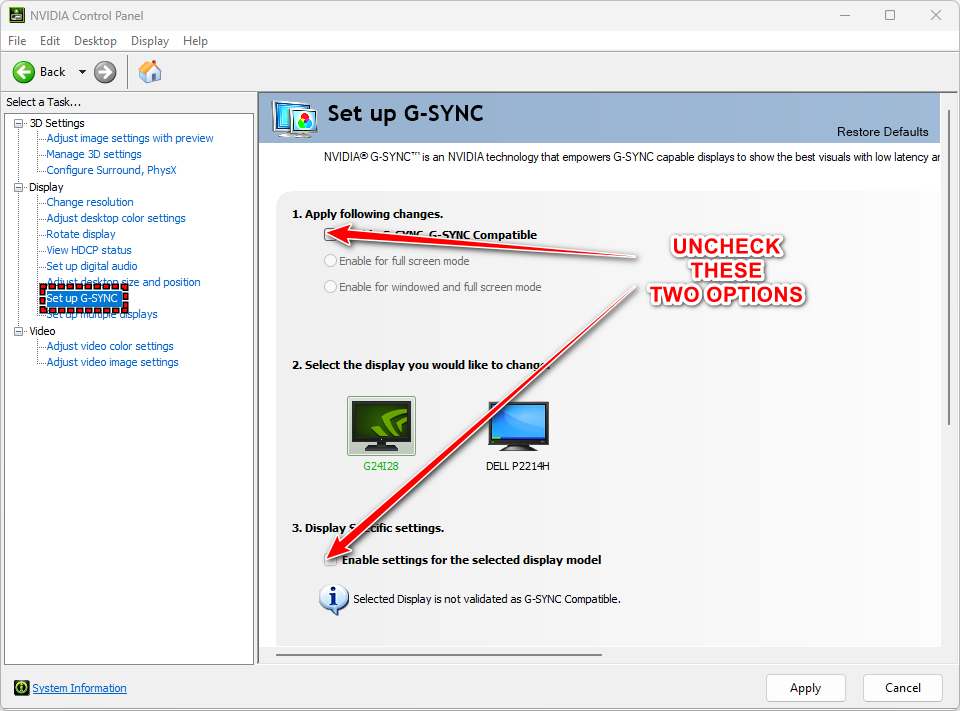
- Aller à Écran > Configurer G-SYNC.
- Désélectionner ... Activer G-SYNC, compatible G-SYNC.
![Désactiver G-Sync]()
- Cliquez Appliquer Redémarrez votre système.
3. Désactiver le taux de rafraîchissement variable et la planification du GPU
Windows propose les fonctionnalités VRR et HAGS pour améliorer les temps de réponse et les performances. Cependant, ces fonctionnalités peuvent interférer avec les jeux qui reposent sur une synchronisation de rendu précise ou utilisent des techniques de mise en mémoire tampon d'images non standard.
- Taux de rafraîchissement variable (VRR) La fréquence de rafraîchissement est ajustée dynamiquement en fonction de la fréquence d'images du jeu. Si cette dernière présente des variations de fréquence d'images, cela peut entraîner des scintillements ou des déchirures d'image.
- Planification de l'unité de traitement graphique accélérée par matériel (HAGS) Les tâches de planification sont transférées à l'unité de traitement graphique (GPU), mais cela peut entraîner des problèmes de synchronisation ou de concurrence dans certains moteurs, notamment dans les jeux plus anciens ou non optimisés.
- Clique sur Win + I Pour ouvrir Paramètres.
- Aller à Système > Écran.
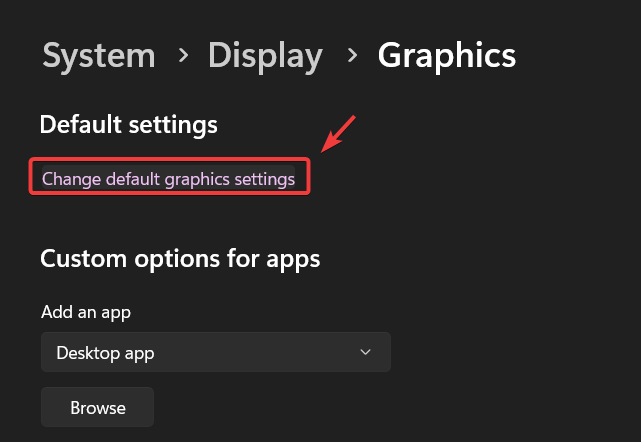
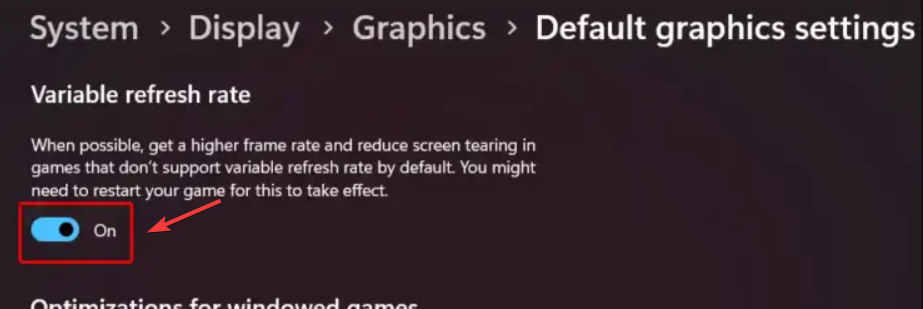
- Cliquez Paramètres graphiques > Modifier les paramètres graphiques par défaut.
![Modifier les paramètres graphiques par défaut]()
- Éteignez les deux Planification GPU accélérée par matériel et Taux de rafraîchissement variable.
![Désactiver la planification GPU accélérée par le matériel et le taux de rafraîchissement variable]()
- Redémarrez votre système et relancez Marvel Rivals.
4. Mettez à jour le pilote de votre carte graphique.
Les instabilités peuvent être dues à des pilotes de carte graphique obsolètes, dépourvus de correctifs de bugs ou d'optimisations spécifiques au jeu. Marvel Rivals dépend fortement des pilotes pour l'assemblage des shaders, la synchronisation des images et la stabilité du rendu.
NVIDIA et AMD publient régulièrement des mises à jour de pilotes pour corriger les problèmes signalés par les joueurs et les développeurs. Maintenir vos pilotes à jour garantit une compatibilité optimale avec votre moteur de jeu et réduit les saccades, les bandes noires et les distorsions visuelles.
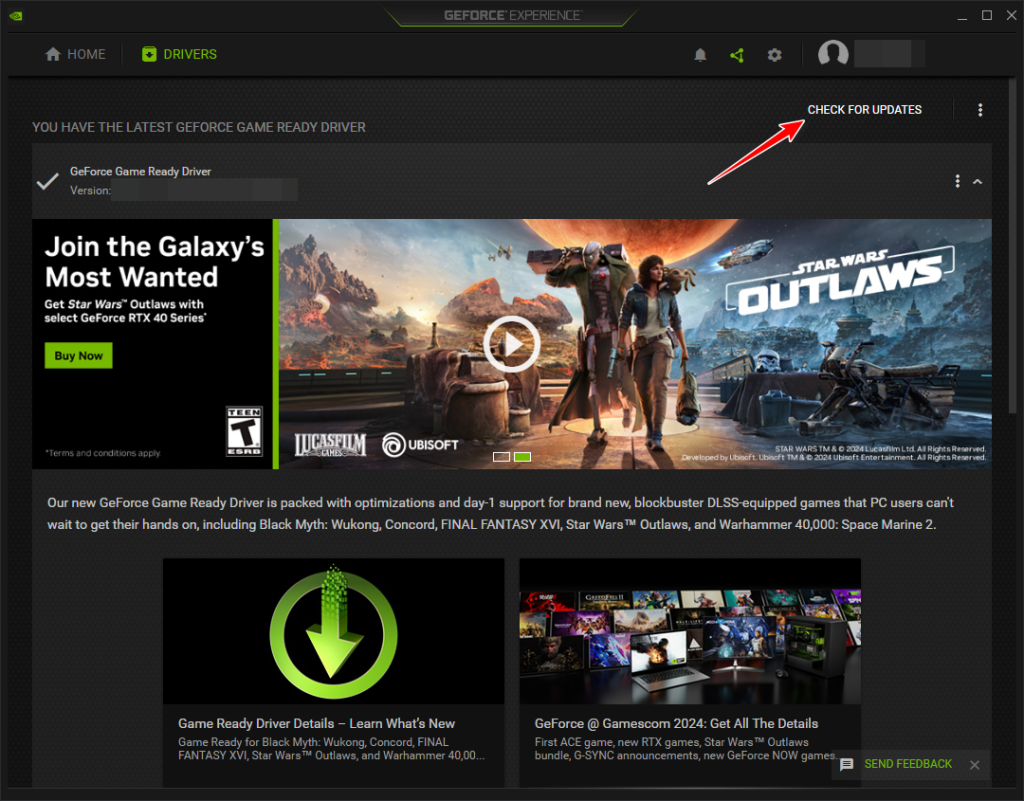
- Ouvert Expérience NVIDIA GeForce ou Logiciel AMD Radeon.
- Allez dans l'onglet Taxis.
- Cliquez Vérifiez les mises à jour.
![Recherche de mises à jour des pilotes de la carte graphique]()
- Si une nouvelle version est disponible, sélectionnez Télécharger > Installation express.
- Redémarrez votre système une fois l'installation terminée.
Certains joueurs constatent une réduction des latences après avoir ajusté la fréquence d'images du jeu à la fréquence de rafraîchissement de leur moniteur (par exemple, 60 Hz ou 144 Hz). Désactiver le DLSS ou le mode faible latence NVIDIA Reflex peut également s'avérer utile dans certains cas, en évitant l'instabilité causée par les techniques de réduction de latence trop agressives.

Les commentaires sont fermés.