


Call of Duty : Black Ops 6 pourrait rencontrer un problème où Le mode histoire ne démarre pas.Bien que d'autres modes comme le multijoueur et le mode zombies fonctionnent sans problème, ce souci peut être dû à des fichiers manquants, à une installation corrompue ou à un bug temporaire du côté de la console ou du développeur.
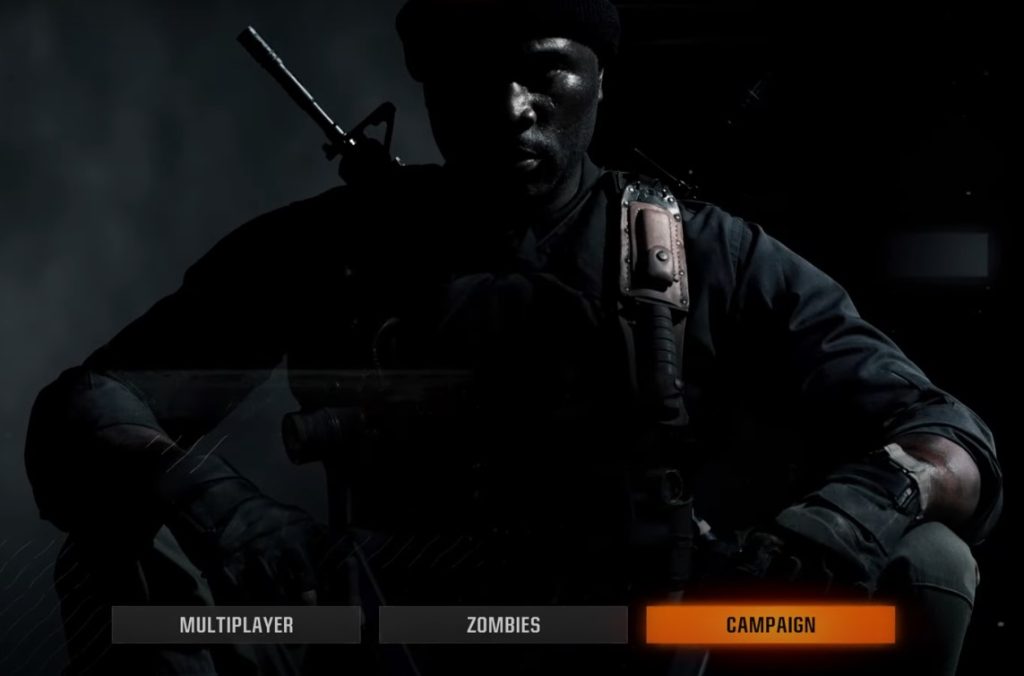
Si le problème provient du serveur ou s'il s'agit d'un bug global, vous devrez attendre une prochaine mise à jour pour le résoudre. En revanche, s'il s'agit d'un problème local sur votre console, vous pouvez essayer plusieurs méthodes efficaces, que nous détaillerons ci-dessous, pour le corriger manuellement.
1. Recherchez et installez les packages manquants du mode histoire.
Avant toute autre chose, assurez-vous que vos packs du mode Histoire sont correctement installés. Le mode Histoire est un téléchargement séparé pour Black Ops 6 et n'est pas inclus dans le jeu de base. Par conséquent, même si le reste du jeu fonctionne, le mode Histoire ne se lancera pas si les fichiers de données nécessaires ne sont pas présents. C'est l'une des raisons les plus fréquentes pour lesquelles… La phase ne s'ouvre pas. وC'est aussi le plus facile à réparer.
- Jouez à Call of Duty : Black Ops 6 Depuis votre bibliothèque de jeux.
- Aller aux campagnes Dans le menu principal.

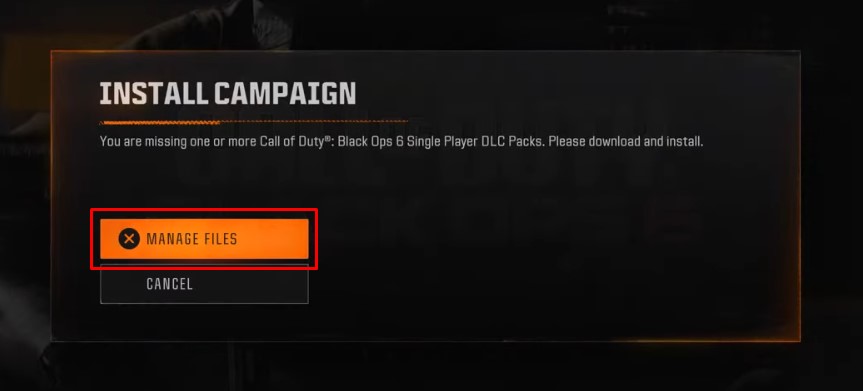
- Accéder à Gérer les fichiers Lorsqu'une vague apparaît Campagnes d'installation.

- Épingler le contenu de la campagne En sélectionnant les forfaits de campagne requis.

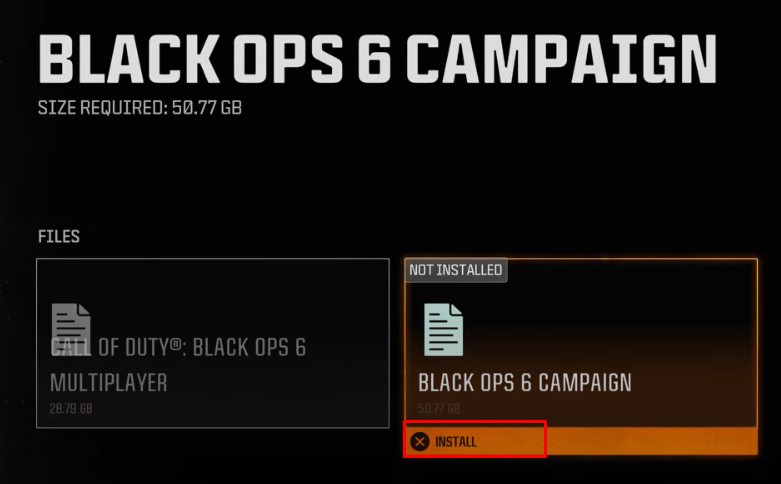
Méthode d'installation alternative :
- Appuyez sur le bouton Options (Varie selon la plateforme)
- Sélectionner Gérer le contenu
- Sélectionner Packs de campagne Pour installer
2. Revérifiez la licence de votre jeu (PlayStation uniquement)
Si la campagne ne se lance pas même après la confirmation des fichiers, il est conseillé de vérifier la licence du jeu. sur PlayStationL'octroi de licences est le moyen utilisé par le système pour vérifier que vous êtes bien le propriétaire du contenu numérique.
Si cette licence devient asynchrone en raison d'un dysfonctionnement du système, d'un problème de compte ou d'une mise à jour de contenu, le jeu peut bloquer l'accès à certaines fonctionnalités, notamment le mode campagne.
Restaurer votre licence permet de revérifier que vous êtes bien propriétaire de Black Ops 6 et de rétablir les liens manquants entre votre compte et le contenu installé. C'est une procédure simple et rapide qui a résolu ce problème pour de nombreux joueurs.
Il existe deux façons de rétablir la licence :
L'une d'elles se trouve dans les paramètres de la PS5., etL'autre provient directement de l'écran principal du jeu..
Méthode 1 : Via les paramètres système
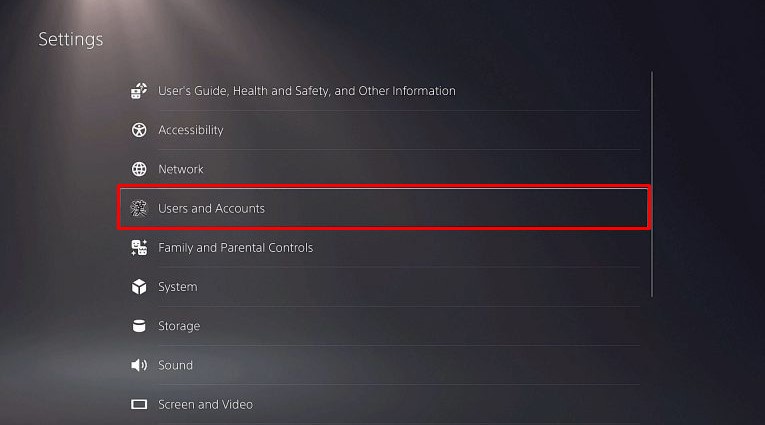
- Paramètres ouverts Depuis l'écran d'accueil de votre PS5.
- Accédez à Utilisateurs et comptes.

- Choisissez un autre > Restaurer les licences.

- Choisissez Black Ops 6 Sur la liste pour rétablir son permis.
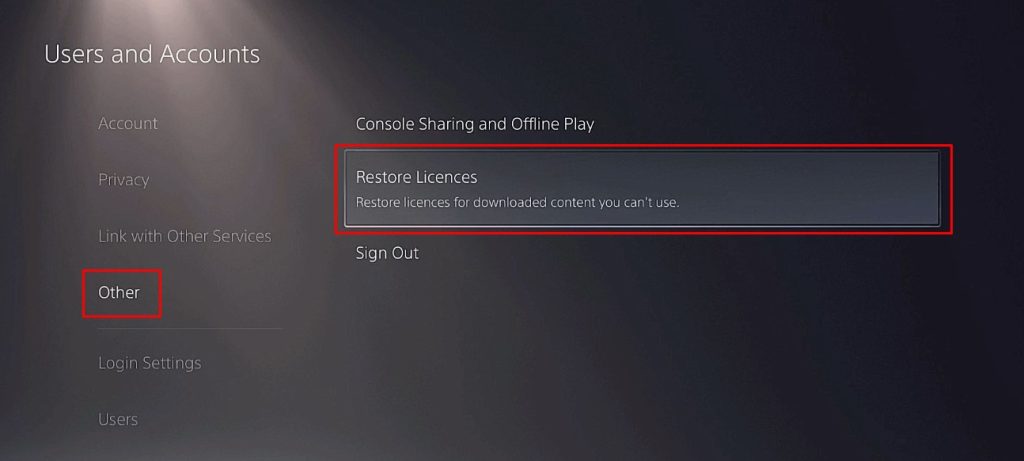
Méthode 2 : À partir de l’icône du jeu (méthode rapide)
- Black Ops 6 se distingue Sur votre écran d'accueil.
- Appuyez sur le bouton Options Dans votre manette, sélectionnez Restauration de licence.

- Il l'a confirmé en choisissant de rétablir Lorsque vous y êtes invité.

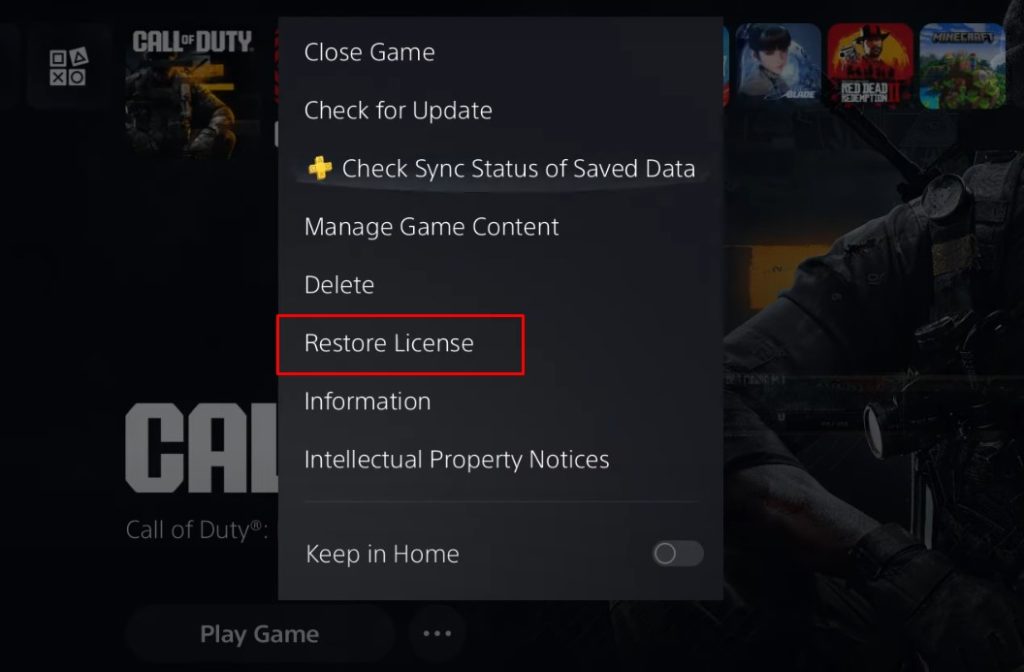
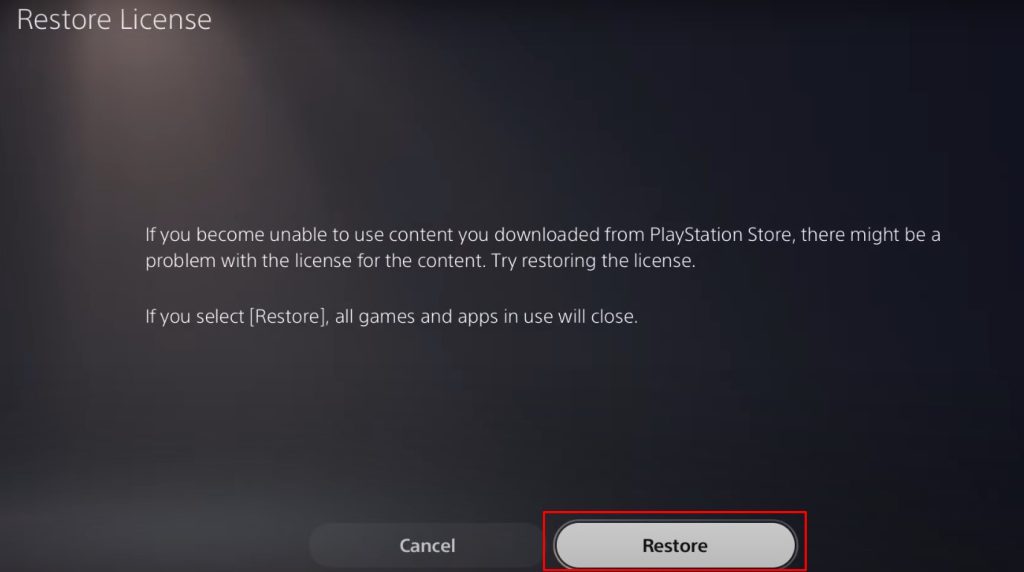
Après avoir utilisé l'une ou l'autre méthode, Redémarrer Black Ops 6 Pour vérifier si le problème est résolu. Si le problème persiste, passez à la méthode de dépannage suivante.
3. Réinstallez les packages de campagne
Si le mode Histoire ne fonctionne toujours pas, les fichiers d'installation sont peut-être corrompus ou incomplets. Cela peut se produire lors du téléchargement initial ou si une mise à jour de l'application a échoué. Réinstaller les packages du mode Histoire garantit que tous les fichiers nécessaires sont à jour et intacts, résolvant souvent les problèmes où le mode refuse de se lancer malgré son installation.
- ل Call of Duty: Black Ops 6
- Clique sur Bouton Options/Menu (Varie selon la plateforme)
- Sélectionner Gestion du contenu de jeu De la liste

- je cherche Pack du mode histoire de Call of Duty: Black Ops 6
- Cliquez Icône Corbeille/Supprimer Pour désinstaller
- Retour au menu principal du jeu
- Suivez la procédure d'installation standard du mode histoire (comme décrit dans la méthode précédente).
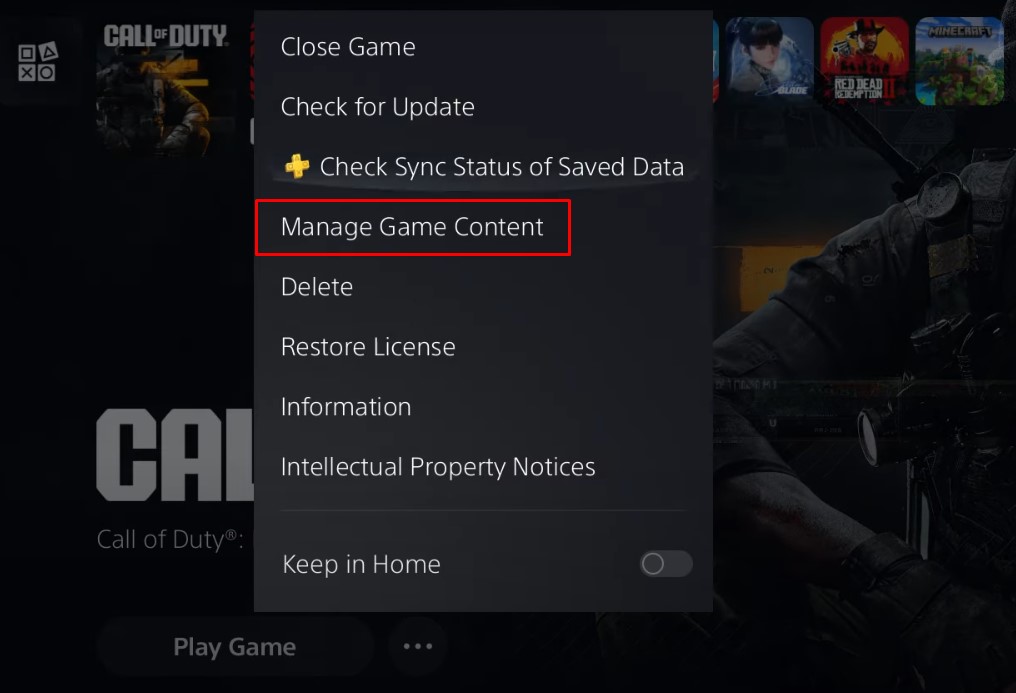
Note: Cela résout généralement les problèmes du mode histoire, mais si les problèmes persistent, passez à la méthode de dépannage suivante.
4. Videz le cache en mode sans échec
Vider le cache Cela permet de supprimer les données système temporaires susceptibles d'affecter les performances du jeu. Avec le temps, ces données mises en cache peuvent se corrompre et provoquer des plantages, des blocages ou des problèmes comme l'impossibilité de lancer certains modes de jeu. Effectuer cette opération en mode sans échec permet de réinitialiser votre appareil et résout souvent les erreurs inattendues en jeu ou les problèmes de chargement.
- Appuyez sur le bouton d'alimentation et maintenez-le enfoncé pendant 3-4 secondes Jusqu'à ce que l'appareil soit complètement éteint (le voyant d'alimentation s'éteindra).
- Appuyez de nouveau sur le bouton d'alimentation et maintenez-le enfoncé jusqu'à ce que vous entendiez deux signaux d'avertissement:
- Le premier bip sonore au démarrage (immédiat)
- Deuxième bip sonore après 5-7 secondes (Continuez à appuyer)
- Utilisez un câble USB pour connecter votre manette DualSense.
- Appuyez sur le bouton PS Pour naviguer en mode sans échec
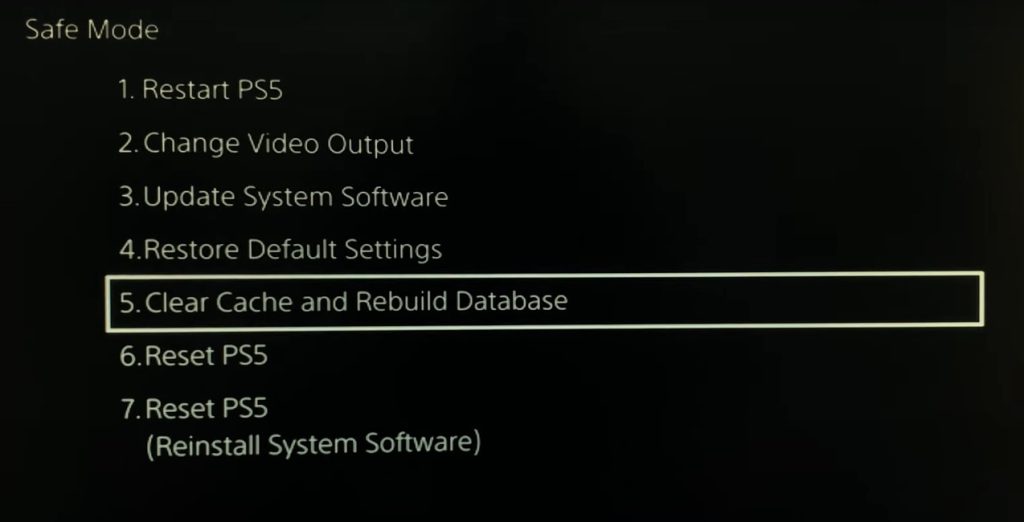
- Dans le menu Mode sans échec, sélectionnez « Vider le cache et reconstruire la base de données ».

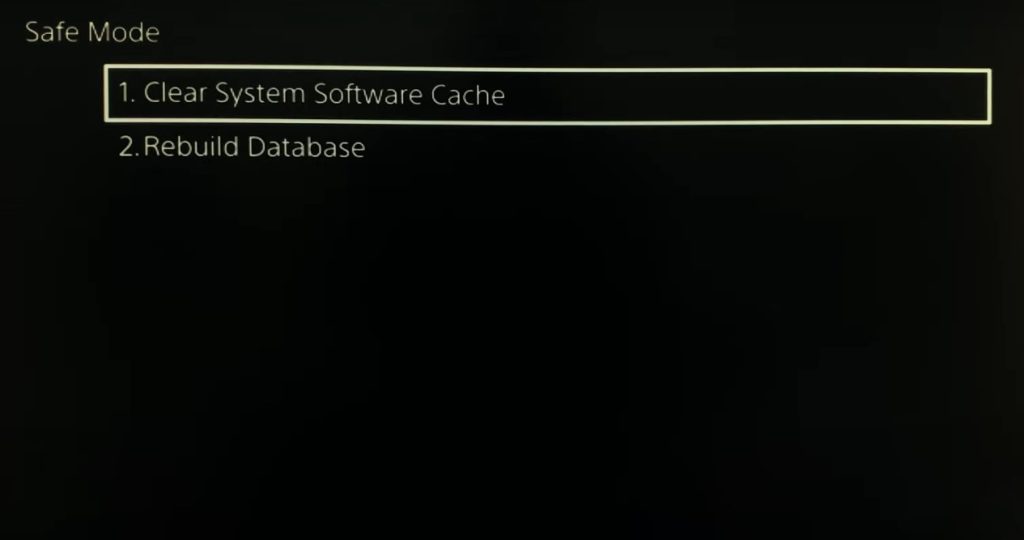
- Sélectionner « Vider le cache des programmes système » Options.

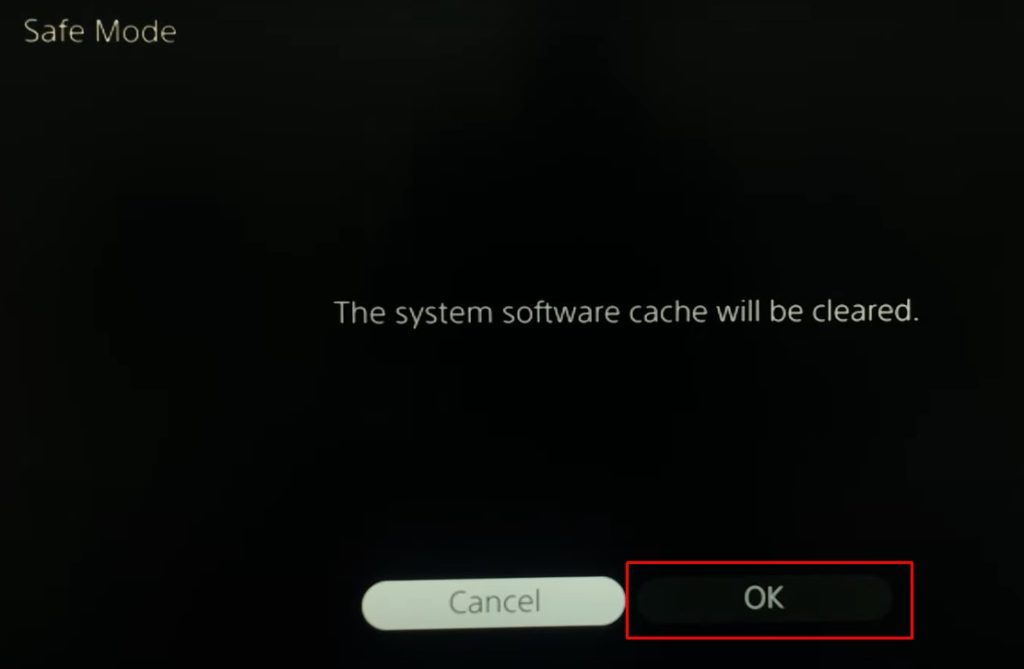
- Sélectionner Ok Pour commencer à vider le cache.

- Le contrôleur peut redémarrer automatiquement – c'est normal.
- Le processus prend généralement à partir de 2 à 5 minutes
- Une fois terminé, lancez le jeu pour vérifier si le mode campagne fonctionne correctement.
Si les problèmes persistentContact Le soutien d'Activision à Black Ops 6 Il a fourni les informations suivantes :
- Votre modèle de console
- Sortie du jeu
- Messages d'erreur précis
Ils peuvent vous proposer un dépannage spécifique adapté à votre situation.

Les commentaires sont fermés.