


Lorsque vous tentez d'installer ou d'ouvrir un jeu depuis Game Pass ou le Microsoft Store sous Windows 10 ou Windows 11 , l'application Xbox peut se fermer subitement et afficher le message suivant :
« Une erreur inattendue s'est produite – Code : 0x87e00196 »
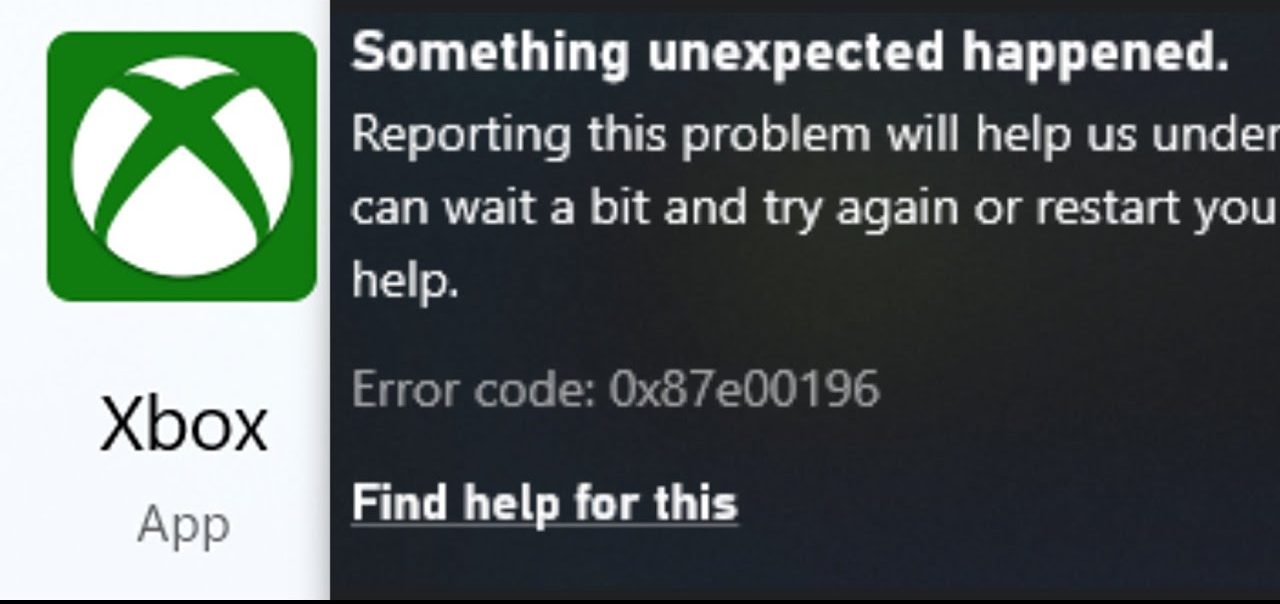
Cette erreur signifie que les services de jeux ou le service d'installation du Microsoft Store n'ont pas démarré les tâches en arrière-plan qui gèrent les téléchargements de jeux, les vérifications de licence et l'exécution.
La plupart du temps, le service tombe en panne immédiatement après une mise à jour majeure de Windows qui déplace ou corrompt ses fichiers, arrête le service d'installation du Microsoft Store ou corrompt les clés de registre qui enregistrent GamingServices.
Une autre raison fréquente est une incohérence de connexion. Déconnectez-vous de l' application Xbox et du Microsoft Store , puis reconnectez-vous avec le même compte Microsoft et assurez-vous que ce compte affiche toujours un abonnement Game Pass actif avant de réessayer l'installation. Dans de rares cas, une panne du réseau Xbox peut également empêcher la vérification de la licence.
Avant de passer aux solutions, ouvrez rapidement Paramètres > Jeux > Réseau Xbox et appuyez de nouveau sur Vérifier pour exclure une interruption temporaire du service Xbox . Si l'état affiché est différent de Connecté, patientez jusqu'au rétablissement du service, puis continuez.
1. Réinstaller les services de jeu via PowerShell
Les services de jeux constituent la couche d'arrière-plan qui permet aux applications Xbox et Game Pass de gérer les installations, les mises à jour et le lancement. Lorsqu'ils sont corrompus , la connexion avec Windows est interrompue , empêchant ainsi l'installation et le lancement des jeux Game Pass . Leur réinstallation supprime les fichiers corrompus et fournit une copie propre depuis le Microsoft Store.
- Copiez la commande ci-dessous et collez-la dans une fenêtre. PowerShellEt appuyez sur Entrer Pour supprimer l'installation actuelle.
get-appxpackage Microsoft.GamingServices | supprimer-AppxPackage-allusers
![]()
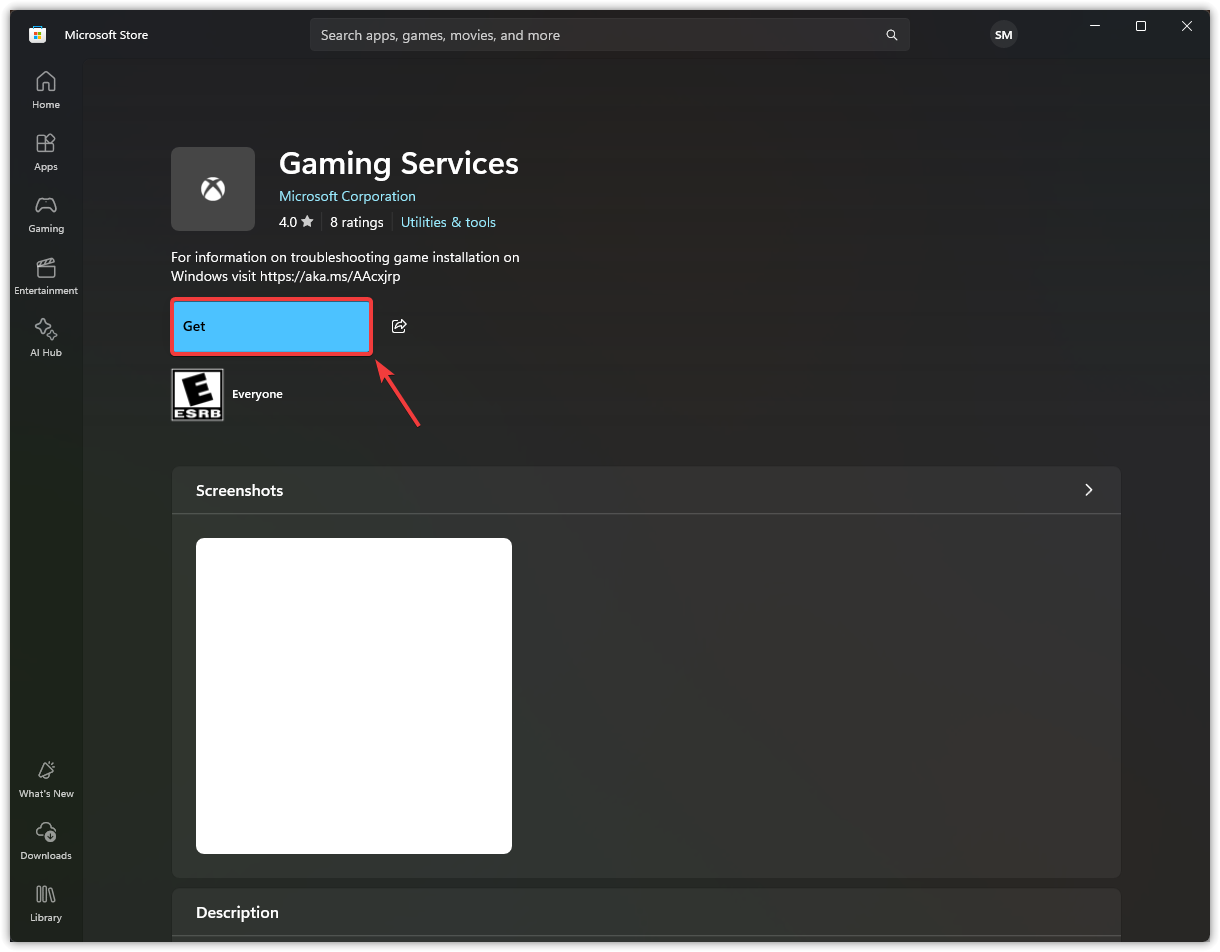
- Une fois la suppression terminée, exécutez cette commande pour ouvrir la page. Microsoft Store à Services de jeux.
démarrer ms-windows-store://pdp/?productid=9MWPM2CQNLHN
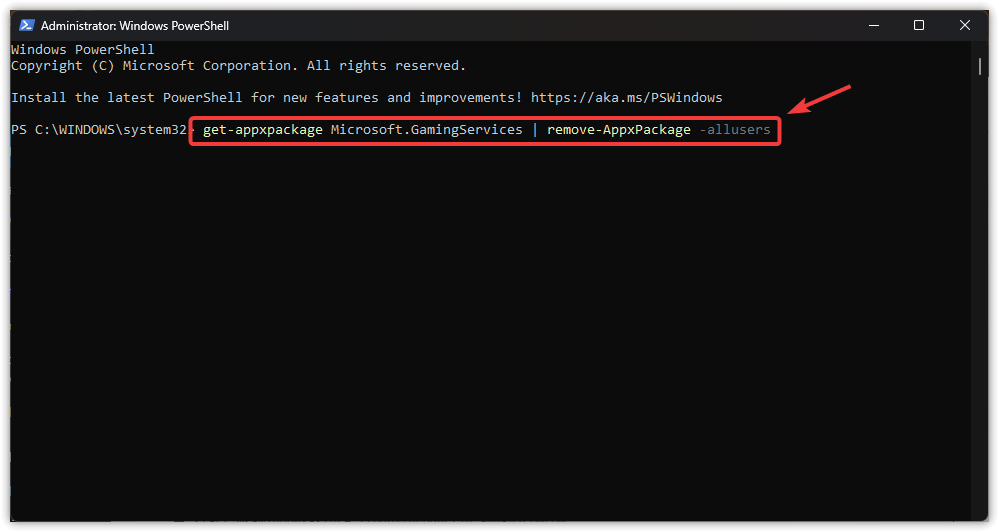
- Lorsque la page du magasin apparaît, cliquez sur Tu piges Pour réinstaller les services du jeu.
![]()
2. Réinitialisez le cache du Microsoft Store et réenregistrez les applications.
Le Microsoft Store stocke des fichiers temporaires pour accélérer le téléchargement des applications, mais ces fichiers peuvent devenir obsolètes ou corrompus et empêcher le téléchargement du Game Pass. L'exécution de wsreset.exe vide le cache et réinitialise le Store.
De plus, le Microsoft Store ou l'application Xbox peuvent cesser de fonctionner si leurs données d'enregistrement sont corrompues. Réenregistrer les applications intégrées à l'aide de PowerShell actualise leurs entrées et rétablit leur fonctionnement normal.
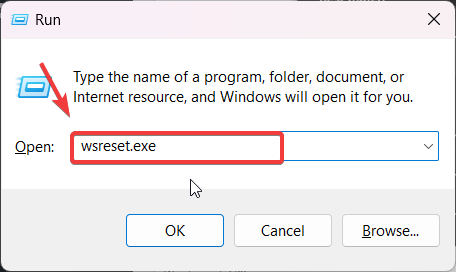
- Clique sur Win + REt le type wsreset.exe, Et cliquez sur OkLa fenêtre d'invite de commandes apparaîtra vide pendant quelques secondes, puis le Store rouvrira une fois le cache vidé.
![]()
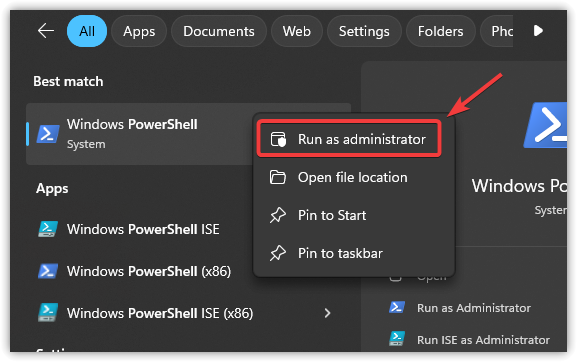
- Clique sur Win + SEt le type PowerShell, faites un clic droit dessus et choisissez Exécuter comme administrateur.
![]()
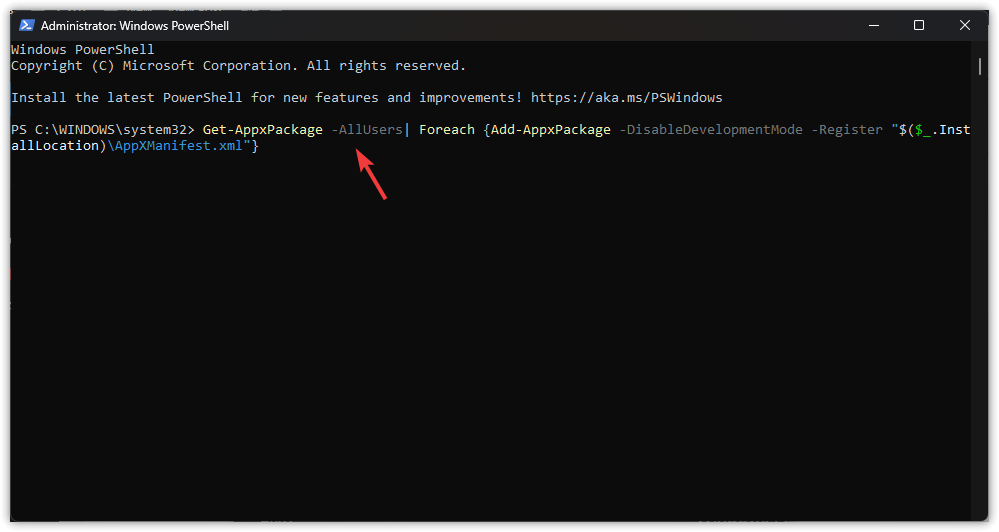
- Copiez la commande ci-dessous, collez-la dans PowerShell et appuyez sur Entrée. Entrer Pour réenregistrer toutes les applications du Store :
Get-AppxPackage -AllUsers | Foreach {Add-AppxPackage -DisableDevelopmentMode -Register "$($_.InstallLocation)AppXManifest.xml"}![]()
- Une fois le scénario terminé, Redémarrer Votre ordinateur.
3. Modifier le moteur d'installation par défaut
Changer le lecteur d'installation par défaut permet de mettre à jour rapidement l'emplacement de stockage des nouvelles applications Windows. Cela peut résoudre les problèmes liés aux secteurs défectueux, aux restrictions d'autorisation ou aux chemins d'accès incorrects sur votre lecteur actuel. Si votre lecteur d'origine présente des erreurs cachées empêchant l'installation de l'application Xbox, le choix d'un autre lecteur permet au programme d'installation de repartir à zéro et résout souvent le problème.
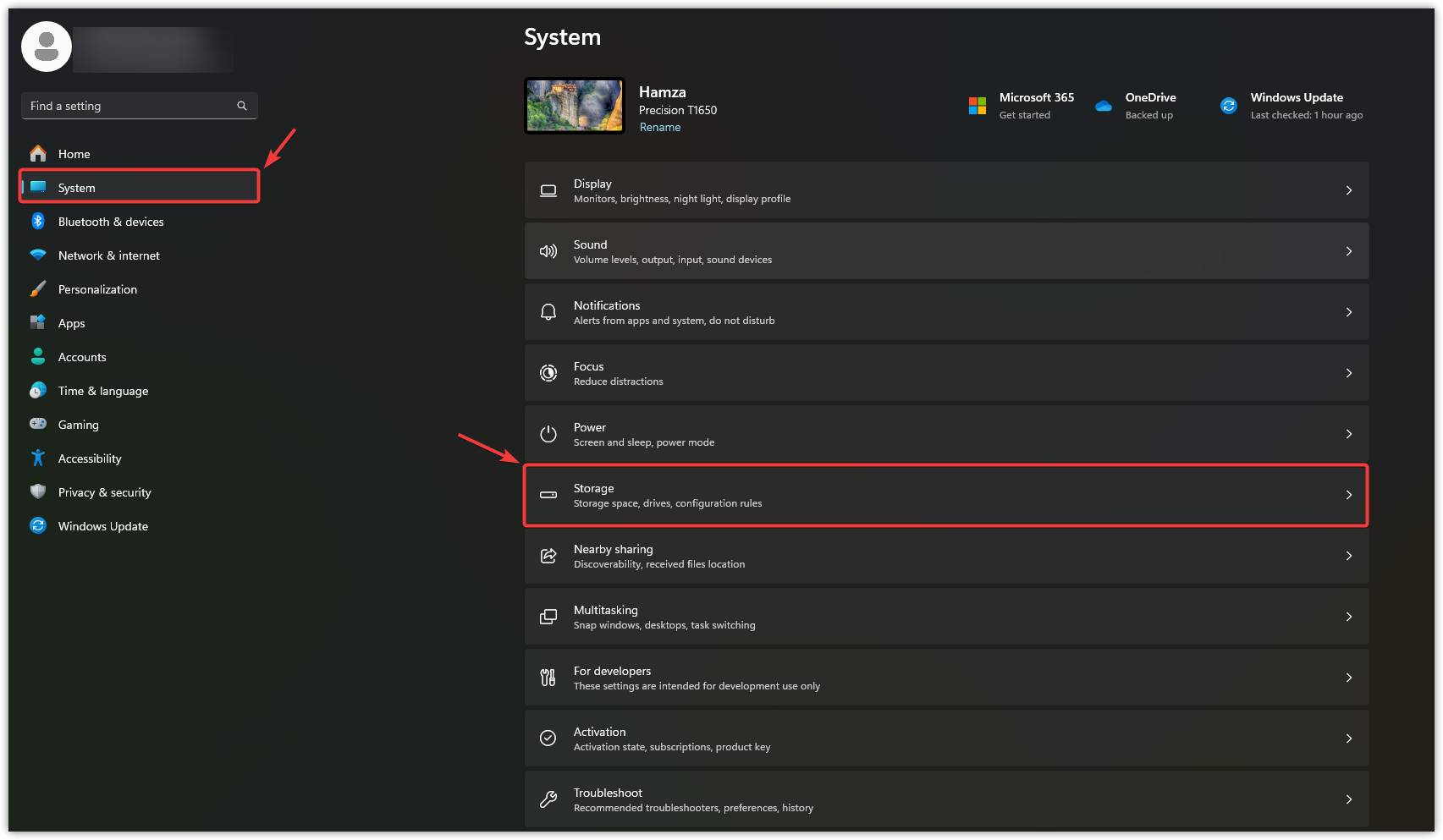
- Clique sur Win + I Pour ouvrir Paramètres.
- Sélectionner SystèmeEt puis appuyez sur Stockage .
![]()
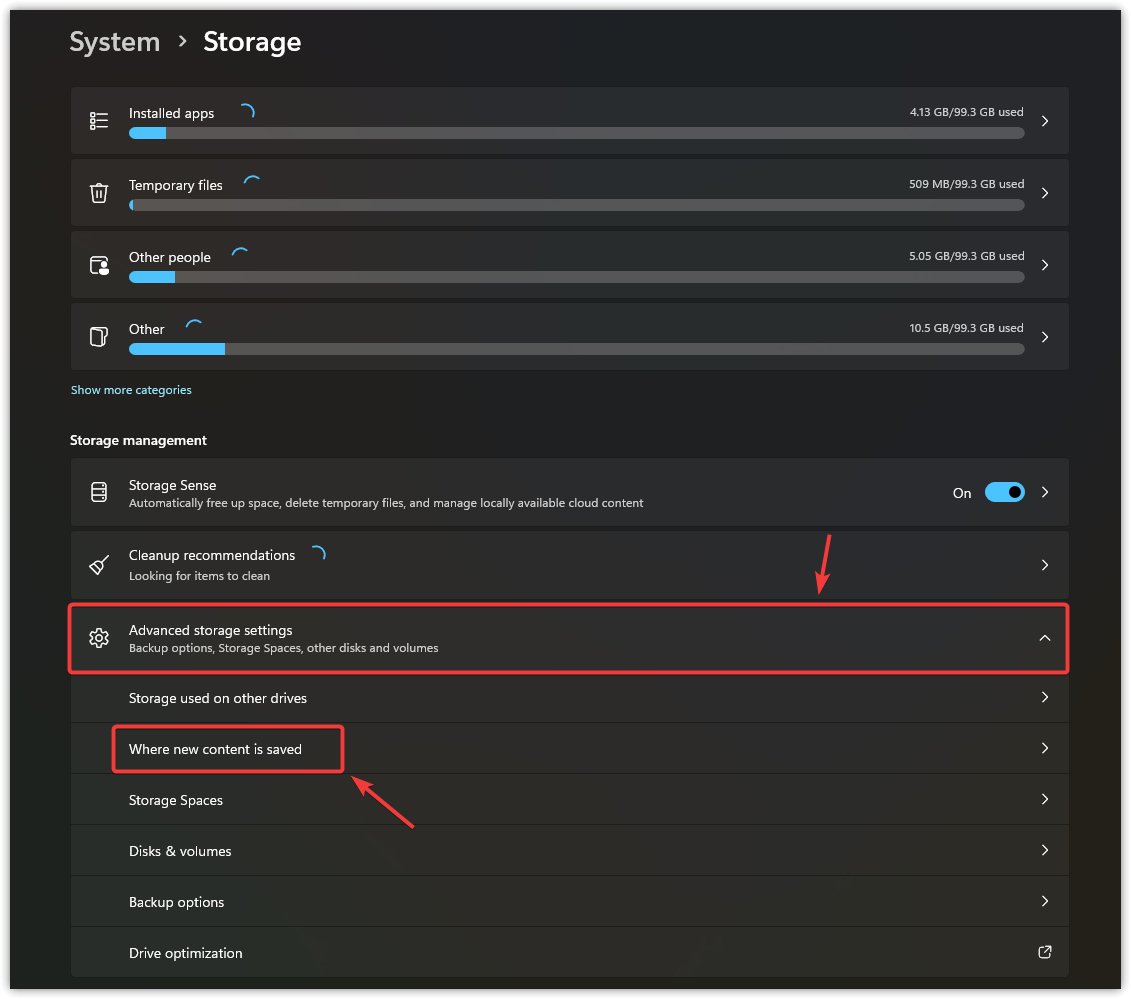
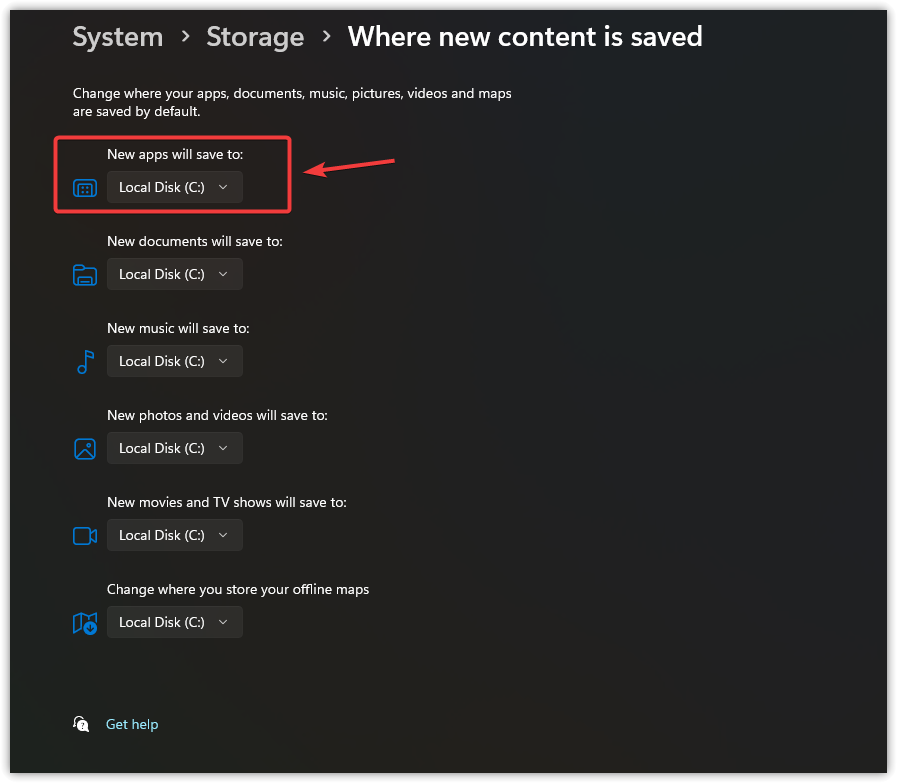
- Sélectionner paramètres de stockage avancés Et cliquez Où le nouveau contenu est enregistré.
![]()
- Sous Les nouvelles applications enregistreront leurs données dans : Choisissez un autre lecteur dans la liste.
![]()
- Cliquez Appliquer Pour confirmer le nouvel emplacement.
4. Réinitialisez les services de jeu et l'application Xbox
La réinitialisation de l'application Xbox et Services de jeux supprime les paramètres corrompus, les fichiers temporaires et les tâches en arrière-plan bloquées qui peuvent empêcher l'installation du Game Pass. Commencez par utiliser l'option Réparer ; si l'erreur persiste, choisissez Réinitialiser , ce qui efface les données en cache tout en conservant vos jeux et votre progression.
- Clique sur Win + I Pour ouvrir Paramètres.
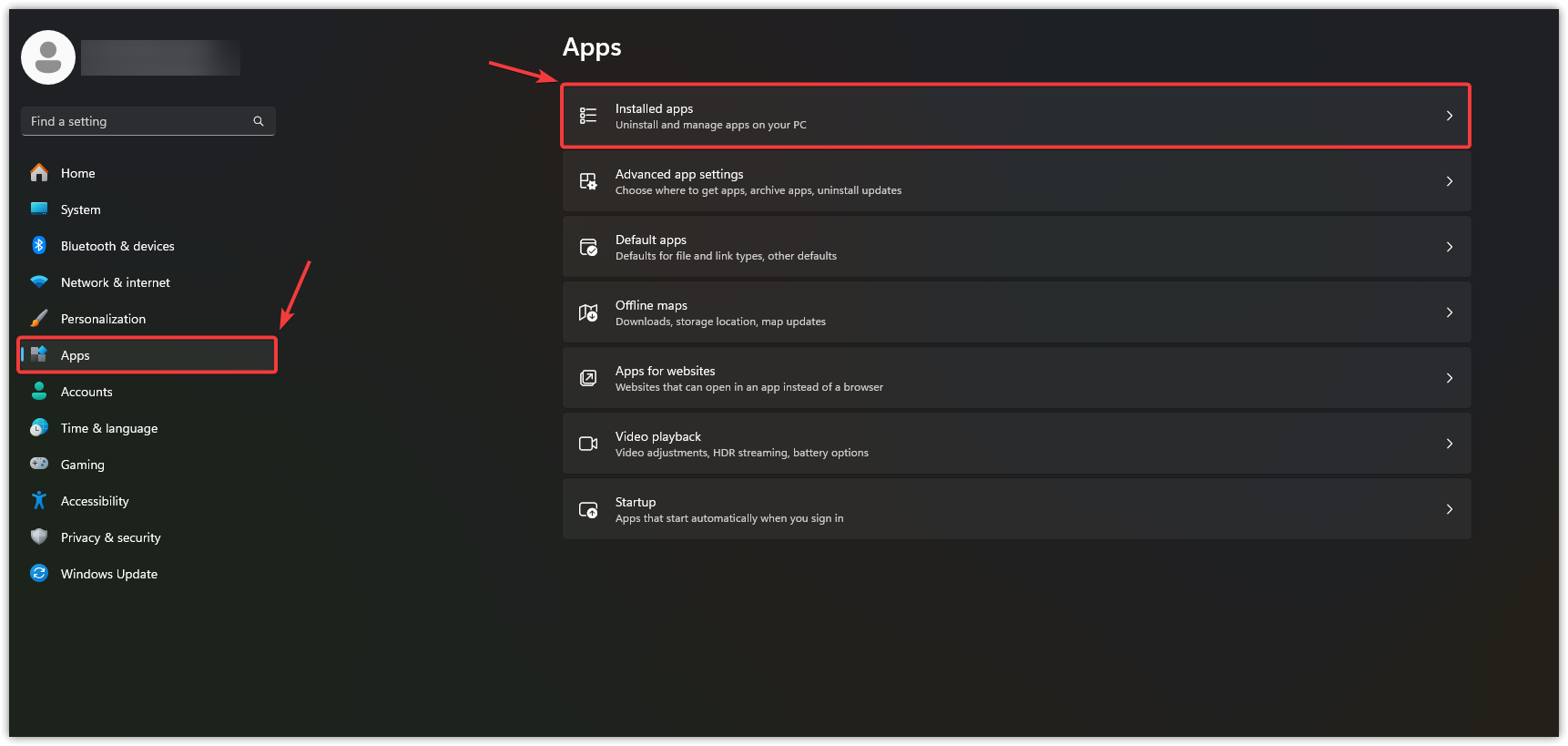
- Sélectionner Apps Dans le volet de gauche, cliquez ensuite Applications installées.
![]()
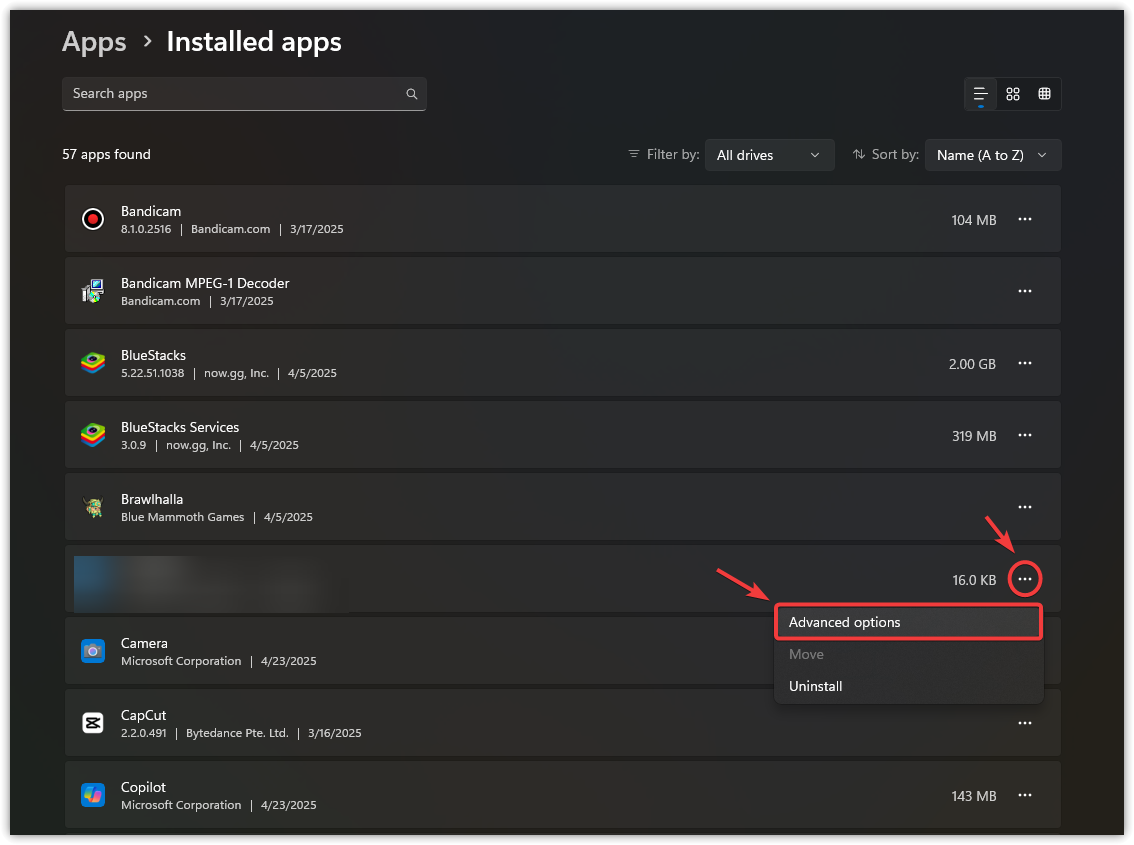
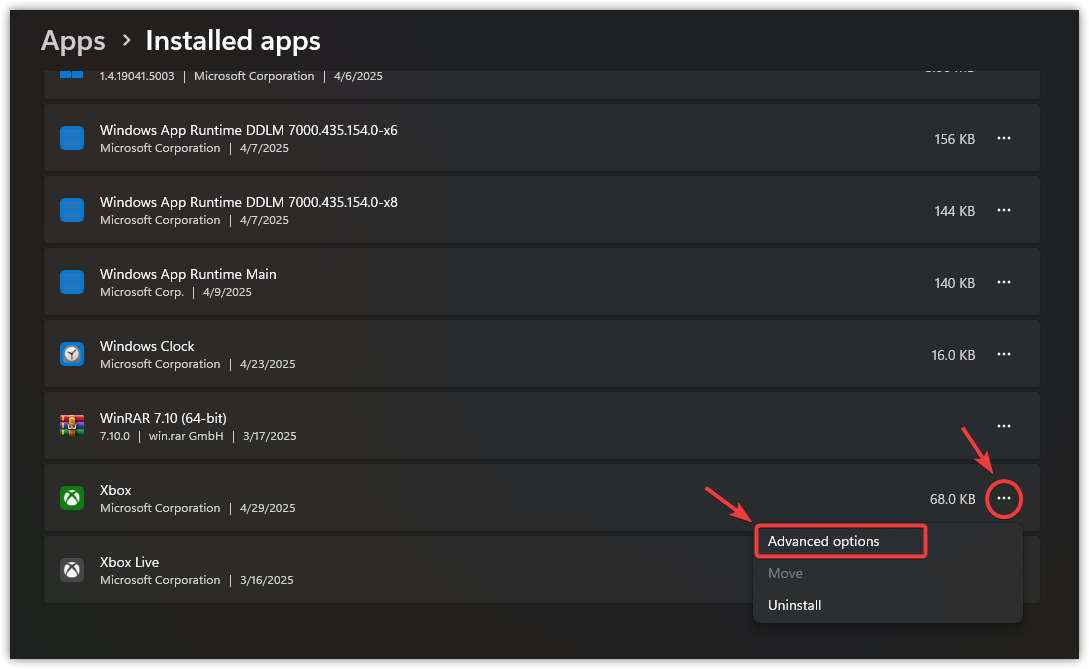
- Aller à Services de jeux, Cliquez sur Les trois pointsEt sélectionnez Options avancées.
![]()
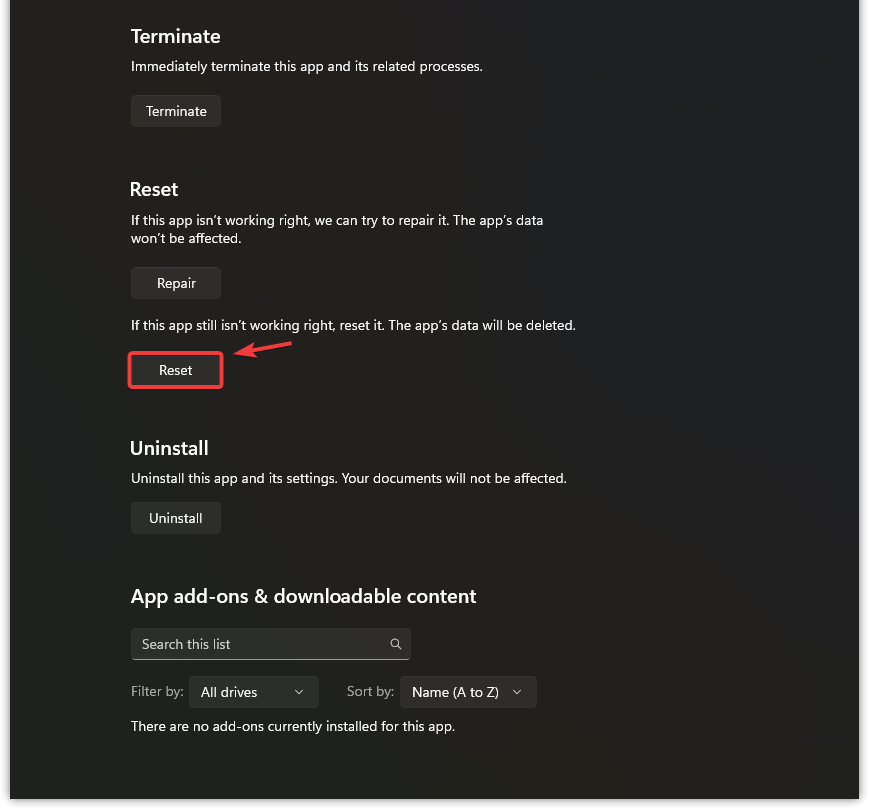
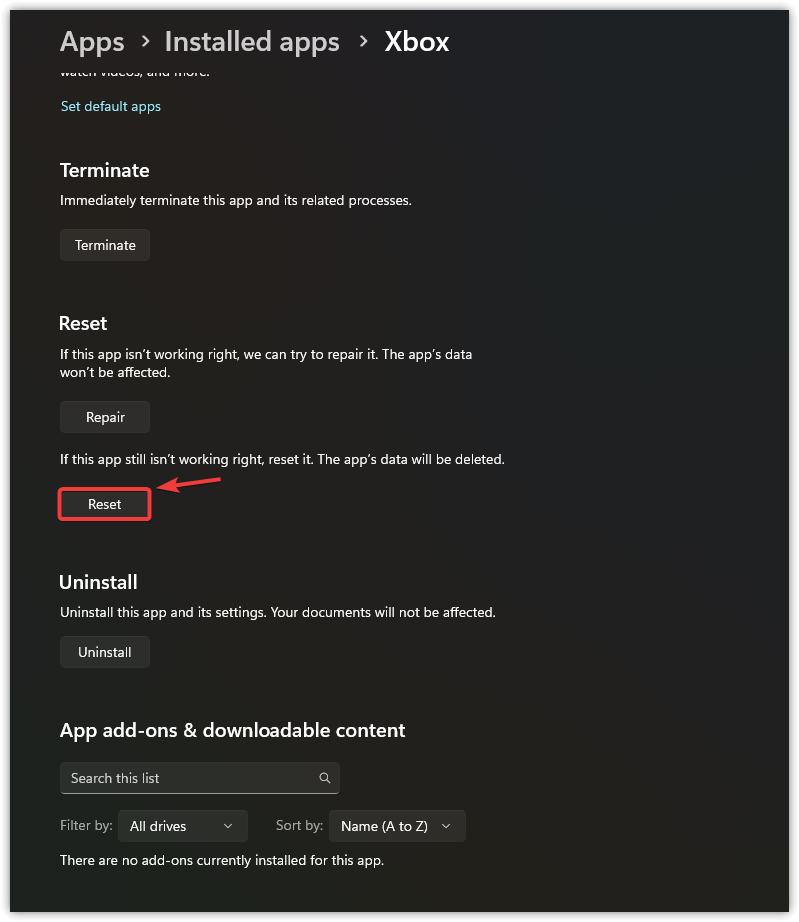
- Faites défiler vers le bas et sélectionnez Réinitialiser.
![]()
- Retournez à la liste, trouvez l'application Xbox, Cliquez sur Les trois pointsEt sélectionnez Options avancées.
![]()
- Faites défiler vers le bas et appuyez sur Réinitialiser Encore une fois.
![]()
- Après avoir réinitialisé les deux applications, Redémarrer appareil PC Installez-la vous-même et testez-la.
Si l'erreur persiste, réinstallez complètement l'application Xbox ; une installation propre peut parfois résoudre les problèmes les plus tenaces.

Les commentaires sont fermés.