


L'erreur indique « Mémoire vidéo insuffisante » Il se peut que votre processeur graphique (GPU) ait manqué de mémoire vidéo dédiée (VRAM), ce qui provoque le plantage du jeu, souvent avant même d'atteindre le menu principal. Ce problème survient généralement lorsque le moteur du jeu ne parvient pas à allouer la VRAM de manière optimale, notamment sur les systèmes disposant d'une mémoire GPU limitée.
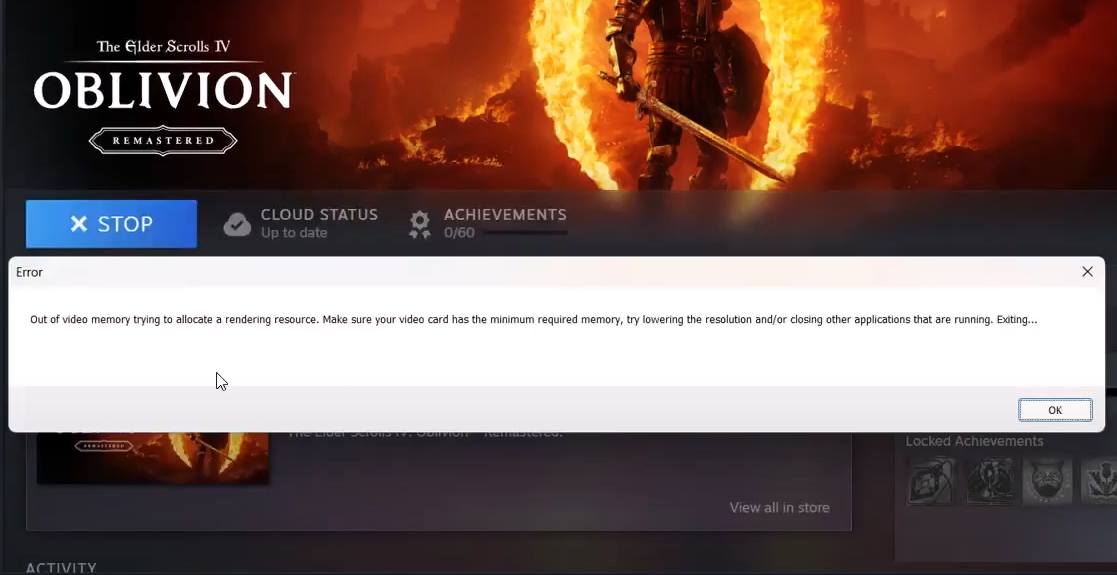
Outre les limitations de la VRAM, ce problème peut également provenir de Paramètres d'affichage incorrects, Ou Données de cache corrompues, Ou fichiers de configuration corrompus Cela entre en conflit avec la définition graphique. Des fichiers de jeu manquants ou corrompus dans le répertoire d'installation peuvent également provoquer le même plantage.
Maintenant que nous avons passé en revue les causes courantes, passons aux solutions les plus efficaces.
1. Supprimez les fichiers cache shadows
Peut devenir cache de shaders Incompatible avec la version de définition ou le chemin d'affichageCela est particulièrement vrai après l'installation de mises à jour ou de modifications. Lorsque le moteur tente de charger des objets de shader corrompus ou obsolètes, cela peut entraîner des références mémoire invalides et une allocation excessive de VRAM, ce qui finit par provoquer une erreur. « Mémoire vidéo insuffisante »En supprimant le cache, vous forcez Oblivion à recréer un nouvel ensemble de shaders correspondant à l'état de définition actuel, garantissant ainsi une utilisation stable de la mémoire et un rendu cohérent.
- Assurez-vous que The Elder Scrolls IV : Oblivion et tous les outils de gestion des modifications associés sont installés. Complètement fermé.
- Ouvert مستكشف الملفات Puis rendez-vous à l'endroit suivant :
C:\Utilisateurs\[Votre nom d'utilisateur]\AppData\Local\Oblivion
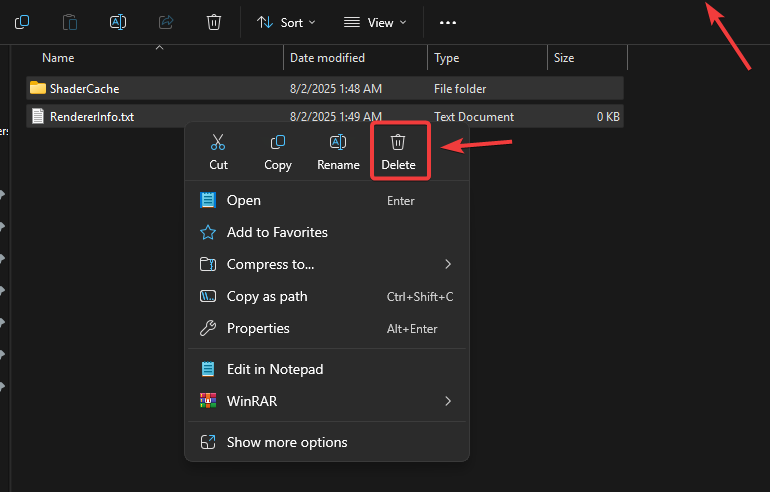
- Dans le dossier Oblivion, recherchez les fichiers et dossiers suivants :Supprime-le:
Fichier RendererInfo.txt Dossier ShaderCache (le cas échéant)

- Allumer Oblivion Remastered. Le jeu recréera de nouveaux fichiers de cache de shaders.
2. Modifier les paramètres Oblivion.ini
Le fichier contrôle Oblivion.ini Cela influe directement sur la façon dont le moteur de jeu interagit avec votre processeur graphique (GPU), notamment sur l'allocation de la VRAM et l'implémentation des shaders. Désactiver les effets gourmands en ressources comme les shaders de réfraction et d'eau réduit la consommation de mémoire en temps réel, tandis qu'une allocation manuelle de la VRAM évite la surutilisation des ressources. iVideoMemorySizeMB Le moteur évite de surcharger l'allocation de VRAM, réduisant ainsi les risques d'erreur. « Mémoire vidéo insuffisante ».
- Assurez-vous que le jeu et tout logiciel de gestion de mods (tel que Wrye Bash ou Mod Organizer) ne sont pas en cours d'exécution.
- Passez au guide suivant :
C:\Utilisateurs\[VotreNomUtilisateur]\Documents\Mes Jeux\Oblivion
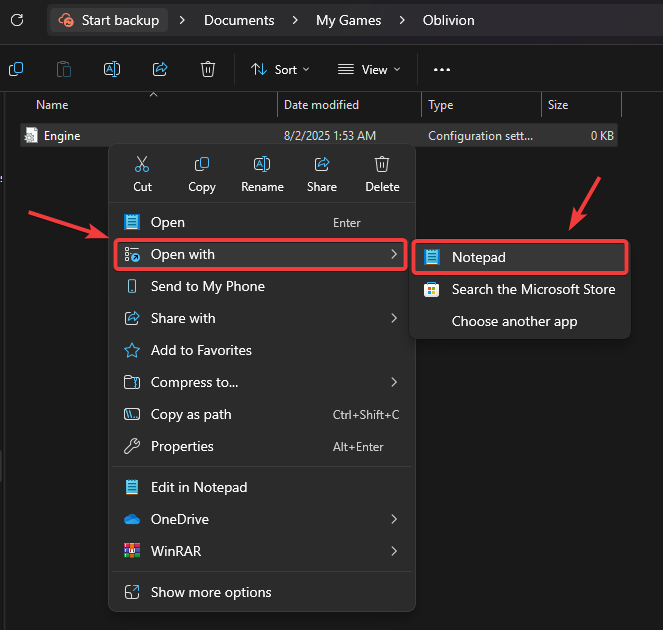
- Faites un clic droit sur le fichier Oblivion.ini et choisissez Ouvrir avec > Bloc-notes (ou tout autre éditeur de texte).

- Appuyez sur Ctrl + F, tapez VideoMemory ou accédez à la section intitulée Affichage.
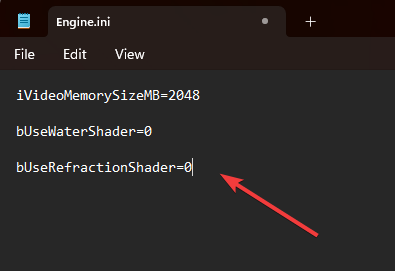
- Dans la section Affichage, modifiez ou ajoutez les lignes suivantes :
iVideoMemorySizeMB=2048 bUseWaterShader=0 bUseRefractionShader=0
- iVideoMemorySizeMB : définissez cette valeur à la moitié de la mémoire GPU réelle (par exemple, 2048 pour une carte de 4 Go).

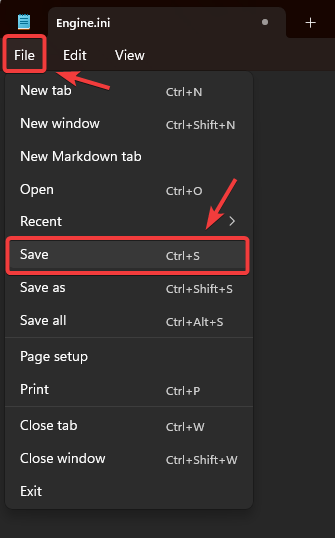
- Après avoir effectué les modifications, cliquez sur Fichier > Enregistrer, puis fermez l'éditeur de texte.

- Lancez le jeu et vérifiez si l'erreur de mémoire vidéo persiste.
3. Passez à DirectX 11
Contrairement à DirectX 12, que vous utilisez The Elder Scrolls IV Oblivion Remasterisé En règle générale, DirectX 11 (via sa couche de traduction DXVK) offre un modèle d'allocation de mémoire plus stable et des besoins en VRAM moindres grâce à l'utilisation d'un ensemble de pilotes éprouvé et largement pris en charge. En passant à DX11, le jeu évite une utilisation excessive de la VRAM et bénéficie d'une meilleure stabilité, notamment sur les appareils disposant d'une mémoire GPU limitée.
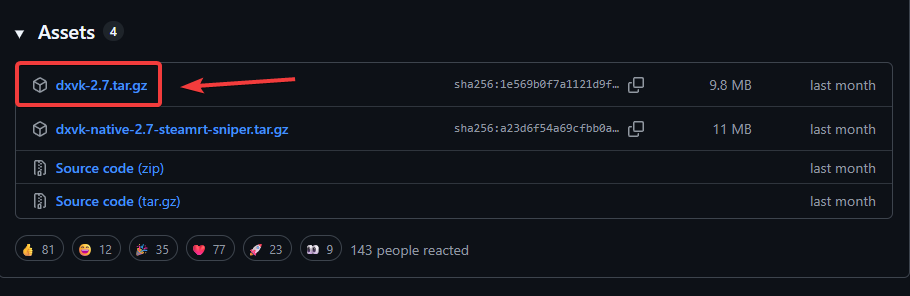
- Rendez-vous sur la page officielle de DXVK sur GitHub etauberge Dernière version dxvk-[version].tar.gz.

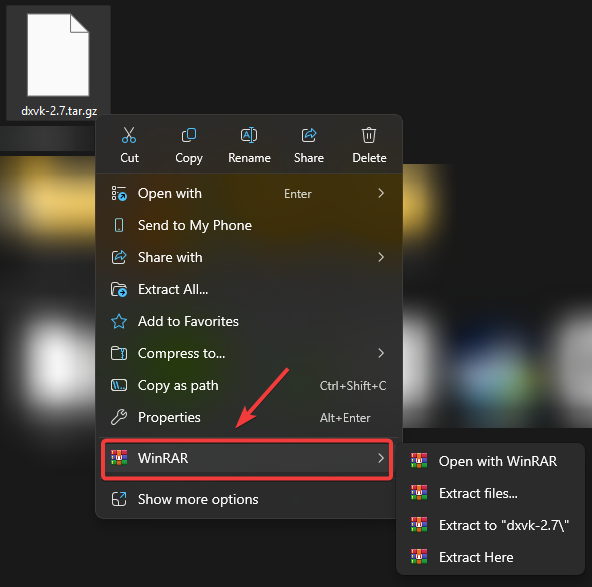
- extrait Le dossier que vous avez téléchargé à l'aide de 7-Zip ou WinRAR.

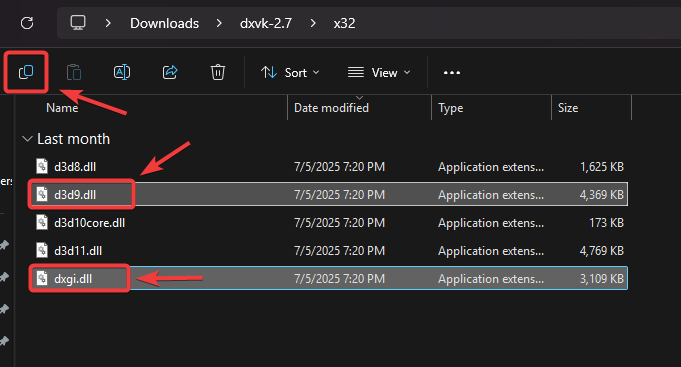
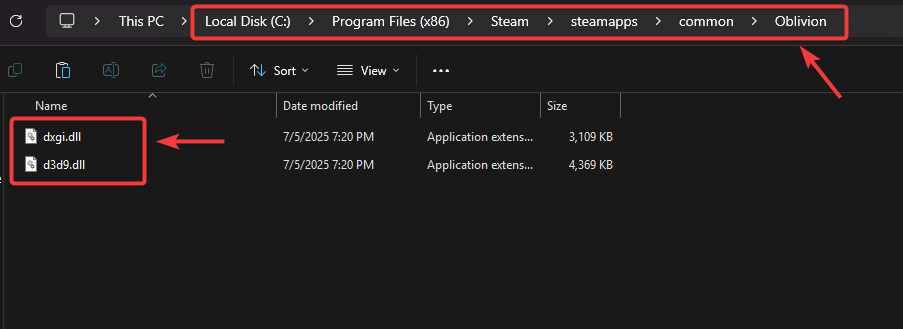
- Copiez les fichiers suivants depuis le dossier x32 :
d3d9.dll dxgi.dll

- collez-le Dans votre répertoire d'installation d'Oblivion (là où se trouve le fichier) Oblivion.exeIl s'agit généralement de :
C:\Program Files (x86)\Steam\steamapps\common\Oblivion

- Jouer Jouez pendant un certain temps et surveillez l'utilisation de la mémoire vidéo (VRAM). Si aucune erreur n'est plus détectée, « Mémoire vidéo insuffisante » L'opération semble avoir été un succès.
4. Supprimez les fichiers du plugin NVIDIA DLSS
Technologie Super échantillonnage d'apprentissage en profondeur (DLSS) Sur les cœurs Tensor disponibles uniquement dans les GPU NVIDIA RTX modernes. Si ces bibliothèques de plugins (nvngx_dlss.dll، dlss.dllSi la documentation du jeu est présente, le moteur peut tenter de configurer le DLSS même sur les appareils qui ne le prennent pas en charge. Cela entraîne des échecs d'appels d'API et une allocation anormale de VRAM, pouvant provoquer une erreur. « Mémoire vidéo insuffisante »La suppression de ces fichiers force le moteur à remplacer la configuration DLSS, garantissant ainsi que le moteur graphique utilise le chemin d'accès bitmap standard compatible avec toutes les unités de traitement graphique (GPU).
- Fermez Oblivion et tous les gestionnaires de mods.
- Aller à Guide d'installation Principal:
C:\Program Files (x86)\Steam\steamapps\common\Oblivion
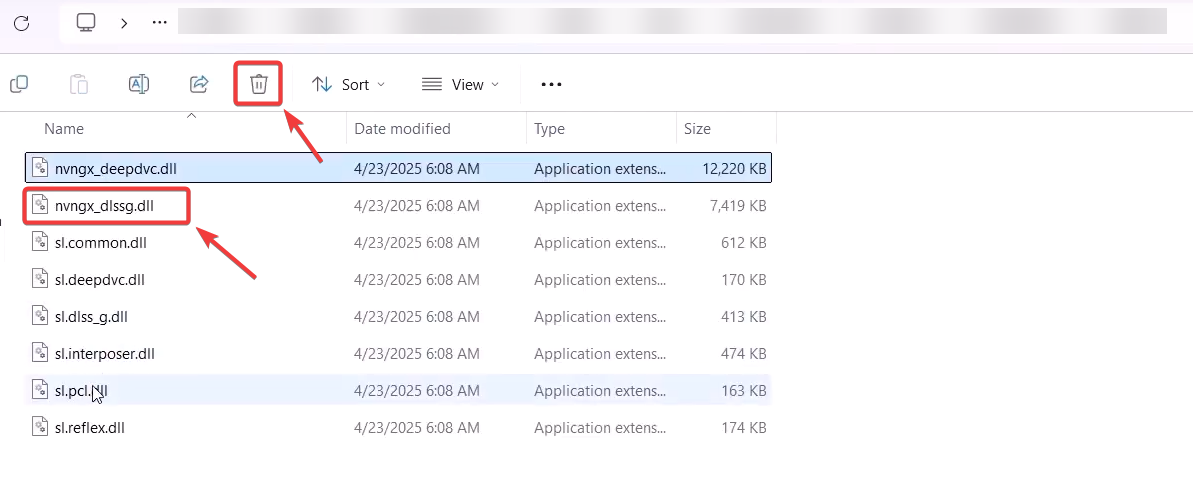
- Localisez et supprimez l'un de ces fichiers :
nvngx_dlss.dll nvngx_dlssg.dll dxil.dll dlss.dll
- Redémarrez le jeu et vérifiez si les erreurs de VRAM persistent.
- Assurez-vous qu'Oblivion et tous les programmes de gestion de modifications associés (tels que Mod Organizer, Wrye Bash) soient complètement fermés.
- Ouvrez l'explorateur de fichiers et accédez au répertoire d'installation principal du jeu Oblivion :
C:\Program Files (x86)\Steam\steamapps\common\Oblivion
- Recherchez et supprimez les fichiers suivants :
nvngx_dlss.dll nvngx_dlssg.dll dxil.dll dlss.dll

- Relancez Oblivion et vérifiez si le problème persiste.
5. Vérifiez les fichiers du jeu
Si toutes les méthodes précédentes échouent, l'erreur peut provenir de fichiers système manquants ou corrompus. La fonction « Vérifier l'intégrité des fichiers du jeu » de Steam oblige le client à réexaminer chaque fichier par rapport au manifeste officiel. Les fichiers binaires corrompus, les shaders défectueux ou les fichiers manquants sont automatiquement remplacés, ce qui permet au moteur de gérer la mémoire sans conflit.
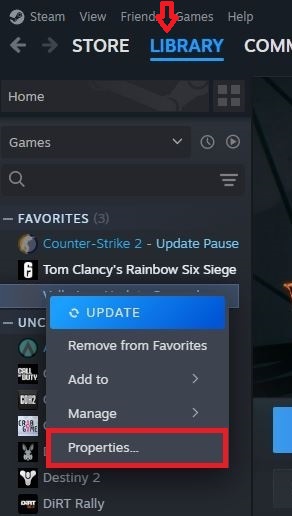
- Lancez Steam et accédez à votre bibliothèque.
- Faites un clic droit sur The Elder Scrolls IV : Oblivion et sélectionnez Propriétés.

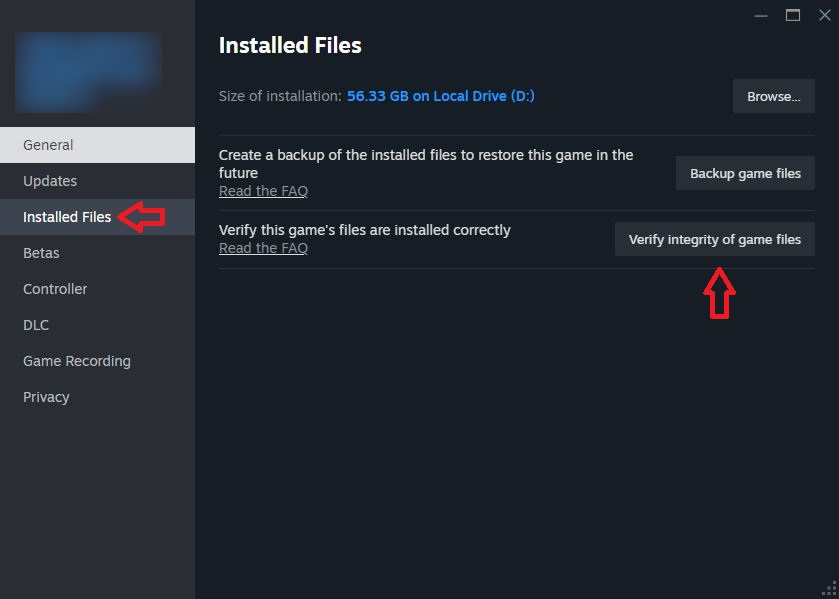
- Allez dans l'onglet Fichiers installés à gauche, puis cliquez sur Vérifier l'intégrité des fichiers du jeu.

- Une fois terminé, lancez Oblivion Remastered et vérifiez si l'erreur persiste.

Les commentaires sont fermés.