


L'erreur de lancement de Roblox « L'exécution du code n'a pas pu continuer car MFPlat.DLL est introuvable. » ou « Échec du chargement de la bibliothèque : MFPlat.DLL » se produit lorsque le jeu ne parvient pas à localiser ou à charger le fichier MFPlat.DLL .
MFPlat.DLL (Microsoft Media Foundation Platform Dynamic Link Library) fait partie du framework Microsoft Media Foundation , qui permet à Windows de gérer la lecture multimédia, le streaming audio/vidéo et l'encodage. Si ce composant est manquant ou corrompu, Roblox ne pourra pas se lancer.
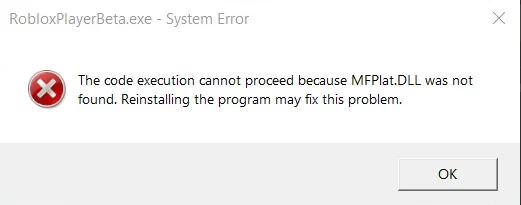
Les raisons les plus courantes sont les suivantes :
- Fichier MFPlat.DLL Manquant ou supprimé
- Fichiers DLL corrompus
- Installation incomplète de Roblox
- Entrées de registre corrompues liées à Media Foundation
Avant d'essayer des solutions avancées , effectuez une réinstallation propre de Roblox . Cela remplace souvent automatiquement les fichiers corrompus ou incomplets.
1. Installez le pack de fonctionnalités multimédias
Les versions Windows N et KN n'incluent pas le Media Feature Pack par défaut en raison des restrictions de licence régionale. Le fichier MFPlat.DLL faisant partie de ce pack, Roblox ne peut pas fonctionner sans lui. L'installation du Media Feature Pack restaure les fichiers manquants et permet à Roblox de fonctionner normalement.
- Aller à Page du pack de fonctionnalités multimédias Microsoft.
- Sélectionnez votre version de Windows et confirmez.
- Sélectionner Langue du produit À vous de confirmer.
![]()
- Télécharger la version Bit 32 ou Bit 64Selon votre système.
![]()
- Exécutez le programme d'installation et redémarrez votre ordinateur.
- Lancez Roblox pour vérifier si l'erreur a été résolue.
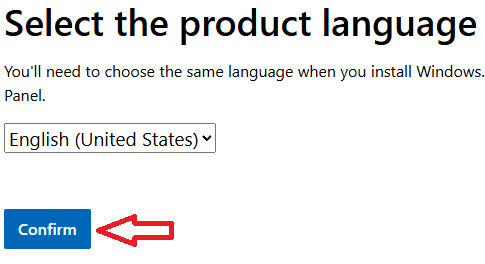

Remarque : Si l’erreur persiste dans les éditions Windows N/KN, vous devrez peut-être passer à l’ édition Pro de Windows 10/11.
2. Activez la fonction de lecture multimédia
Si les fonctionnalités multimédias sont désactivées sous Windows, le fichier MFPlat.DLL restera indisponible. Leur activation garantit le téléchargement et l'activation des composants nécessaires.
- Ouvert Panneau de contrôle.
- Aller à Programmes ← Programmes et fonctionnalités.
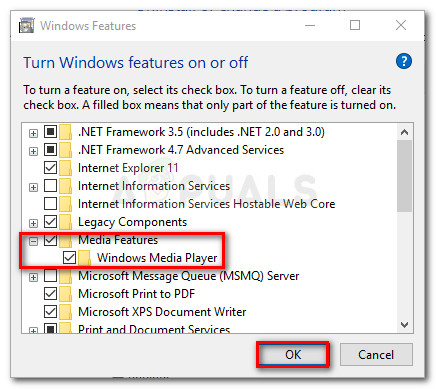
- Cliquez Activer ou désactiver les fonctionnalités Windows.
![]()
- Sélectionner Fonctionnalités multimédias Et cliquez Ok.
- Redémarrez votre ordinateur et essayez de relancer Roblox.
3. Ajouter manuellement MFPlat.DLL (réservé aux utilisateurs avancés)
Dans de rares cas, le fichier MFPlat.DLL peut rester manquant ou corrompu même après la réinstallation de Roblox ou l'activation des fonctionnalités Windows Media. Si cela se produit, vous pouvez ajouter manuellement le fichier DLL à vos répertoires système. Cette méthode ne doit être utilisée que si vous êtes à l'aise avec la manipulation des fichiers système.
Étape 1 : Remplacer les fichiers DLL manquants dans le système
- Téléchargement MFPlat.DLL Selon votre version de Windows (32 bits ou 64 bits).
- Extrayez le fichier téléchargé.
- Clique sur Win + REt le type
C:WindowsSystem32, et collez MFPlat.DLL (Pour les systèmes 64 bits, collez également dansSysWOW64). - Si on vous le demande, choisissez Remplacer Le fichier existant.
- Redémarrez votre ordinateur.
Étape 2 : Ajoutez le fichier DLL au répertoire d’installation de Roblox
Roblox vérifie d'abord la présence des bibliothèques requises dans son dossier d'installation. Si Windows ne reconnaît toujours pas correctement le fichier DLL, le placer dans le répertoire Roblox peut constituer une solution temporaire et locale.
- Accédez au dossier d'installation de Roblox (généralement situé dans
AppDataLocalRoblox). - Ouvrir le sous-dossier versions (Chaque version possède une série d'identifiants unique).
- Coller MFPlat.DLL Dans le dossier de la dernière version.
- Redémarrez votre ordinateur et redémarrez Roblox.

Les commentaires sont fermés.