


Lorsque le jeu se bloque S'habiller pour impressioner Sur l'écran de chargement, cela signifie généralement que le jeu ne parvient pas à établir une connexion stable avec les serveurs Roblox ou que votre appareil ne peut pas traiter les ressources nécessaires. Ce problème est souvent dû à :
- Connexion Internet instable ou faible (Les paquets de données n'atteignent pas correctement les serveurs Roblox).
- Paramètres graphiques Roblox incorrects (Le mode automatique attribue des valeurs incompatibles).
- Chargement de graphismes haut de gamme sur des appareils bas de gamme (Soulèvement de l'unité de traitement graphique (GPU) pendant le fonctionnement).
- Congestion temporaire du serveur (Échec du chargement des ressources telles que les modèles de vêtements et les menus).

Petit conseil: Avant d'essayer les solutions ci-dessousFermez Roblox et relancez le jeu. Le redémarrage corrigera les erreurs de mémoire mineures et rétablira la connexion avec le serveur.
1. Rejoignez un serveur privé, puis passez à un serveur public.
Les serveurs privés accueillent généralement moins de joueurs et la concurrence pour les ressources est moindre, ce qui permet au jeu de charger plus rapidement les vêtements, les modèles et les éléments d'interface. Une fois les ressources chargées sur un serveur privé, utilisez la fonction de transfert intégrée pour rejoindre un serveur public. Les ressources essentielles étant déjà en mémoire, le jeu ne devrait plus se bloquer sur l'écran de chargement.
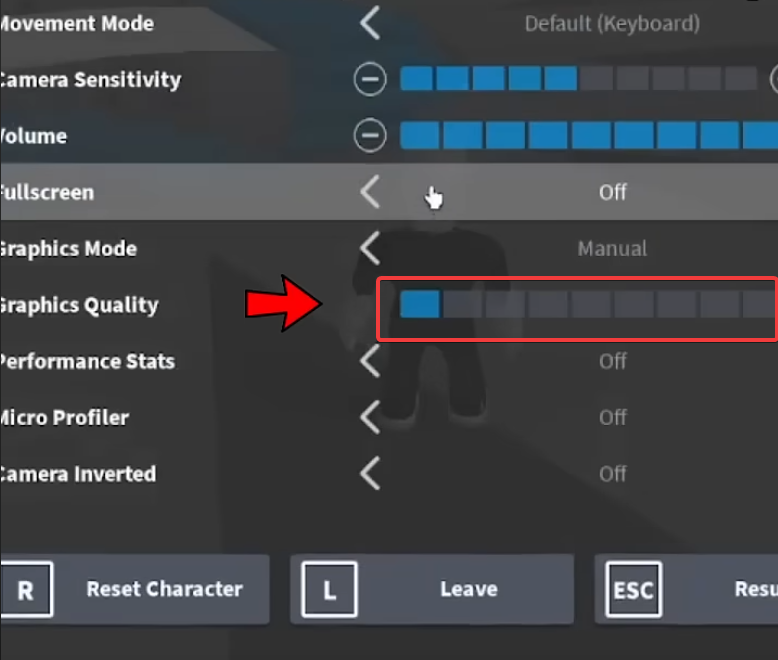
2. Baisser les paramètres graphiques de Roblox
Des paramètres graphiques élevés augmentent la charge de travail du GPU/CPU pendant le fonctionnement. Sur les systèmes peu performants ou soumis à une limitation thermique, cela peut entraîner des ralentissements ou des gels d'image, vous bloquant sur l'écran de chargement. Baisser les paramètres graphiques réduit la complexité du rendu, permettant au jeu de s'initialiser plus rapidement et de manière plus stable.
- Ouvrez Roblox et"Rejoint À quel jeu ?
- Clique sur Esc Pour ouvrir le menu Roblox.
- En Paramètresinférieur Qualité graphique Utiliser la barre de défilement (Commencez par un niveau bas, puis augmentez progressivement).
- Redémarrer Habillez-vous pour impressionner et vérifiez si le problème est résolu.
3. Réinstallez Roblox (réinitialisation complète)
Si aucune des solutions précédentes ne fonctionne, le problème peut provenir d'un cache corrompu ou de composants du jeu endommagés. Une installation propre réinitialise les paramètres graphiques et remplace les fichiers corrompus, permettant ainsi au jeu de se charger correctement après un nouveau démarrage.
- Désinstaller Roblox Depuis votre appareil.
- Redémarrer Votre appareil va effacer les données en cache.
- Installez le client le plus récent Roblox Sur la boutique/le site web officiel.
- Exécuter S'habiller pour impressioner Réessayez.

Les commentaires sont fermés.