


Le message d'erreur apparaît : «Le lancement de votre jeu a échoué. Une erreur s'est produite de notre côté, empêchant le lancement.« Lorsque l'application EA a tenté d'exécuter le fichier du jeu, une erreur s'est produite pendant la phase d'exécution, *avant même que le jeu puisse s'initialiser*. »
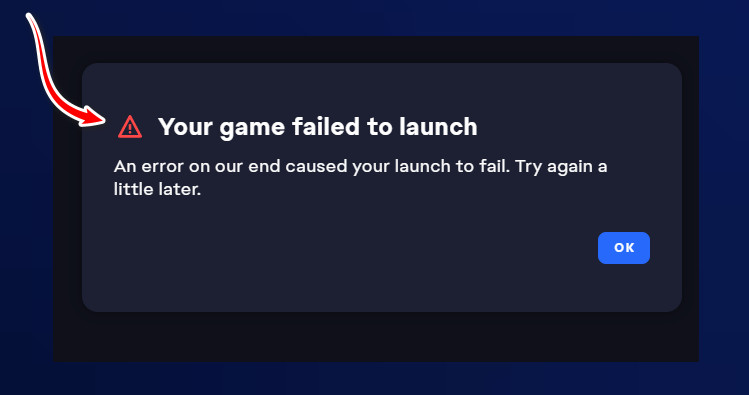
La raison la plus courante Cette erreur est due au fait que l'opérateur ne dispose pas des privilèges d'administrateur, ce qui peut entraîner des problèmes d'autorisation. Parmi les autres causes possibles, citons les chemins d'installation corrompus, les conflits avec les superpositions ou les interférences de services en arrière-plan.
Maintenant que nous connaissons les véritables raisons du problème, essayons de le résoudre.
1. Exécutez l'application EA en tant qu'administrateur.
Windows peut parfois restreindre certaines actions essentielles au bon fonctionnement du jeu, comme l'écriture dans les dossiers système, l'accès aux fichiers protégés ou l'exécution des services anti-triche. En accordant à l'application EA les privilèges d'administrateur, vous lui permettez d'accéder aux répertoires protégés, de démarrer correctement les services anti-triche et d'exécuter les services en arrière-plan nécessaires sans restriction.
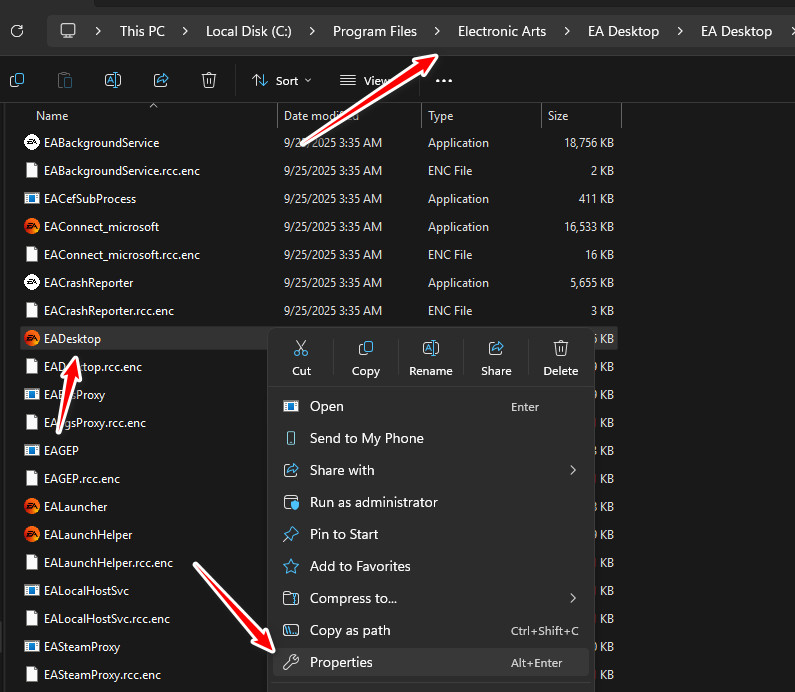
- Ouvert Explorateur de fichiers Et allez à:
C:\Program Files\Electronic Arts\EA Desktop\EA Desktop
- Localiser EADesktopFaites un clic droit dessus, puis choisissez Propriété.

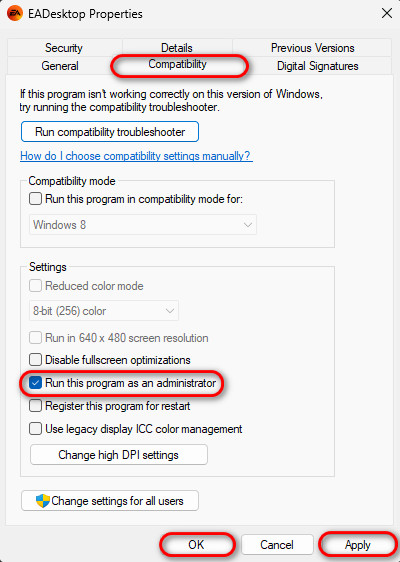
- Allez dans l'onglet Compatibilité.
- Cochez la case à côté de Exécutez ce programme en tant qu'administrateur.
- Cliquez Application ثم Ok.

- Réessayez de relancer votre jeu.
2. Redémarrez l'application EA et les services en arrière-plan.
Cette erreur peut également se produire si des processus en arrière-plan restent actifs et bloquent les nouvelles sessions, ou si des données temporaires sont corrompues, ce qui perturbe la vérification des licences ou la configuration du système anti-triche. Redémarrer l'application EA et ses services en arrière-plan associés supprime ces processus et permet au joueur de repartir à zéro.
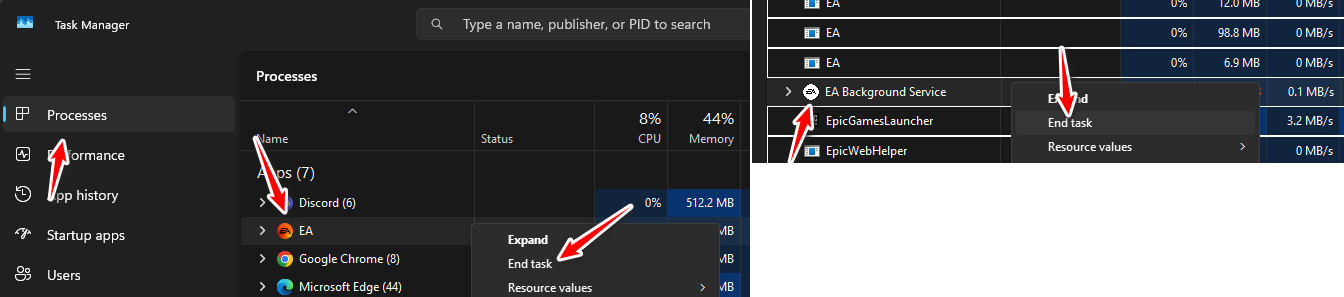
- Ouvrez le Gestionnaire des tâches en cliquant sur Ctrl + Shift + Esc.
- Dans l'onglet Processus, recherchez :
EA (EADesktop.exe) Service en arrière-plan EA
- Faites un clic droit sur chacun d'eux et sélectionnez « Terminer la tâche ».

- Une fois les tâches terminées, redémarrez l'application EA et essayez de relancer le jeu.
3. Désactivez l'interface EA en jeu.
L'interface de l'application EA superposée au jeu peut parfois entrer en conflit. Avec d'autres superpositions Par exemple, Steam ou Discord. Cela peut également interférer avec DirectX et les pilotes de la carte graphique pendant le fonctionnement, provoquant des échecs d'initialisation du jeu. Désactiver la superposition élimine ces conflits et résout souvent les problèmes de lecture.
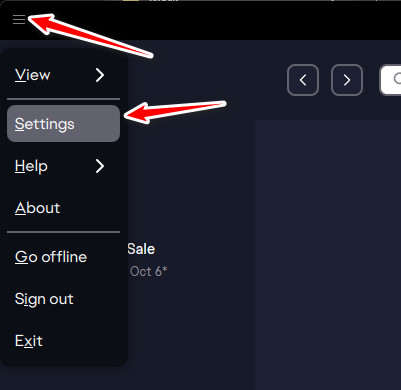
- Ouvrez l'application EA et cliquez sur l'icône de menu à trois lignes (☰) dans le coin supérieur gauche.
- Sélectionnez Paramètres.

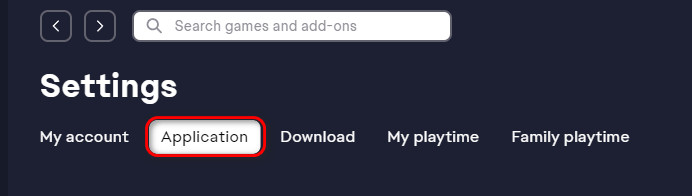
- Allez dans l'onglet Application et faites défiler vers le bas.

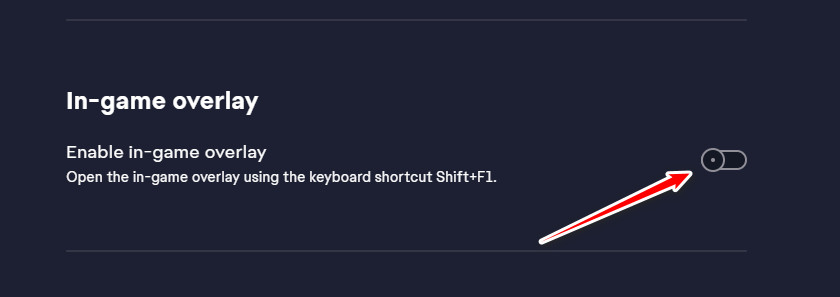
- Repérez la section « Superposition en jeu » et désactivez-la.

- Redémarrez l'application EA et essayez de relancer votre jeu.

Les commentaires sont fermés.