


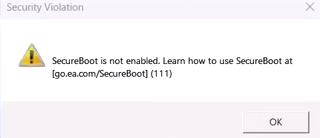
Un message d'erreur apparaît « Erreur de violation de sécurité : SecureBoot n’est pas activé sur le PC » Lorsque le système anti-triche du jeu détecte que le démarrage sécurisé est *désactivé* ou *mal configuré*, il le bloque. EA Javelin Le jeu est en cours d'exécution pour maintenir sécurité et La sécurité L'environnement en ligne.
Le démarrage sécurisé est une fonctionnalité de sécurité essentielle intégrée à UEFISa fonction principale est de prévenir Malware Par exemple, empêcher le chargement de rootkits et de bootkits au démarrage. Si la signature numérique est invalide ou a été altérée, le démarrage sécurisé interrompt immédiatement le processus de démarrage afin de protéger votre système. Code non autoriséCette couche protectrice contribue à offrir une expérience de jeu équitable et sûre à tous les utilisateurs.
Suivez attentivement les étapes ci-dessous pour activer le démarrage sécurisé et démarrer 6 Battlefield Sans reproduire cette erreur.
Étape 1. Réaliser un audit système initial
Avant d'activer le démarrage sécurisé, il est essentiel de s'assurer que votre système répond à toutes les exigences. Prérequis Étapes nécessaires. Cela comprend la vérification du *mode UEFI*, la vérification du *style de partition GPT* et la vérification que TPM 2.0 Actif. Ces étapes garantissent une transition en douceur vers l'activation du démarrage sécurisé.
- Appuyez sur la touche Windows + R Pour ouvrir la boîte de dialogue Exécuter.
- Tapez la commande suivante et appuyez sur Entrer:
msinfo32
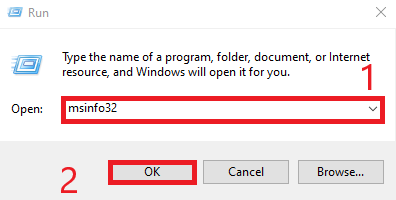
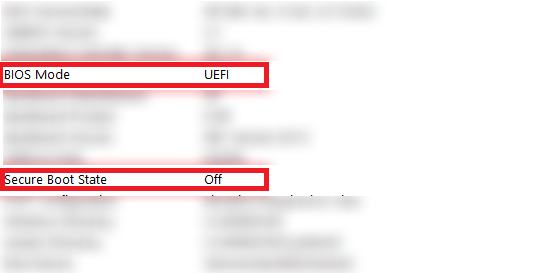
- Dans la fenêtre Informations système, vérifiez :
- État du démarrage sécurisé
- Mode BIOS
Les deux valeurs devraient refléter "Sur" et "UEFI" successivement.

- Ouvrez à nouveau la boîte de dialogue Exécuter et tapez :
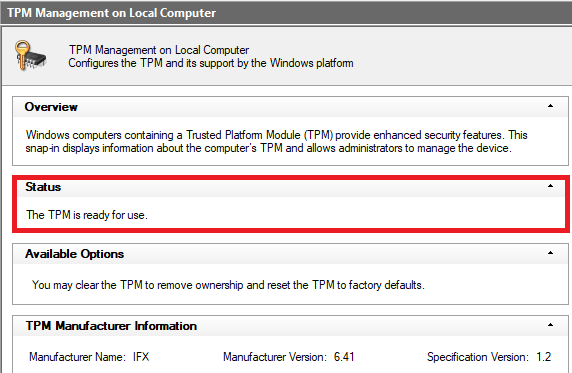
tpm.msc
Puis appuyez sur Entrer.

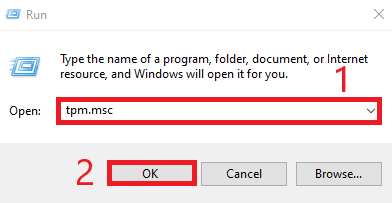
- Vérifiez que l'état du TPM s'affiche. « Le TPM est prêt à l'emploi ».

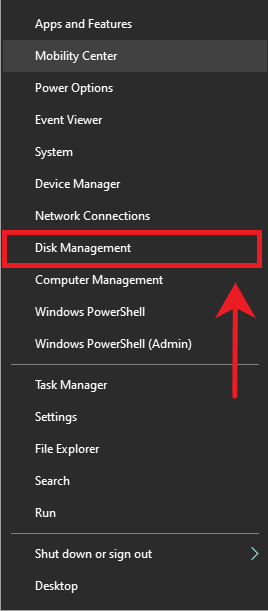
- Appuyez sur ma touche Windows + X Et sélectionnez Gestion des disques.

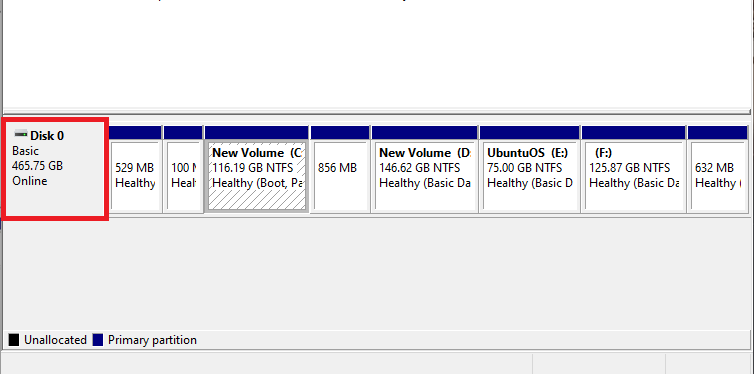
- Cliquez avec le bouton droit sur Disque 0 Et sélectionnez Propriété.

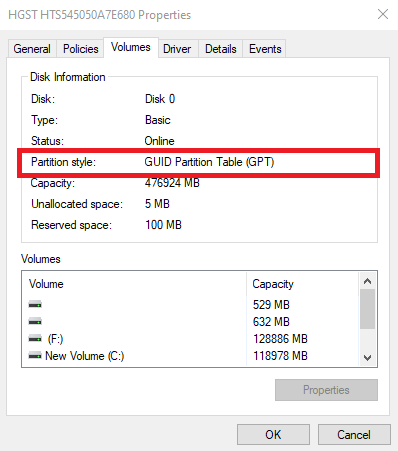
- Allez dans l'onglet unités de stockage (Volumes) et vérifiez que le modèle de répartition est Table de partition GUID (GPT).

- Si votre disque est utilisé MBRIl faut le convertir au format GPT. Voici un guide détaillé à suivre : Comment convertir un MBR en GPT sans perte de données ?
Étape 2. Activer le démarrage sécurisé
Après avoir vérifié et préparé votre système, l'étape suivante est Activer le démarrage sécurisé Dans les paramètres du BIOS. Une fois activée, la fonction anti-triche du jeu détectera la configuration correcte et permettra au jeu de se dérouler normalement. 6 Battlefield Il fonctionne sans problème.
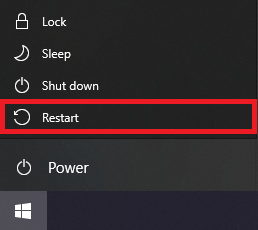
- Cliquez sur le menu Démarrer etRedémarrer Votre ordinateur.

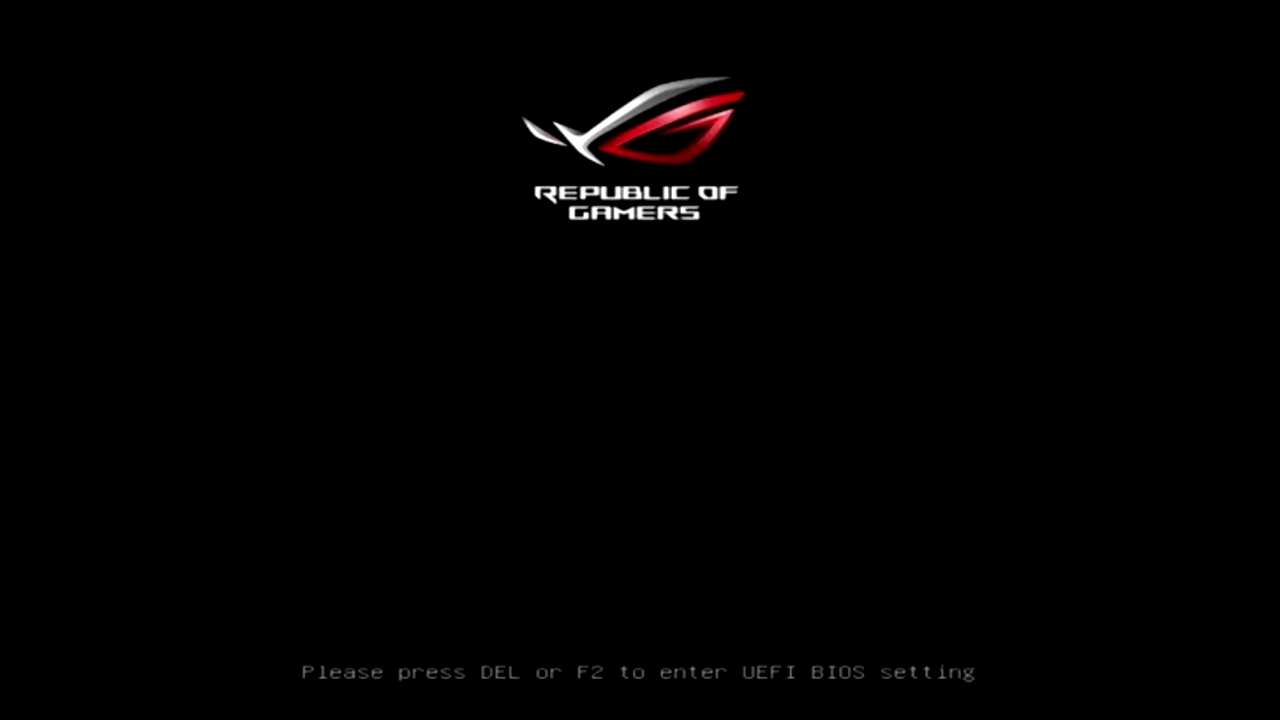
- Au démarrage, appuyez sur la touche requise (généralement F2 ou F10 ou F12 ou Supprimer Pour accéder au BIOS.

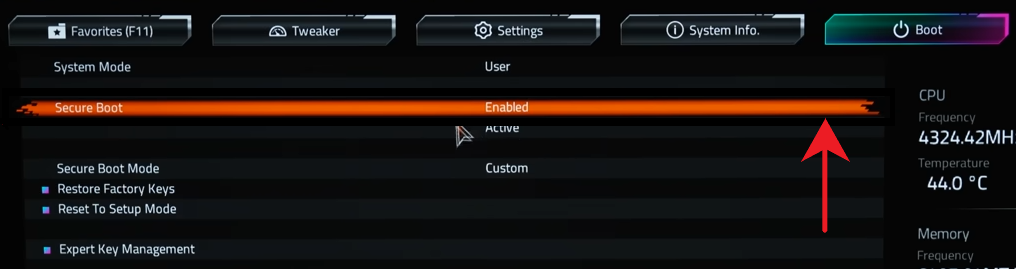
- Sélectionnez une option DÉMARRAGE SÉCURISÉ Dans le menu du BIOS.
- Configurer le démarrage sécurisé sur Peut-être (Activée).

- Enregistrez les modifications et quittez le BIOS.
- Votre ordinateur redémarrera automatiquement.
- Une fois le système redémarré, redémarrez le jeu pour vous assurer que le problème est résolu.

Les commentaires sont fermés.