


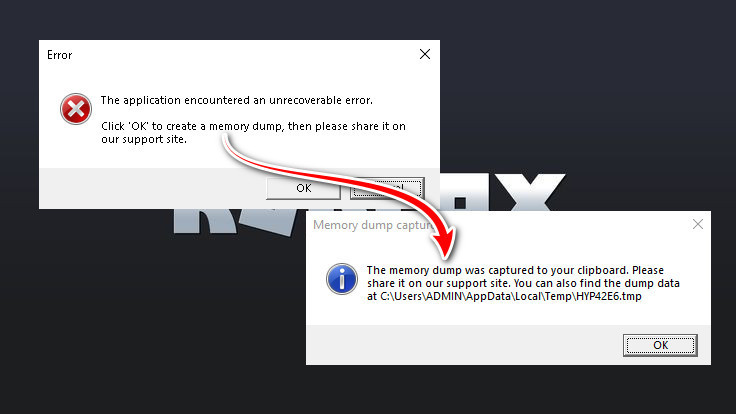
Arrive Erreur de vidage mémoire Lorsque vous tentez de lancer Roblox, le jeu plante et ne se charge pas. Une fenêtre contextuelle apparaît alors, indiquant : « L’application a rencontré une erreur irrécupérable – cliquez sur « OK » pour créer un vidage mémoire. » Ce message signifie que le lanceur Roblox a rencontré une erreur critique due à une violation d’accès ou à une erreur d’exécution de bas niveau, ce qui a entraîné la création d’un vidage mémoire de son état actuel.
L'une des raisons fréquentes de cette erreur est Sécurité de la mémoire sous WindowsIl s'agit d'une fonction d'isolation de base souvent activée par défaut, notamment sur les systèmes équipés de processeurs AMD.
De plus, l'activation de la machine virtuelle sécurisée (SVM) dans le BIOS de votre système ou l'interférence d'un logiciel antivirus tiers peuvent également provoquer cette erreur.
Maintenant que les principales raisons sont claires, passons en revue plusieurs solutions éprouvées qui ont permis de résoudre le problème avec succès pour de nombreux utilisateurs.
1. Désactivation de l'intégrité de la mémoire
L'intégrité de la mémoire Windows est une fonctionnalité de sécurité basée sur l'isolation primaire et la virtualisation (VBS) qui effectue des contrôles d'intégrité dans un environnement sécurisé. Le système anti-triche de Roblox peut interférer avec ces contraintes de sécurité, ce qui peut entraîner des erreurs de vidage mémoire. Désactiver l'intégrité de la mémoire empêche Windows d'appliquer des signatures de déclenchement strictes et une protection basée sur la virtualisation, permettant ainsi à Roblox de fonctionner sans interférence.
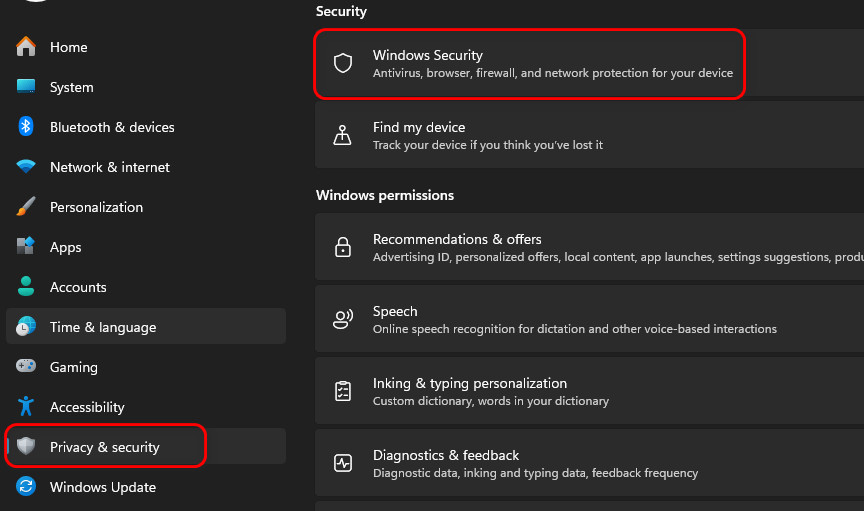
- Clique sur Win + I Pour ouvrir Paramètres Et aller à Confidentialité et sécurité.
- Aller à Sécurité Windows.

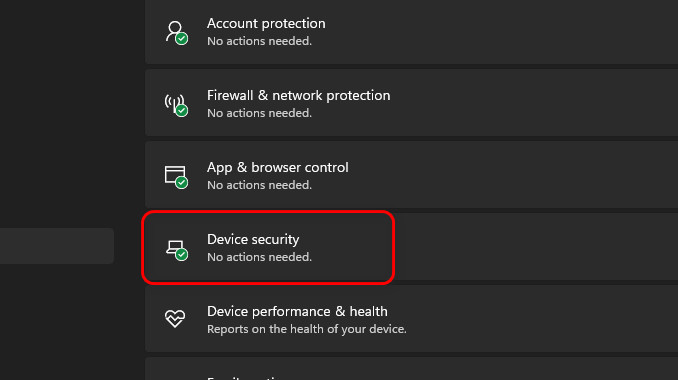
- Sélectionner Sécurité de l'appareil.

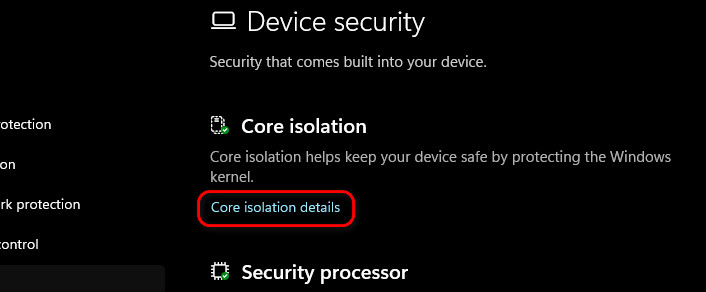
- Cliquez Détails d'isolation de base Sous Isolation de base.

- Basculer l'interrupteur Intégrité de la mémoire إلى Arrêt.

- Redémarrez votre ordinateur et vérifiez si le problème est résolu.
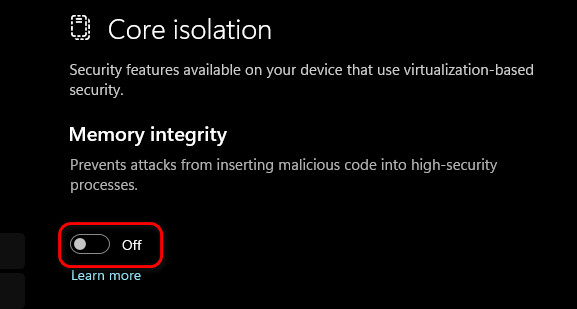
Note: La désactivation de l'intégrité de la mémoire réduit la sécurité du système en diminuant la protection contre les pilotes malveillants. Réactivez-la après le dépannage si nécessaire.
2. Désactiver SVM depuis le BIOS (si possible)
Préparer Machine virtuelle sécurisée (SVM) La fonctionnalité de virtualisation matérielle d'AMD, SVM, est généralement activée par défaut dans le firmware. Lorsqu'elle est active, SVM permet à l'hyperviseur d'intercepter les opérations de bas niveau du processeur et de la mémoire. Cela peut perturber le système anti-triche de Roblox et provoquer une erreur de vidage mémoire. Désactiver SVM dans le BIOS empêche la couche de virtualisation d'interférer avec Roblox.
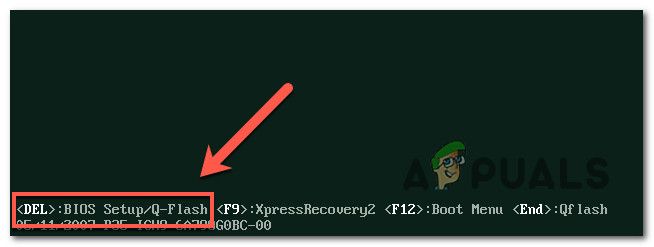
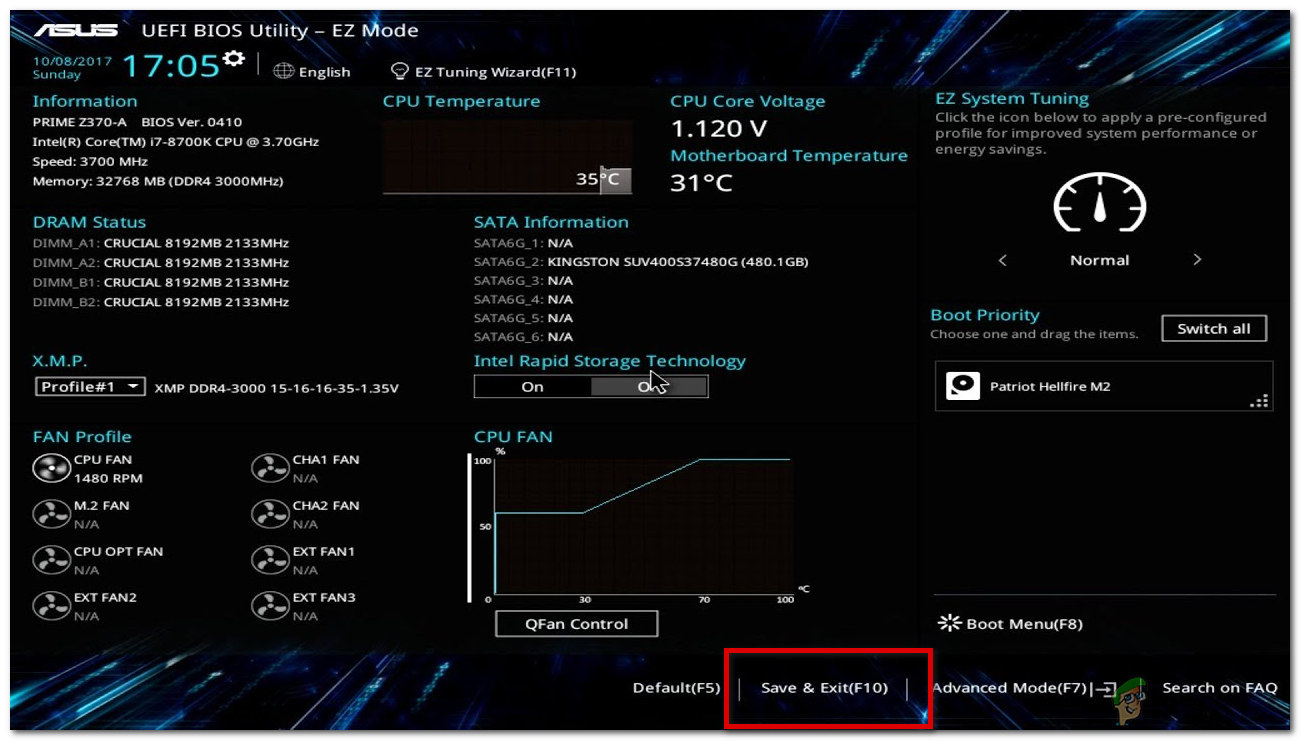
- Redémarrez votre ordinateur et, pendant le démarrage, appuyez sur la touche BIOS (généralement Du ou F2 ou Esc).

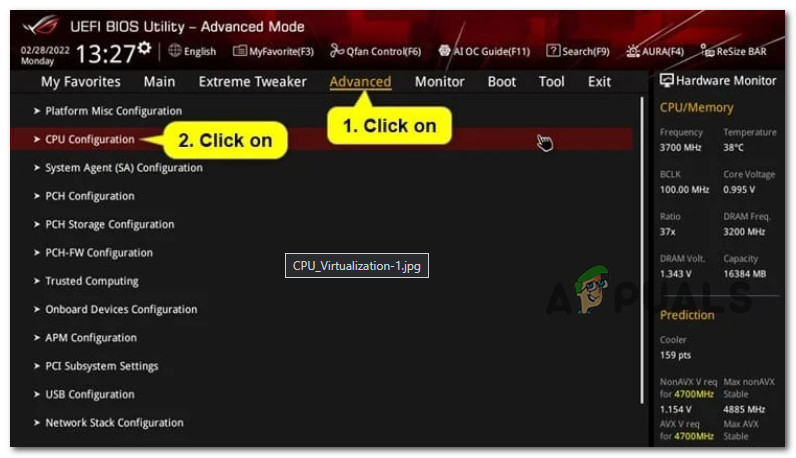
- Dans le menu du BIOS, accédez à Avancé Sélectionnez ensuite l'onglet Configuration de la CPU.

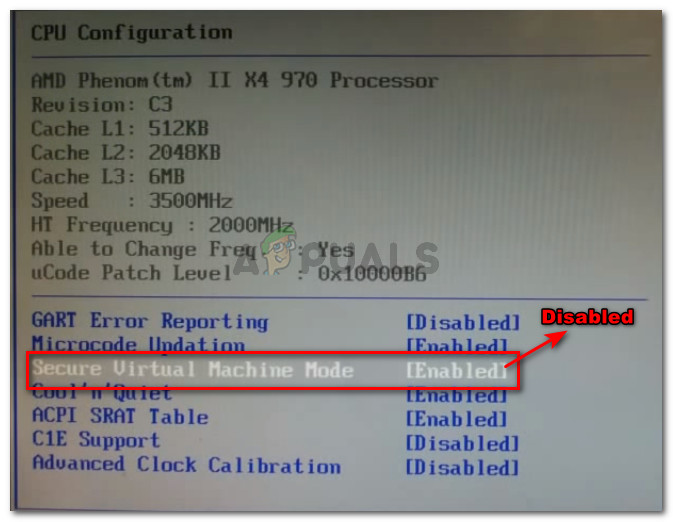
- Localiser une option Mode SVM ou AMD-V ou Machine virtuelle sécurisée.
- Configurez l'option sur Hors Ligne.

- Enregistrez les modifications (en appuyant sur F10) et quittez le BIOS.

- Redémarrez Windows et vérifiez si Roblox fonctionne correctement.
3. Désactivez votre programme antivirus
Les logiciels antivirus et pare-feu tiers surveillent activement les processus, les pilotes et l'activité réseau de votre système. Le système anti-triche de Roblox utilise des processus de bas niveau qui peuvent parfois paraître suspects à ces programmes de sécurité. Lorsque votre antivirus bloque ou interrompt ces processus, Roblox ne se lance pas. Désactiver temporairement votre antivirus peut permettre de déterminer s'il est à l'origine du problème.
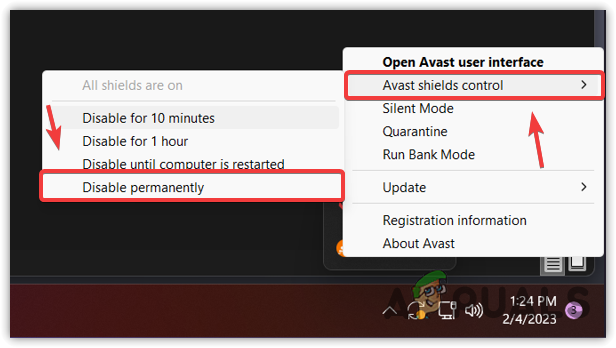
- Ouvrez la zone de notification système depuis le côté droit de la barre des tâches.
- Faites un clic droit sur le programme antivirus que vous utilisez (par exemple, Avast AV).
- Sélectionner Contrôle des boucliers Avast Et sélectionnez Désactiver définitivement.

- Essayez de lancer Roblox pour voir si le problème est résolu.
- Si Roblox fonctionne correctement, vous pouvez réactiver votre logiciel antivirus après le test.

Les commentaires sont fermés.