


Le code d'erreur 1002 du lanceur Rockstar Games apparaît Ce problème survient lorsque le lanceur ne parvient pas à charger les composants essentiels ou à se connecter aux services requis. Il apparaît généralement immédiatement après le démarrage du programme, provoquant son plantage avant même l'affichage de l'écran de connexion ou l'ouverture d'un jeu.
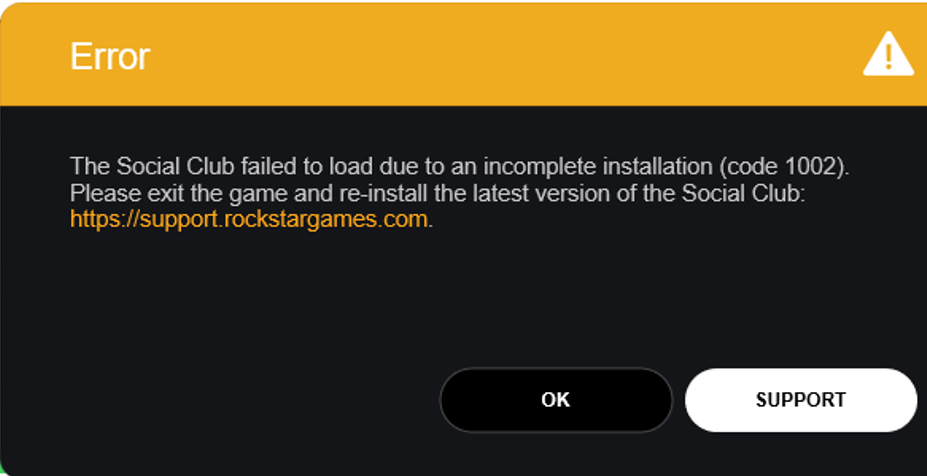
Le lanceur utilise son framework Social Club, ses fichiers d'installation locaux et votre dossier *Documents* pour une configuration correcte. Si l'un de ces fichiers est manquant, mal placé ou bloqué par les paramètres réseau, la vérification au démarrage échoue et l'erreur 1002 s'affiche.
Les raisons les plus courantes de cette erreur sont les suivantes :
- Fichiers corrompus ou manquants : Des composants corrompus ou le pilote de Social Club peuvent empêcher le programme de démarrer correctement.
- Chemins de dossiers invalides : Si le dossier *Documents* a été déplacé, stocké sur un autre disque ou synchronisé avec un service cloud (tel que OneDrive), l'opérateur risque de ne pas pouvoir localiser les données requises.
- Limitations du réseau : Les VPN, les proxys ou les réseaux restreints peuvent empêcher l'authentification et provoquer l'apparition de cette erreur.
Après avoir identifié les causes principales, vous pouvez procéder Les solutions sont ci-dessous. Pour résoudre le problème et faire en sorte que le lanceur de jeux Rockstar fonctionne à nouveau normalement.
1. Réinitialisez le dossier Documents à l'aide de l'Éditeur du Registre
La réinitialisation de l'emplacement du dossier par défaut via le Registre Windows garantit que l'opérateur puisse trouver et accéder aux fichiers nécessaires.
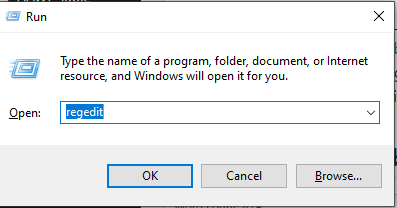
- Clique sur Windows + R, Type regeditEt appuyez sur Entrer.

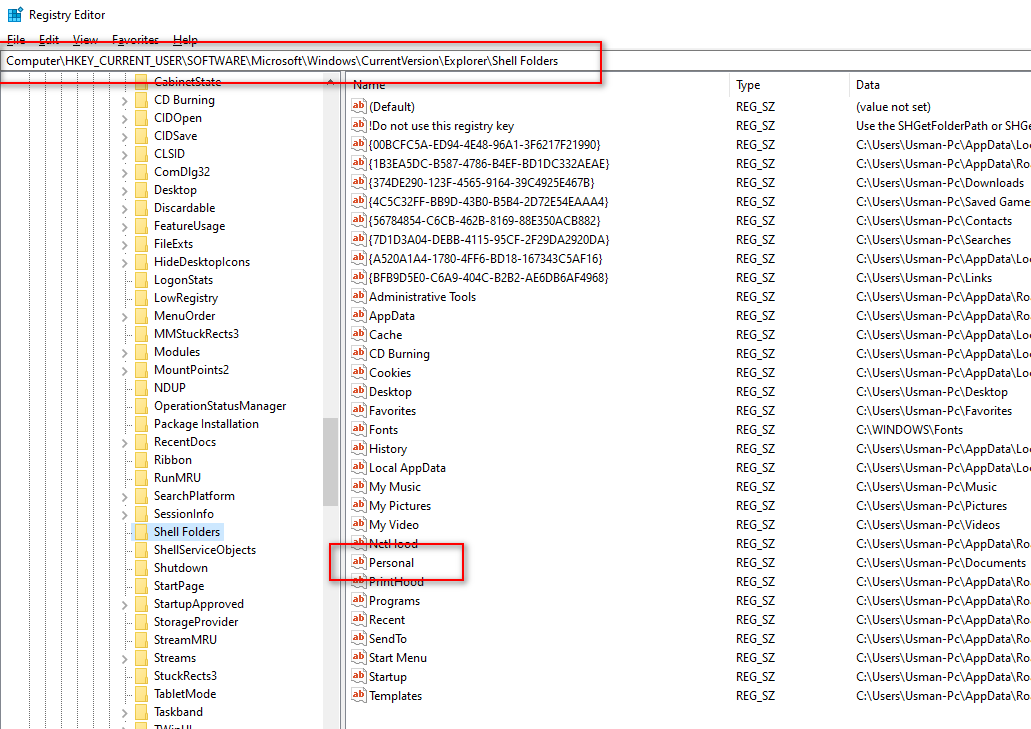
- Aller à:
HKEY_CURRENT_USERSoftwareMicrosoftWindowsCurrentVersionExplorerUser Shell Folders
- Double-cliquez "Personnel" dans le panneau de droite.

- Modifiez la valeur en :
Documents %USERPROFILE%
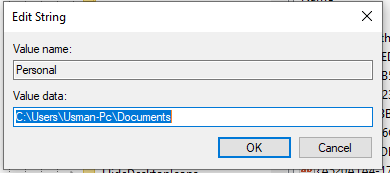
- Cliquez sur OK et redémarrez votre ordinateur.
2. Installez manuellement Social Club et ignorez les invites du SDK.
Réinstaller Social Club directement depuis le site officiel de Rockstar et contourner les composants SDK supplémentaires garantit une installation propre et évite les conflits inutiles.
- Le lanceur de jeux Rockstar est complètement hors service.
- Rendez-vous sur le site officiel de Rockstar et téléchargez le programme d'installation de Social Club.

- Exécutez le programme d'installation. Lorsque vous y êtes invité, refusez ou ignorez toute invite relative au SDK ou aux packages supplémentaires.
- Terminez l'installation et redémarrez votre ordinateur.
3. Autoriser Social Club dans l'éditeur de stratégie de groupe
Si Social Club est bloqué par la stratégie de groupe Windows, il ne fonctionnera pas. Modifier ces paramètres permet au service de fonctionner sans interférence.
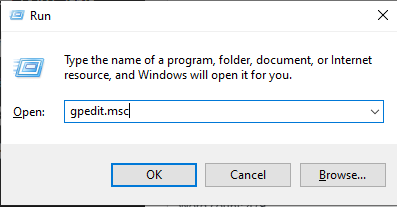
- Appuyez sur Windows + R, tapez gpedit.msc, puis appuyez sur Entrée.

- Aller à:
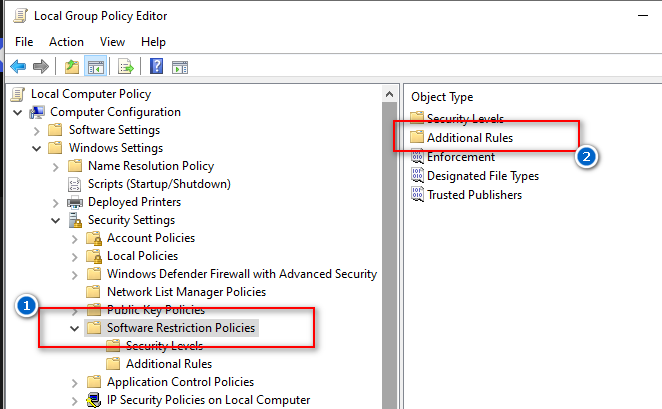
Configuration de l'ordinateur > Paramètres Windows > Paramètres de sécurité > Stratégies de restriction logicielle
- Clic droit Approche de restriction logicielle Et sélectionnez Nouvelle approche de restriction des programmes ← Règles supplémentaires.

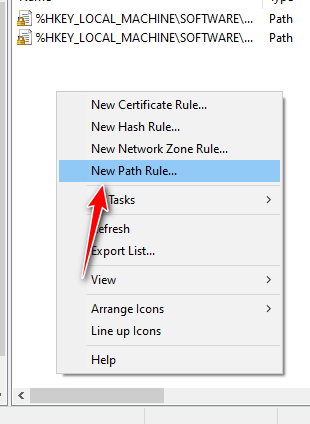
- Faites un clic droit et choisissez Nouvelle règle de piste.

- Accédez au dossier d'installation de Social Club, puis configurez Niveau de sécurité إلى Non liéEt puis appuyez sur Ok.
- Redémarrez votre PC pour appliquer les modifications.

Les commentaires sont fermés.