


Des problèmes de son surviennent dans GTA V En général, lorsqu'un jeu ne parvient pas à créer une piste audio stable sur WindowsCela peut se produire lorsqu'il n'y a pas de Dispositif d'exploitation Correctement ajustés, ou lorsqu'ils ne correspondent pas Réglages sonores En fonction des paramètres de votre système, ou en cas de conflit Composant externe Avec un signal de sortie. Lorsque cela se produit, le jeu peut se lancer. Aucun son du tout Ou avec la perte de certains registres vocaux, tels que Les sons, Ou Influences environnantes, Ou La musique.
La plupart du temps, cela se produit parce que Incompatibilité de la machine virtuelle, Ou conflits de configuration de canaux (Par exemple, configurer un système 5.1 sur une chaîne stéréo), ou guidage audio virtuel Ce qui perturbe la production. Dans certains cas, cela peut entraîner : Instabilité du conducteur وConflits audio DirectX Après une mise à jour de Windows ou un changement de matériel, le fonctionnement silencieux est également possible.
1. Redémarrez le service audio Windows
quand tu deviens Service vocal Windows Si le jeu se bloque, GTA V peut perdre toute connexion audio. Redémarrer ce service corrige les erreurs temporaires, réinitialise les pilotes audio et les processus en arrière-plan, et rétablit la connexion entre le périphérique de sortie et le jeu. C'est une solution rapide pour rétablir le son sans avoir à réinstaller quoi que ce soit.
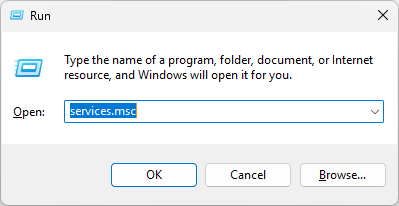
- Appuyez sur ma touche Windows + R Appuyez sur la touche correspondante pour ouvrir une boîte de dialogue. Courir.
- Type services.msc Et presse Entrer.

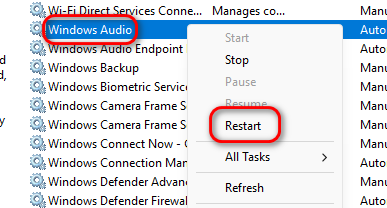
- Faites défiler vers le bas et trouvez Audio Windows.
- Faites un clic droit dessus et choisissez Redémarrage.

- Fermez la fenêtre des services et vérifiez si le son est revenu.
2. Définissez votre périphérique de sortie préféré comme périphérique par défaut.
Si votre périphérique de sortie préféré (casque ou haut-parleurs, par exemple) n'est pas défini par défaut, Windows risque d'envoyer le son du jeu vers une autre sortie, voire une sortie inactive. En sélectionnant le périphérique par défaut approprié, vous vous assurez que le signal est correctement acheminé, ce qui résout souvent les interruptions audio immédiatement.
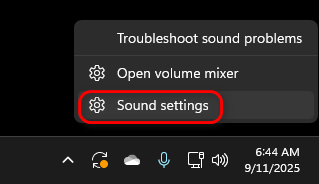
- Clic droit icône de haut-parleur dans la barre des tâches.
- Sélectionner Réglages sonores.

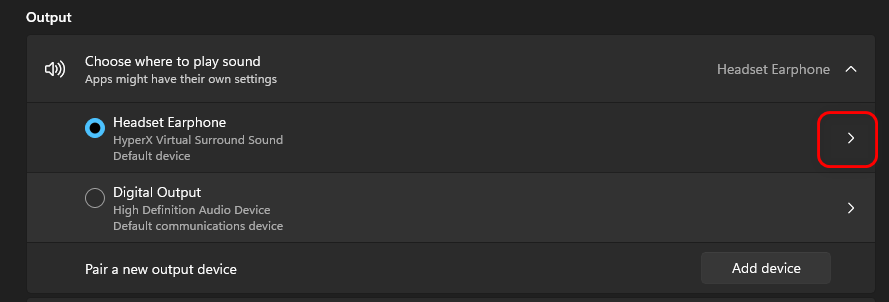
- Dans la section SortieCliquez sur la flèche à côté de votre appareil préféré (par exemple, vos écouteurs).

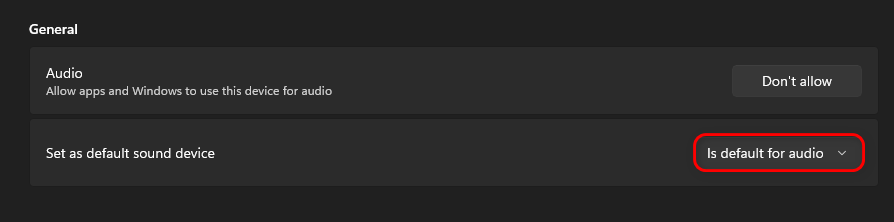
- Sous Définir comme périphérique audio par défaut، اختر son par défaut.

- Fermez les paramètres et redémarrez le jeu pour tester le son.
3. Supprimez les fichiers audio concernés et réinstallez DirectX.
Des bibliothèques audio corrompues ou obsolètes peuvent entraîner une perte de son dans GTA V. Supprimer certains fichiers audio et réinstaller DirectX force Windows à les remplacer par de nouveaux composants. Cela résout souvent les problèmes de compatibilité cachés entre le jeu et la couche audio de votre système.
- Fermez toutes les applications et ouvrez Explorateur de fichiers.
- Aller à:
C: WindowsSystem32

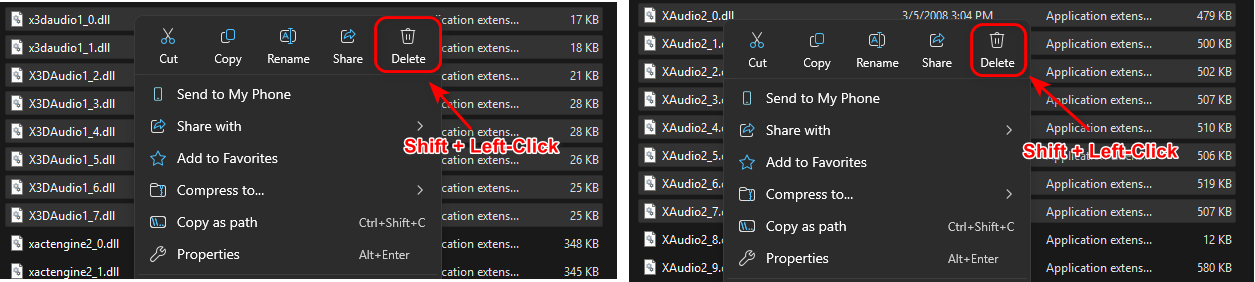
- Recherchez et supprimez les fichiers suivants :
x3daudio1_0.dll إلى x3daudio1_7.dll

xaudio2_0.dll إلى xaudio2_7.dll

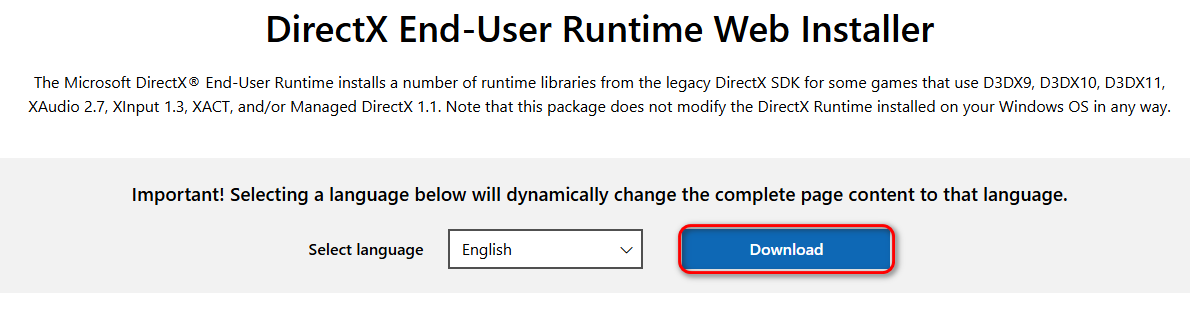
- Téléchargez et exécutez Programme d'installation Web de DirectX pour l'utilisateur final Depuis le site officiel de Microsoft.

- Suivez les instructions à l'écran pour terminer l'installation.
- Redémarrez votre ordinateur et vérifiez si le problème de son est résolu.


Les commentaires sont fermés.