


Un message d'erreur apparaît "Il semblerait que Discord ne détecte aucun signal provenant de votre microphone." Avec code d'erreur 3002 En bannière rouge En haut de votre écran Discord, cette erreur se produit lorsque l'application détecte votre microphone mais ne peut enregistrer aucune entrée audio.

Les raisons les plus courantes sont les suivantes :
- Autorisation du microphone Bloqué, empêchant Discord d'accéder au microphone.
- تحديد périphérique d'entrée défectueux Cela empêche le signal d'atteindre Discord.
- Pilotes obsolètes ou corrompus La connexion du microphone a été interrompue.
- Applications exécutées en arrière-plan Il bloque l'accès au microphone.
- Échec du cache interne Discord empêche la détection des entrées.
Maintenant que vous savez pourquoi cela s'est produit, corrigeons le problème étape par étape.
1. Exécutez l'utilitaire de dépannage du microphone.
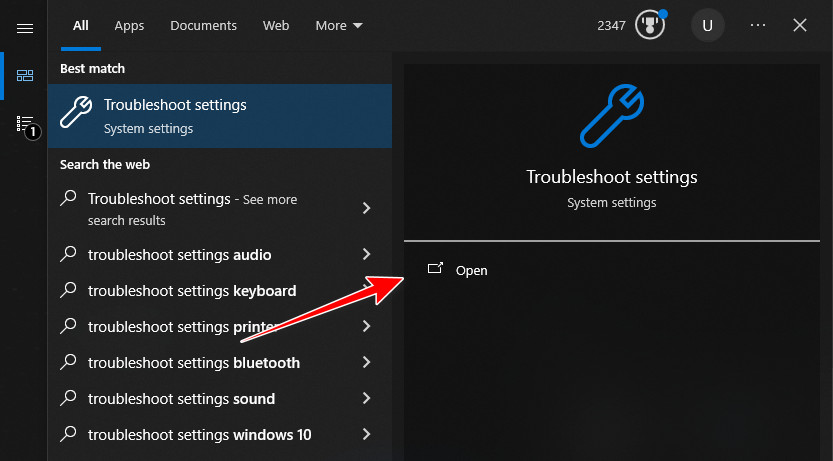
En commençant par Dépannage Windows Cette fonctionnalité intégrée est une excellente idée, car elle détecte et corrige automatiquement les problèmes d'entrée audio. C'est souvent la méthode la plus rapide pour rétablir le bon fonctionnement du microphone.
- je cherche Dépanner les paramètres Et ouvrez-le.

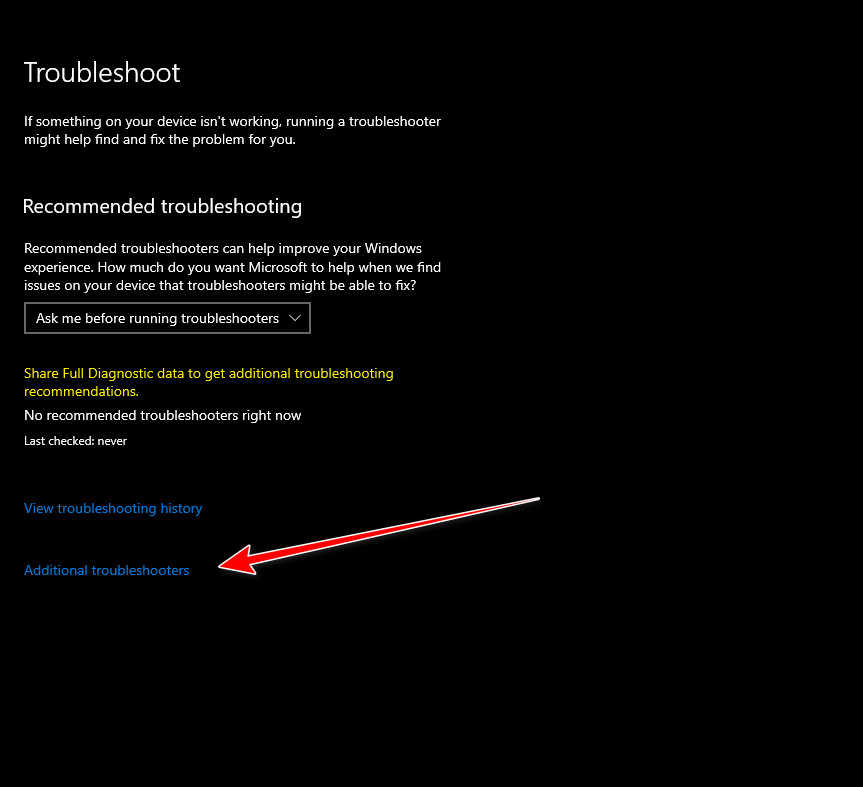
- Cliquez Autres dépanneurs.

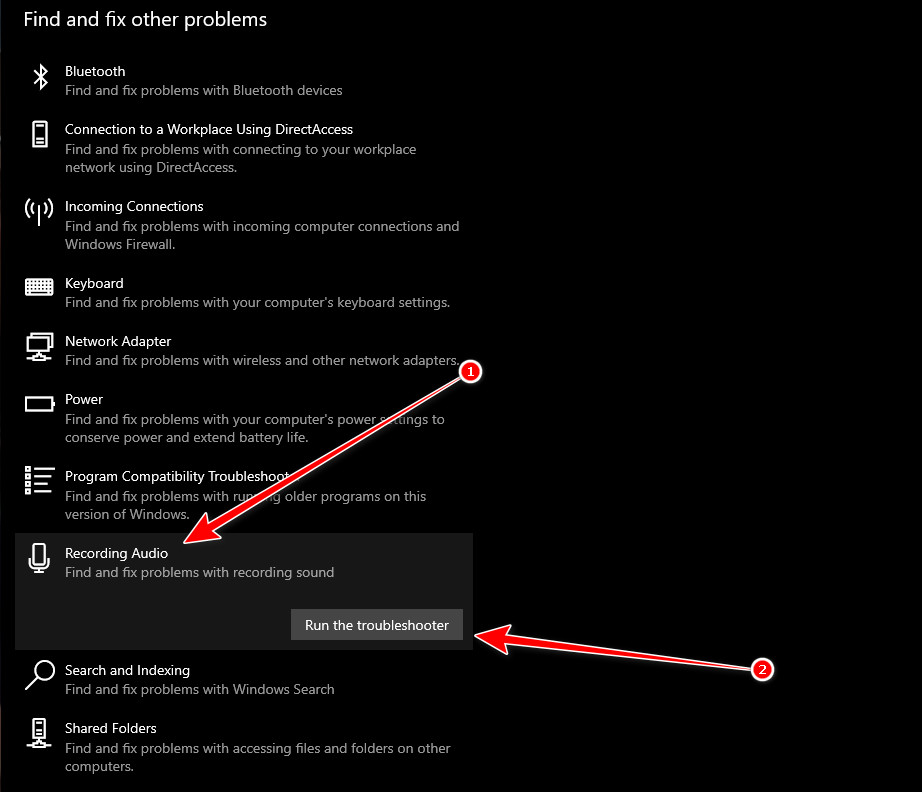
- je cherche Enregistrement sonore Et sélectionnez Lancer le dépanneur.

- Suivez les instructions à l'écran pour appliquer les correctifs recommandés.
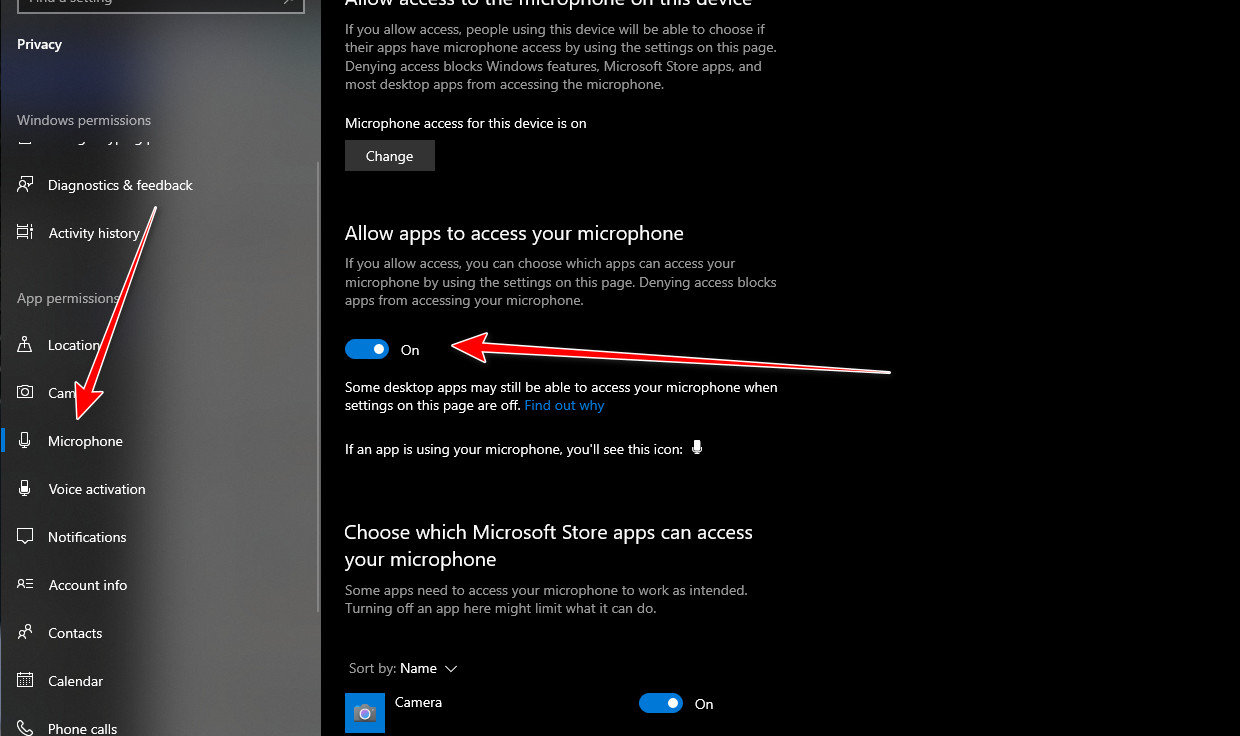
2. Désactivez puis réactivez l'accès au microphone.
Si l'utilitaire de résolution des problèmes ne donne rien, réinitialiser les autorisations du microphone peut corriger des erreurs masquées. Désactiver puis réactiver l'accès force Windows à mettre à jour les autorisations pour Discord.
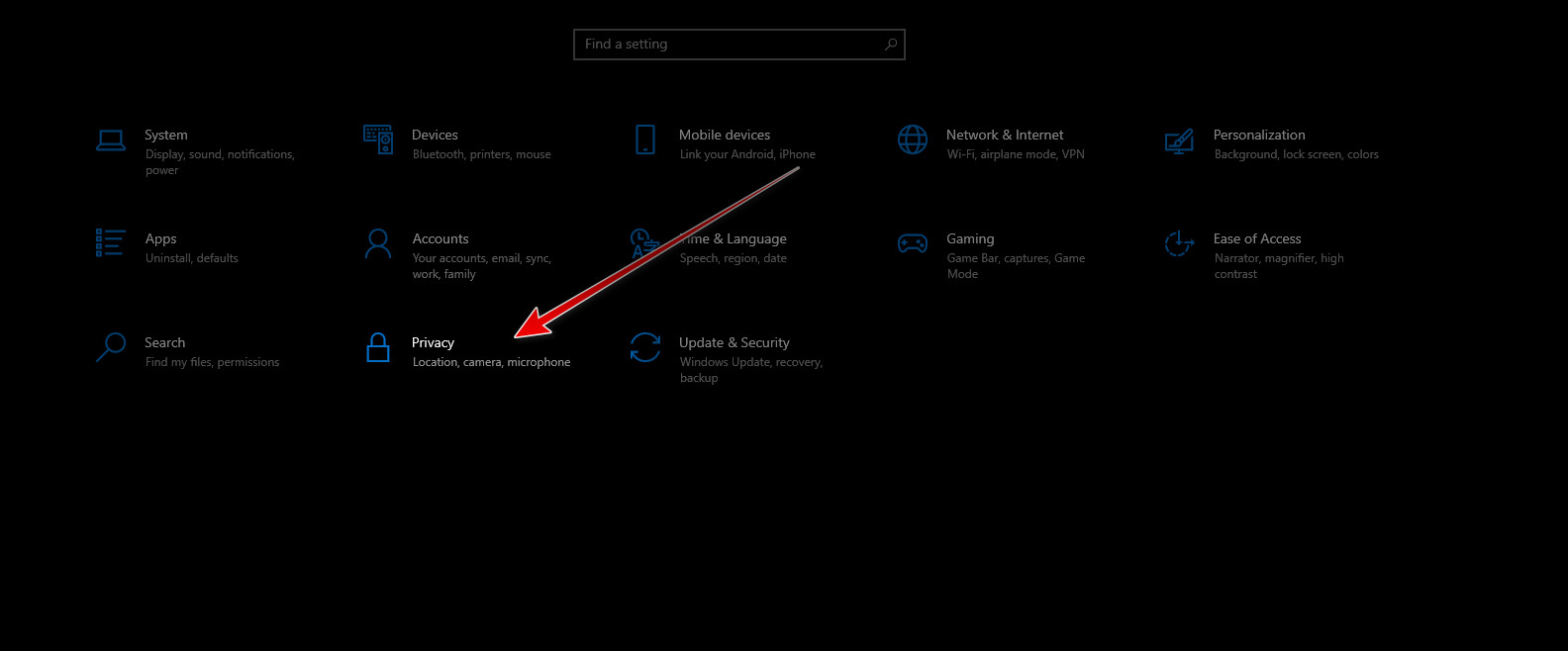
- Appuyez sur Windows + I pour ouvrir les Paramètres et accédez à Confidentialité.

- Repérez le microphone.
- Désactivez l'accès au microphone, attendez quelques secondes, puis réactivez-le.

- Faites défiler vers le bas et assurez-vous que Discord est autorisé.
- Redémarrez Discord et vérifiez si le microphone fonctionne.
3. Assurez-vous que le niveau du volume du microphone est à 100 %.
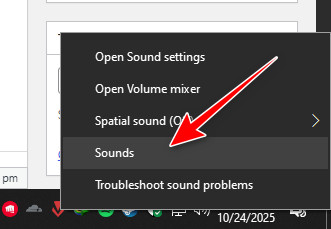
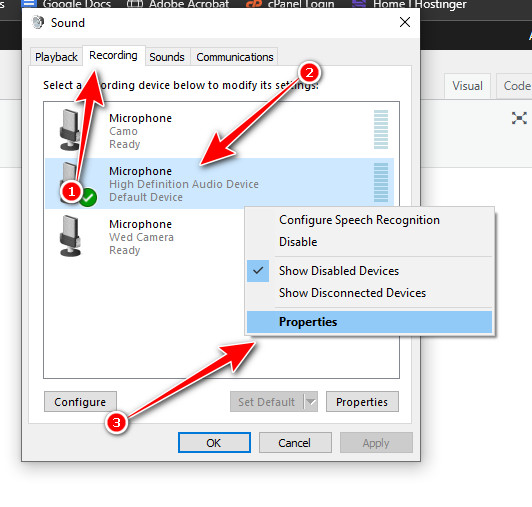
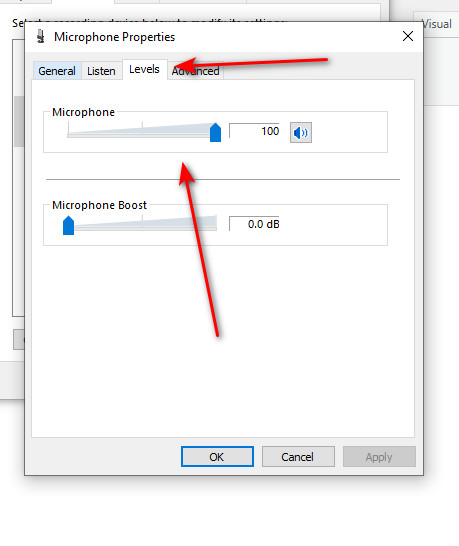
Discord peut afficher cette erreur en l'absence de signal audio. Couper le son du microphone ou baisser son volume dans les paramètres audio de Windows peut empêcher Discord de recevoir l'audio.
- Faites un clic droit sur l'icône du haut-parleur dans la barre des tâches et sélectionnez Sons.

- Allez dans l'onglet Enregistrement et sélectionnez votre microphone.
- Cliquez sur Propriétés.

- Ouvrez l'onglet Niveaux.
- Réglez le volume à 100 % et cliquez sur OK.

4. Supprimez le dossier Discord
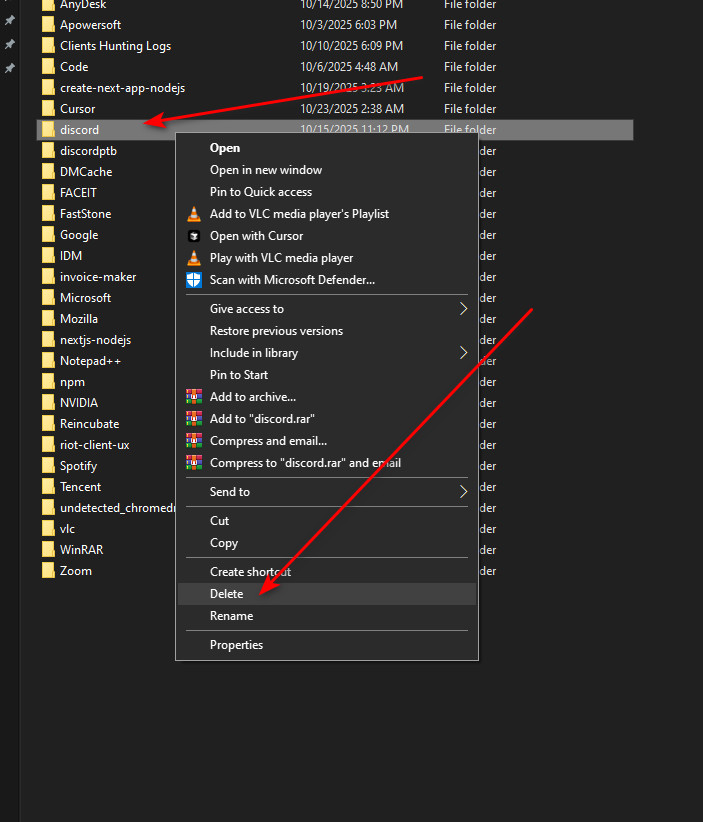
Un cache Discord corrompu peut perturber la détection du microphone. Supprimer le dossier local force l'application à reconstruire les données et à corriger les configurations erronées.
- Fermez complètement Discord.
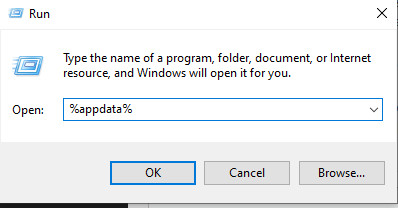
- Appuyez sur Windows + R, puis tapez
%appdata%Et appuyez sur Entrée.
- Supprimez le dossier Discord.

- Rouvrez l'application et connectez-vous à nouveau.
5. Vérifiez si le microphone est défectueux dans la console audio Realtek.
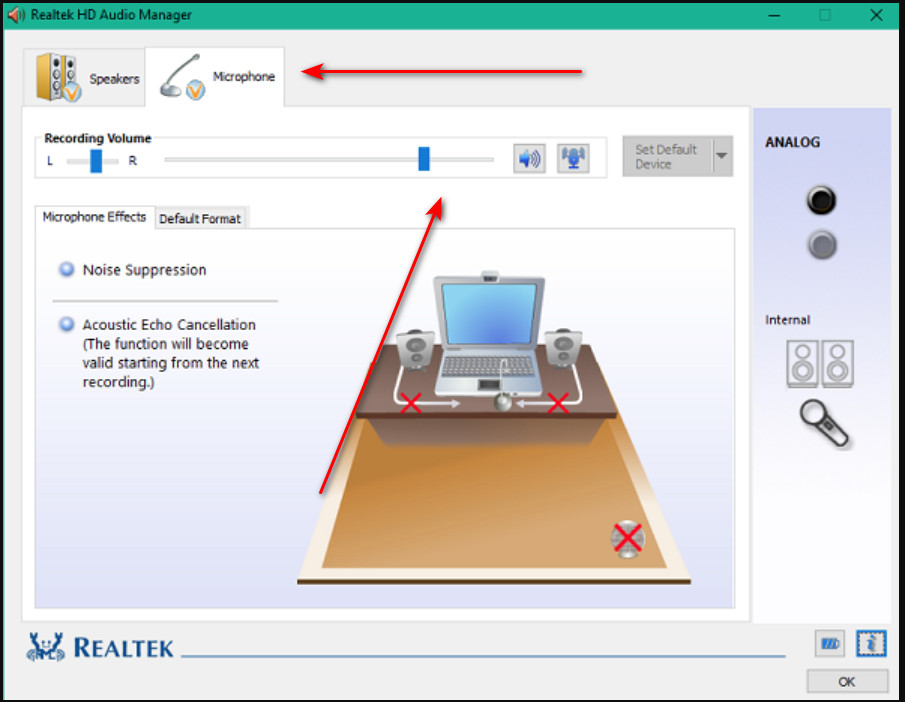
Si votre ordinateur utilise des pilotes Realtek, il est possible que le microphone soit désactivé directement dans la console audio Realtek, sans passer par les paramètres Windows. Le réactiver à cet endroit peut rétablir la détection du microphone dans Discord.
- Ouvrez la console audio Realtek depuis le menu Démarrer.
- Allez dans l'onglet microphone.
- Assurez-vous que le microphone est activé et que le niveau du volume est correctement réglé.

- Fermez la console et redémarrez Discord.

Les commentaires sont fermés.