


Un message d'erreur apparaît « Le fichier Pak est invalide » Quand cela échoue Fortnite En téléchargeant un ou plusieurs de ses fichiers d'archive de données de jeu (fichiers .pakCela provoque des dysfonctionnements, des pannes opérationnelles ou des blocages de mise à jour.
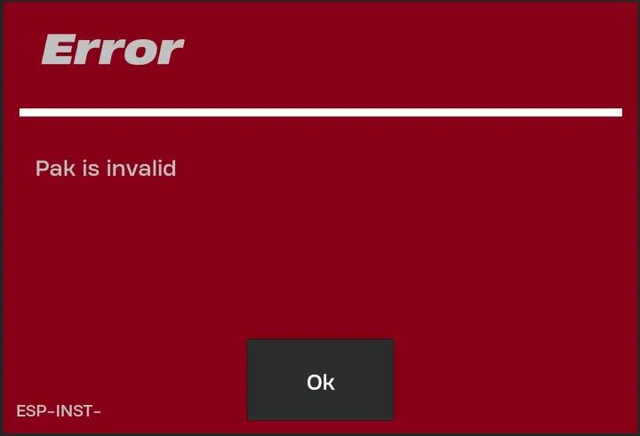
Les fichiers .pak contiennent une grande partie du contenu principal du jeu et jouent un rôle essentiel lors de l'initialisation. Lorsqu'un de ces fichiers est manquant, corrompu ou marqué comme altéré (souvent après un correctif ou une mise à jour), le moteur enregistre une notification. « Le fichier Pak est invalide » Cela interrompt le processus de démarrage.
Les causes courantes incluent Téléchargements de fichiers incomplets، erreurs d'écriture sur disque, Ou Conflits entre le logiciel anti-triche et le joueur.
Nous allons aborder ci-dessous les causes les plus fréquentes et vous guider à travers des solutions éprouvées pour vous permettre de reprendre rapidement le jeu.
1. Vérifiez les fichiers du jeu
Ce problème survient souvent lorsque des fichiers Pak importants sont corrompus, manquants ou obsolètes. Le vérificateur de fichiers du jeu recherche les données manquantes ou corrompues et télécharge automatiquement les fichiers nécessaires via le lecteur.
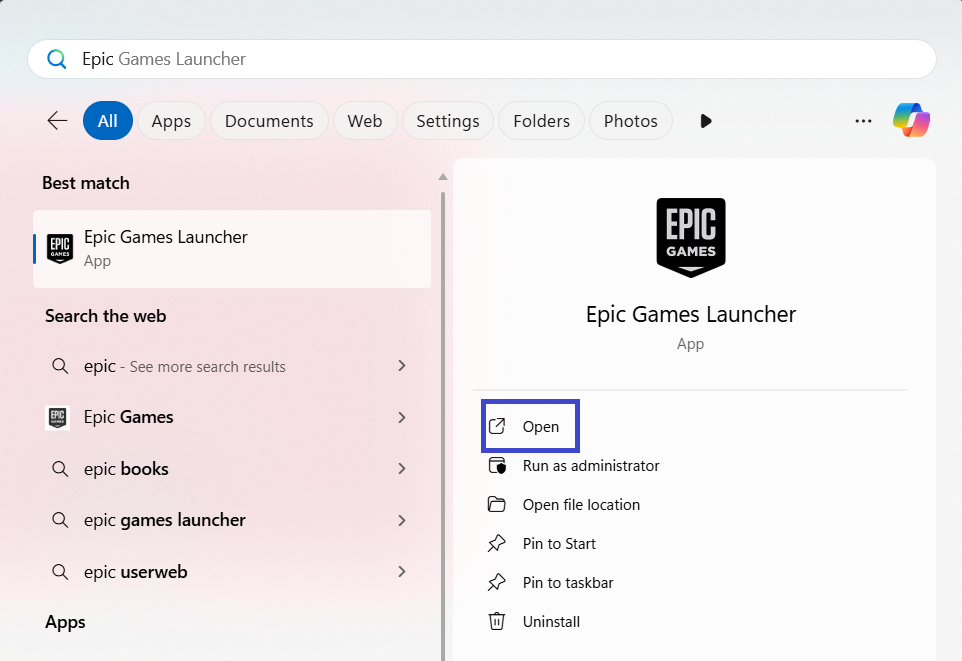
- Ouvert Lanceur de jeux épiques.

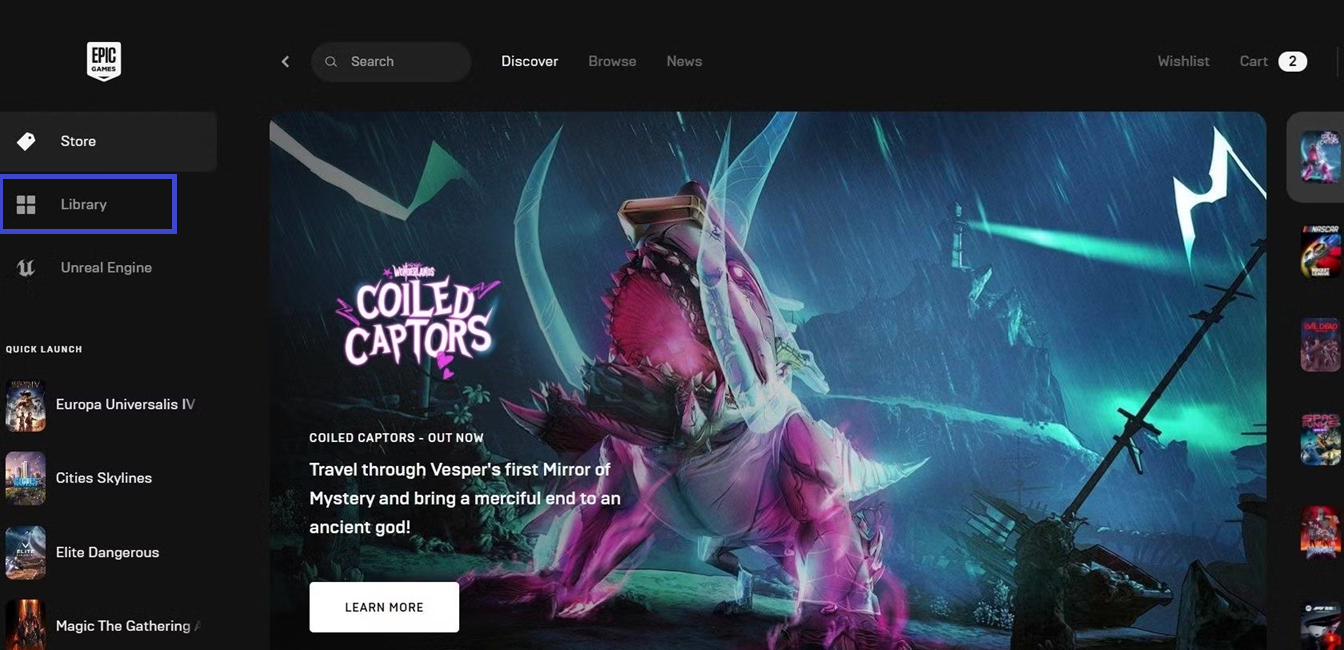
- Cliquez Bibliothèque.

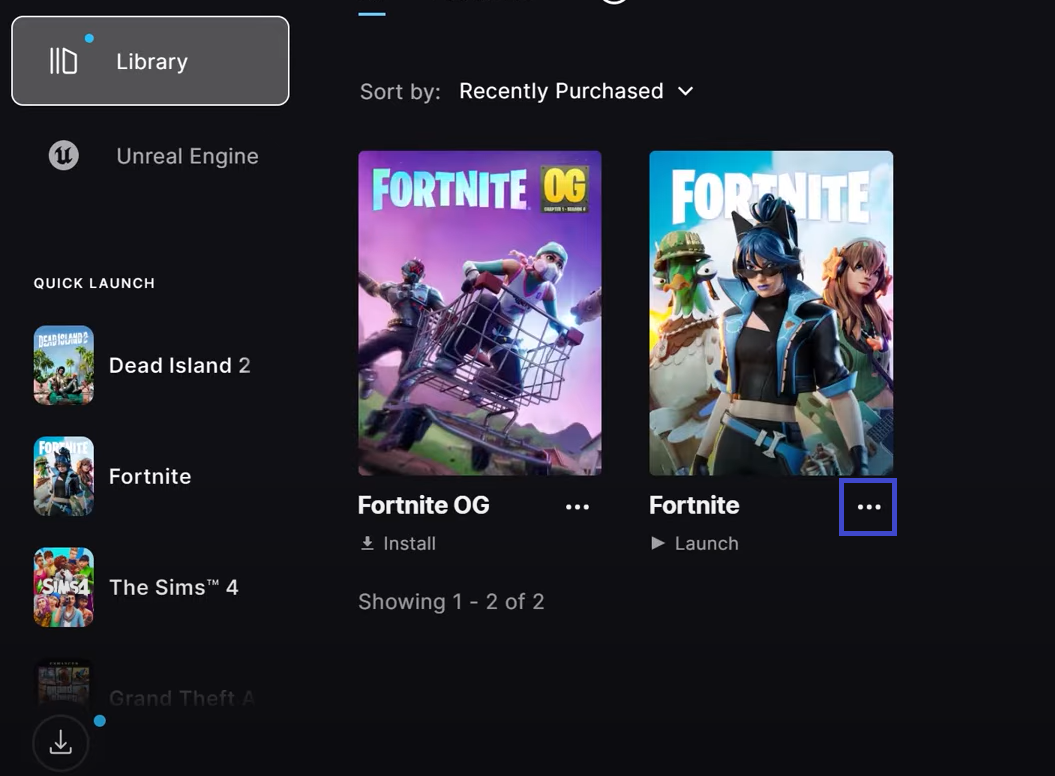
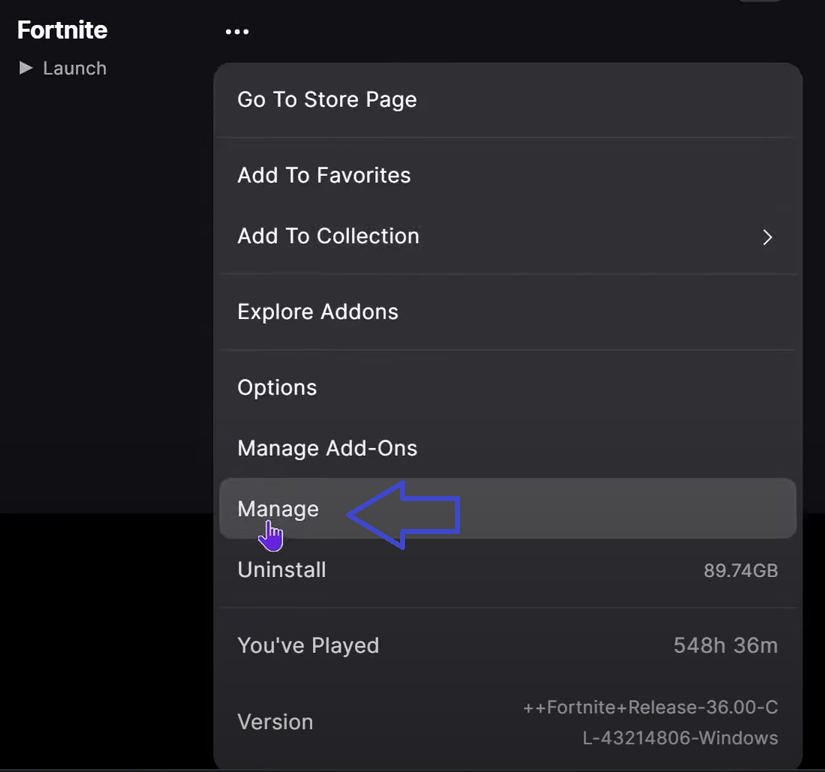
- je cherche Fortnite Et cliquez sur une liste Les trois points.

- Sélectionner إدارة.

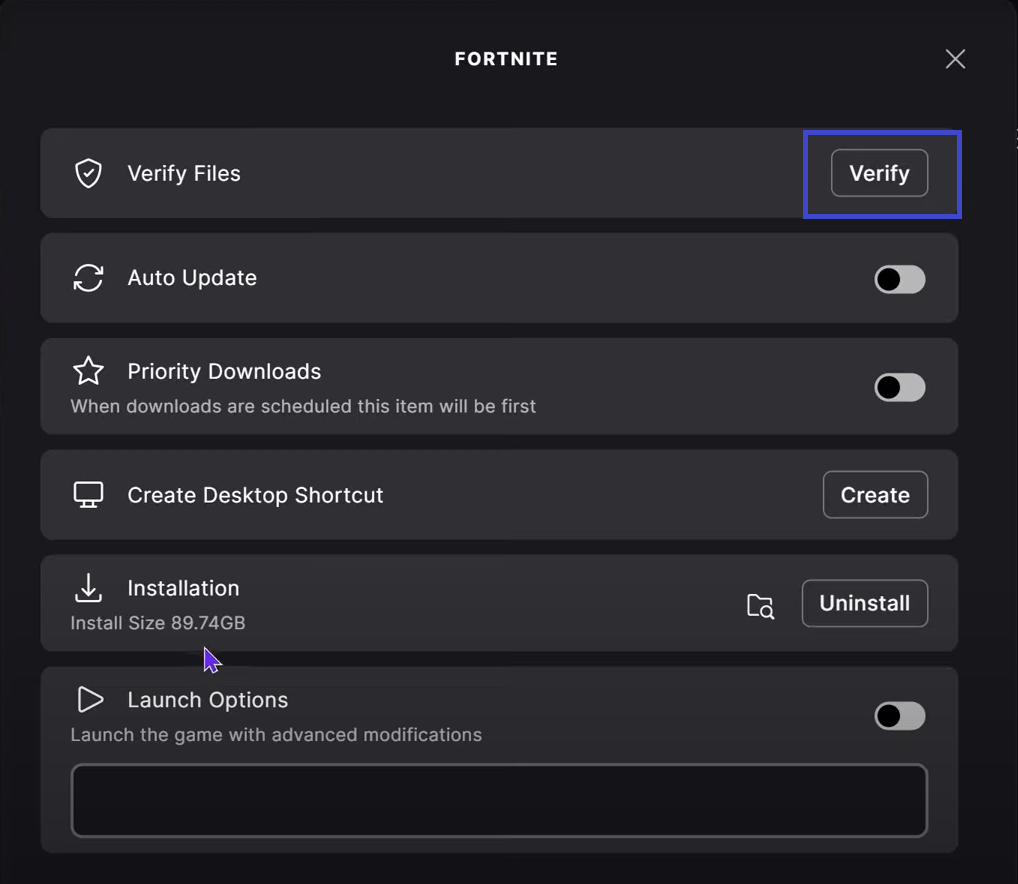
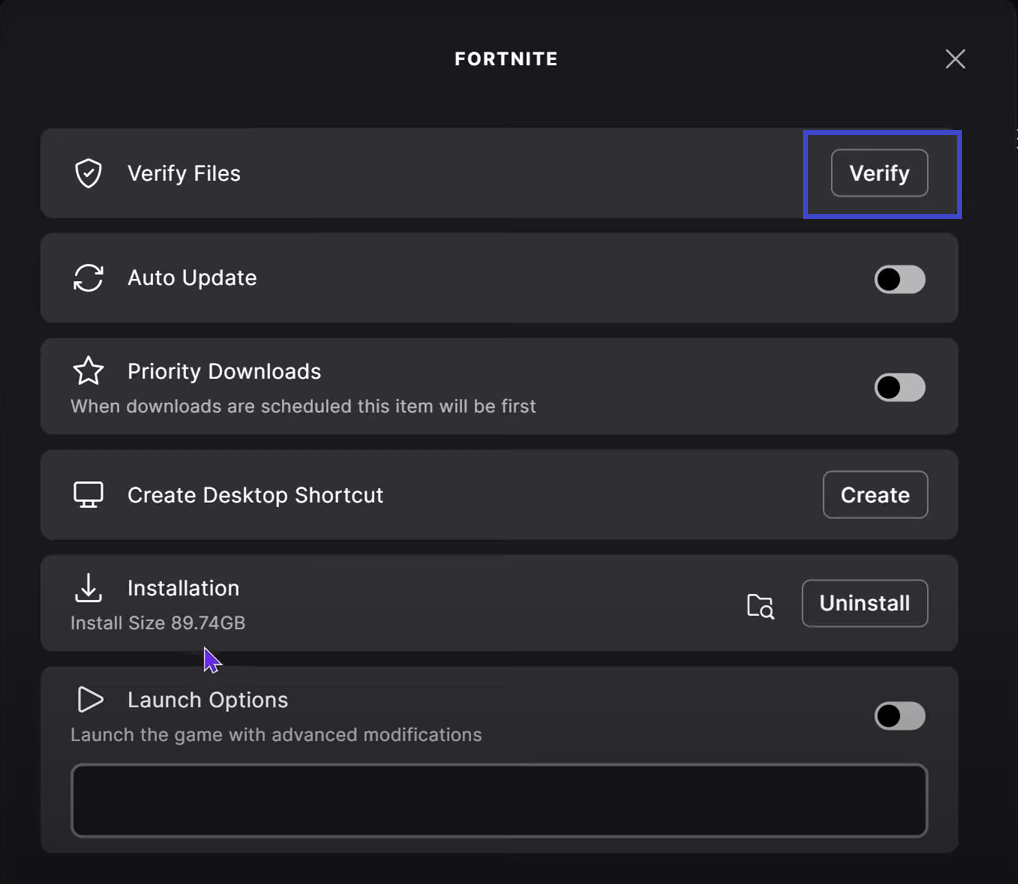
- Cliquez sur une option التحقق Dans le cadre du processus de vérification des fichiers.

- Une fois le processus terminé, redémarrez Fortnite Vérifiez si l'erreur a été corrigée.
2. Supprimez les fichiers PAK et vérifiez les fichiers du jeu.
Si la vérification des fichiers échoue, le dossier Pak lui-même est peut-être corrompu. Supprimer les fichiers Pak et vérifier le jeu oblige le joueur à réinstaller des versions propres, remplaçant ainsi les données corrompues.
- Ouvert Lanceur de jeux épiques Encore une fois.
- vas au Bibliothèque et localiser Fortnite.
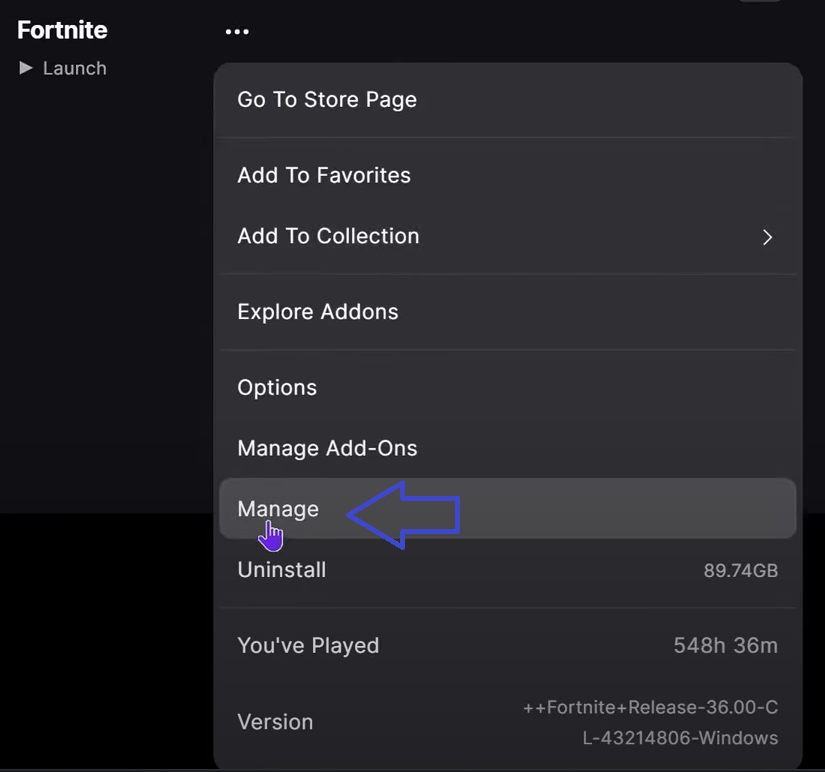
- Cliquez Les trois points > إدارة.
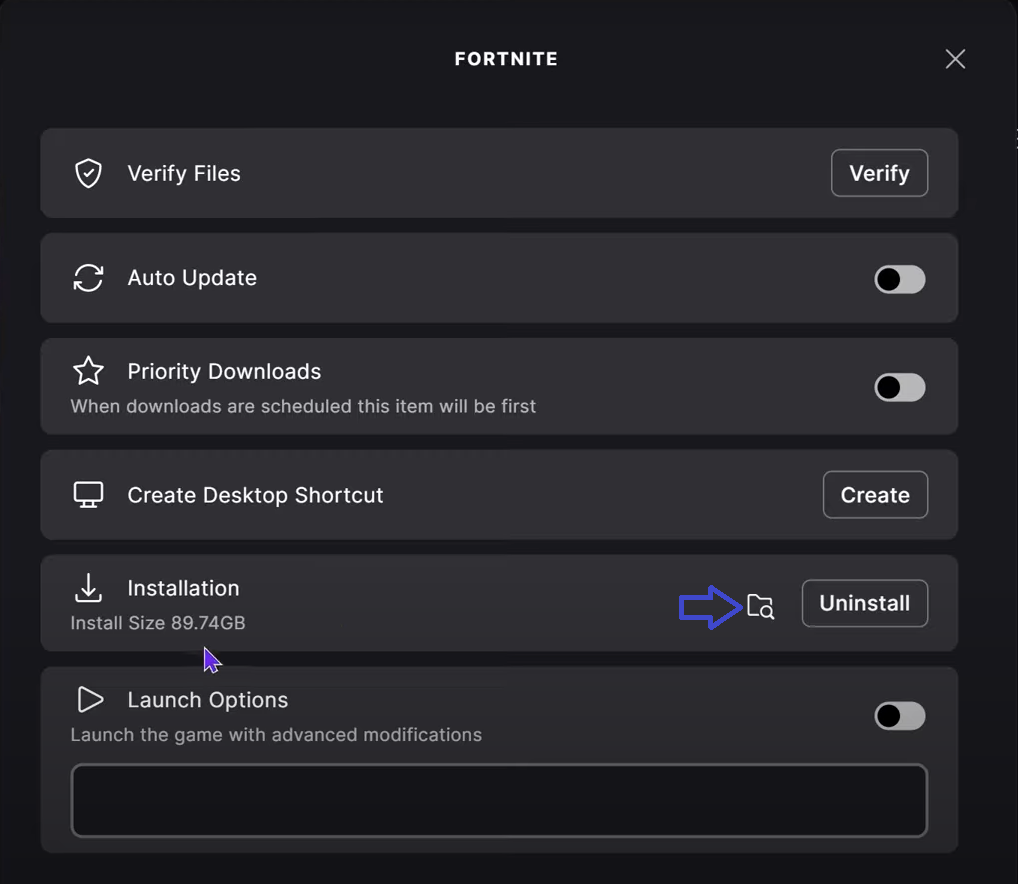
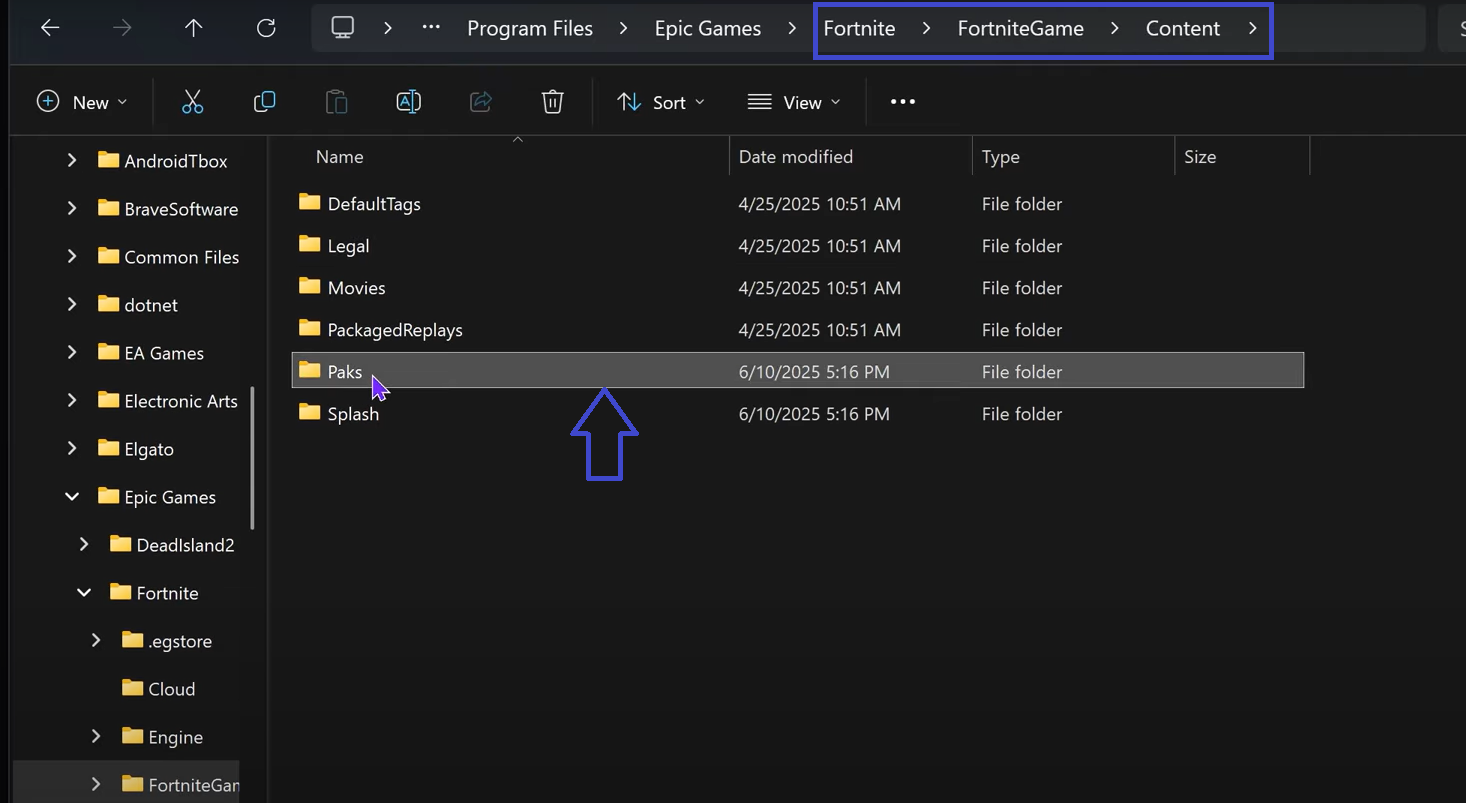
- Cliquez icône de dossier À côté du bouton de désinstallation.
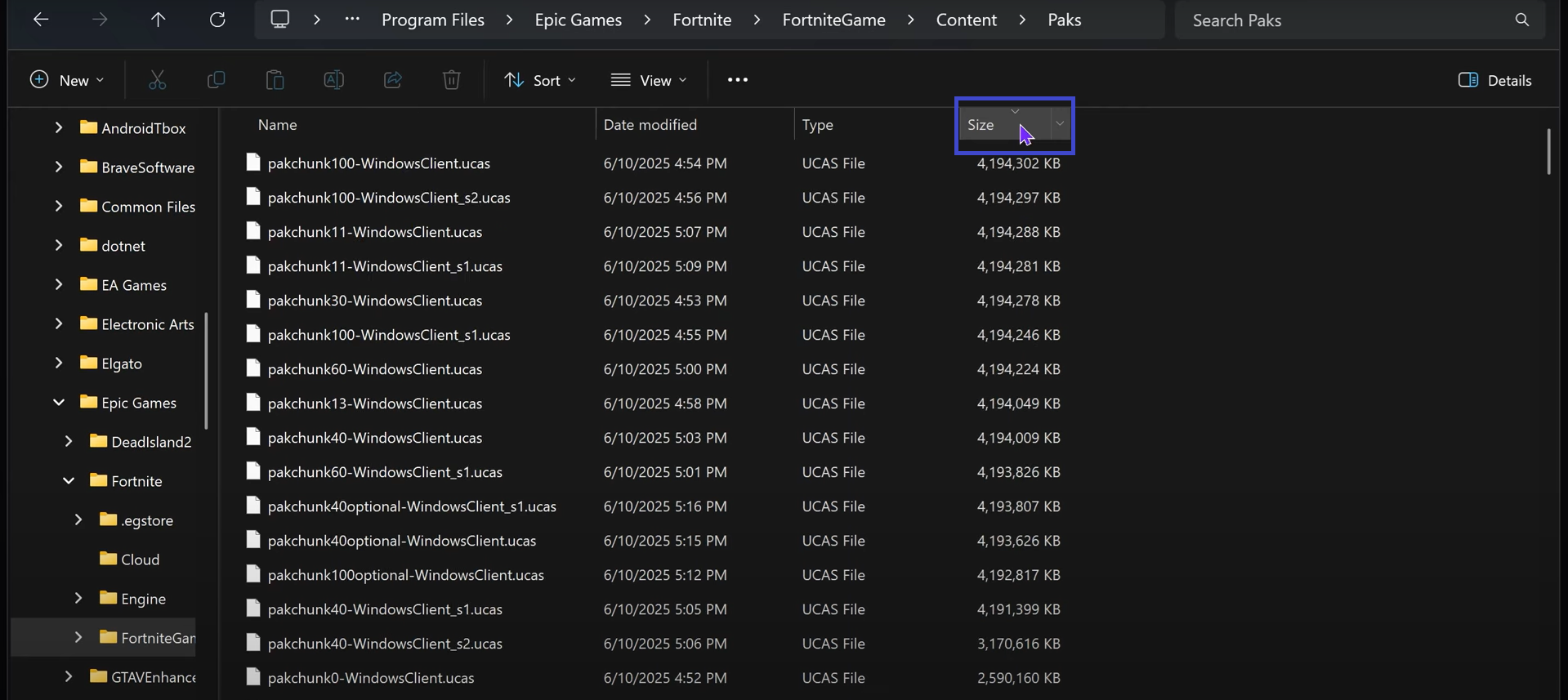
- Ouvrez un dossier ... Paks.

- Cliquez sur une colonne Taille Trier les fichiers par taille.

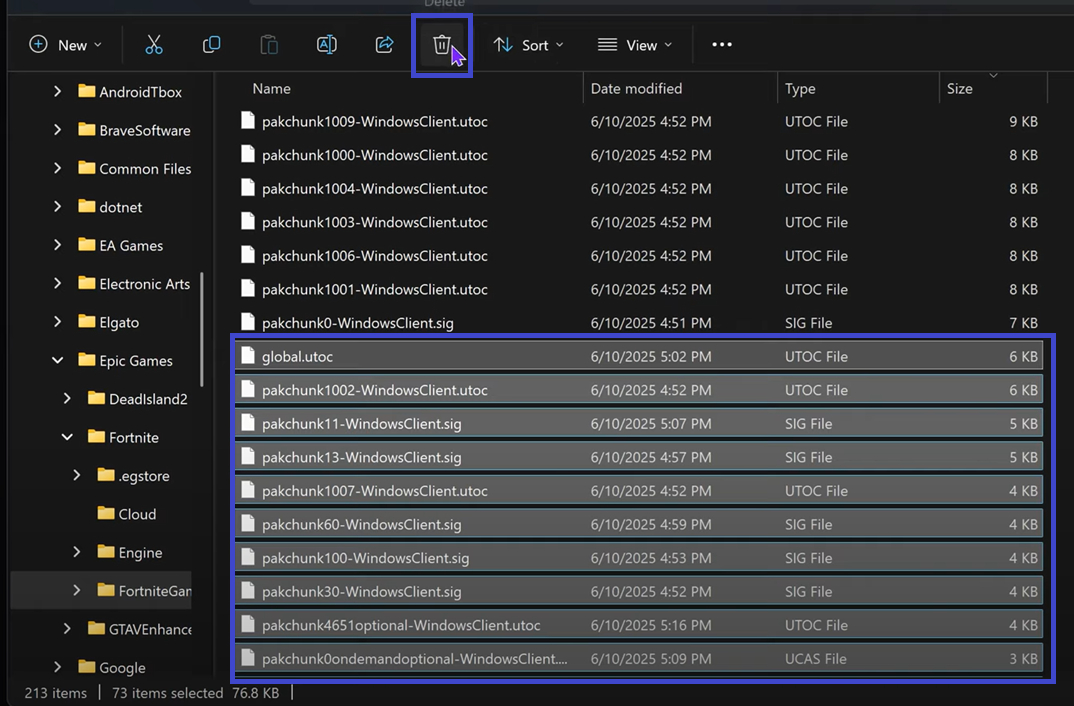
- Clique sur G Pour localiser un fichier goble.utoc.
- Sélectionner goble.utoc Et tous les fichiers qui apparaissent après.

- Retour à l'option إدارة jeu Fortnite etVérifiez les fichiers Encore une fois.
- L'opérateur réinstallera les fichiers manquants.
- Redémarrer Fortnite Pour vérifier si l'erreur a été résolue.
3. Réinstallez Fortnite
Si le problème persiste, la réinstallation du jeu est la solution la plus fiable. Une installation propre remplace tous les composants corrompus par des fichiers neufs, garantissant ainsi que tout ce qui est nécessaire au bon fonctionnement du jeu est intact. Cette étape résout souvent des problèmes plus profonds que la simple vérification des fichiers ne peut corriger.

Les commentaires sont fermés.