


Un message d'erreur apparaît « Préparation du lanceur Epic Games » Lorsque vous tentez de lancer le lanceur Epic Games, ce message indique que le lanceur essaie de… Préparation et lecture de ses manifestes et fichiers de configurationMais il ne peut pas تحليلها ou Téléchargez-le Correctement parce que données corrompues ou Un vieux.
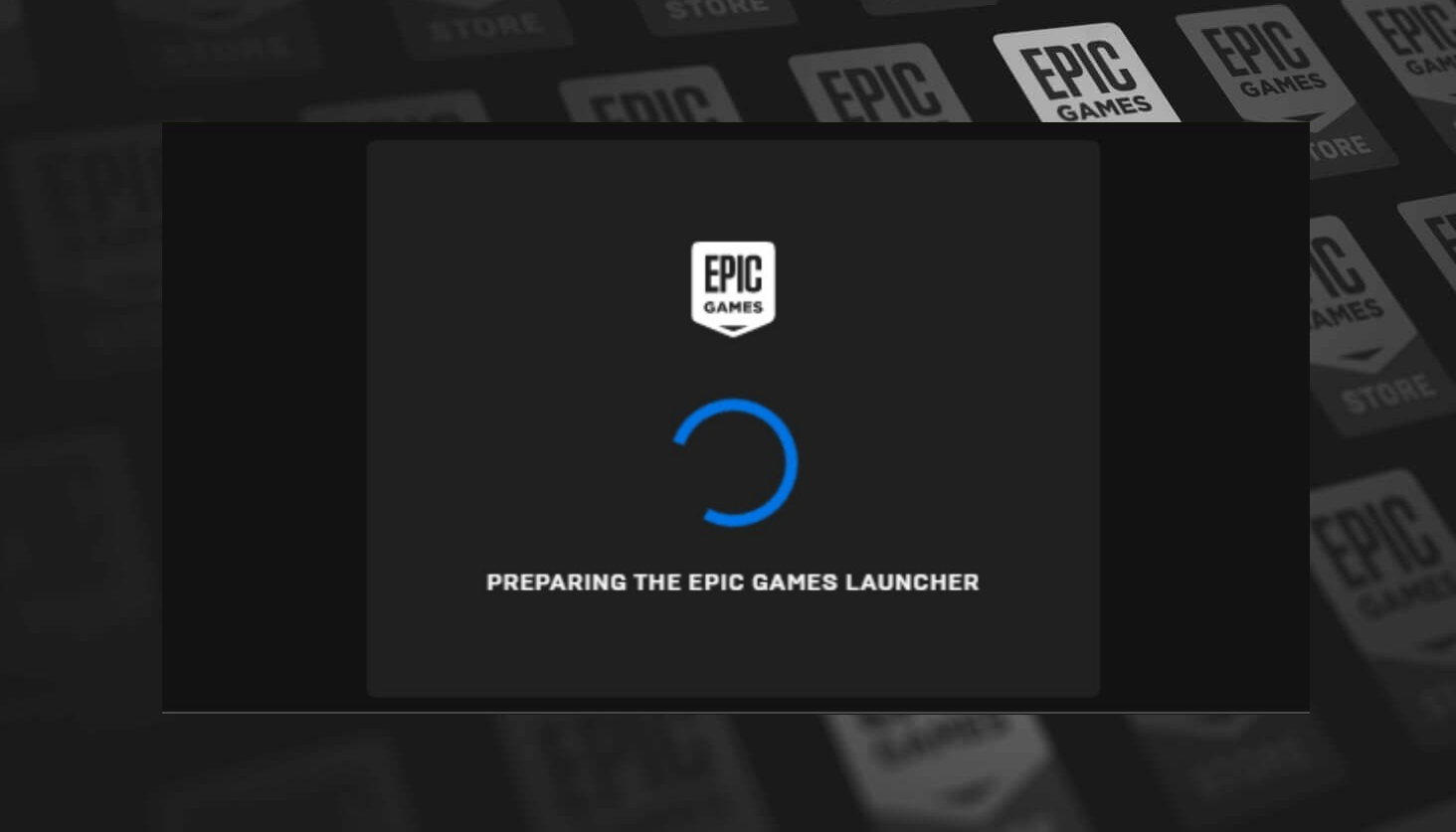
Cela se produit généralement lorsque... fichier .item À l'intérieur manifeste le volume قيمة Taille de l'installation Réglé sur 0De plus, cela peut provoquer Fichiers résiduels des installations précédentes ou Interférence des programmes antivirus Ce problème se produit également.
Maintenant que les raisons sont claires, en voici plusieurs Solutions éprouvées Cela a aidé de nombreux utilisateurs. Suivez attentivement chaque étape pour résoudre le problème.
1. Modifier la valeur Taille de l'installation Dans les fichiers manifestes
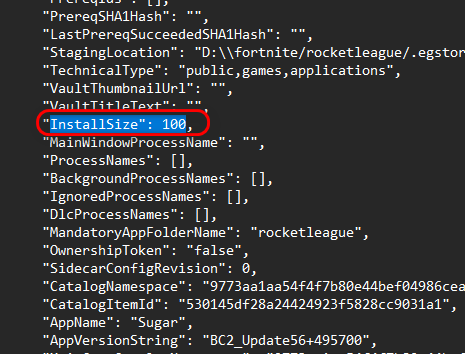
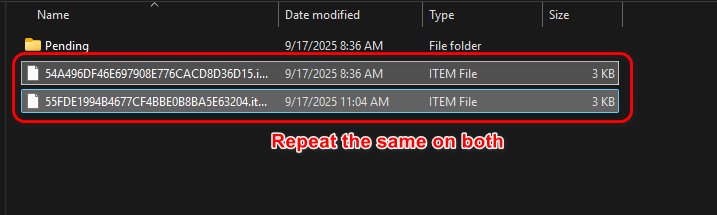
Chaque fichier manifeste du dossier manifests contient une valeur Taille de l'installation Il indique à l'opérateur la taille de l'installation du jeu. Si cette valeur est définie sur 0 Si le fichier est corrompu, le lanceur Epic Games ne démarrera pas. Modifier ces fichiers en changeant leur valeur peut en être la cause. Taille de l'installation إلى 100 Ou tout autre nombre valide non nul pour corriger les données erronées et permettre à l'opérateur de travailler correctement.
- Fermer Epic Games Launcher entièrement utilisé gestion des tâches.
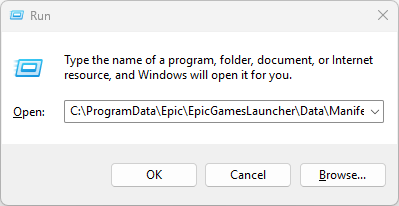
- Appuyez sur la touche Win + R Saisir (remplacer) C: (Sur le disque sur lequel Epic Games est installé) :
C:\ProgramData\Epic\EpicGamesLauncherData\Manifests

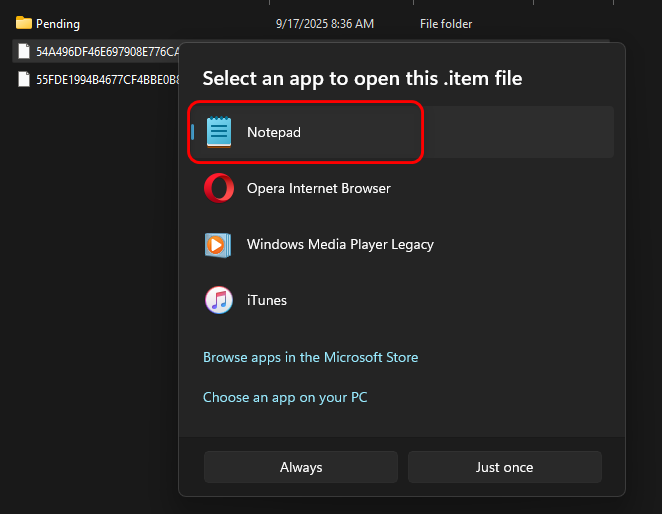
- Faites un clic droit sur un fichier .article Et ouvrez-le avec Bloc-notes.

- Recherchez dans le fichier Taille de l'installation.
- Modifier la valeur en 100.

- Enregistrez le fichier et fermez-le. Bloc-notes.
- Répétez cette procédure pour tous les fichiers manifestes.fichiers manifestesLes autres dans le volume.

- Une fois terminé, redémarrez Lanceur de jeux épiques Vérifiez s'il s'ouvre normalement.
2. Supprimer le dossier Manifestes Lanceur Epic Games
Chaque lanceur de jeu utilise un dossier manifestes Pour stocker des données telles que la taille, l'emplacement et la version des fichiers. Si l'un de ces fichiers est corrompu ou contient des données invalides, le système d'exploitation ne pourra pas le lire correctement, ce qui entraînera des erreurs au démarrage. Supprimer un dossier… manifestes complètement forcer Lanceur de jeux épiques Pour le recréer avec des données Nouveau et précis Au prochain démarrage.
- Fermer Lanceur de jeux épiques Utilisation complète Gestionnaire des tâches.
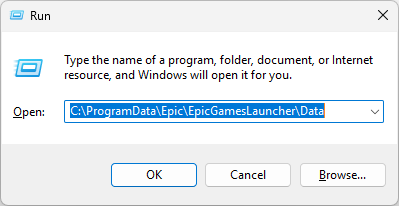
- Clique sur Win + R Saisir (remplacer) C: Avec le disque qui a été installé Epic Games grenier):
C:\ProgramData\Epic\EpicGamesLauncherData
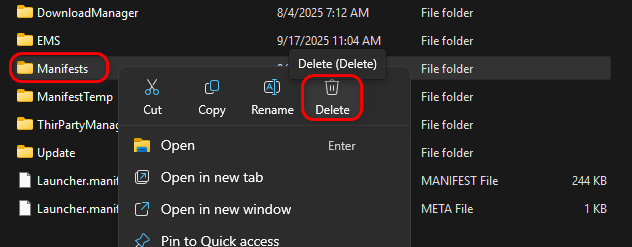
- Recherchez le dossier nommé ManifestesFaites un clic droit dessus, puis sélectionnez Supprimer .

- Rouvrir Lanceur de jeux épiques Vérifiez s'il démarre correctement.
3. Désinstallez complètement Epic Games et réinstallez-le.
Avec le temps, les données mises en cache et les fichiers de configuration peuvent se corrompre ou devenir obsolètes, empêchant ainsi le lecteur de fonctionner correctement. Une désinstallation complète suivie d'une réinstallation supprime tous les fichiers corrompus et force le lecteur à se reconstruire. Fichiers nouveaux et propresDépendances et entrées de journal.
-
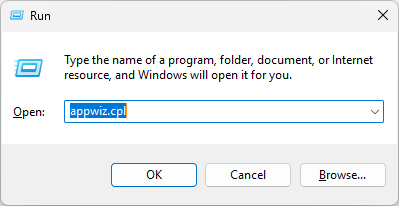
- Désinstaller Lanceur de jeux épiques Cliquez sur Win + R Et l'écriture :
appwiz.cpl
- Désinstaller Lanceur de jeux épiques Cliquez sur Win + R Et l'écriture :
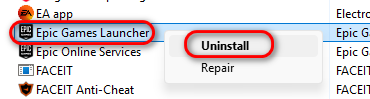
- je cherche Lanceur de jeux épiques Dans la liste, faites un clic droit dessus et choisissez Désinstaller.

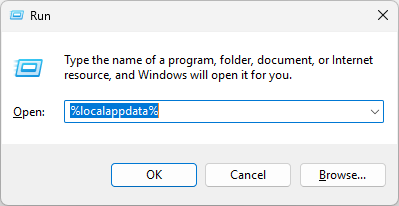
- Après la désinstallation, supprimez tous les fichiers restants en appuyant sur [le bouton/le bouton]. Win + R Et l'écriture :
% localappdata%
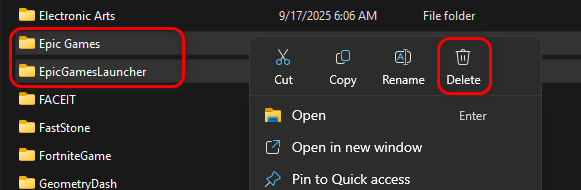
- Localisez les deux volumes Epic Games et Lanceur de jeux épiques Supprimez-les.

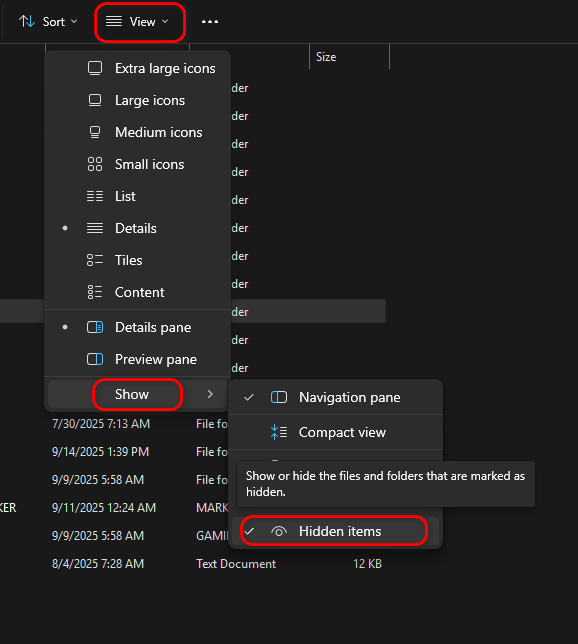
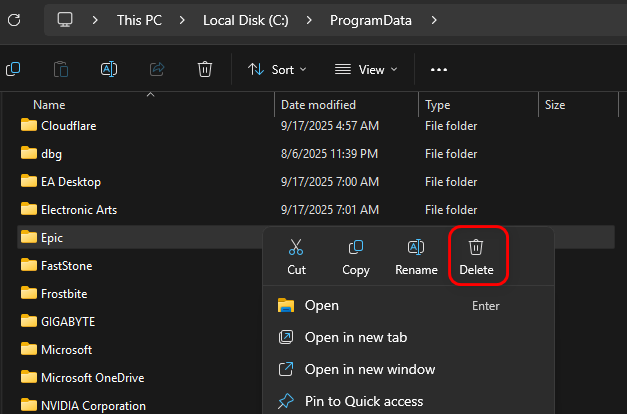
- Allez sur le lecteur C:, Puis activez Objets cachés Dans les paramètres d'affichage, ouvrez le dossier ProgramData.

- Rechercher un dossier Épique Supprimez-le complètement.

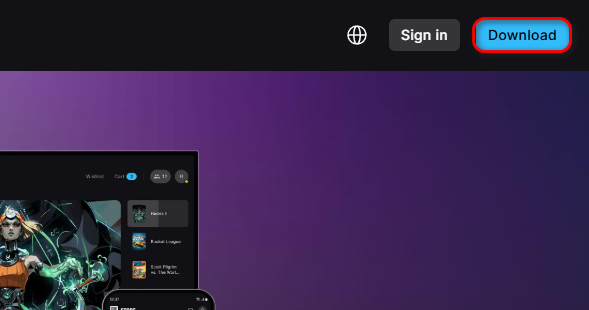
- Une fois tous les fichiers restants supprimés, téléchargez La dernière version De l'opérateur Site officiel d'Epic Games Réinstallez-le.


Les commentaires sont fermés.