


L'erreur se produit « LS-0013 » Dans le lanceur Epic Games, ce problème survient généralement lorsque celui-ci ne parvient pas à effectuer le processus de démarrage nécessaire au bon fonctionnement d'un jeu. Dans ce cas, le jeu concerné ne s'ouvre pas, vous empêchant ainsi de jouer à tout jeu lié à votre compte Epic Games.
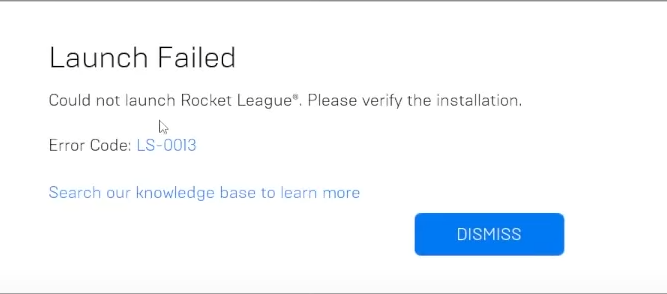
Les causes les plus fréquentes sont les suivantes : un processus de jeu toujours en cours d’exécution en arrière-plan, un lanceur ou un cache de jeu corrompu, des privilèges d’administrateur manquants ou des problèmes de moteur de stockage.
Avant d'appliquer toute solution, assurez-vous que le lanceur Epic Games et le jeu concerné sont entièrement à jour, car des versions plus anciennes peuvent également provoquer cette erreur.
Maintenant que vous connaissez les principales raisons, passons aux solutions fiables ci-dessous.
1. Terminez la mission du jeu et lancez Epic Games Launcher
Si le jeu ou le lanceur est toujours en cours d'exécution en arrière-plan, le système peut empêcher toute nouvelle tentative de lancement. Fermer ces processus garantit un redémarrage propre.
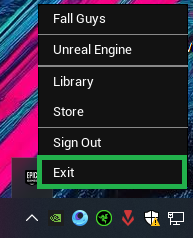
- Cliquez sur la barre d'icônes système, faites un clic droit sur Epic Games Launcher, puis sélectionnez Quitter.

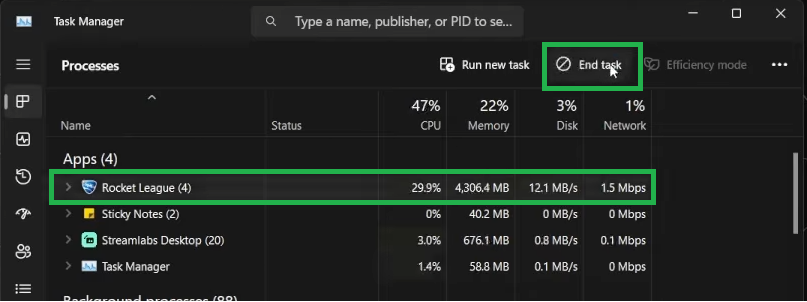
- Appuyez sur Ctrl + Maj + Échap pour ouvrir le Gestionnaire des tâches etTerminer la tâche Pour toute autre opération liée à Epic Games ou au jeu.

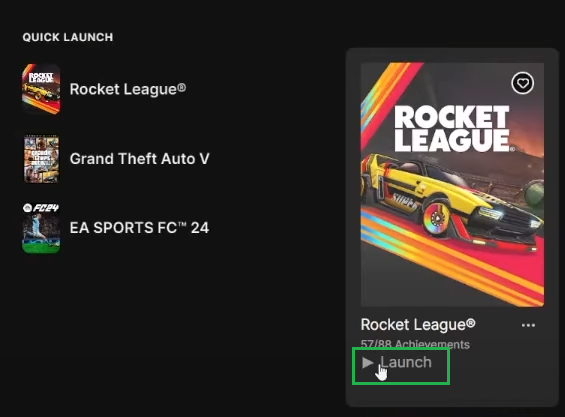
- Redémarrer Lancez le jeu et vérifiez s'il s'ouvre correctement.

2. Renommer ou supprimer un dossier cache web_4430
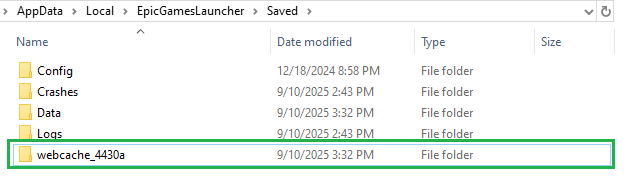
Un cache corrompu peut souvent empêcher le lanceur de démarrer les jeux. Le dossier webcache_4430 stocke les données temporaires du lanceur Epic Games. Le renommer ou le supprimer force le programme à reconstruire les fichiers de cache.
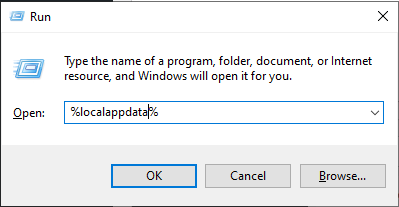
- Appuyez sur Win + R, tapez %localappdata%, puis appuyez sur Entrée.

- Ouvrez le dossier EpicGamesLauncher > Saved et renommez le dossier webcache_4430.

- Redémarrez le lecteur et testez votre jeu.
- Si le problème persiste, supprimez le dossier entier et redémarrez le jeu.
3. Exécutez le programme en tant qu'administrateur et videz le cache.
Lorsqu'un jeu ou son lanceur ne dispose pas des autorisations nécessaires, il ne peut accéder à certains fichiers ou composants réseau. L'exécuter avec les privilèges d'administrateur et vider le cache permet de rétablir un fonctionnement normal au démarrage.
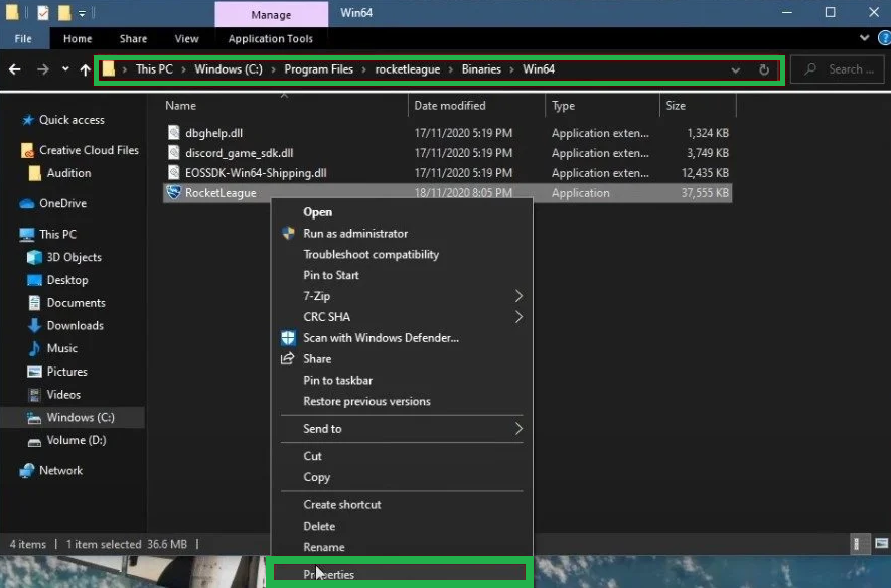
- Accédez au dossier d'installation de votre jeu et ouvrez les Propriétés en cliquant avec le bouton droit sur le fichier exécutable :
C:\Program Files\Epic Games\[Nom du jeu]\Binaries\Win64

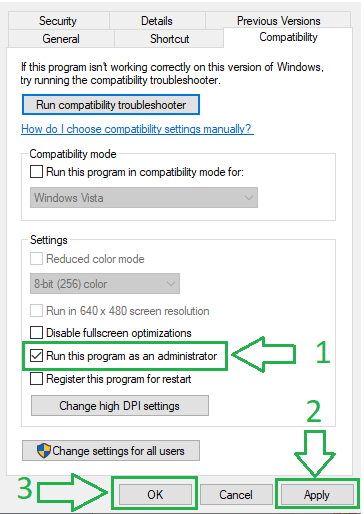
- Dans l'onglet Compatibilité, sélectionnez l'option permettant d'exécuter ce programme en tant qu'administrateur.

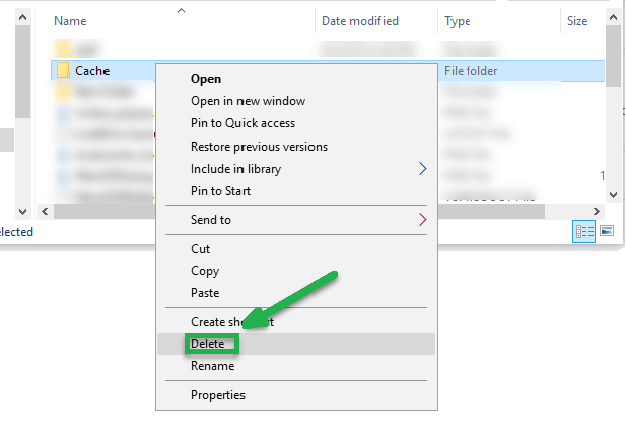
- Allez dans Binaries > TAGame et supprimez le dossier Cache.

- Redémarrer Le but du jeu est de vérifier si le problème a été résolu.
4. Réinstallez le jeu sur un autre disque dur.
Si votre disque dur actuel présente des secteurs défectueux ou endommagés, le lecteur risque de ne pas pouvoir lire certains fichiers. Réinstaller le jeu et le lecteur sur un autre disque garantit des données propres et sans erreur.
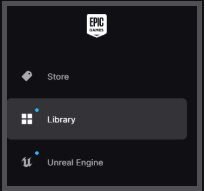
- Ouvert Lanceur de jeux épiques.
- Allez dans l'onglet Bibliothèque.

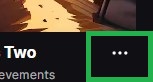
- je cherche Rocket League (Ou votre jeu concerné) et cliquez sur l'icône Les trois points.

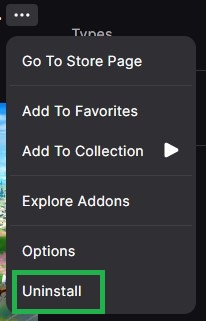
- Sélectionner Désinstaller.

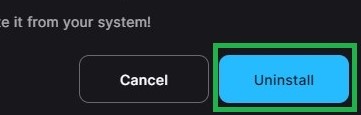
- Cliquez Désinstaller À nouveau sur demande.

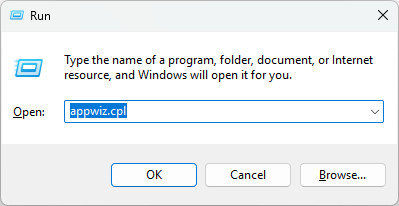
- Clique sur Win + REt le type appwiz.cplEt appuyez sur Entrer.

- Désinstaller Lanceur de jeux épiques.

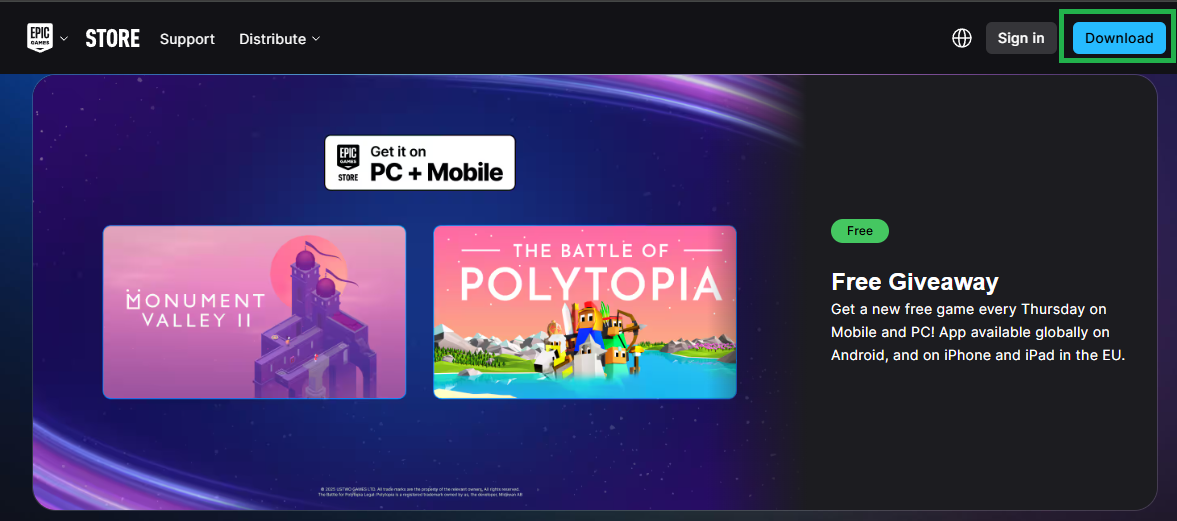
- Aller à Téléchargez Epic Games Et cliquez Télécharger Pour obtenir le fixateur.

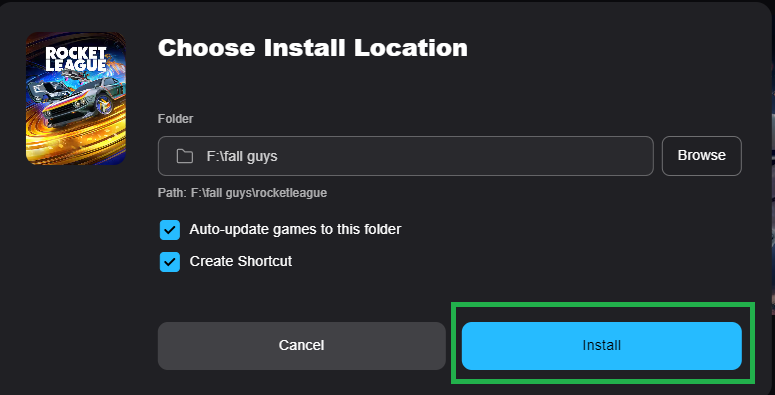
- Installez le lecteur sur un autre disque dur.
- Après vous être connecté, réinstallez votre jeu au nouvel emplacement.

- Après achèvement, Lancer le jeu Pour s'assurer que Erreur LS-0013 Il n'apparaît plus.


Les commentaires sont fermés.