


Prise en charge des appareils PlayStation 5 Sortie 120 Hz Sur les écrans compatibles, mais cette option est Désactivé par défaut La plupart des jeux ne nécessitent pas une fréquence d'images aussi élevée. Cependant, pour Pour les jeux rapides ou compétitifsL'activation du 120 Hz peut faire une différence notable, offrant Des graphismes plus fluides وUne expérience de jeu plus réactive.
Avant de l'activer, assurez-vous que vos paramètres répondent aux exigences suivantes afin d'éviter les problèmes de compatibilité :
- Votre moniteur ou téléviseur doit être compatible. Taux de rafraîchissement de 120 Hz.
- Le câble HDMI connecté à votre PS5 doit être du type HDMI 2.1 Ou plus, car les câbles plus anciens ne disposent pas de la bande passante nécessaire pour des fréquences d'images plus élevées.
- Le jeu lui-même doit être compatible FPS 120Tous les jeux ne sont pas optimisés pour cette fréquence d'images.
Une fois que vous avez confirmé que vos appareils répondent à ces exigences, suivez ces étapes. Pour activer le 120 Hz sur votre PS5 Pour une expérience de jeu plus fluide et un temps de latence réduit :
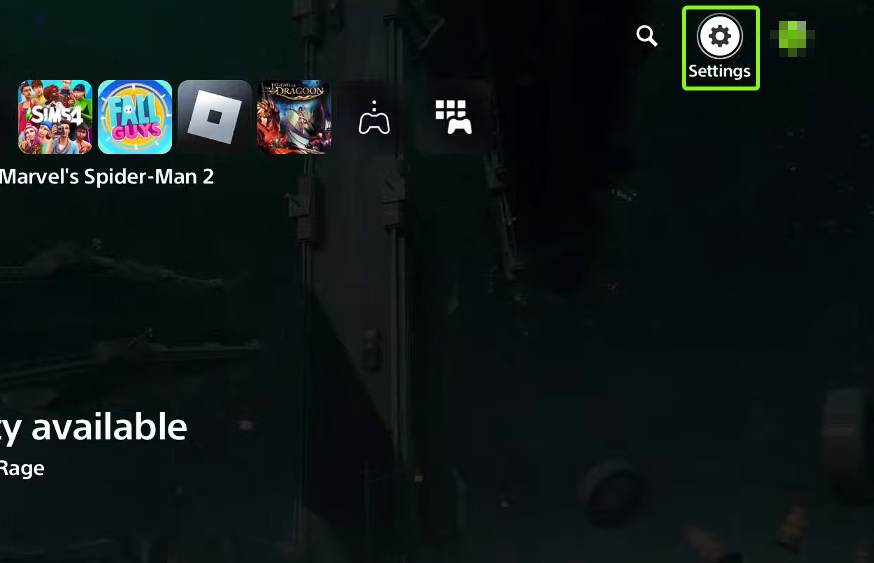
- Allumez votre appareil et ouvrez-le Paramètres.

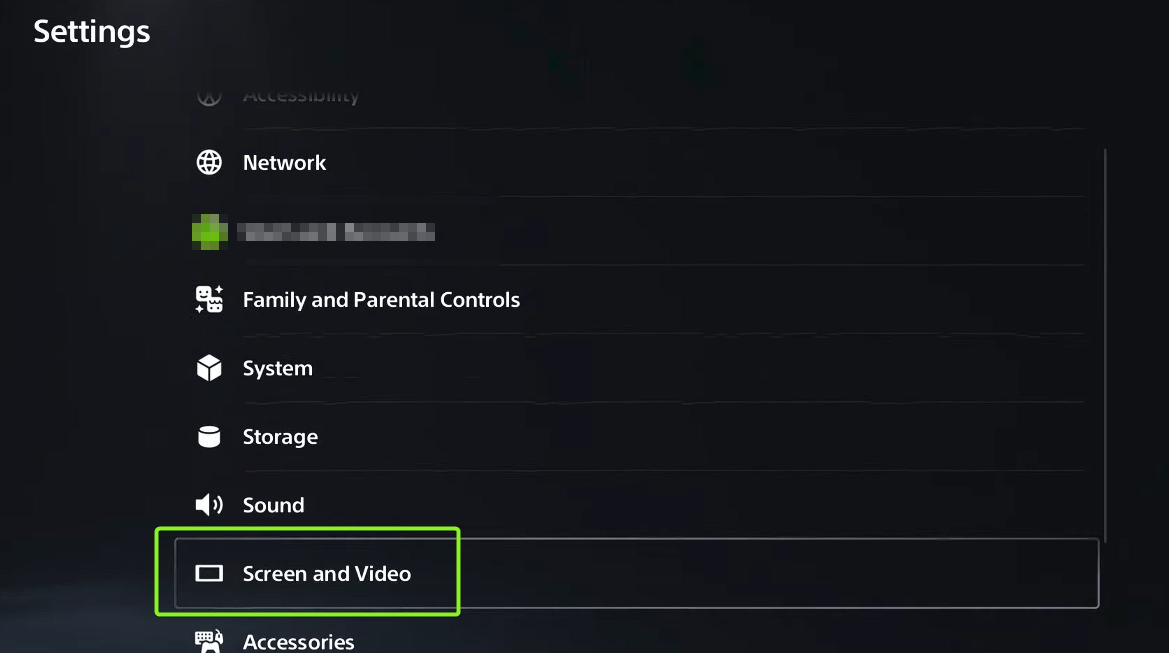
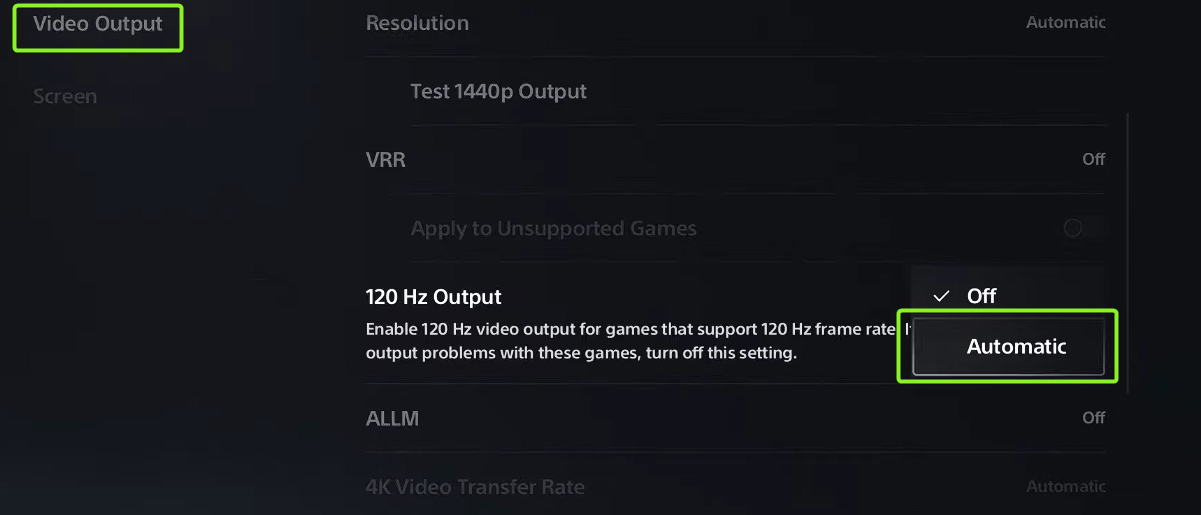
- Aller à Écran et vidéo > Sortie vidéo.

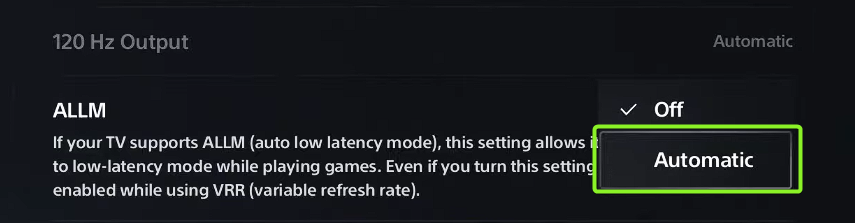
- Sous Précision et fréquence, Sélectionnez une option Sortie 120 HzS'il est configuré pour OffPassez-le à Automatique.

- Faites défiler vers le bas pour trouver le paramètre ALLM (Mode automatique à faible latence) Activez-le. Cela l'activera. mode de jeu Sur les écrans compatibles, cela réduit le délai d'entrée pour une expérience plus réactive.

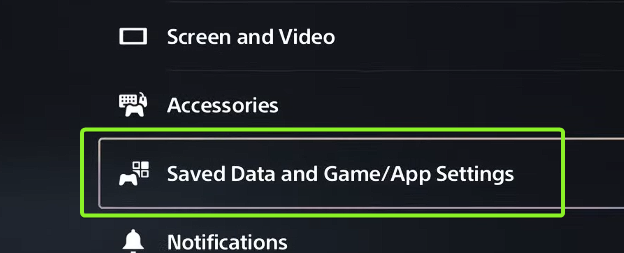
- Revenir à la liste Paramètres Principal et sélectionnez Données sauvegardées et paramètres du jeu/de l'application.

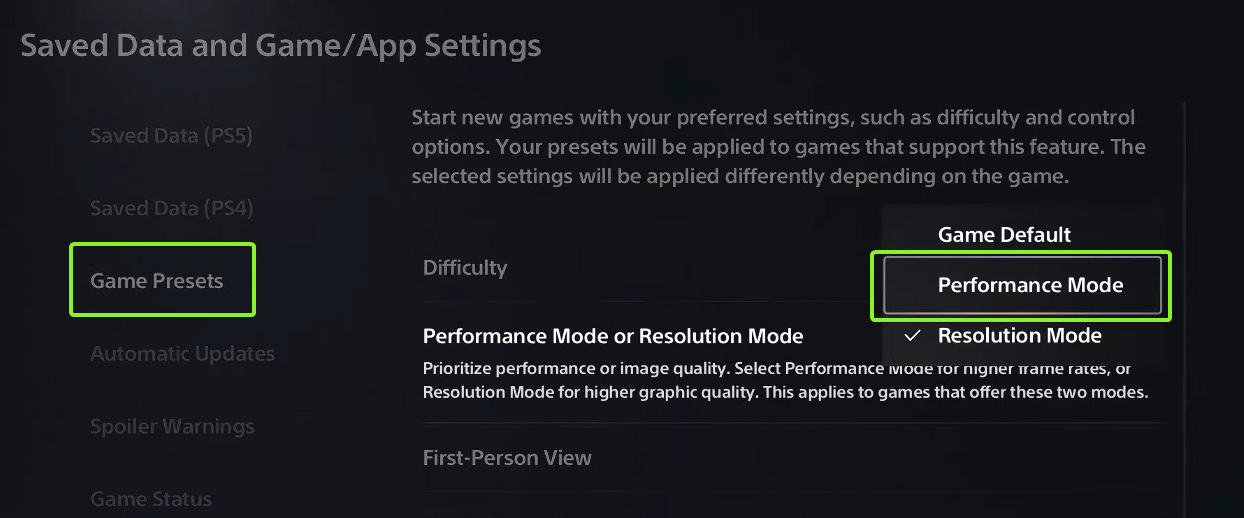
- Ouvert Préréglages de jeu Dans la barre latérale, sélectionnez ensuite mode Performance Sous Mode performance ou mode résolutionCela privilégie la fréquence d'images à la qualité graphique, garantissant ainsi une expérience de jeu plus fluide.

- Après avoir ajusté ces paramètres, lancez le jeu souhaité et consultez le menu. Affichage ou Vidéo Vérifiez dans le jeu si l'option 120 Hz est disponible.

- Enfin, lancez une session de jeu en direct (et pas seulement le menu principal) pour en faire l'expérience. Lissage amélioré وRéponse amélioréeCertains moniteurs affichent même le nombre d'images par seconde (IPS) en temps réel, ce qui vous permet de vérifier que le mode 120 Hz est actif.

Si le mode 120 Hz ne fonctionne toujours pas dans les jeux compatibles, vérifiez vos paramètres. Paramètres d'affichage وCompatibilité HDMISi le problème persiste, contactez Prise en charge PlayStation Pour plus d'aide.

Les commentaires sont fermés.