


L' erreur VAN 84 dans VALORANT indique que le client n'a pas pu établir de connexion sécurisée avec les serveurs de Riot via Vanguard (le système anti-triche de VALORANT). Dans ce cas, vous ne pourrez ni vous connecter ni rejoindre de parties, même si votre connexion internet semble normale.
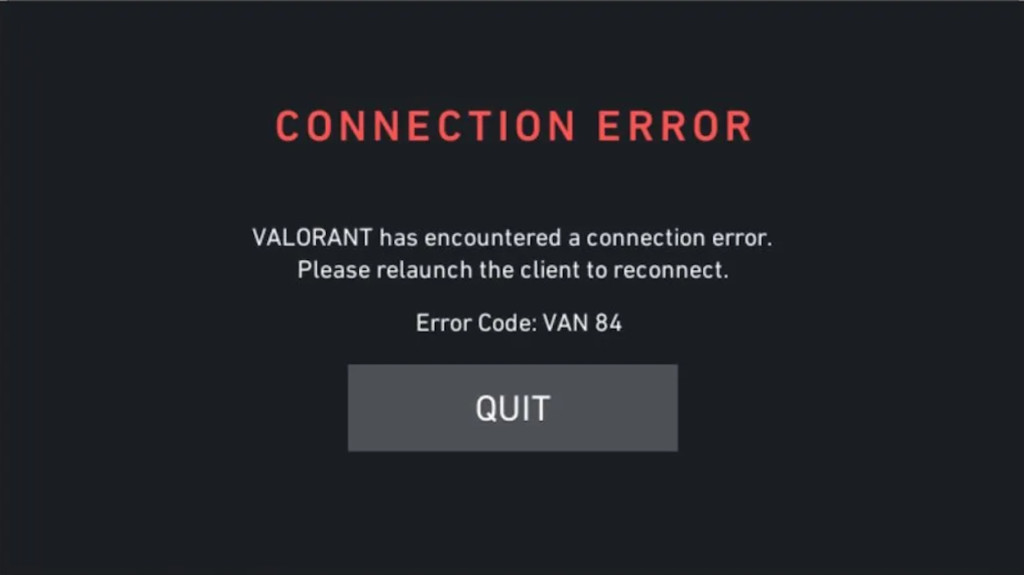
Ce problème survient lorsque le service VGC ou d'autres services Vanguard ne fonctionnent pas, ou lorsque des paquets sont bloqués par un pare-feu ou un VPN, ou encore lorsque le routage vers les serveurs Riot expire.
1. Vérifiez l'état des serveurs VALORANT
Ce code indiquant un échec de connexion à la plateforme Riot, la première étape avant toute tentative de dépannage local consiste à vérifier l'état du serveur.
Consultez la page officielle de Riot Games sur l'état des services et sélectionnez votre région pour vérifier si des pannes ou des opérations de maintenance sont en cours. Vous pouvez également consulter DownDetector ou le compte Twitter de VALORANT.
En cas de maintenance en cours ou d'indisponibilité du service, le problème est temporaire et sera résolu automatiquement une fois que Riot aura rétabli la connectivité.
2. Démarrer le service VGC
Le service VGC est essentiel à Riot Vanguard. Il permet à VALORANT de se connecter en toute sécurité aux serveurs de Riot. Si ce service est désactivé ou configuré en mode manuel, le jeu ne pourra pas authentifier votre session, ce qui entraînera une erreur VAN 84.
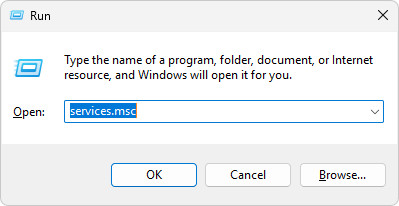
- Ouvrez la boîte de dialogue Exécuter (Windows + R), Écrire
services.mscAppuyez sur Entrée.
![]()
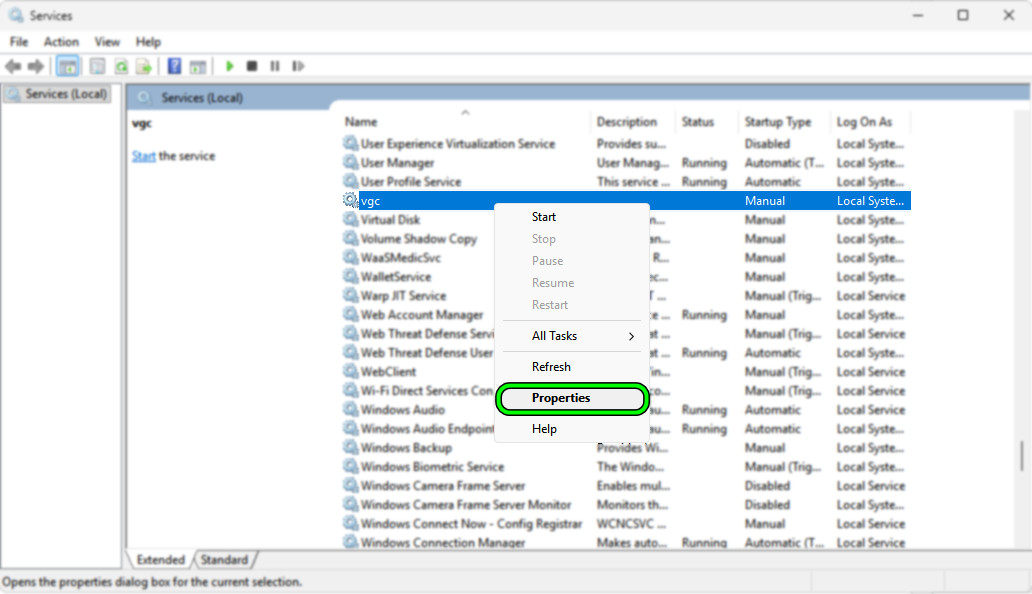
- Trouvez vgc dans la liste, cliquez dessus avec le bouton droit de la souris et sélectionnez Propriétés.
![]()
- Réglez le type de démarrage sur Automatique, cliquez sur Appliquer, puis appuyez sur Démarrer.
![]()
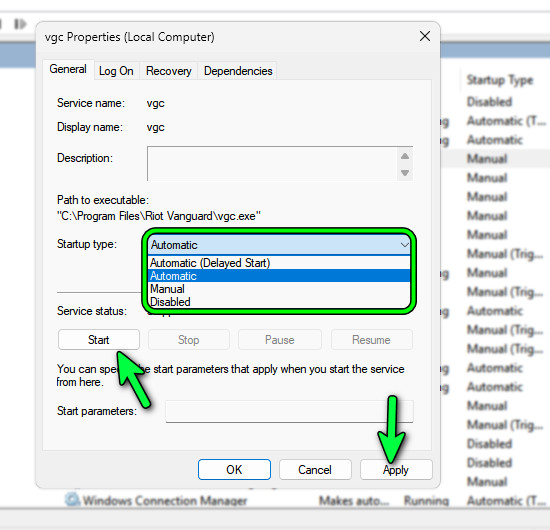
Redémarrez ensuite votre ordinateur pour réinitialiser Vanguard et essayez de relancer VALORANT. Une fois le service redémarré automatiquement, la vérification d'identité devrait se dérouler normalement.
3. Analyser et modifier les DNS
VALORANT dépend de la précision de la résolution DNS pour accéder aux serveurs de vérification d'identité de Riot. Si les entrées DNS en cache sont obsolètes ou corrompues, le client risque de se connecter à des routes invalides, ce qui entraînera l'erreur VAN 84.
Une analyse DNS supprime les enregistrements obsolètes et force Windows à récupérer les entrées les plus récentes. Utiliser un résolveur fiable comme Google DNS (8.8.8.8/8.8.4.4) ou Cloudflare DNS (1.1.1.1/1.0.0.1) garantit un routage plus rapide et plus stable.
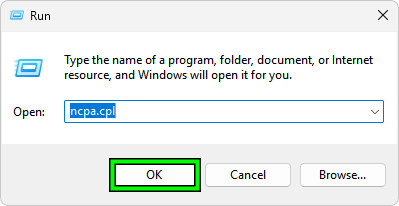
- Clique sur Win + R, Type
ncpa.cplEt appuyez sur Entrer.
![Exécuter la fenêtre avec ncpa.cpl saisi]()
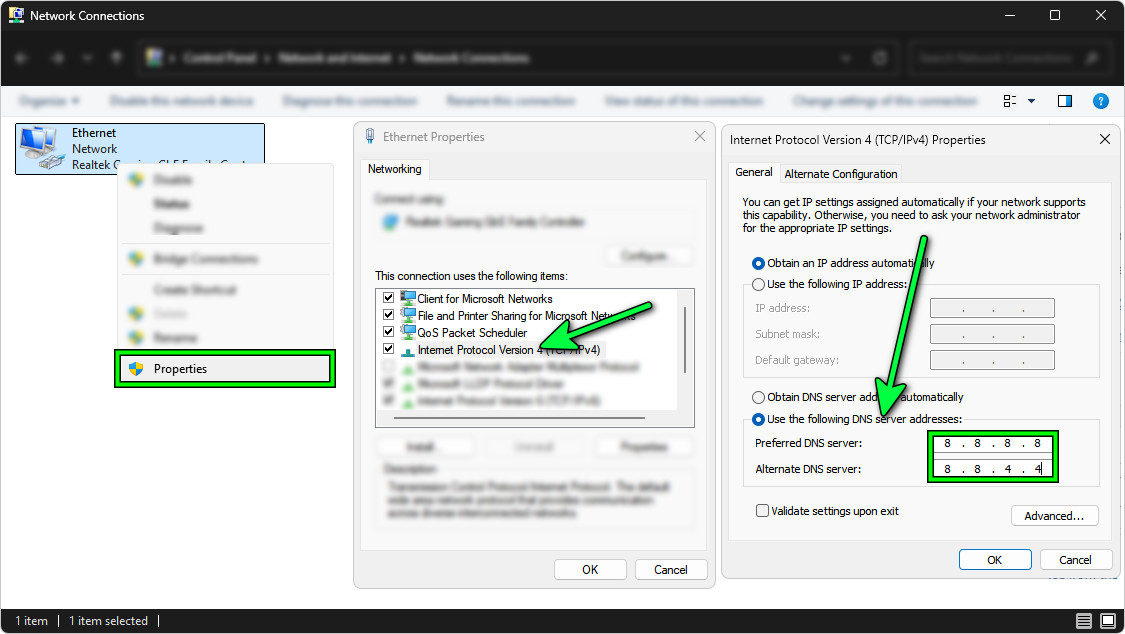
- Faites un clic droit sur votre réseau actif (Wi-Fi ou Ethernet) et sélectionnez Propriété.
- Sélectionner Protocole Internet version 4 (TCP/IPv4) ← Cliquez sur Propriété.
- Sélectionner Utilisez les adresses de serveur DNS suivantes Et entrez :
le favori :8.8.8.8
Alternative:8.8.4.4 - Cliquez OkFermez toutes les fenêtres et redémarrez.
![Modifiez les paramètres DNS depuis le panneau de configuration réseau.]()
Ensuite, videz le cache de votre système de noms de domaine (DNS) et redémarrez votre routeur :
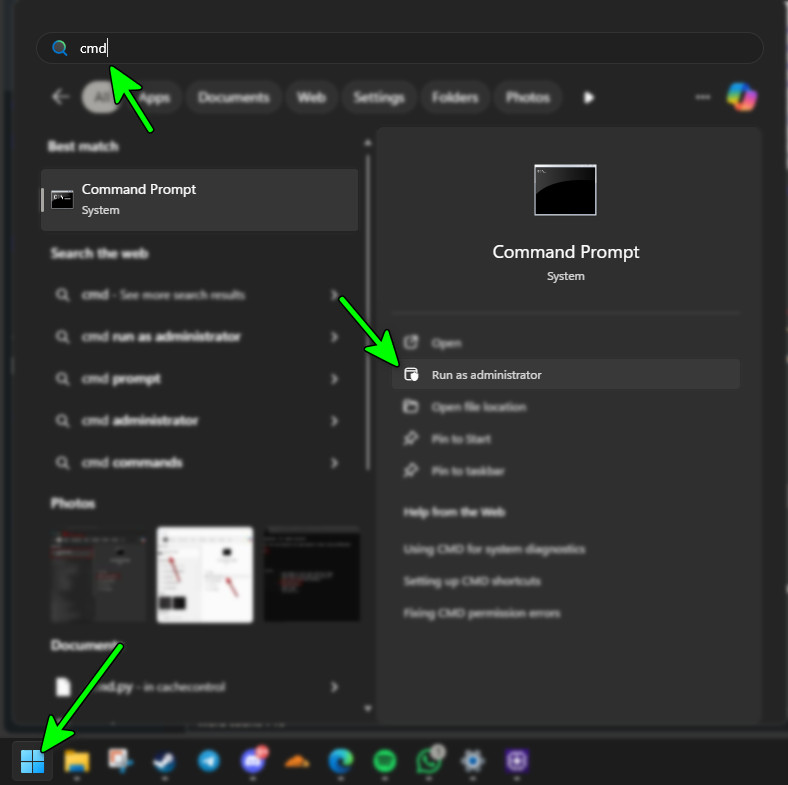
- Ouvert Invite de commandes En tant qu'administrateur.
![Ouvrir l'invite de commandes en tant qu'administrateur]()
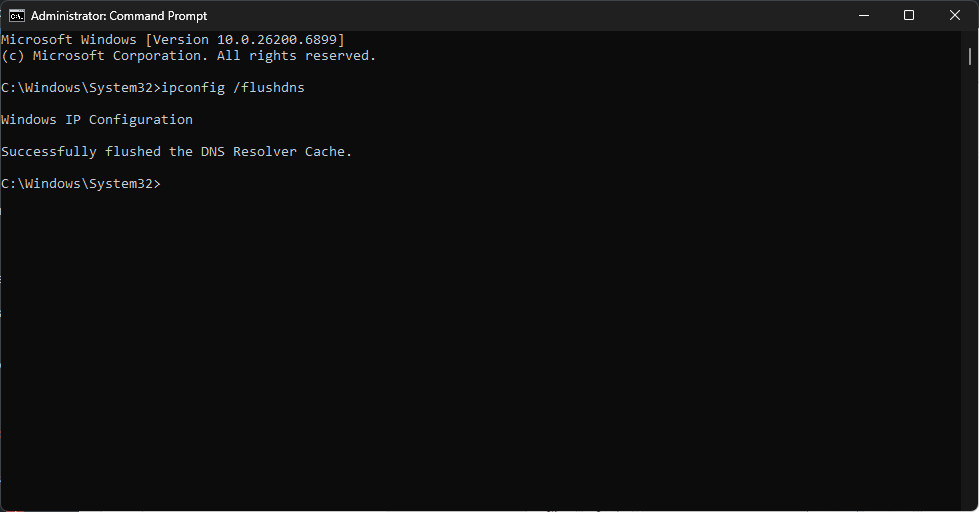
- Saisissez la commande et appuyez sur Entrer:
ipconfig / flushdns
![Videz le cache DNS à l'aide de l'invite de commandes]()
- Redémarrez votre ordinateur et votre routeur.
4. Autoriser VALORANT à travers le pare-feu Windows
Si le pare-feu Windows bloque VALORANT ou ses ports, le jeu ne pourra pas se connecter aux serveurs de Riot, ce qui entraînera l'erreur VAN 84. Ajouter VALORANT et Vanguard à la liste des exceptions garantit un échange de données fluide.
- Dans la barre de recherche, tapez « Autoriser une application à traverser le pare-feu Windows » Et ouvrez-le.
![]()
- Cliquez Changer les paramètres.
- Sélectionner Autoriser une autre application ← Review.
![]()
- Aller à C:Riot Games VALORANT en directSélectionnez VALORANT.exeEt cliquez "Ajouter".
![]()
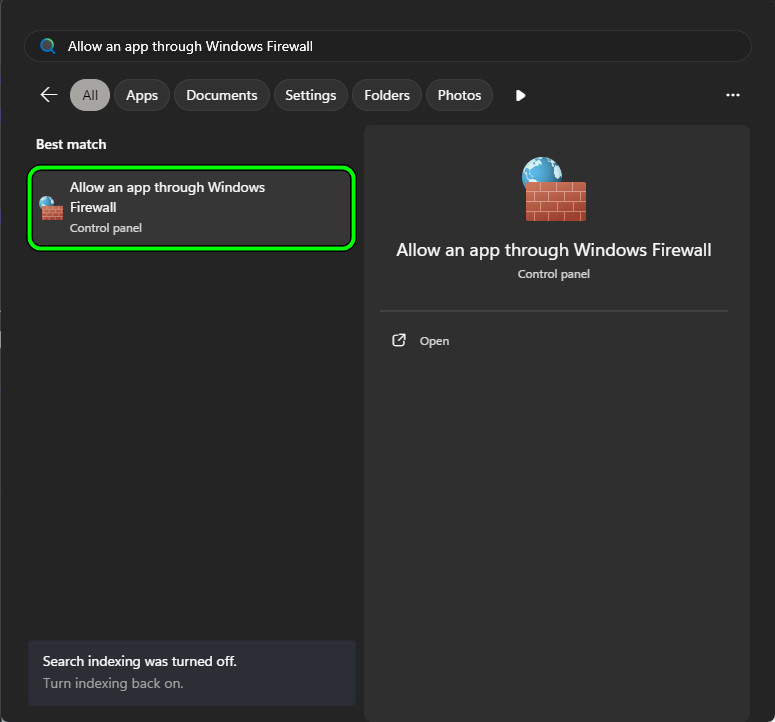
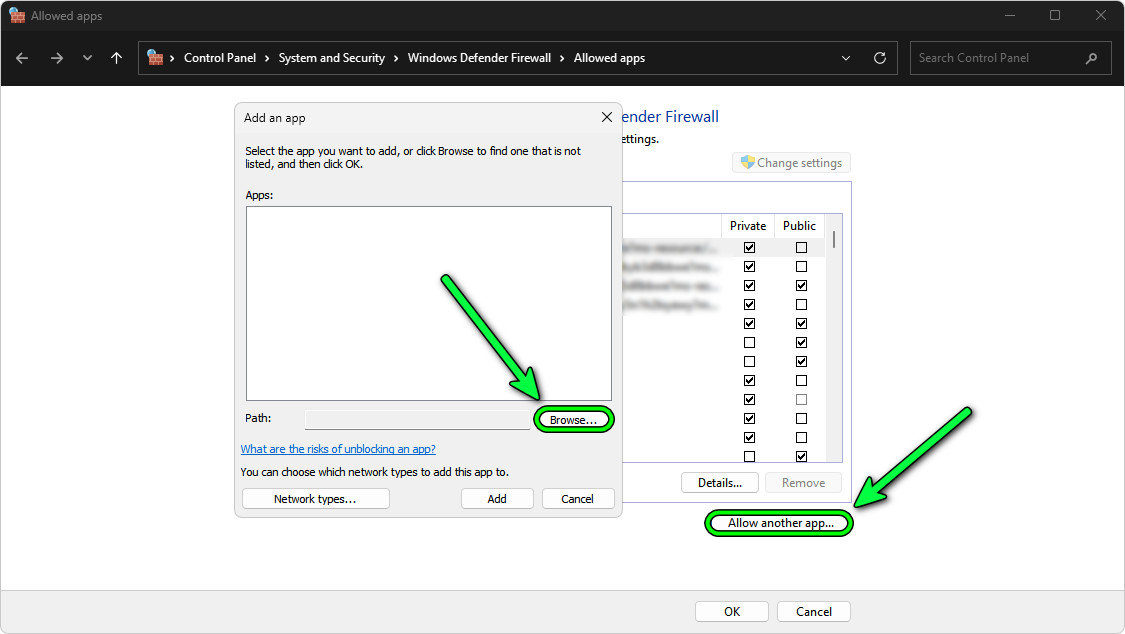
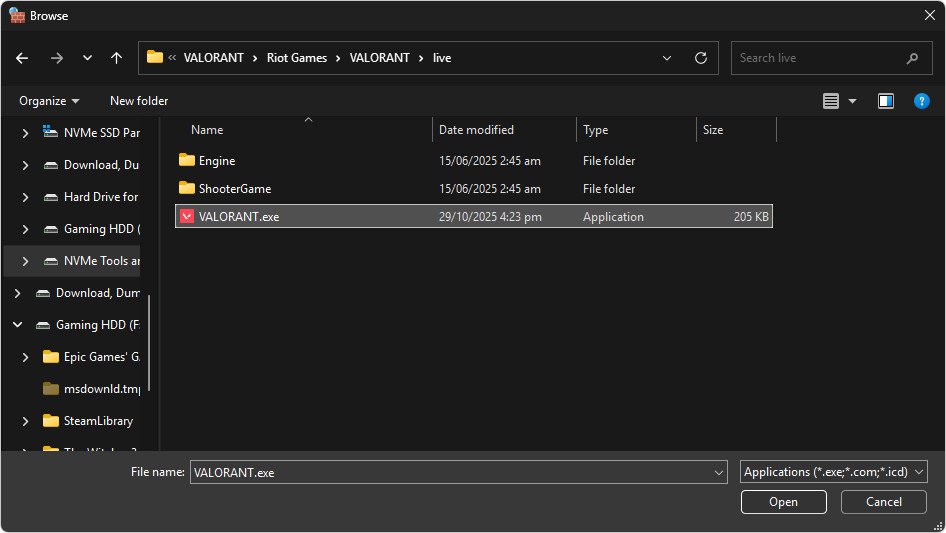
Cochez les cases « Privé » et « Public » pour chaque entrée, puis enregistrez vos modifications.
Si vous utilisez un pare-feu ou un antivirus tiers (comme Bitdefender, Avast ou Comodo ), désactivez temporairement leur filtrage réseau. Redémarrez ensuite le client Riot et réessayez.
5. Désactiver le contrôle du tueur
Killer Control Center et les outils similaires peuvent perturber le routage réseau de Riot en priorisant ou en bloquant des paquets. VALORANT nécessitant une connexion permanente avec les serveurs Vanguard et Riot, ces filtres peuvent provoquer l'erreur VAN 84.
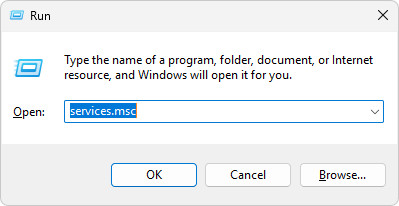
- Ouvert Courir (Windows + R), Écrire
services.mscEt appuyez sur Entrer.
![]()
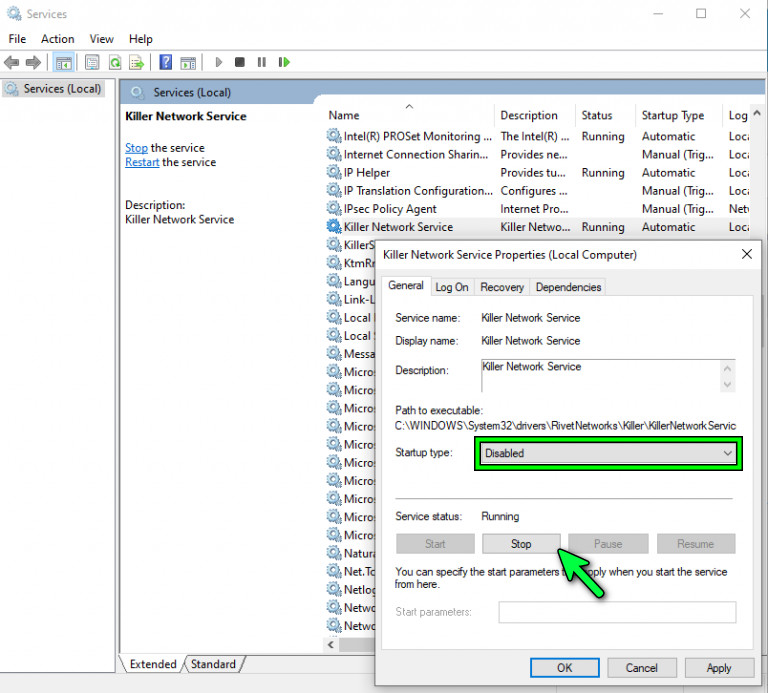
- je cherche Service de réseau tueurClic droit → Propriété.
- œil Type de démarrage إلى Handicapés Et cliquez Off.
![]()
6. Désactivez IPv6
L'IPv6 peut entrer en conflit avec les directives Riot, notamment si votre FAI ou votre routeur ne prend pas correctement en charge le double protocole . Cela peut désactiver l'authentification Vanguard et provoquer l'apparition de l'erreur VAN 84.
La désactivation d'IPv6 force votre système à utiliser le protocole IPv4, plus stable , ce qui améliore la compatibilité.
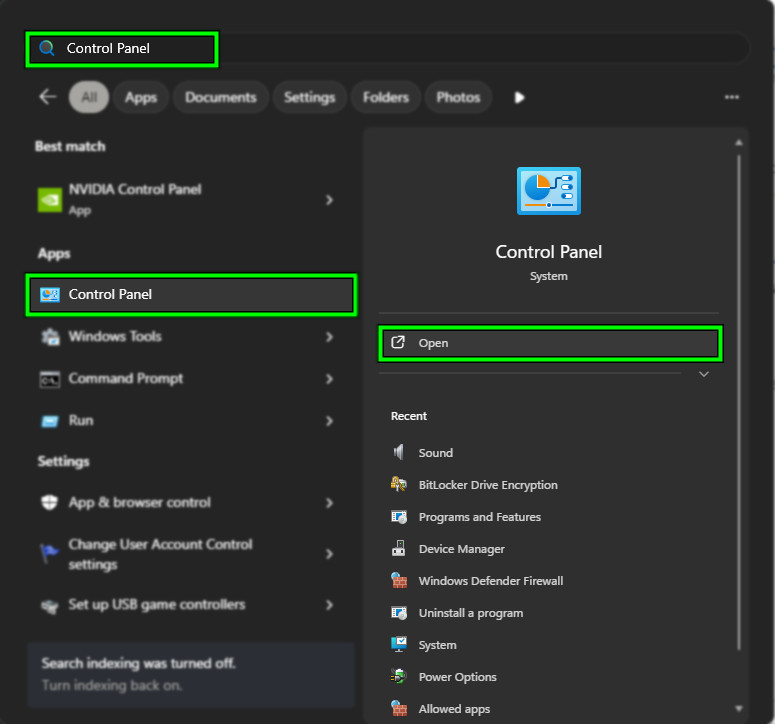
- Rechercher et ouvrir Panneau de contrôle.
![]()
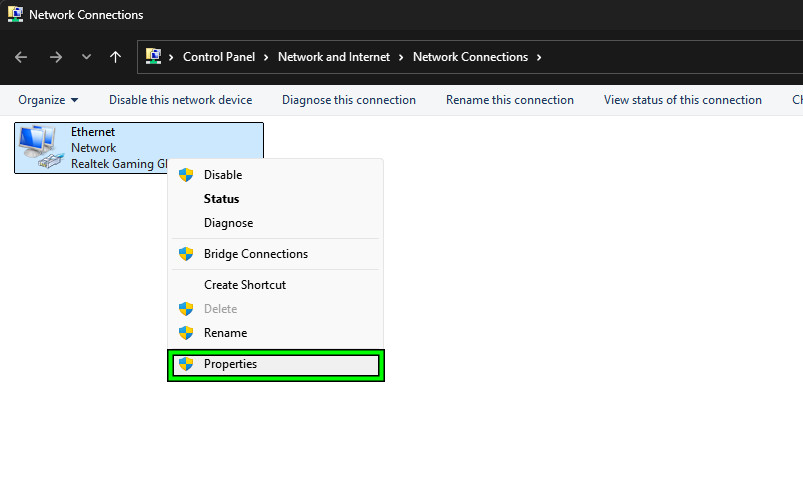
- Aller à Réseau et internet → Centre de réseau et de partage → Modifier les paramètres de l'adaptateurFaites un clic droit sur votre connexion active → Propriété.
![]()
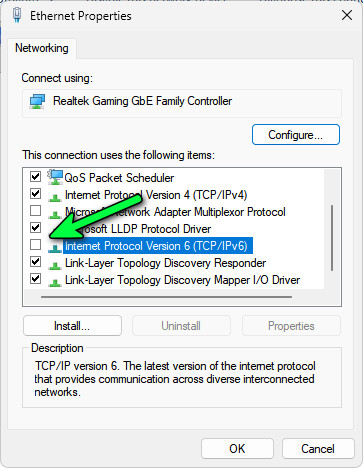
- Décochez la case Protocole Internet version 6 (TCP/IPv6).
![]()
- Redémarrez votre ordinateur et redémarrez VALORANT.
7. Réinitialisez votre connexion réseau
La réinitialisation de la pile réseau reconstruit la configuration TCP/IP de Windows , actualise les données de routage et supprime les problèmes de mise en cache qui empêchent la connectivité.
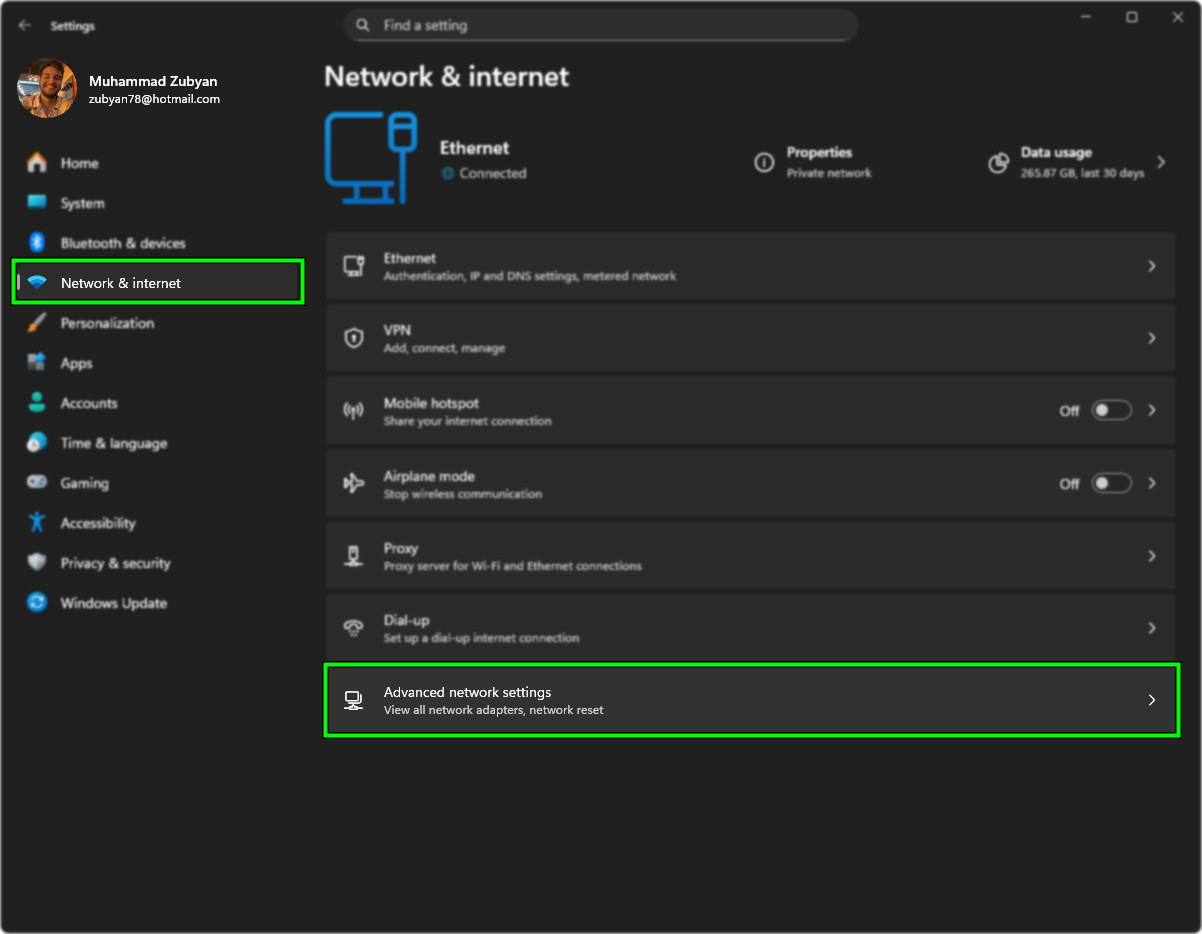
- Aller à Paramètres > Réseau et Internet ← Paramètres réseau avancés.
![]()
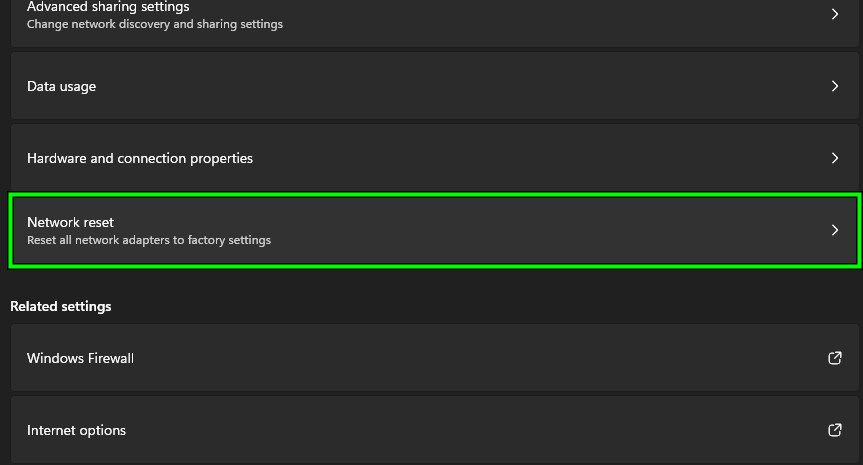
- Cliquez Réinitialisation du réseau ← Réinitialiser maintenant.
![]()
- Redémarrez votre ordinateur lorsque vous y êtes invité.
8. Réinstallez VALORANT
Si aucune des solutions ci-dessus ne résout le problème VAN 84 , la réinstallation de VALORANT garantit l'absence de fichiers corrompus ou d'entrées de registre empêchant la connexion.
Désinstallez les deux VALEUR et Avant-garde anti-émeute من Applications et fonctionnalitésRedémarrez ensuite votre ordinateur et téléchargez le dernier programme d'installation depuis Site officiel de VALORANT.
Après l'installation, redémarrez à nouveau pour permettre Vanguard avec configuration Avant le lancement du jeu.

Les commentaires sont fermés.