


Un message apparaît « No Man's Sky a rencontré une erreur et va maintenant fermer. » Lorsqu'un jeu ne parvient pas à initialiser un processus de démarrage critique, un plantage est généralement suivi d'un identifiant de plantage (par exemple, ID du plantage : 126423_0x583D5), ce qui permet de déterminer le fichier de données généré par le moteur avant son arrêt inattendu.
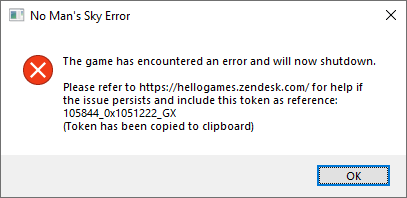
Cette erreur apparaît généralement quelques secondes après le lancement du jeu, soit avant l'affichage du menu principal, soit peu après le logo Hello Games. Elle peut également survenir lors du chargement d'une sauvegarde après une mise à jour. Le plantage est dû à l'arrêt brutal du jeu afin d'éviter une éventuelle corruption de données ou le traitement d'instructions GPU défaillantes.
En interne, cette erreur signifie qu'une ou plusieurs couches de configuration du jeu (graphismes, cache de shaders, registre de configuration, etc.) n'ont pas pu se charger correctement. Voici les causes les plus fréquentes :
- Pilotes de carte graphique obsolètes ou corrompus Il ne parvient pas à configurer correctement Vulkan ou DirectX 11.
- Données de shader ou de cache corrompues Stocké à l'intérieur
GAMEDATA/SHADERCACHECe qui empêche un affichage fluide. - Entrées invalides ou invalides En
TKGRAPHICSSETTINGS.MXMLCela entraîne des paramètres d'affichage incorrects. - Conflits résultant de modifications ou de mises à jour récentes Qui modifie les fichiers ou les ressources principaux du jeu.
1. Désactiver les mods
Les mods remplacent ou modifient souvent les fichiers principaux du jeu, et même un ancien mod peut provoquer des erreurs au démarrage. Les désactiver restaure les données originales et garantit une compatibilité totale avec la version actuelle du jeu.
- Ouvrez le dossier d'installation No Man’s Sky Votre.
- Aller dans un répertoire Banques de cartes de crédit.
- Transférez tous les fichiers de mod avec l'extension
.pakVers un dossier de sauvegarde situé en dehors du répertoire.

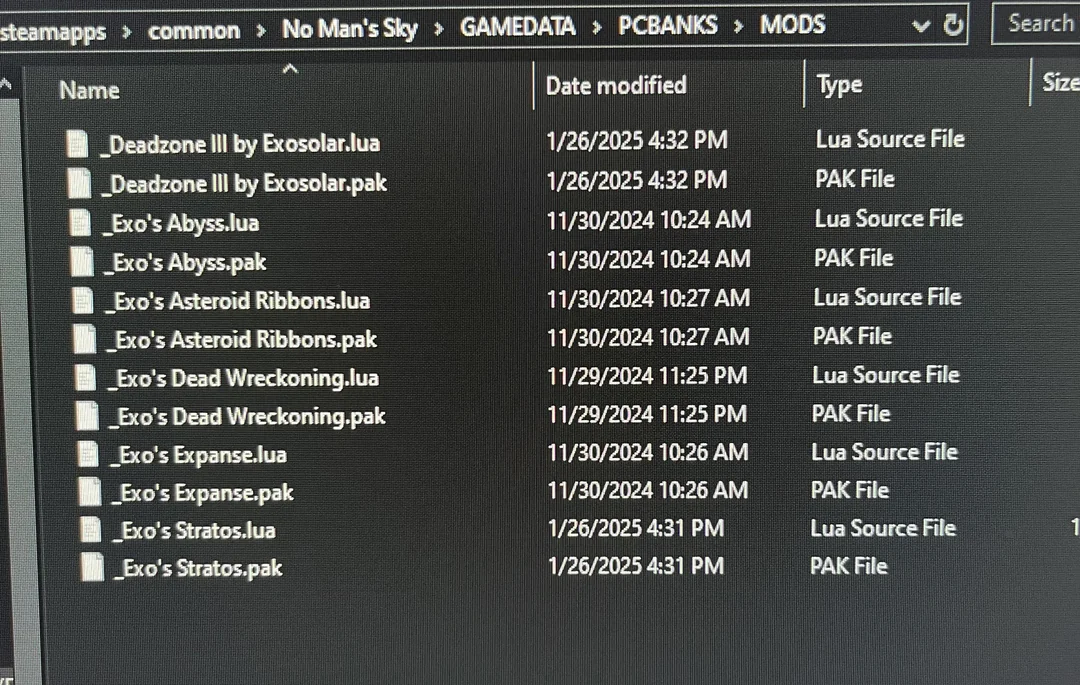
Une fois terminé, redémarrez le jeu. S'il s'ouvre correctement, alors l'un des mods était responsable du plantage.
2. Réinitialiser les paramètres graphiques
Si le fichier de configuration graphique est corrompu, le jeu risque de ne pas détecter ou configurer correctement votre carte graphique. Le supprimer force le jeu à reconstruire une configuration propre en utilisant les paramètres par défaut.
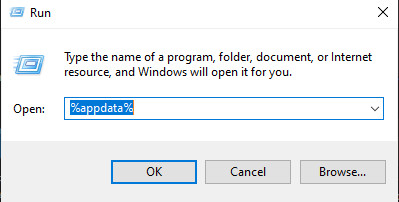
- Clique sur Windows + REt le type % AppData%Et appuyez sur Entrer.

- Aller à HelloGames > No Man's Sky.
- Supprimez le fichier nommé TKGRAPHICSSETTINGS.MXML.

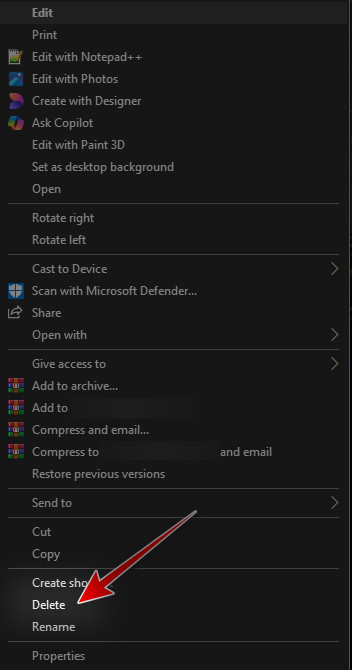
Lorsque vous redémarrerez le jeu, celui-ci recréera automatiquement ce fichier avec des paramètres par défaut compatibles avec votre appareil.
3. Supprimez le fichier sl.pcl.dll
Un fichier peut sl.pcl.dll Des fichiers corrompus ou incomplets empêchent le jeu de charger les bibliothèques essentielles à son exécution. Les supprimer permet à Steam de restaurer une copie propre en vérifiant les fichiers.
- Ouvert Steam Rendez-vous à votre bibliothèque.

- Clic droit No Man’s Sky Et sélectionnez Propriété.
- Aller à Fichiers installés Et cliquez Review.
- Supprimer sl.pcl.dll Extrait du volume.
- Se référer à Fichiers locaux Et cliquez Vérifier l'intégrité des fichiers du jeu.


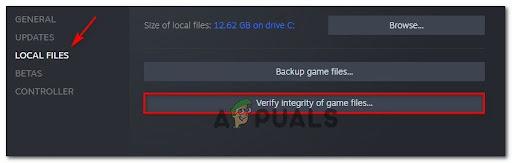
Après vérification, Steam téléchargera à nouveau les fichiers manquants ou corrompus et rétablira la stabilité.
4. Redémarrez le service audio Windows
Dans de rares cas, cela peut conduire à Le service audio Windows est arrêté ou ne répond pas. Cela interrompt le processus d'initialisation de No Man's Sky. Le redémarrer permet de réinitialiser la couche audio et d'éliminer le blocage au démarrage.
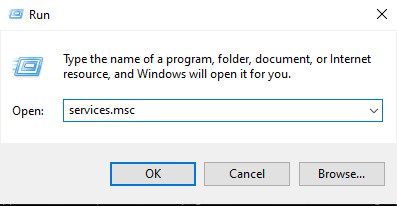
- Clique sur Windows + REt puis tapez services.mscEt appuyez sur Entrer.

- je cherche Audio WindowsFaites un clic droit dessus, puis choisissez Arrêter.
- Exécuter No Man’s Sky Attendez d'arriver à l'écran du logo.
- Retournez à la fenêtre Services et cliquez avec le bouton droit sur Audio Windows Ensuite, choisissez à nouveau. Commencer.

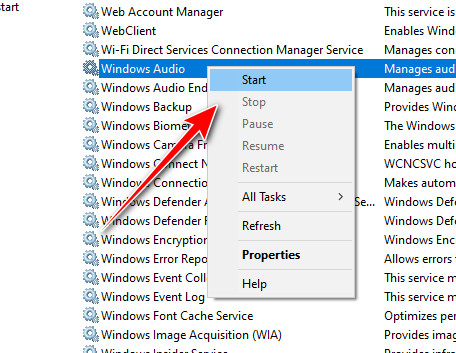
Cette solution temporaire est particulièrement efficace lorsque le plantage survient juste avant le chargement de l'écran titre.
5. Supprimez les fichiers temporaires et le cache.
Les fichiers temporaires accumulés ou les données mises en cache peuvent entrer en conflit avec les versions récemment mises à jour du jeu. Les supprimer permet à No Man's Sky de reconstruire son cache et d'améliorer la stabilité du chargement.
- Clique sur Windows + REt puis tapez % Temp%Et appuyez sur Entrer.

- Sélectionnez tous les fichiers et appuyez sur Supprimer Pour les supprimer.
- Passez ensuite à :
C:\Utilisateurs\[VotreUtilisateur]\AppData\Local\HelloGames
Supprimez tout le contenu du répertoire cache.

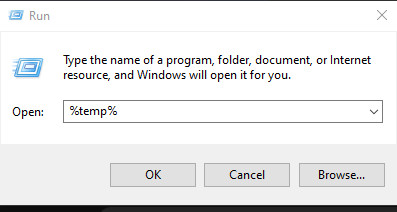
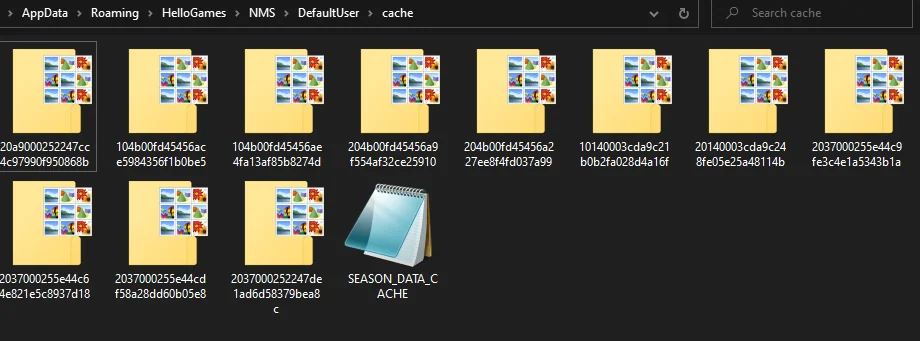
Une fois l'opération terminée, redémarrez votre ordinateur et relancez le jeu pour tester les améliorations.
6. Désactiver les applications conflictuelles
Les superpositions en arrière-plan et les outils de surveillance des performances interfèrent souvent avec le fonctionnement du jeu, provoquant des conflits ou des plantages inattendus. Les désactiver garantit un lancement propre et sans interférences.
- Clique sur Ctrl + Maj + Echap Pour ouvrir Gestionnaire des tâches.
- Terminez les processus en arrière-plan pour les superpositions telles que Discord, NVIDIA GeForce Experience ou MSI Afterburner.
- Redémarrez le jeu pour vérifier s'il fonctionne sans planter.

Les commentaires sont fermés.