


Une erreur apparaît « Erreur SteamVR 451 » Lorsque votre appareil de réalité virtuelle (VR) se connecte à votre ordinateur mais ne parvient pas à afficher correctement la vidéo, au lieu d'entrer en réalité virtuelle, SteamVR affiche un message comme celui-ci : « Votre casque est connecté à un ordinateur hôte, mais aucune vidéo n'est diffusée. »
Cela se produit généralement pendant diffusion en continu PC-VR Via Link, Air Link ou Steam Link, lorsque le casque se connecte avec succès mais que le flux vidéo ne démarre pas ou s'interrompt en cours de session.
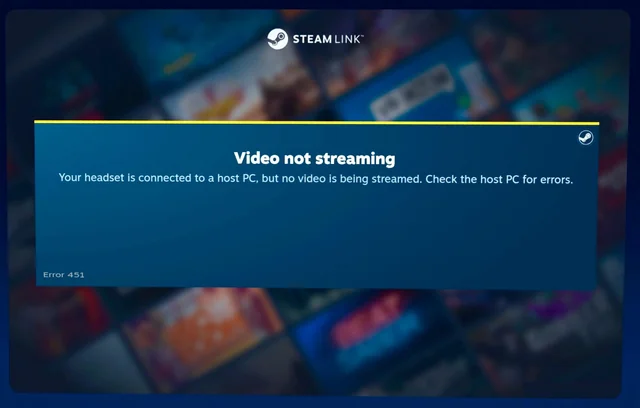
En clair, SteamVR détecte votre casque mais ne parvient pas à y transférer les images affichées. Ce problème survient souvent après une modification des pilotes, une mise à jour de Windows ou un redémarrage de votre logiciel de réalité virtuelle.
Principales raisons :
- Planification GPU accélérée par le matériel (HAGS) Il désactive l'encodage d'images pour la vidéo en réalité virtuelle.
- Réseau Wi-Fi instable ou à latence élevée La perte de paquets s'est produite lors de la transmission sans fil.
- Incompatibilité de version du pilote ou de SteamVR Après avoir basculé entre les canaux Beta et Stable.
- Outils d'optimisation de réseau Cela limite la bande passante disponible pour les données de réalité virtuelle.
1. Désactivation de la planification du traitement graphique accéléré par matériel (HAGS)
HAGS peut améliorer la latence dans les jeux traditionnels, mais il entre souvent en conflit avec les rendus VR qui reposent sur une planification GPU asynchrone. SteamVR utilise son propre menu de rendu, et le chevauchement des couches de planification peut entraîner des chutes d'images, voire des interruptions vidéo complètes.
- Clique sur Windows + I Pour ouvrir Paramètres.
- Aller à Système > Affichage.
- Faites défiler vers le bas et appuyez sur Graphiques Sous "Paramètres associés".
- Sélectionner Modifier les paramètres graphiques par défaut.
- Éteindre Planification des unités de traitement graphique accélérée par le matériel.
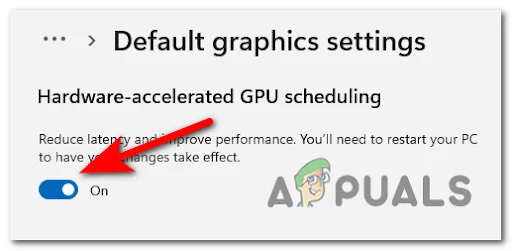
Après avoir désactivé cette fonctionnalité, redémarrez votre ordinateur. Cela stabilise le processus d'encodage des images VR et empêche SteamVR d'interrompre le flux vidéo.
2. Redémarrez SteamVR et votre casque.
Il arrive que SteamVR se charge avec des hooks de compositeur défectueux ou des données mises en cache d'une session précédente. Redémarrer SteamVR et OpenVR efface ces données temporaires et force une nouvelle configuration d'exécution OpenVR.
- sors de SteamVR Intégralement, y compris l'icône de la barre d'état système.
- Déconnectez ou coupez la connexion de votre casque (Air Link/câble de liaison).
- Rebranchez le casque et rouvrez l'appareil. SteamVR.
- Vérifiez si le flux vidéo s'affiche correctement.
Cette procédure réenregistre le pilote d'écran du casque et reconstruit la session à partir de zéro, restaurant souvent les flux vidéo perdus.
3. Revenez à la version stable de SteamVR (si possible).
Les versions bêta de SteamVR incluent des fonctionnalités expérimentales susceptibles d'entraîner des problèmes d'encodage vidéo sur certains casques. Le retour à la version stable garantit la compatibilité avec les pilotes et les environnements d'exécution VR.
- Ouvert Steam Et aller à Bibliothèque.
- Clic droit SteamVR ← Caractéristiques.
- Ouvrez l'onglet Versions bêta.
- Sélectionnez "Aucun"Pour quitter la branche de la version bêta."
- Redémarrer Steam et SteamVR.
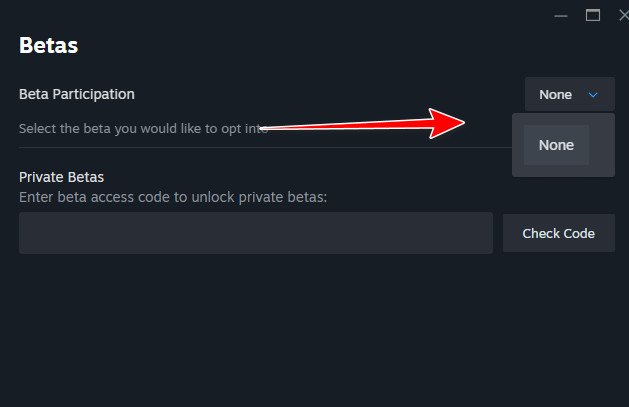
Cela vous ramène à la version testée en environnement de production, réduisant ainsi l'instabilité causée par les unités expérimentales.
4. Réduire la résolution du rendu de réalité virtuelle (Résolution de rendu VR)
Lorsque la résolution d'affichage de SteamVR est trop élevée, le processeur graphique (GPU) peut avoir des difficultés à encoder les images suffisamment rapidement pour la diffusion sans fil ou USB. Réduire la résolution allège la charge du GPU et évite les pertes d'images et les blocages.
- Exécuter SteamVR.
- Aller à Paramètres > Vidéo.
- un acte Résolution personnalisée Réduisez le pourcentage.
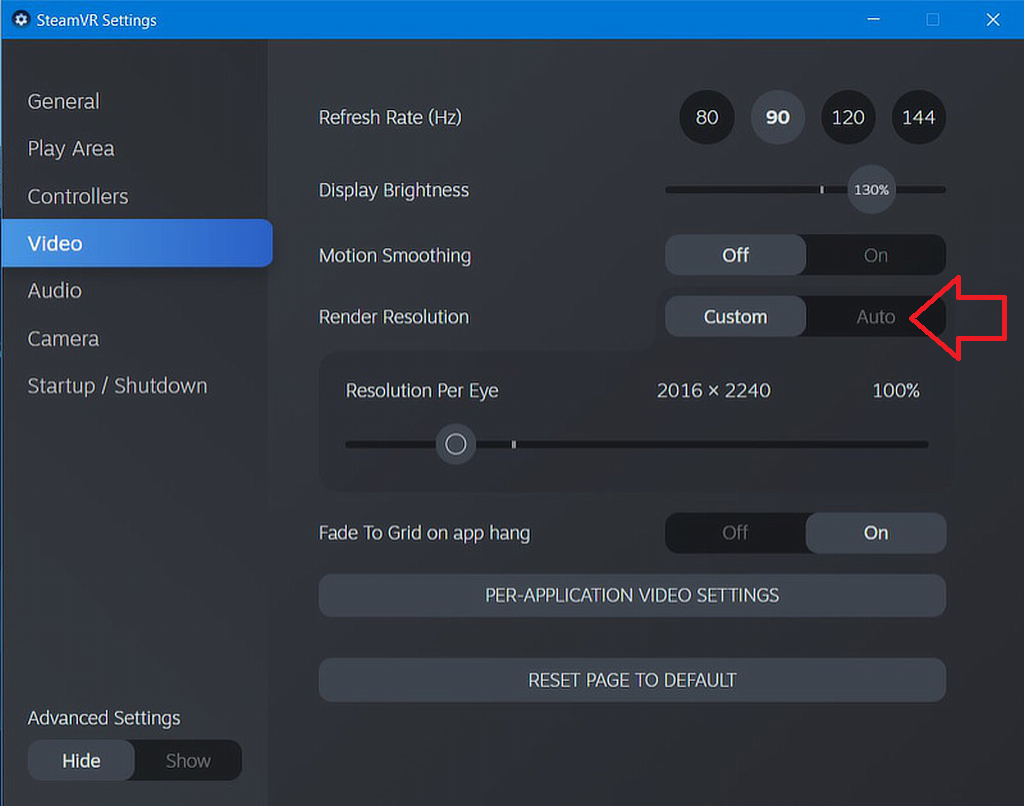
Commencez par un pourcentage 80 % Augmentez progressivement la résolution une fois les performances stabilisées. Baisser la résolution permet de maintenir des performances de streaming constantes.
5. Désactivation de l'optimisation du réseau dans Lenovo Vantage
La fonctionnalité fonctionne Amplification du réseau Lenovo Vantage donne la priorité aux applications actives au premier plan, mais cela peut limiter le trafic de données de SteamVR, entraînant des pertes de paquets et des interruptions de performance.
- Ouvert Lenovo Vantage.
- Aller à Légion Edge.
- Localiser Amplification du réseau Et désactivez-le.
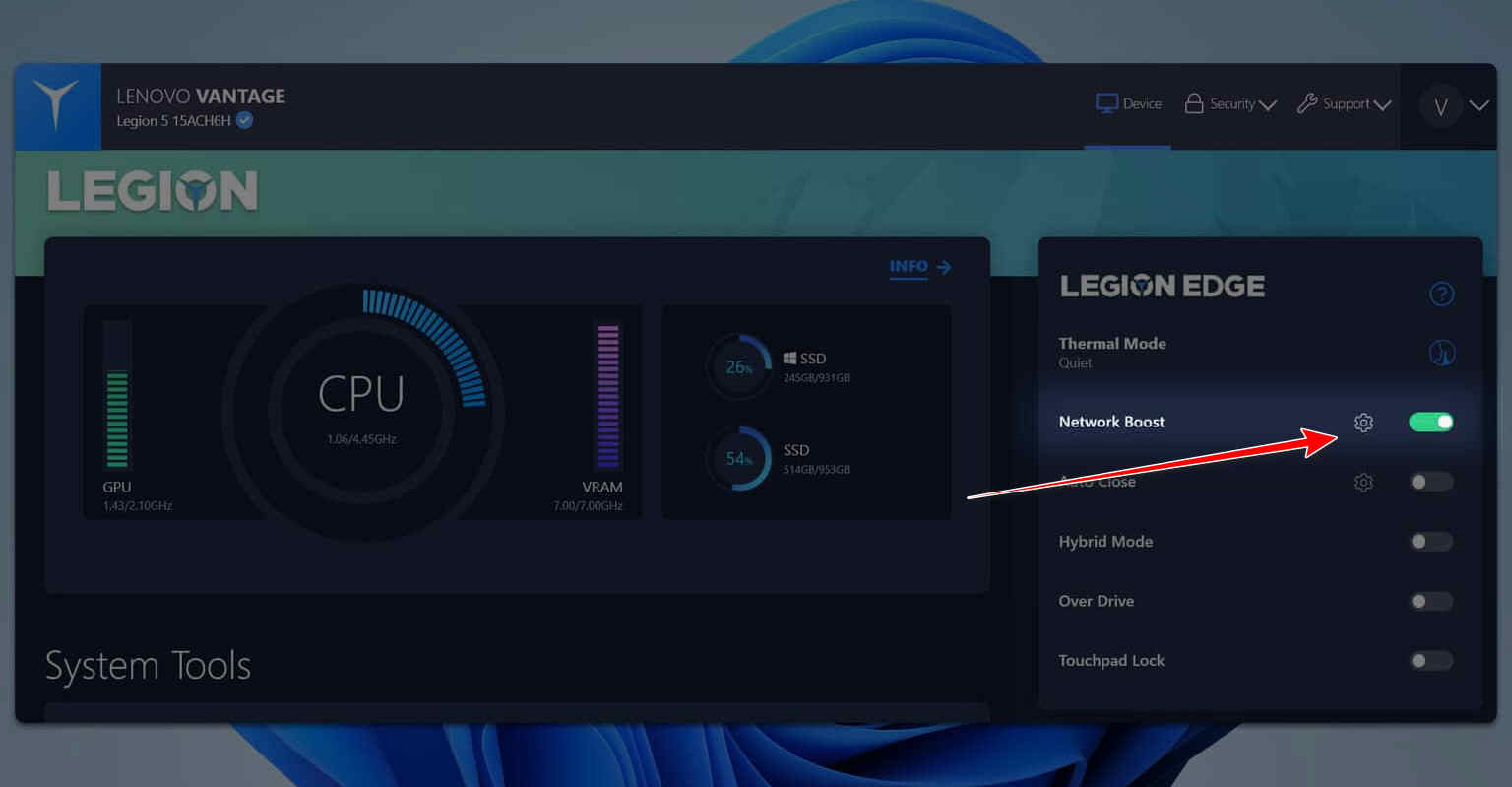
Cela permet un flux de bande passante ininterrompu vers le casque, assurant ainsi une diffusion sans fil plus fluide.
6. Activez le mode performance dans Lenovo Vantage (si disponible).
Certains systèmes Lenovo limitent la puissance du processeur et de la carte graphique en modes Équilibré ou Silencieux, ce qui peut restreindre les performances en réalité virtuelle. Le passage en mode Performance permet d'exploiter pleinement le potentiel du système et d'obtenir une fréquence d'images stable.
- Ouvrez Lenovo Vantage.
- Accédez aux paramètres de l'appareil > alimentation.
- Sélectionnez le mode « Performance ».
- Redémarrez SteamVR et votre casque.
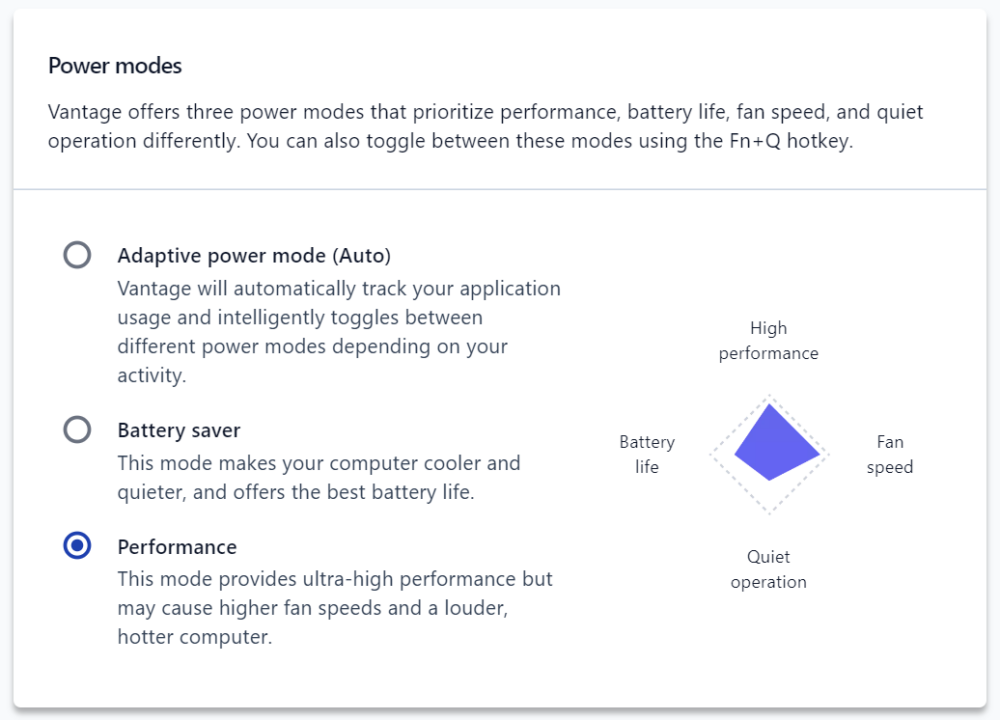
Lorsque le mode performance est activé, le processeur et la carte graphique maintiennent des fréquences plus élevées, réduisant ainsi la latence et évitant les interruptions de diffusion.
Un dernier conseil : Si le problème persiste, mettez à jour les pilotes de votre carte graphique, réinstallez SteamVR et désactivez les applications tierces (comme MSI Afterburner ou RivaTuner) susceptibles d'interférer avec l'encodage VR. Ces modifications devraient rétablir le flux vidéo et garantir une connexion stable entre votre ordinateur et votre casque VR.

Les commentaires sont fermés.