

Résoudre le problème d'impossibilité de créer le répertoire (code d'erreur IS-0003)
L'erreur « Impossible de créer le répertoire (Code d'erreur : IS-0003) » s'affiche lorsque le lanceur Epic Games ne parvient pas à créer ou à accéder au dossier d'installation des fichiers du jeu. Ce problème survient généralement lors de l'installation ou de la mise à jour d'un nouveau jeu , juste après le début du téléchargement, interrompant ainsi l'ensemble du processus.
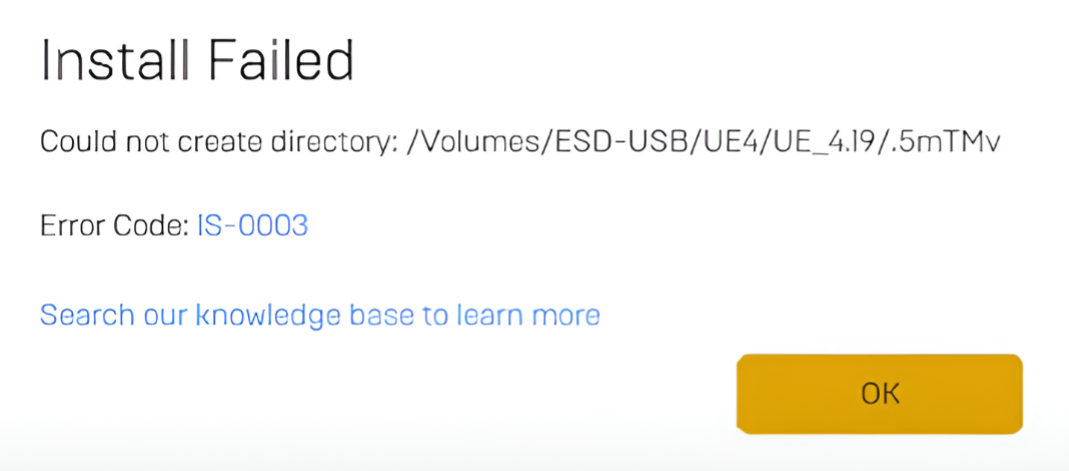
Cette erreur signifie que le système d'exploitation peut accéder à votre disque de stockage, mais ne peut ni y écrire de données ni y créer de répertoires. Cela se produit lorsque Windows empêche la création de fichiers en raison d'autorisations insuffisantes, de données de cache corrompues ou d'un chemin d'installation invalide.
Ce message peut également apparaître lorsque l'opérateur n'exécute pas le programme avec des privilèges d'administrateur ou si le lecteur cible a été récemment déplacé, renommé ou déconnecté.
Maintenant que vous comprenez les raisons, passons aux solutions les plus efficaces.
1. Exécutez Epic Games Launcher en tant qu'administrateur
Ce problème survient souvent lorsque le lanceur ne dispose pas des autorisations nécessaires pour créer ou modifier des dossiers lors de l'installation du jeu. L'exécuter en tant qu'administrateur garantit un accès complet aux ressources système et évite les erreurs liées aux autorisations.
- Faites un clic droit sur Epic Games Launcher et sélectionnez « Exécuter en tant qu'administrateur ».
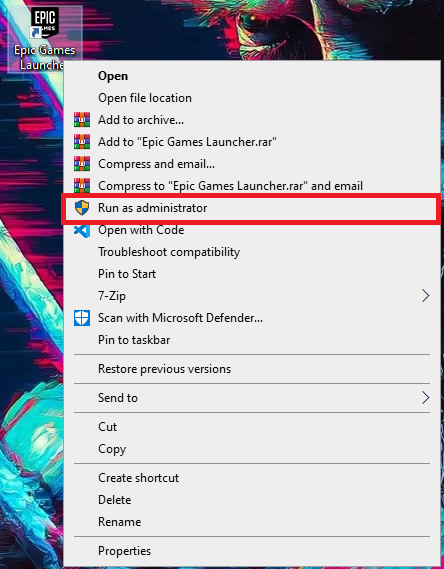
Pour le rendre permanent :
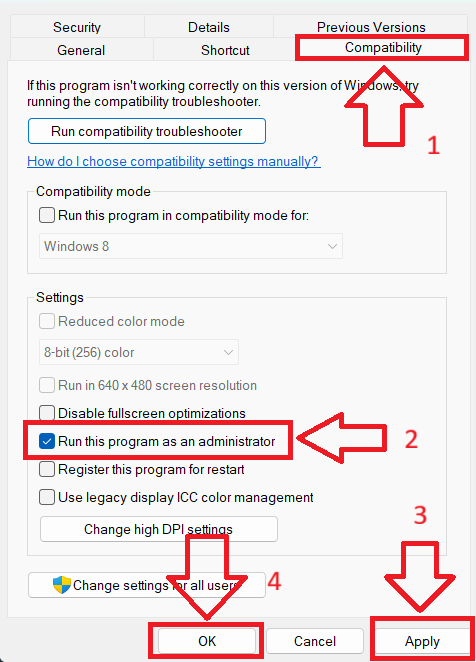
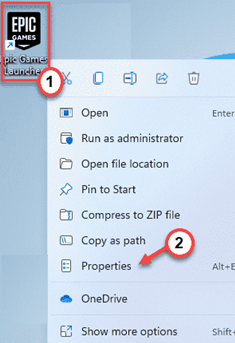
- Faites un clic droit sur le raccourci du lanceur Epic Games et sélectionnez Propriétés.
- Ouvrez l'onglet Compatibilité.
- Cochez la case pour exécuter ce programme en tant qu'administrateur et cliquez sur Appliquer.
2. Supprimez le dossier Webcache
Un cache corrompu peut empêcher le lanceur de fonctionner correctement. Le dossier webcache stocke des données temporaires ; lorsqu’il est corrompu, des erreurs d’installation telles que IS-0003 peuvent survenir.
La suppression de ce dossier force le lanceur Epic Games à reconstruire un cache propre, ce qui résout souvent le problème.
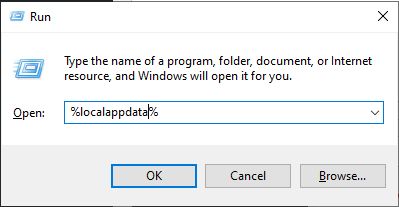
- Clique sur Win + REt puis tapez % localappdata%Et appuyez sur Entrer.

- Aller à EpicGamesLauncher > Enregistré Supprimez le dossier nommé webcache (ou tout dossier similaire tel que cache web_4430 Si elle existe.

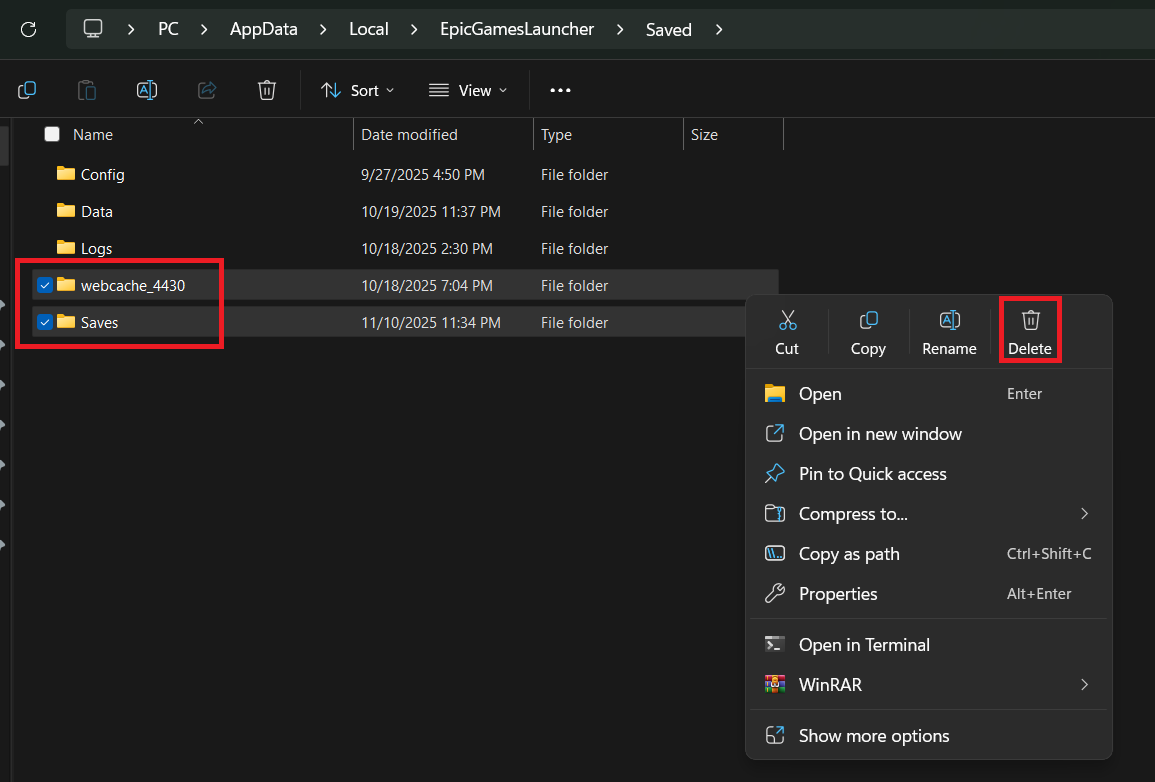
- Redémarrez le lanceur et essayez à nouveau d'installer ou de mettre à jour le jeu.
3. Configurer la compatibilité du lanceur Epic Games avec Windows 7
Il arrive que le lanceur entre en conflit avec les stratégies d'accès aux fichiers de Windows ou les mises à jour de pilotes, empêchant ainsi la création de répertoires. L'exécuter en mode de compatibilité Windows 7 ou Windows 8 permet de vérifier si les paramètres de compatibilité résolvent le problème. Si c'est le cas, revenez ensuite au mode normal.
- Clic droit Lanceur de jeux épiques Et sélectionnez Propriétés (Propriétés).
- Allez dans l'onglet Compatibilité (Compatibilité) et activer Exécuter ce programme en mode de compatibilité pour (Exécutez ce programme en mode de compatibilité pour) ← Windows 7.
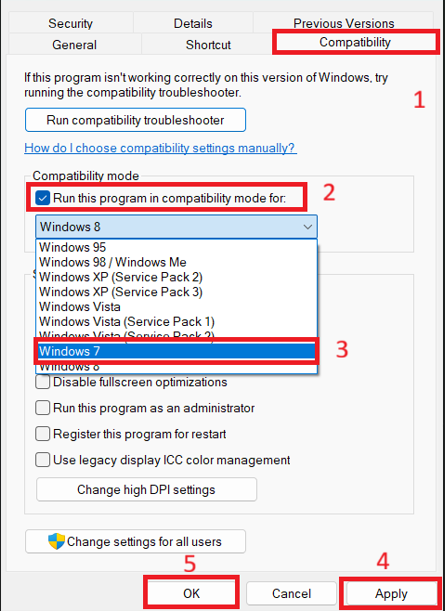
- Cliquez Application Essayez de réinstaller ou de mettre à jour votre jeu.
4. Installez le jeu sur un autre disque dur.
Si votre disque dur actuel présente des secteurs défectueux , des fichiers corrompus , un espace libre insuffisant ou des autorisations d'écriture restreintes (comme un système de fichiers FAT32 ou un disque externe NTFS à accès limité), le jeu risque de ne pas pouvoir créer les répertoires nécessaires. L'installation du jeu sur un autre disque dur disposant d'un espace suffisant et de performances stables permettra d'éliminer les erreurs de lecture/écriture et d'éviter les problèmes liés au stockage.
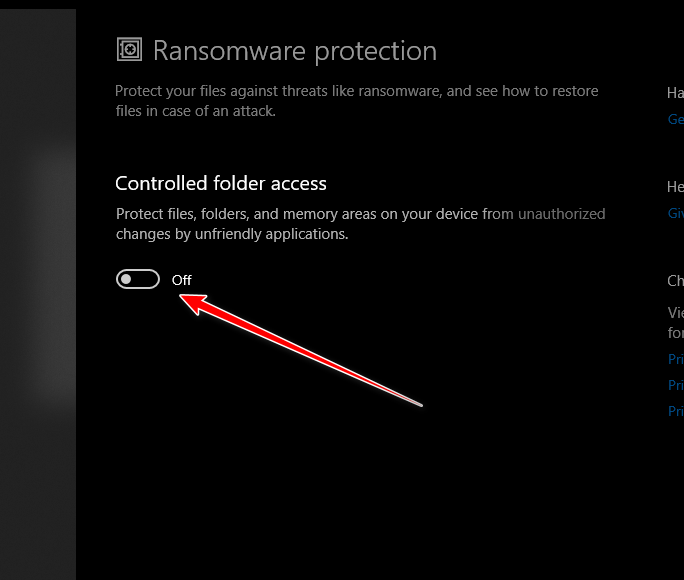
5. Désactiver temporairement l'accès contrôlé aux dossiers
La fonctionnalité Contrôle d'accès aux dossiers de Windows Defender peut empêcher le lanceur Epic Games de créer ou de modifier des dossiers, même s'il dispose des privilèges d'administrateur. La désactivation temporaire de cette fonctionnalité ou l'ajout du lanceur à la liste blanche résout souvent l'erreur IS-0003.
- Ouvert Sécurité Windows Depuis le menu Démarrer.
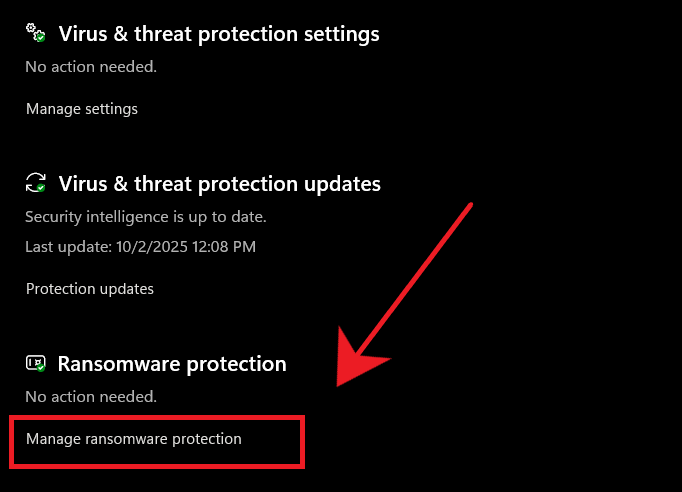
- Aller à Protection contre les virus et les menaces > Protection contre les ransomwares.

- Cliquez Gestion des accès contrôlés aux dossiers.
- Éteignez-le TemporairementOu cliquez sur Autoriser une application à accéder aux dossiers via un contrôle d'accès Et ajouter EpicGamesLauncher.exe.

Les commentaires sont fermés.