


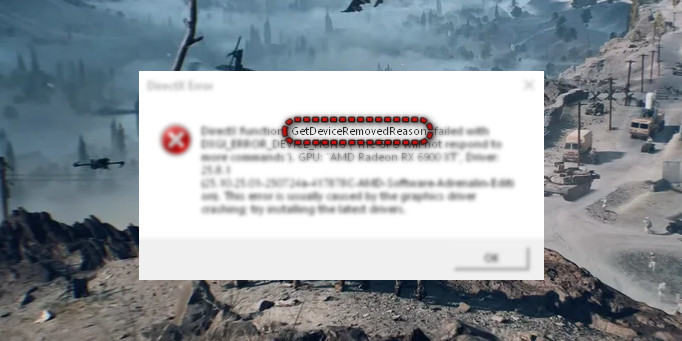
GetDeviceRemovedReason Cela indique que votre jeu a subi un gel soudain ou une réinitialisation du GPU, ce qui a entraîné sa fermeture car la carte graphique ne répond plus. Ce problème survient souvent lorsque la carte graphique devient instable en raison de paramètres GPU trop élevés, ou lorsque certains composants de l'environnement DirectX ou du système ne répondent pas correctement.
En outreDes fonctionnalités telles que BAR redimensionnable ou Modifications du VBIOS Cela peut provoquer une instabilité dans certains systèmes en fonction du comportement du matériel et des pilotes, ce qui peut entraîner l'apparition d'erreurs DirectX en cas de forte charge.
1. Effectuez une analyse du vérificateur de fichiers système (SFC).
Lorsqu'un fichier Windows essentiel utilisé par DirectX ou Battlefield 6 est corrompu ou manquant, le jeu perd sa connexion à la carte graphique. Cela peut contribuer à l'instabilité du flux de travail DirectX. L'exécution d'une analyse SFC vérifie les fichiers Windows et remplace ceux susceptibles d'interférer avec le fonctionnement de DirectX.
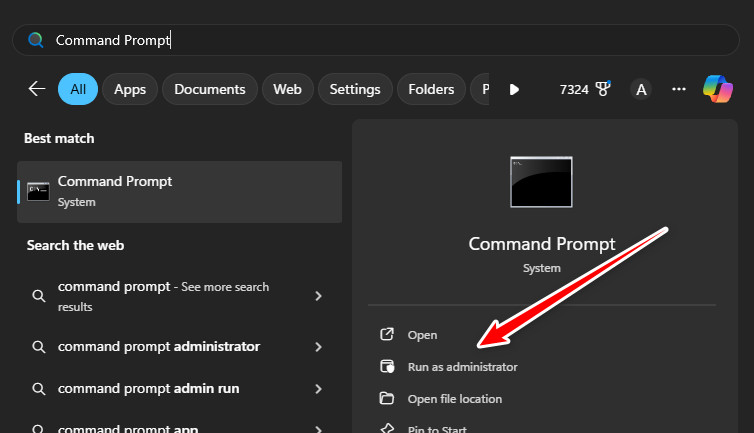
- Ouvert Invite de commande En tant qu'administrateur.

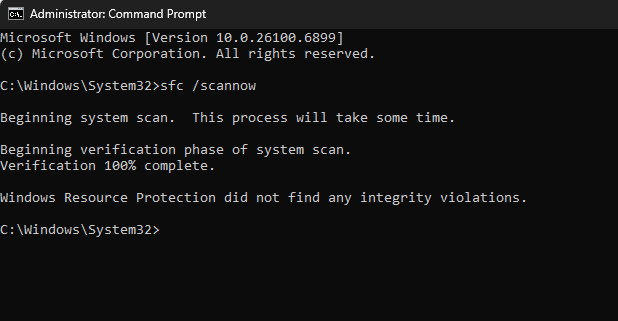
- Type:
sfc / scannow
Puis appuyez sur Entrer.

- Attendez que l'examen soit terminé. Suivez les instructions qui apparaissent à l'écran.
- Redémarrez votre ordinateur une fois l'analyse terminée.
- Redémarrez Battlefield 6 et vérifiez si l'erreur a disparu.
2. Revenez à une version précédente du pilote Nvidia
Les nouveaux pilotes de carte graphique peuvent parfois modifier la façon dont celle-ci gère les shaders, la mémoire, la planification ou les tâches DirectX. Si Battlefield 6 fonctionnait mieux avec un pilote plus ancien, le comportement du nouveau pilote peut entrer en conflit avec la gestion des tâches DirectX, provoquant ainsi cette erreur. Revenir au pilote stable précédent rétablit le comportement de l'ancien pilote et élimine ces conflits.
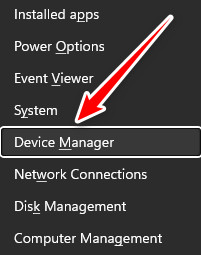
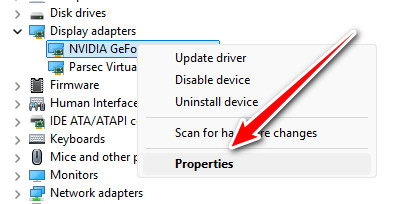
- Clique sur Windows + X Et sélectionnez Gestionnaire de périphériques.

- Développer Adaptateurs d'affichageFaites un clic droit sur la carte Nvidia À vous, et choisissez Propriété.

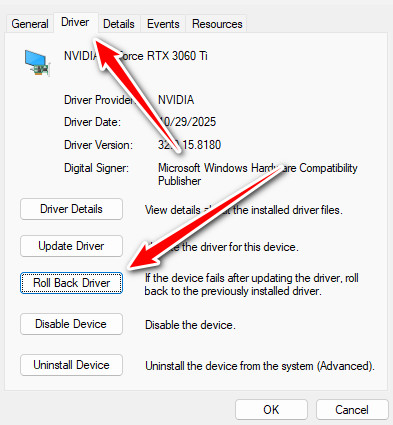
- Allez dans l'onglet Le conducteur Et cliquez Retour au système d'exploitation précédent Si cette option est disponible, suivez les instructions.

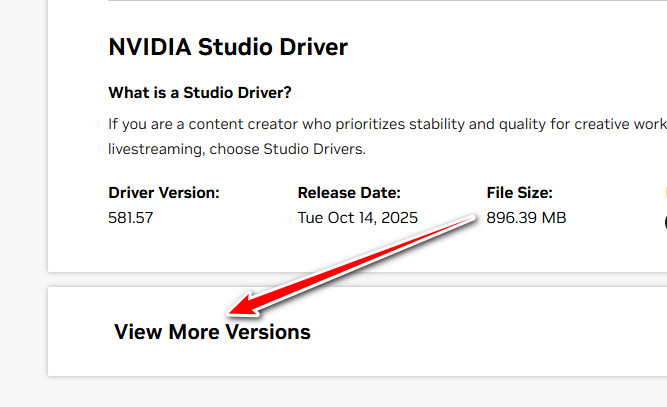
- Si le bouton n'est pas disponible, ouvrez un navigateur et accédez à la page de téléchargement officielle de [nom du site web/de la plateforme].
Pilotes Nvidia. - Téléchargez une version légèrement plus ancienne de Pilote Game Ready Réputée pour sa stabilité, sécurisez-la.

- Redémarrez votre ordinateur après avoir changé le pilote, puis lancez Battlefield 6 pour vérifier si les plantages ont cessé.
3. Réglage des paramètres de compatibilité AMD
Si vous utilisez une carte graphique AMD, certaines fonctionnalités comme les superpositions, les outils anti-lag et l'amélioration de la netteté peuvent perturber l'interaction du jeu avec DirectX. Ces fonctionnalités peuvent interférer avec la manière dont le jeu envoie des requêtes au GPU et entraîner l'échec des appels DirectX. Réinitialiser ces paramètres de compatibilité supprime ces interférences inutiles et permet au GPU de communiquer plus efficacement avec le jeu.
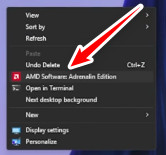
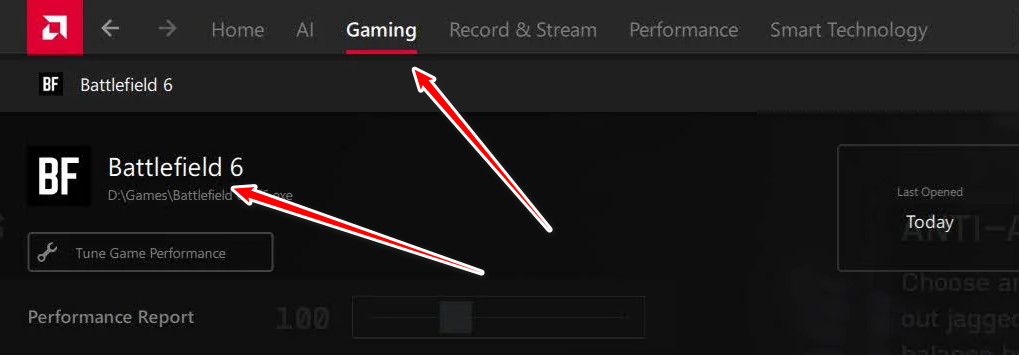
- Faites un clic droit sur le bureau et ouvrez Logiciel AMD : édition Adrenalin.

- Allez dans l'onglet Gaming et bornes de jeux.
- Assurez-vous que 6 Battlefield Répertorié, ou utiliser Ajouter Pour localiser le fichier BF6.exe.

- Ouvrez le profil BF6 et cliquez sur Réinitialiser ou La valeur par défaut Pour effacer les paramètres personnalisés.
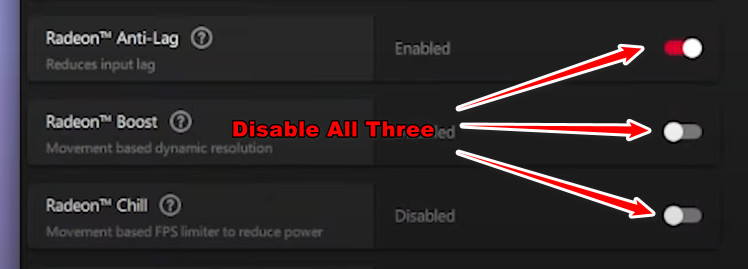
- Désactivez les fonctionnalités supplémentaires telles que Radeon Anti Lag et Radeon Boost et Superposition de Radeon.

- Appliquez les modifications et fermez le logiciel AMD.
- Redémarrez Battlefield 6 pour vérifier s'il fonctionne sans l'erreur de suppression du périphérique DirectX.
4. Diminuez la fréquence de votre GPU AMD
Des fréquences de boost GPU élevées ou des fonctionnalités de pilote avancées peuvent entraîner un fonctionnement du GPU en dehors de sa plage de fréquences stable pendant le jeu. Ceci peut provoquer des délais d'attente du pilote ou des échecs de requêtes DirectX. Diminuer la fréquence maximale du GPU et réduire le nombre de fonctionnalités supplémentaires peut contribuer à stabiliser le comportement de DirectX et à minimiser le risque de cette erreur.
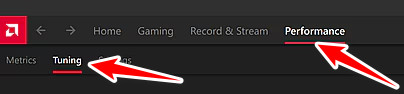
- Ouvert Logiciel AMD : édition Adrenalin Depuis le bureau ou le menu Démarrer.
- Allez dans l'onglet Performance Et sélectionnez Paramètres.

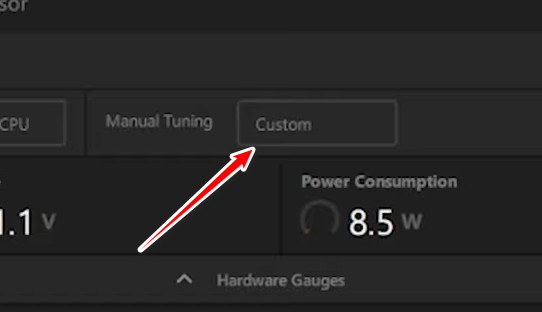
- Activer le paramètre alloué ou Manuel Pour votre unité de traitement graphique (GPU).

- Abaissez le curseur Fréquence maximale Par environ 50 à 100 MHz Et réduisez-le un peu حد الطاقة (Par exemple, de 5 à 10 pour cent).
- Cliquez Application Pour enregistrer vos modifications.
- Lancez Battlefield 6 et jouez un moment pour vérifier si l'erreur de suppression du périphérique DirectX ou l'erreur Redsec a cessé d'apparaître.

Les commentaires sont fermés.