

J'ai découvert la plus grande faiblesse de ChatGPT-5 (la mémoire est désactivée) – Mon astuce est simple et étonnante

Après avoir utilisé ChatGPT-5 pendant plusieurs semaines, je peux dire honnêtement qu'il est plus intelligent que jamais. Mais il manque toujours une fonctionnalité essentielle : la mémoire pour les GPT personnalisés.
OpenAI a récemment ajouté une fonctionnalité de branchement de conversations, une mise à jour attendue depuis longtemps, donc je ne peux qu'espérer que la prochaine étape sera de doter les modèles GPT personnalisés d'une mémoire.

Si vous avez pris le temps de créer un modèle GPT à l'aide de l'outil GPT Builder d'OpenAI, vous pourriez supposer qu'il reprendra là où vous vous êtes arrêté, mais non, il ne se souviendra de rien. Ni vos préférences, ni vos questions précédentes, ni les détails du projet, ni rien d'autre, littéralement. Ce n'est pas ainsi que cela fonctionne actuellement.
Même si la fonctionnalité Mémoire (Memory) est activée dans vos paramètres, les modèles GPT que vous créez ne conservent pas l'état. Cela signifie qu'ils oublient tout entre les conversations. Et bien que la mémoire intégrée de ChatGPT fonctionne parfaitement dans les conversations standard, elle ne se transfère pas aux assistants que vous créez. Pour un utilisateur expérimenté comme moi, c'est décevant.
Heureusement, au milieu de ma frustration, j'ai trouvé des solutions de contournement très simples pour aider à combler le fossé et à améliorer la productivité. Je vais expliquer ce qui se passe en coulisses et comment j'ai configuré mes propres assistants pour conserver le contexte sans me répéter à chaque fois.
5 solutions de contournement pour ChatGPT qui vous aident réellement
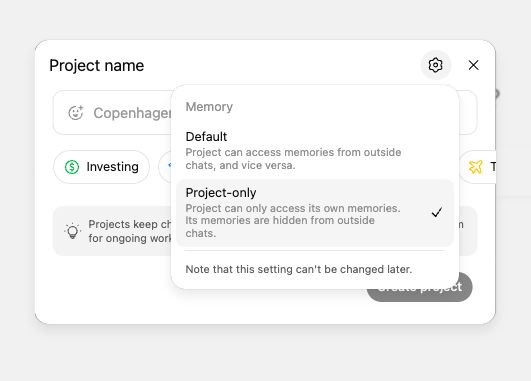
Après un peu d'expérimentation, j'ai découvert que ce n'est pas parce que vos GPT ne peuvent pas se souvenir que vous êtes condamné à vous répéter. Avec un peu de planification, vous pouvez créer une illusion de mémoire et maintenir la continuité en utilisant deux des fonctionnalités cachées les plus puissantes de ChatGPT : les Projets (Projects) et la Configuration (Configure).
Les Projets (Projects) étaient une fonctionnalité initialement disponible uniquement pour les utilisateurs Pro et Plus. Cependant, OpenAI a récemment déployé cette fonctionnalité utile pour les utilisateurs du niveau gratuit, c'est pourquoi tout le monde peut profiter de cette solution de contournement.
Un Projet (Project), situé dans la barre latérale gauche, est un espace de travail dédié au sein de ChatGPT où vous pouvez conserver tous les chats et fichiers pertinents regroupés. Et contrairement aux GPT personnalisés, les Projets (Projects) conservent le contexte d'une session à l'autre. Donc, si vous travaillez sur une tâche plus longue, comme la rédaction d'une série d'e-mails, ChatGPT peut se référer aux chats et aux fichiers précédents au sein de ce Projet (Project), même si l'assistant lui-même ne « se souvient » pas techniquement.
Officiellement appelée Connaissance (Knowledge), il s'agit désormais d'une section de téléchargement de fichiers sans nom que l'on trouve sous Configuration (Configure). Pour référence, elle se trouve au même endroit où vous créez votre GPT à l'aide de GPT Builder. C'est là que vous téléchargez des fichiers (tels que des fichiers PDF, des résumés ou des fichiers volumineux) que votre GPT peut rechercher, citer ou résumer pendant la session.
Bien que ces fichiers restent associés au GPT lui-même, ils ne sont référencés que pendant une conversation de cette session. L'assistant ne « se souvient » pas de ces fichiers, sauf si vous le demandez à nouveau, ce qui rend l'association de cette fonctionnalité aux Projets (Projects) particulièrement efficace lorsque vous souhaitez simuler la mémoire dans des flux de travail plus longs.
Comment je l'ai configuré
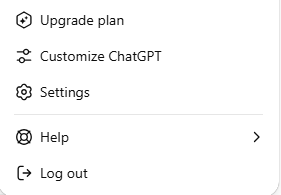
Si vous travaillez sur un projet qui s'étend sur plusieurs sessions à l'aide de votre GPT personnalisé, vous devrez configurer des « Projets ». Les projets sont un peu comme « ce qui se passe dans les projets, reste dans les projets ». Ainsi, même si votre assistant personnalisé ne se souvient pas techniquement, il conservera la référence aux chats, fichiers et images précédents dans l'espace de travail désigné.
Cela signifie que vous n'aurez pas besoin de réexpliquer le projet et les objectifs, ni même de retélécharger les fichiers à chaque fois que vous recommencerez à travailler. Je crée un nouveau projet pour chaque tâche ou sujet sur lequel je veux rester organisé. Toutes les conversations pertinentes ont lieu dans ce projet, ce qui permet de maintenir le contexte lié. Je fixe même les détails clés dans le chat pour ne jamais avoir à les retaper.
Joindre des fichiers téléchargés à votre GPT personnalisé
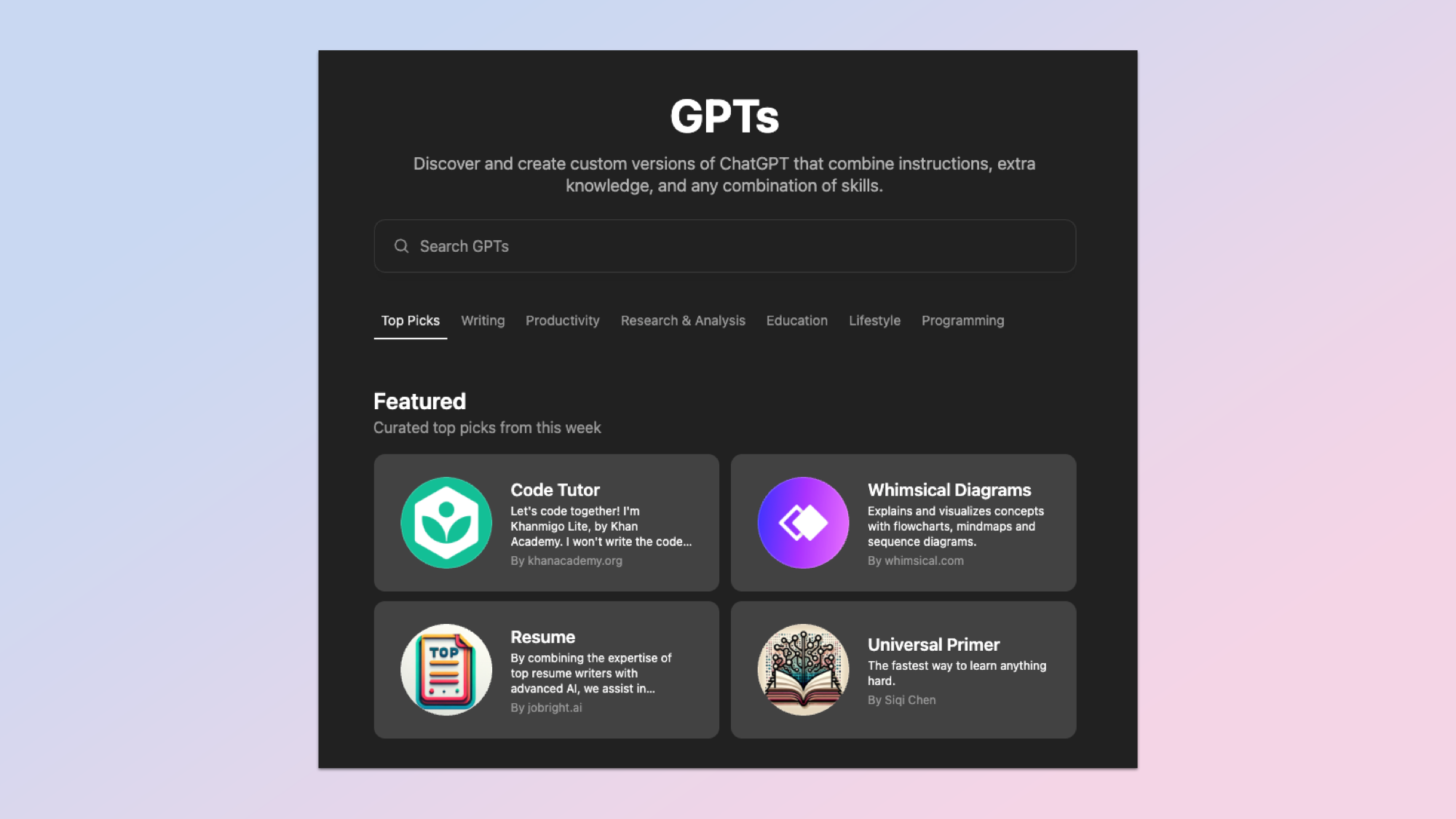
Si vous créez un modèle GPT personnalisé et que vous voulez qu'il fasse référence à des informations statiques, il est préférable de télécharger ces fichiers directement dans le modèle que vous avez créé. Cela permet à votre assistant de rechercher et de récupérer des textes à partir des fichiers pendant la session.
Bien que le téléchargement d'un document ou d'un fichier dans un modèle GPT personnalisé ne personnalise pas les réponses et ne se souvienne pas de vous plus tard (sauf si vous l'enregistrez dans les Projets), il vous permet de simuler la mémoire pour obtenir des informations statiques.
Conseil de pro : Gardez les fichiers GPT personnalisés courts et de portée limitée. Ce n'est pas le moment de télécharger un fichier PDF de 60 pages dans un modèle GPT personnalisé. Au lieu de cela, divisez-le pour vous concentrer sur des éléments du document et mettez-le à jour avec de nouvelles pages séparément si nécessaire.
Gardez la mémoire personnelle activée pour les chats réguliers
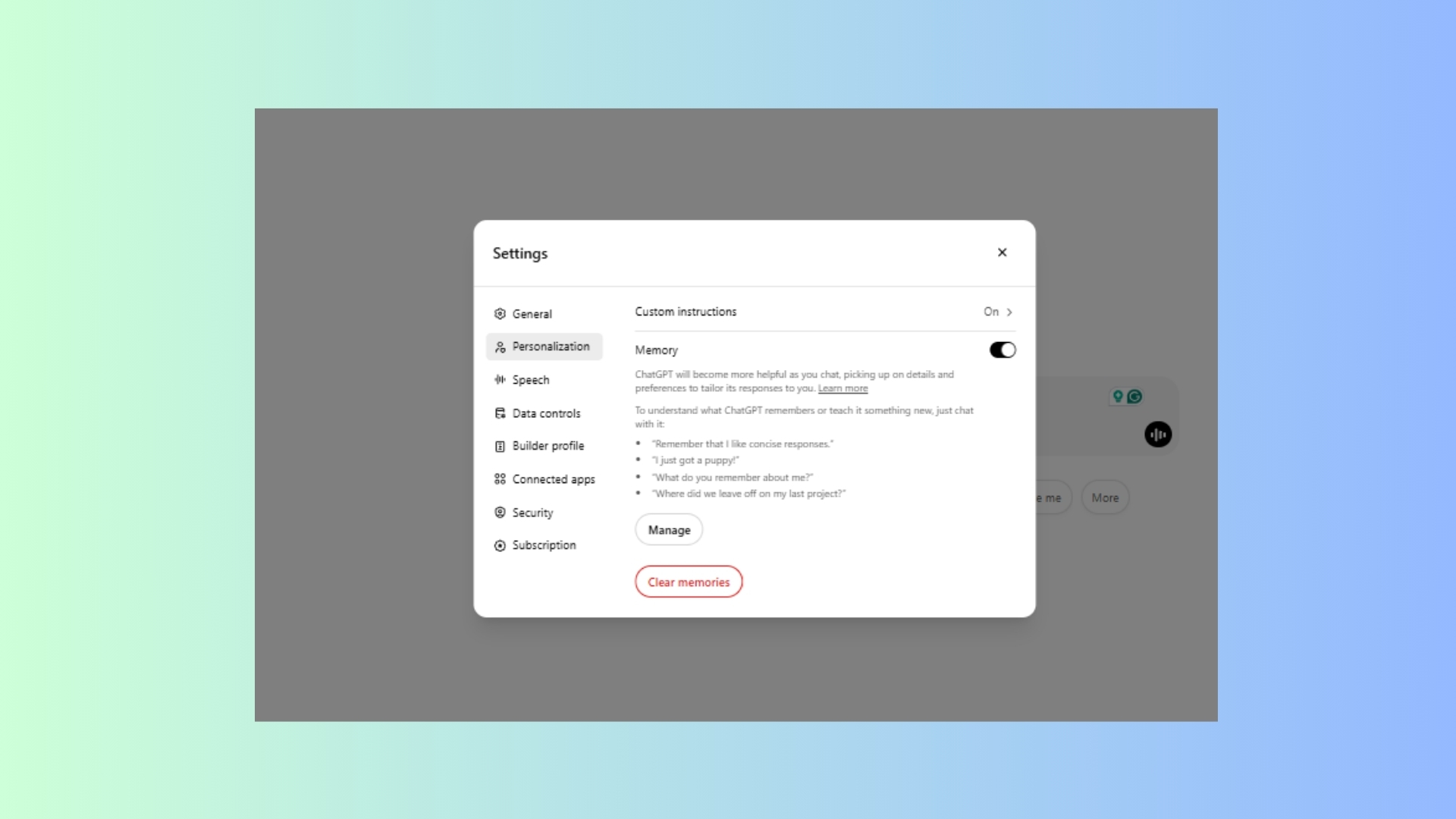
Personnellement, je préfère que la fonctionnalité « Mémoire » soit toujours activée. En tant qu'utilisateur expérimenté, je veux que ChatGPT soit aussi efficace que possible et qu'il se souvienne de tout. Lorsque la mémoire est activée, ChatGPT peut se souvenir de mes préférences, comme mon style d'écriture et la façon dont j'aime que ses réponses soient structurées. C'est particulièrement utile dans les conversations répétées où je demande à l'assistant d'échanger des idées en permanence.
Pour gérer cette fonctionnalité, allez dans Paramètres > Personnalisation > Mémoire. Vous pouvez l'activer ou la désactiver, consulter ce dont ChatGPT se souvient ou supprimer des souvenirs spécifiques à tout moment. Et pendant que vous êtes dans les paramètres, vous pouvez également activer ces paramètres cachés également.
Si vous voulez un tout nouveau départ sans aucune utilisation de la mémoire, il vous suffit d'ouvrir un chat temporaire, qui désactive la lecture et l'écriture dans la mémoire.

Les commentaires sont clos.