

Utilisez Nano Banana et démarrez avec le nouveau modèle d'édition de photos IA de Gemini.

L'édition de photos est devenue encore plus amusante avec ce modèle. Nano Banana AI Conçu par Google. Conçu pour garantir une cohérence optimale des images, Nano Banana s'utilise pour toutes sortes de tâches, de l'intégration de nouveaux vêtements à une tenue, en passant par le remplacement d'éléments sur une photo. Le processus est simple et fonctionne avec des invites textuelles classiques.
Bien que vous puissiez toujours créer des images de toutes pièces, vous pouvez également importer vos propres images pour que Nano Banana les exploite. Jusqu'à présent, nous avons vu des gens l'utiliser pour se transformer en figurines et Améliorer leurs selfiesMais toutes sortes de créativité sont possibles si vous pouvez l’imaginer.
Ce modèle d'image basé sur l'IA est directement intégré à l'application Gemini, ce qui le rend facile d'accès et d'utilisation. Si c'est la première fois que vous en entendez parler, voici un guide étape par étape pour apprendre à utiliser Nano Banana et retoucher vos photos en ligne gratuitement.
1. Connectez-vous
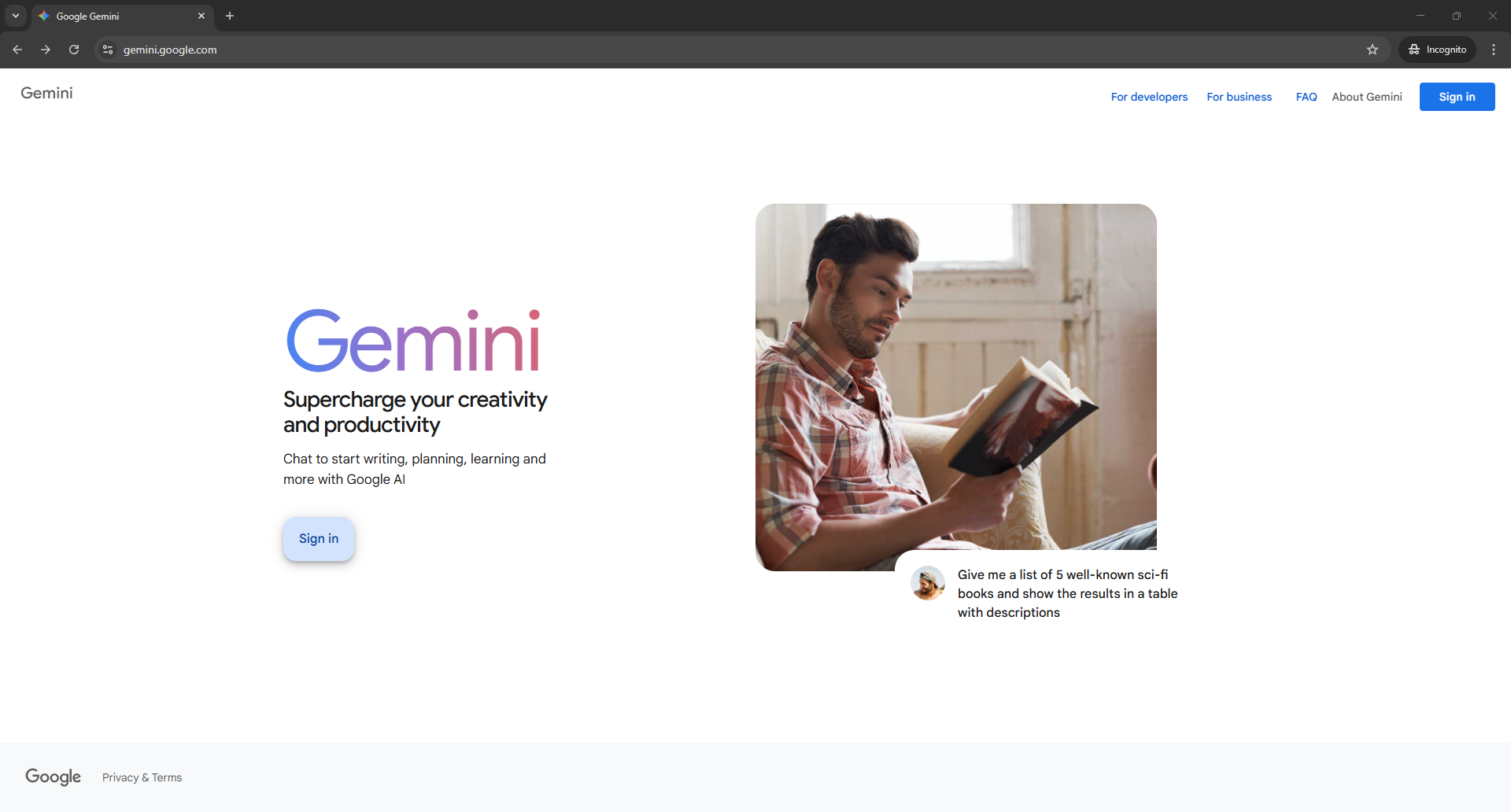
Pour utiliser Nano Banana, vous devez d'abord vous connecter à Gemini. Si vous utilisez déjà des produits Google comme Gmail et Docs, vous pouvez utiliser votre compte Google pour vous connecter. Si vous débutez avec Google, créez simplement un compte gratuit.
2. Activer Nano Banana
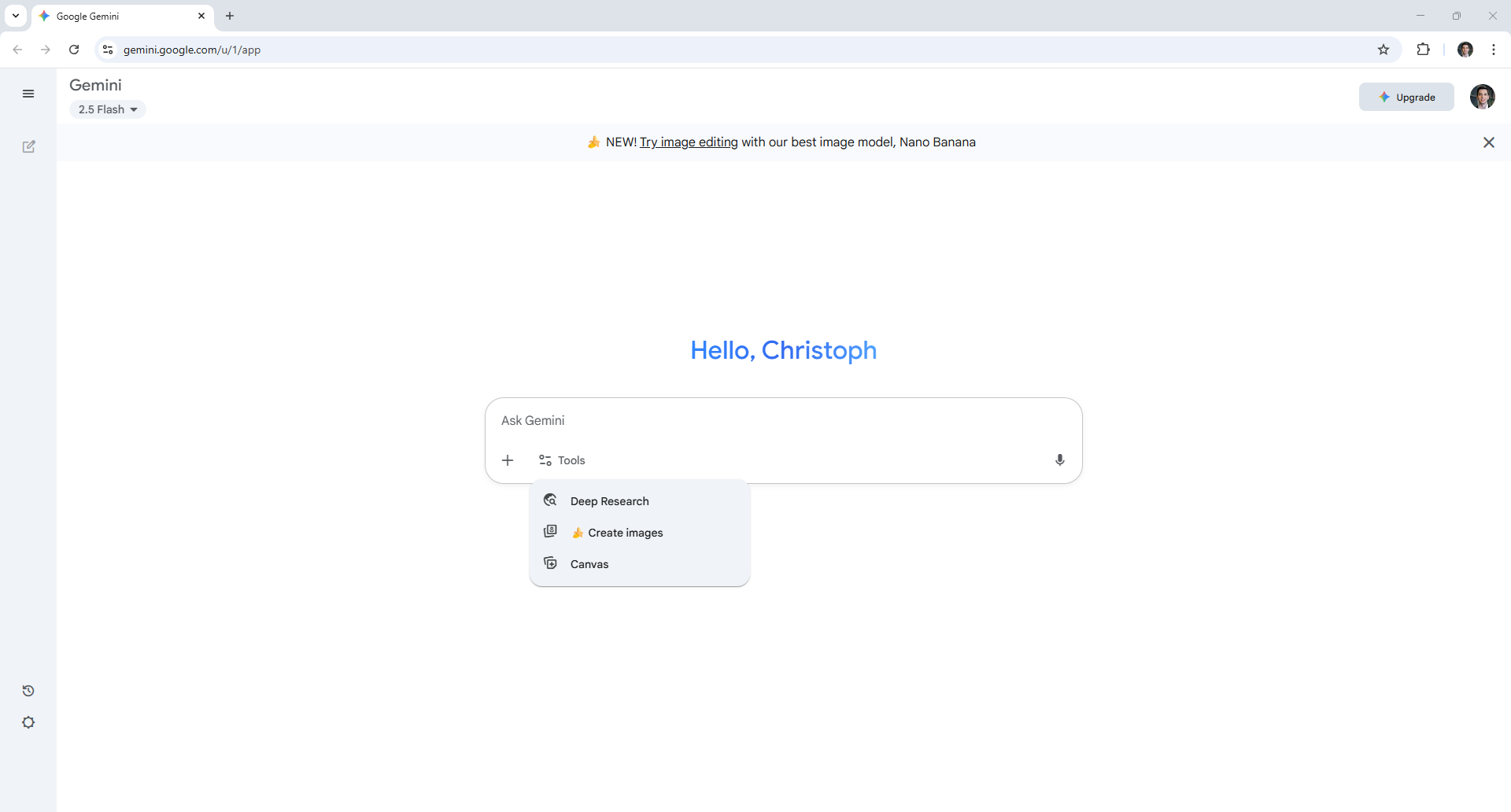
Une fois arrivé chez Gemini, vous serez probablement dirigé vers le modèle Nano Banana, car il est encore relativement nouveau. Cliquez sur le lien fourni ou appuyez sur Créer des images Dans la section Outils, vous pouvez entrer directement dans le monde des images générées par l'intelligence artificielle.
3. Créez votre première image
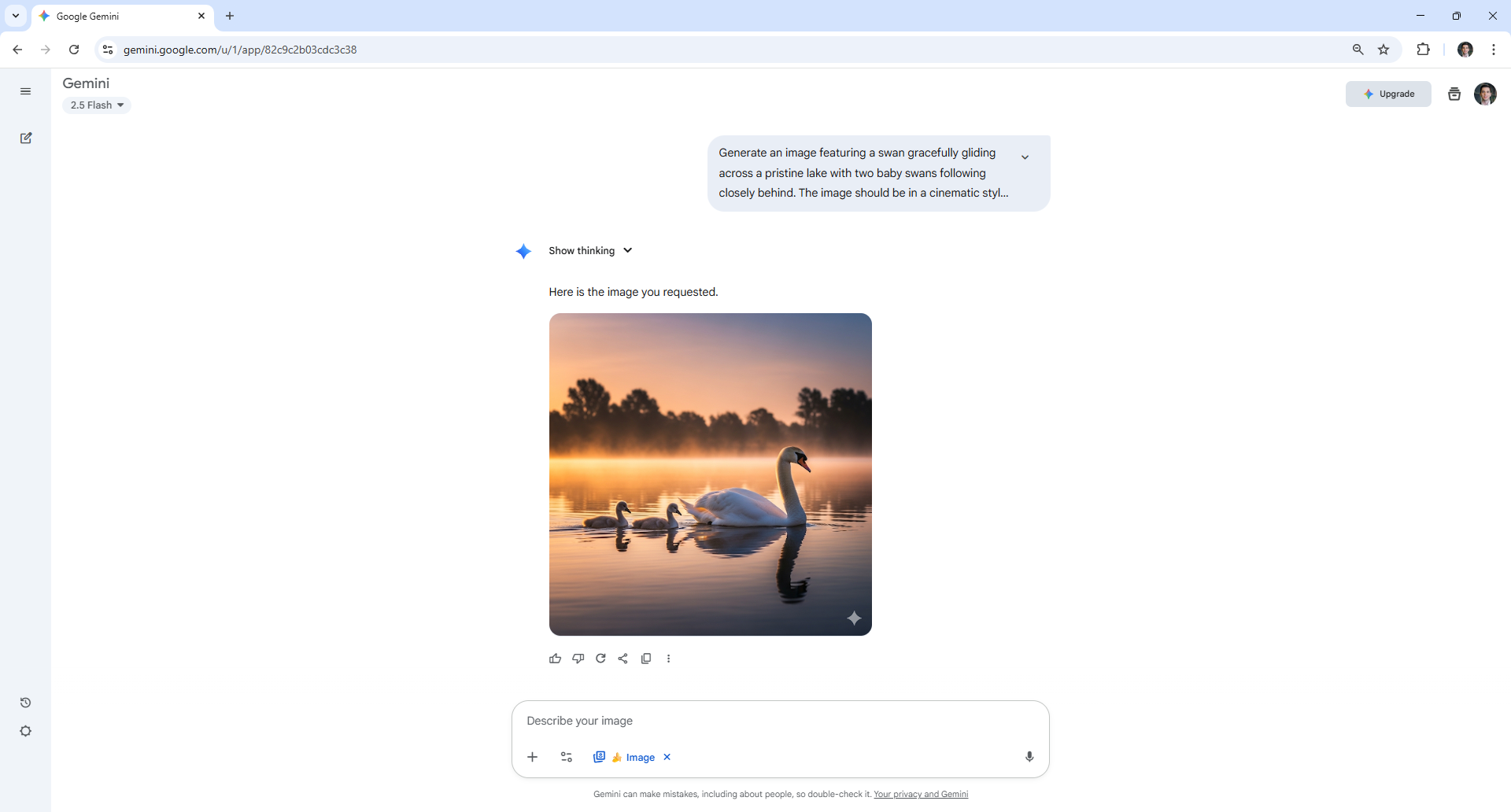
Si l'engouement autour de Nano Banana se concentre principalement sur ses capacités de retouche d'images (nous y reviendrons plus en détail ultérieurement), vous pouvez également utiliser le dernier modèle d'image de Google DeepMind pour générer des images générées par l'IA. Saisissez simplement la description souhaitée et appuyez sur Entrée.
Dans cet exemple, j'ai utilisé Nano Banana pour créer l'image d'un cygne glissant élégamment sur un lac avec deux jeunes cygnes qui le suivent.
4. Améliorez votre image
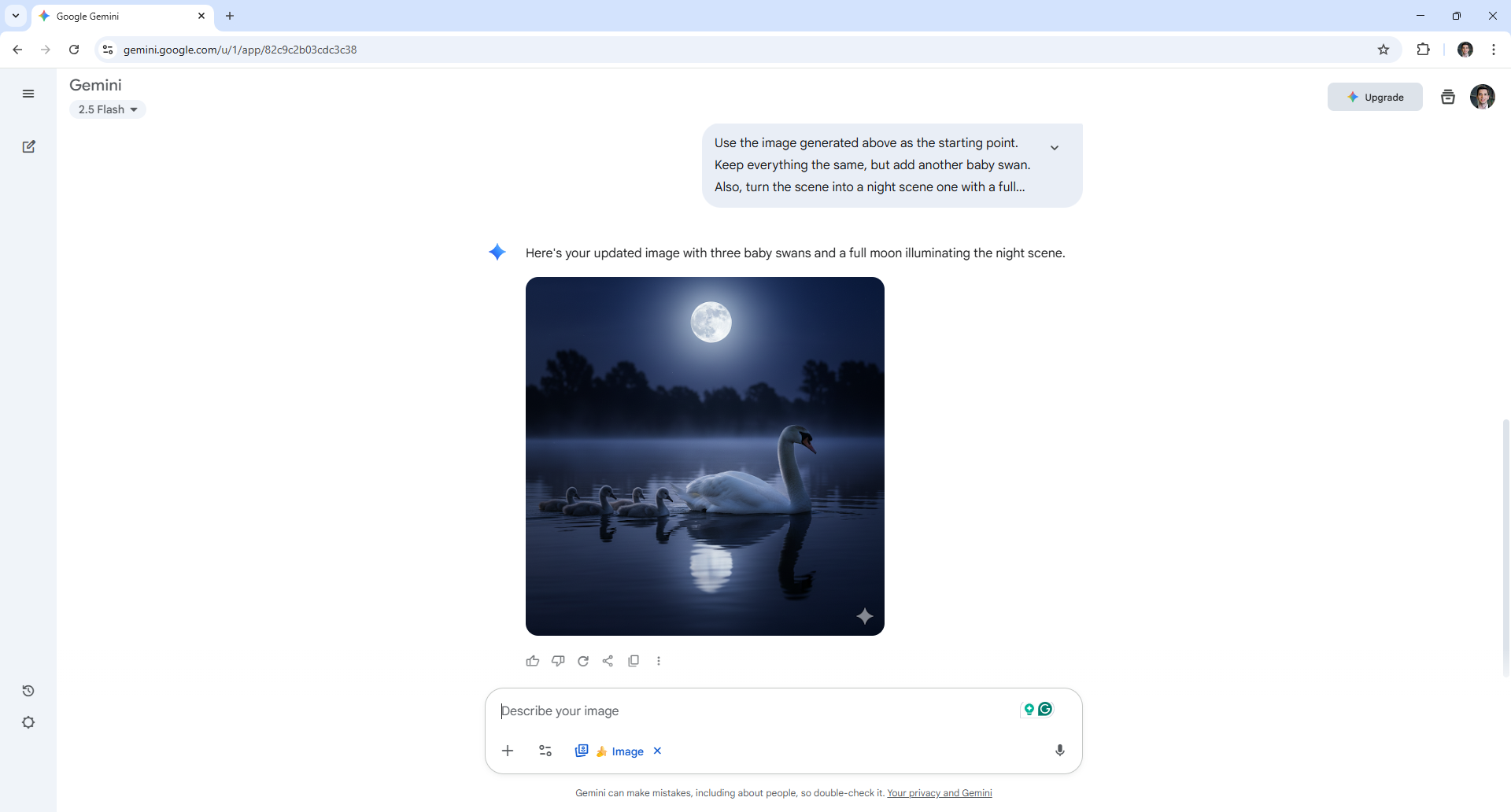
Si vous n'êtes pas entièrement satisfait du résultat, vous pouvez suggérer des améliorations à l'image que vous avez créée. Plus votre description sera précise, plus Gemini pourra créer des images qui reflètent mieux votre vision.
Sélectionnez simplement les améliorations souhaitées et appuyez sur Entrée. Dans l'exemple ci-dessus, j'ai choisi « Scène de nuit ».
5. Modifiez votre photo
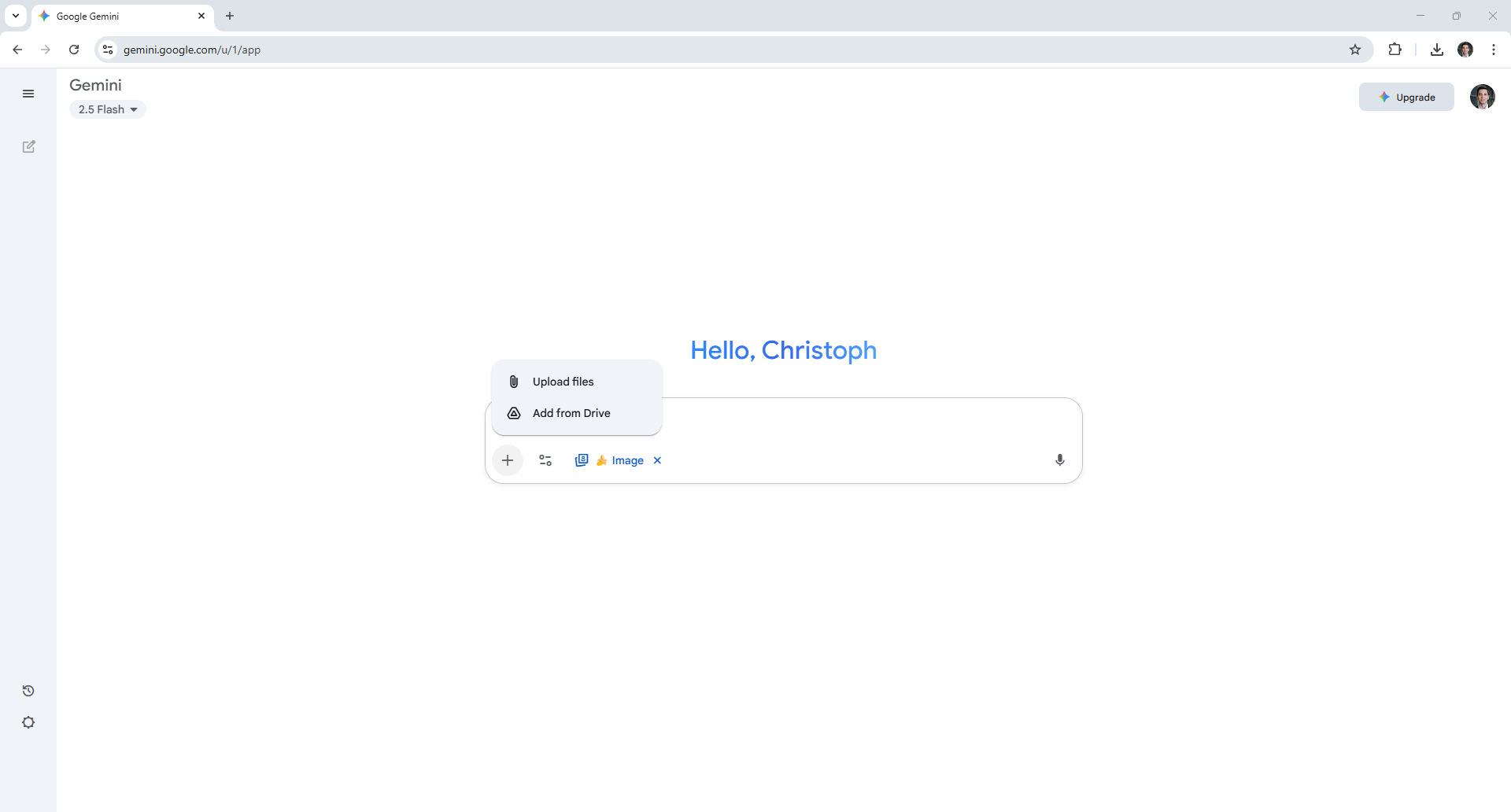
Le point le plus important du programme Nano Banane Ses fonctionnalités de retouche photo sont remarquables. Pour tester, téléchargez une image créée avec l'IA ou prise avec l'appareil photo de votre téléphone. Pour ce faire, appuyez sur le signe plus (+).
6. Décrivez les modifications requises.
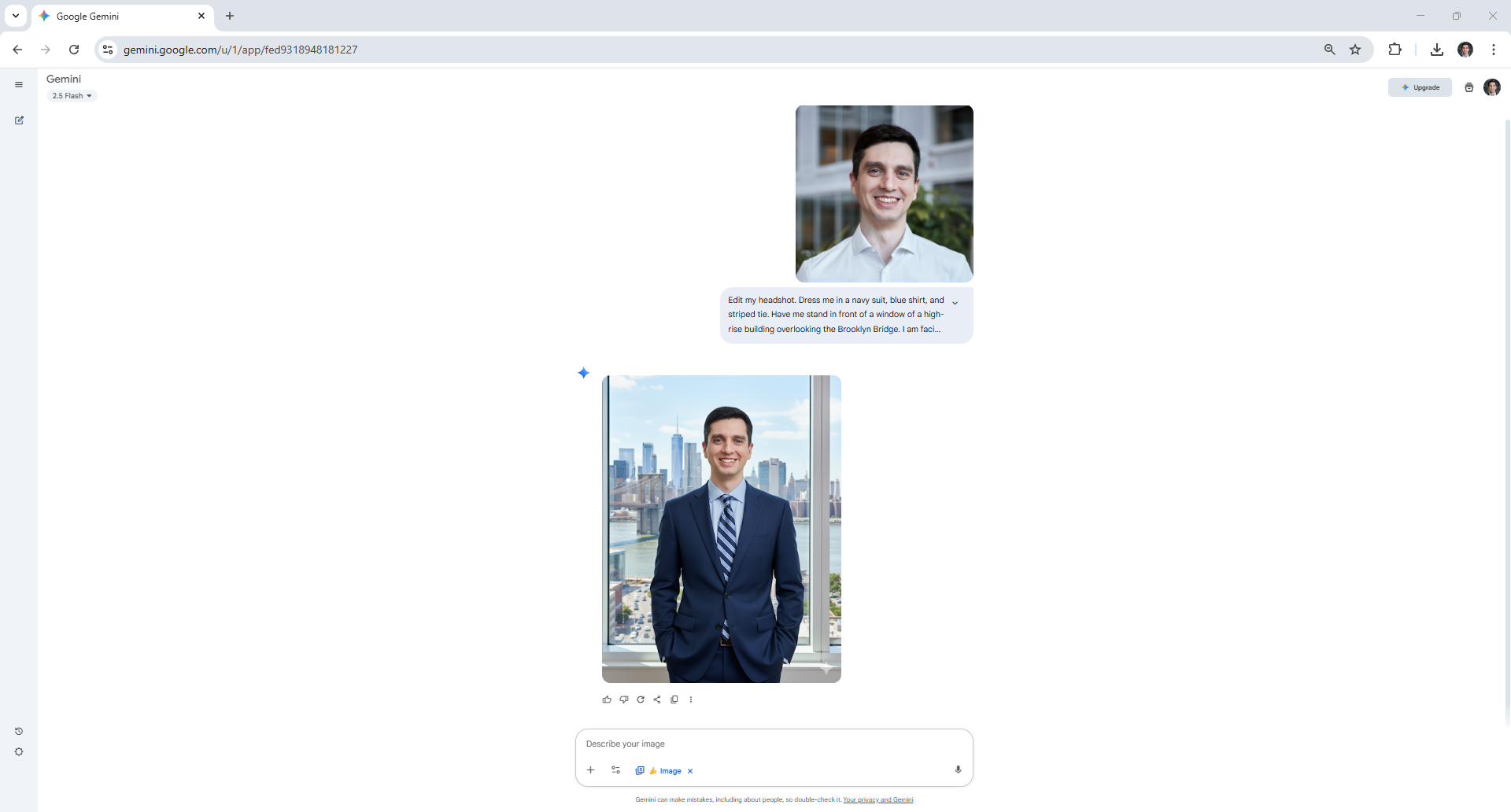
Après avoir sélectionné votre image initiale, indiquez les modifications que Nano Banana doit effectuer à l'aide de votre texte. Nul besoin d'être un expert en terminologie photographique ; décrivez simplement ce que vous souhaitez voir différemment, comme si vous parliez à un ami.
Dans cet exemple, j'ai téléchargé un selfie et demandé à Nano Banana de m'habiller d'un costume et de me placer devant une fenêtre donnant sur le pont de Brooklyn.
7. Changer le fond
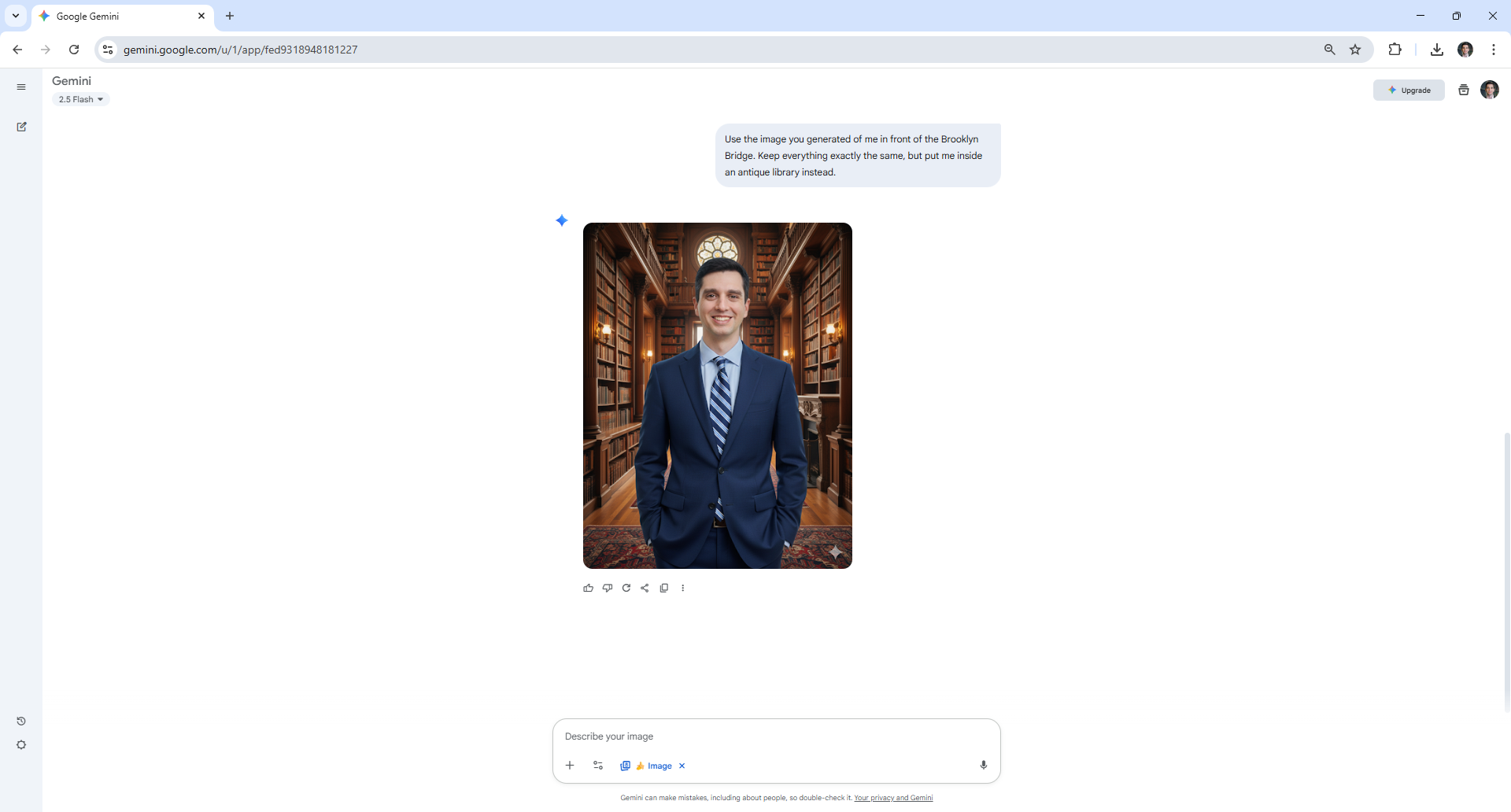
Nano Banana est spécialement conçu pour modifier l'arrière-plan d'une image. Pour utiliser cette fonctionnalité, sélectionnez l'image à modifier et expliquez les modifications d'arrière-plan souhaitées.
J'ai utilisé cette commande : Utilisez l'image que vous avez créée de moi devant le pont de Brooklyn. Conservez les mêmes éléments, mais placez-moi plutôt dans une bibliothèque ancienne.
8. Mélangez et assortissez
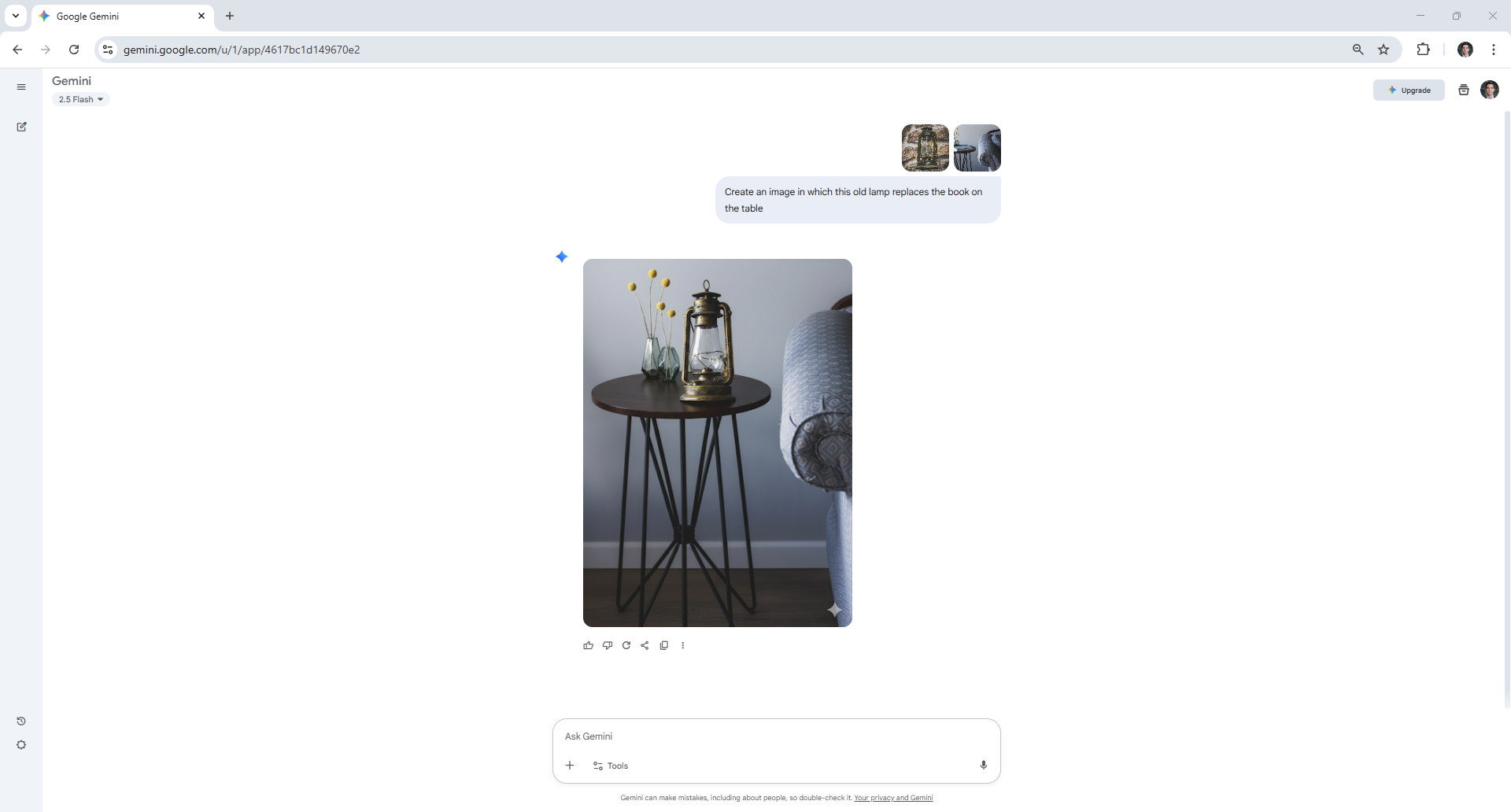
Nano Banana est un outil idéal pour combiner deux images. Comme pour la retouche photo, le processus consiste à télécharger les images à fusionner et à décrire la nouvelle scène à créer.
Pour illustrer ce fonctionnement, j'ai téléchargé la photo d'une vieille lampe sur Nano Banana. Je lui ai ensuite demandé de remplacer un livre posé sur une table par la lampe.
9. Multi-édition
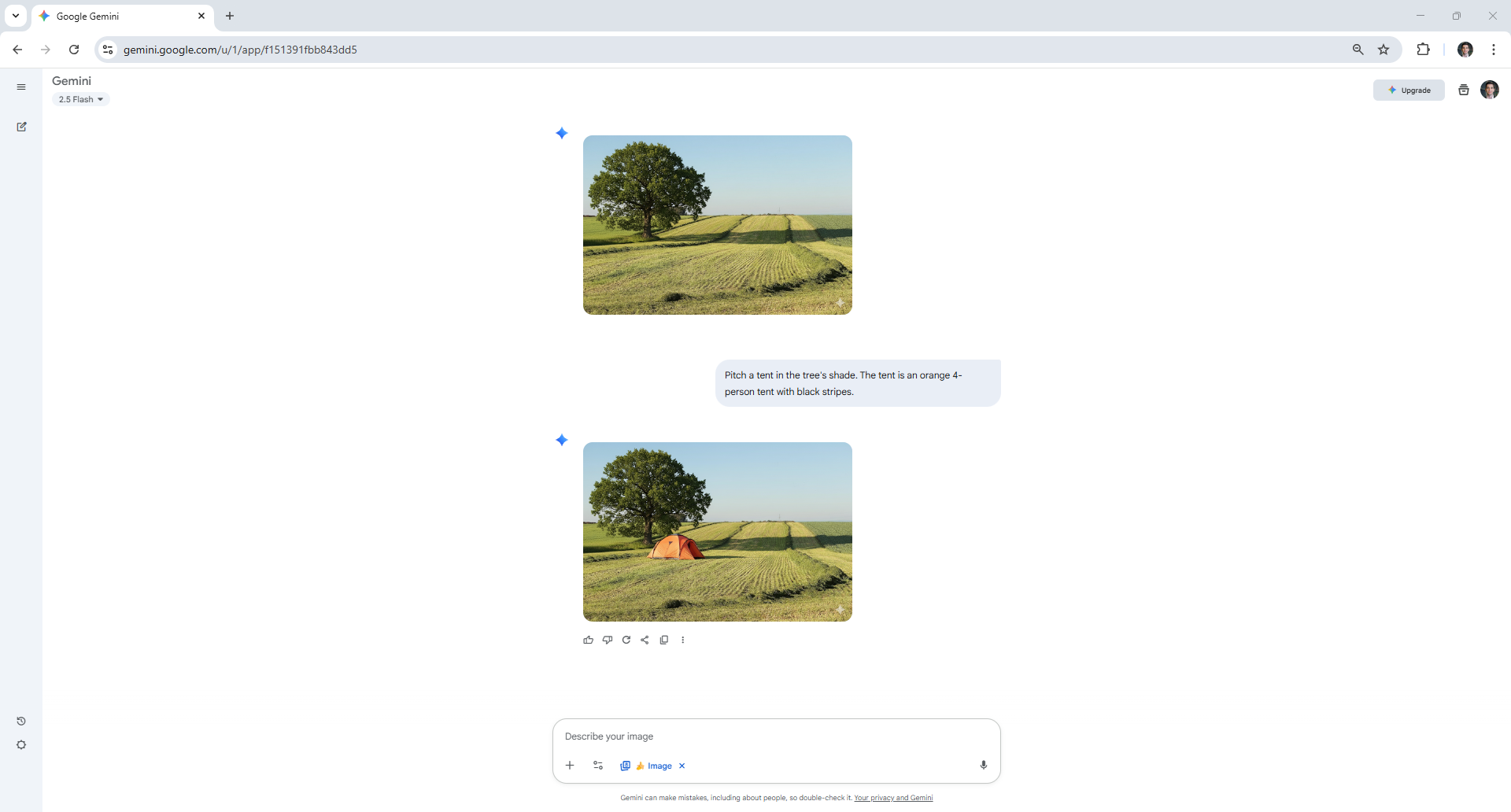
Avec Nano Banana, vous pouvez également effectuer des ajustements progressifs sur les images ultérieures que vous créez.
Imaginons que vous commenciez par ajouter un arbre dans un champ vide. Vous pourriez ensuite demander qu'une tente soit ajoutée à la version suivante. Répétez ce processus jusqu'à ce que vous soyez satisfait du résultat final.
10. Application des styles
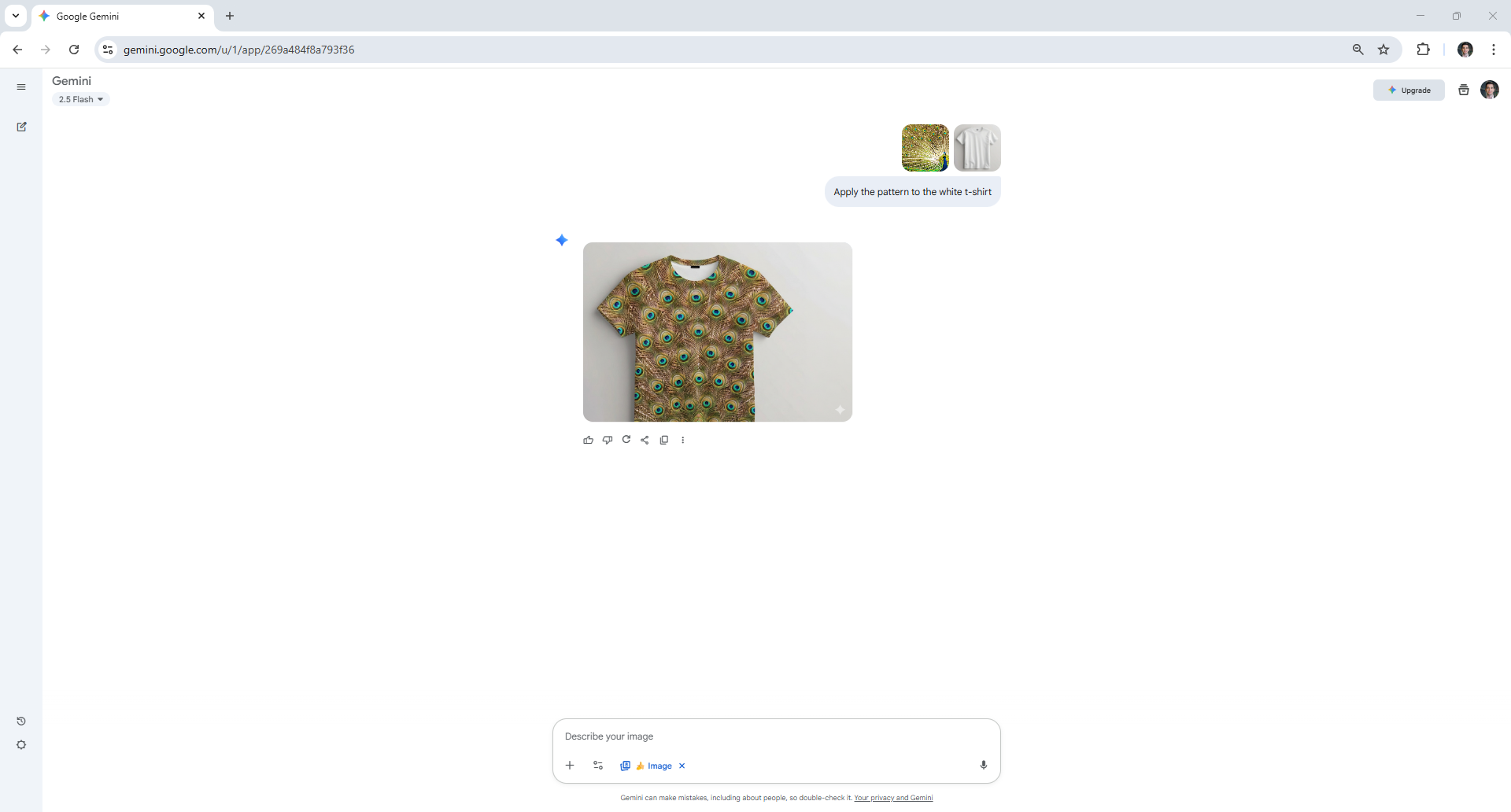
Laissez libre cours à votre imagination et inspirez-vous des motifs et textures qui vous entourent, puis intégrez-les à votre prochaine création. Vous pouvez télécharger une image présentant un motif spécifique et demander à Nano Banana de l'appliquer à votre choix.
Dans cet exemple, j'ai demandé à Nano Banana de concevoir une chemise inspirée des plumes de paon.
Si vous avez suivi ces exemples, vous devriez maintenant avoir une bonne idée de ce qu'est la Nano Banane. Pourquoi ne pas l'utiliser pour essayer ? Améliorez vos selfies Ou voyez comment il s'est comporté lorsque nous l'avons mis en place Confrontation en 9 rounds contre ChatGPT-5.

Les commentaires sont fermés.