
Comment restaurer la fonction Fax et numérisation sous Windows : voici la marche à suivre
Vous cherchez la fonction Fax et Scan de Windows ? Retrouvez cette fonctionnalité essentielle sur votre appareil ! Découvrez comment l’activer et l’utiliser pour envoyer facilement des fax et numériser des documents sous Windows. Commencez dès maintenant !

Les choses les plus importantes que vous devez savoir
- يمكن تثبيت تطبيق Windows Fax and Scan يدويًا في Windows 11 عبر “الإعدادات” ثم “النظام” واختيار “الميزات الاختيارية” والبحث عنه وإضافته.
- لم يعد تطبيق Windows Fax and Scan مثبتًا افتراضيًا في أنظمة التشغيل الحديثة، ويتطلب تثبيتًا يدويًا بسبب ظهور طرق مشاركة ملفات أبسط مثل OneDrive والماسحات الضوئية السحابية.
- لا يزال تطبيق Windows Fax and Scan مفيدًا للتعامل مع المستندات الحساسة مثل الملفات الطبية، ويتطلب مودم فاكس للوظائف الكاملة، مع توفر برامج فاكس بديلة من جهات خارجية.
Application Fenêtres Fax and Scan مفقود من معظم Versions Windows 11، لكنه لم يُهمل بعد.
على الرغم من أن التطبيق لم يعد مثبتًا مسبقًا في Système d'exploitation، ولا يظهر في قائمة Start، إلا أنه لا يزال بإمكانك تثبيته عبر Windows Settings.
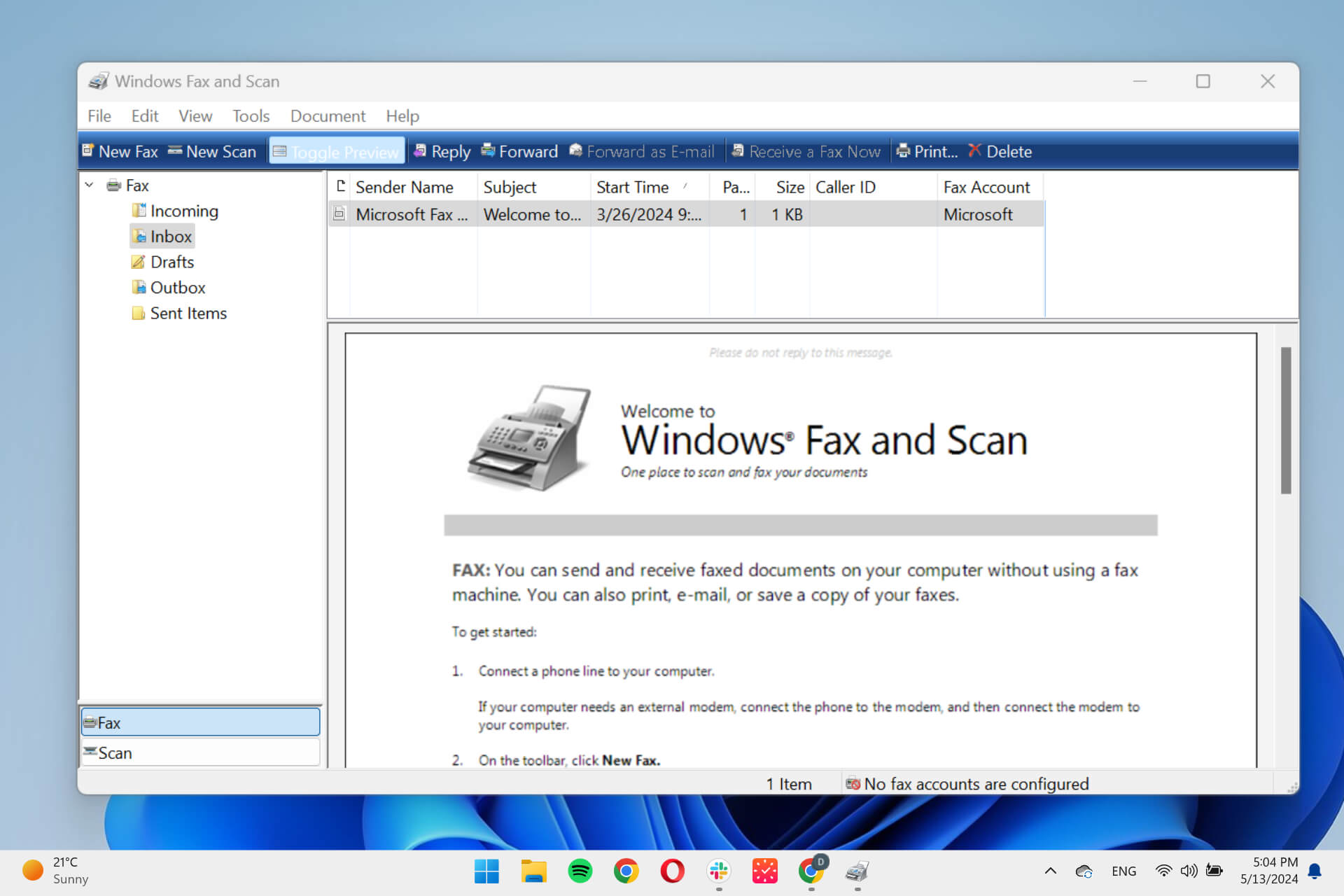
Voici comment:
كيفية استخدام Windows Fax and Scan على Windows 11
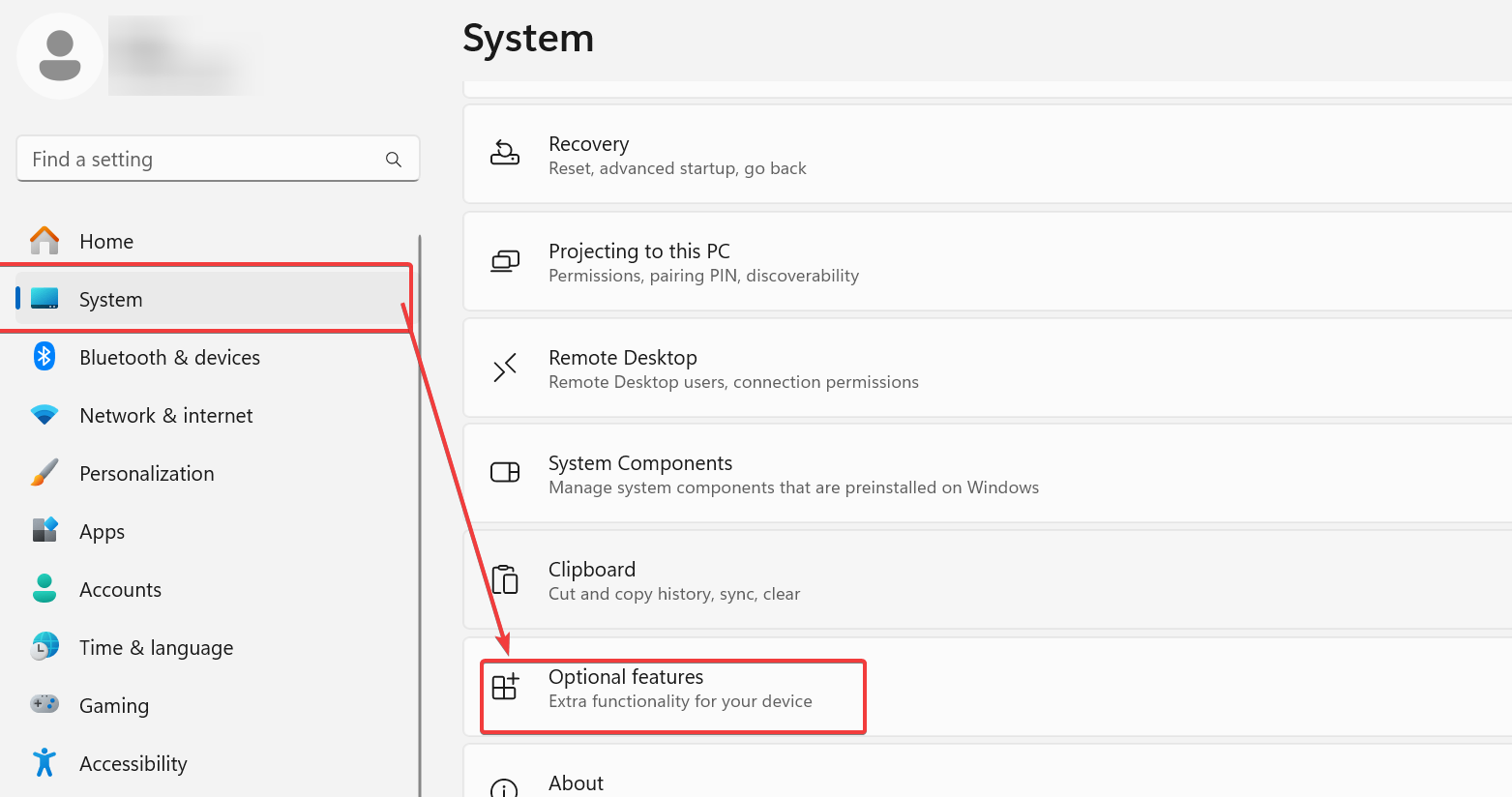
- Appuyez sur la touche Fenêtres + i àOuvrir تطبيق Settings.
- Sélectionner Système Ensuite, faites défiler vers le bas jusqu'à Optional features.
![الميزات الاختيارية في Windows]()
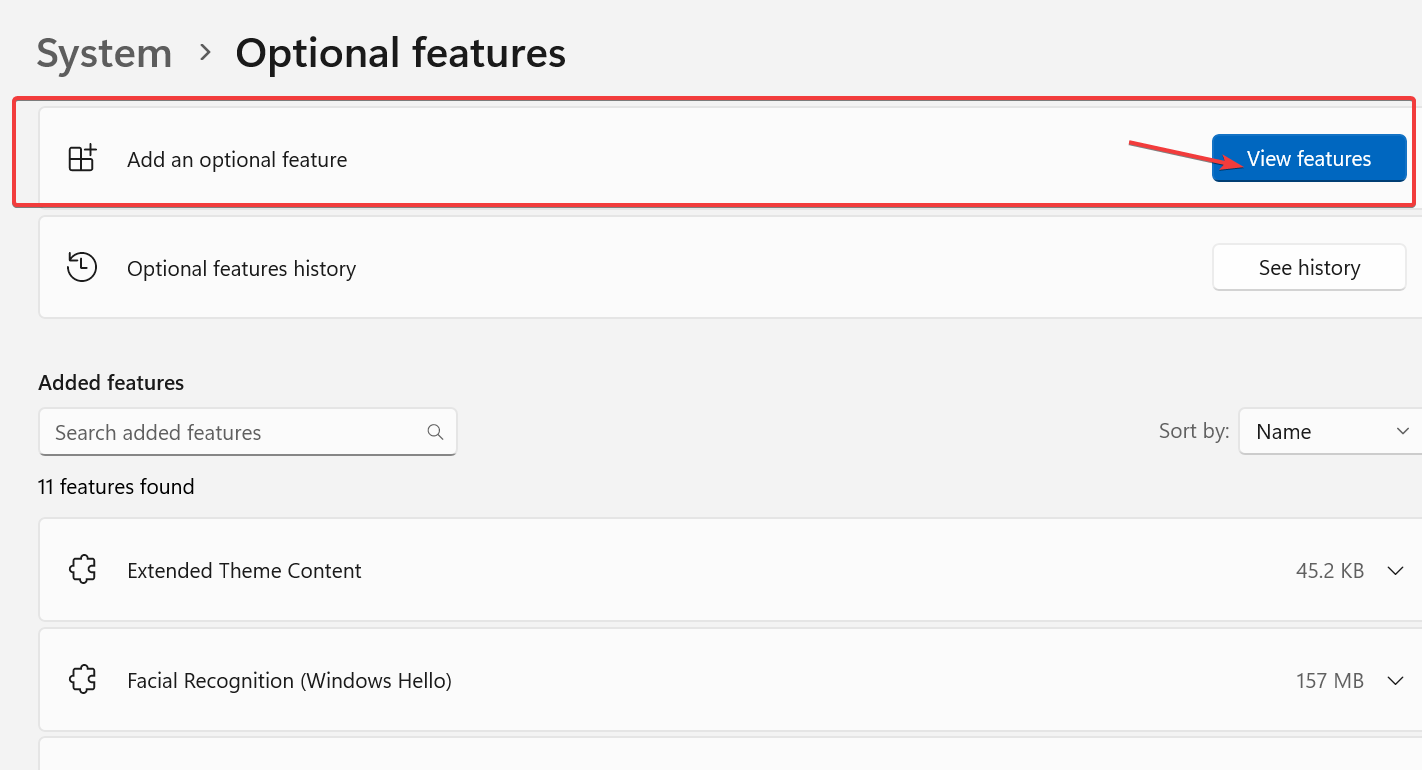
- Cliquez Un bouton Voir les fonctionnalités À côté de Add an optional feature.
![إضافة ميزة اختيارية في Windows]()
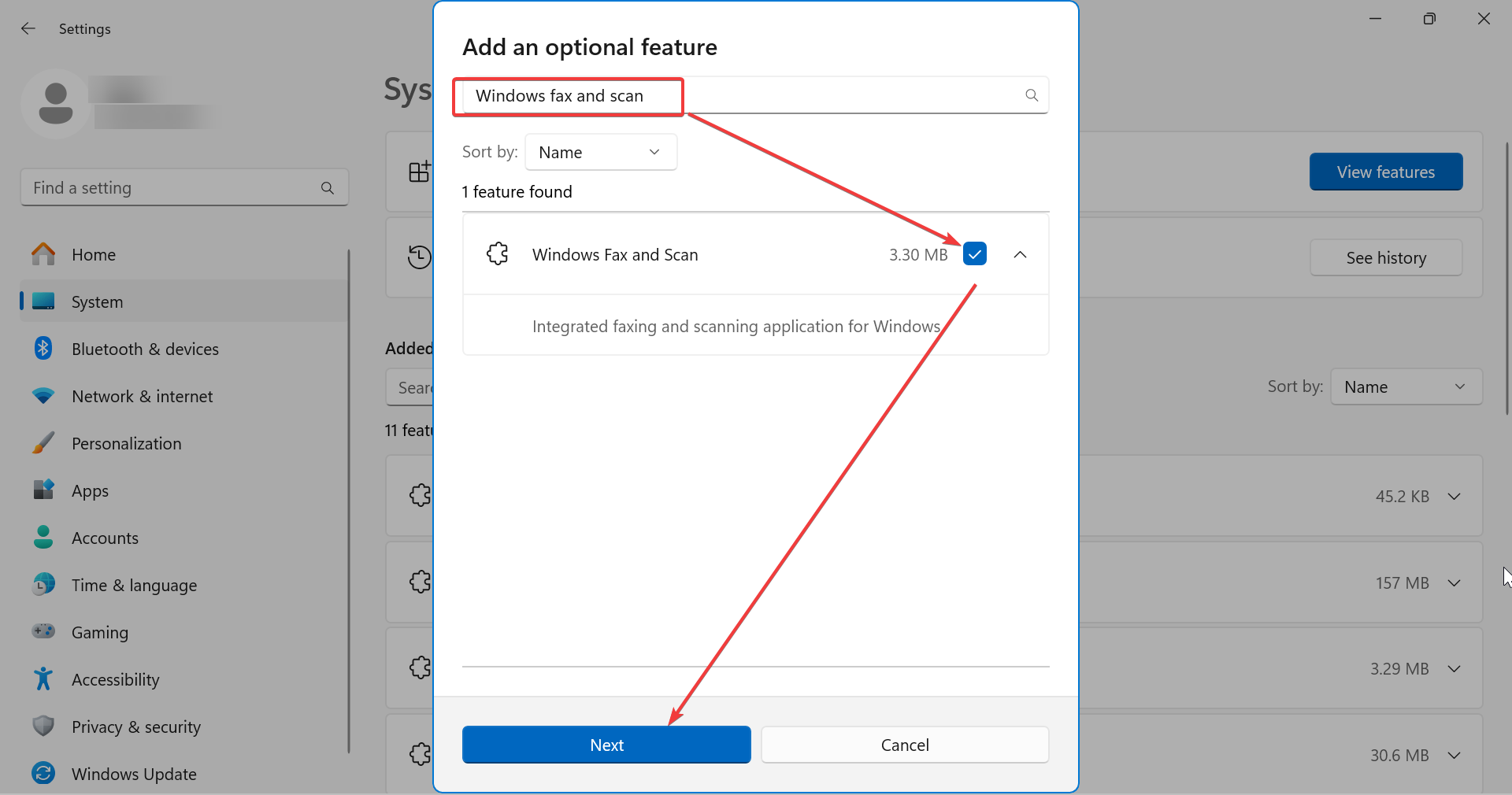
- Type Télécopie et numérisation Windows En Barre de recherche (أو مرر للأسفل عبر التطبيقات)، ثم حدد المربع بجوار النتيجة، وCliquez sur على Suivant.
![تثبيت Windows Fax and Scan]()
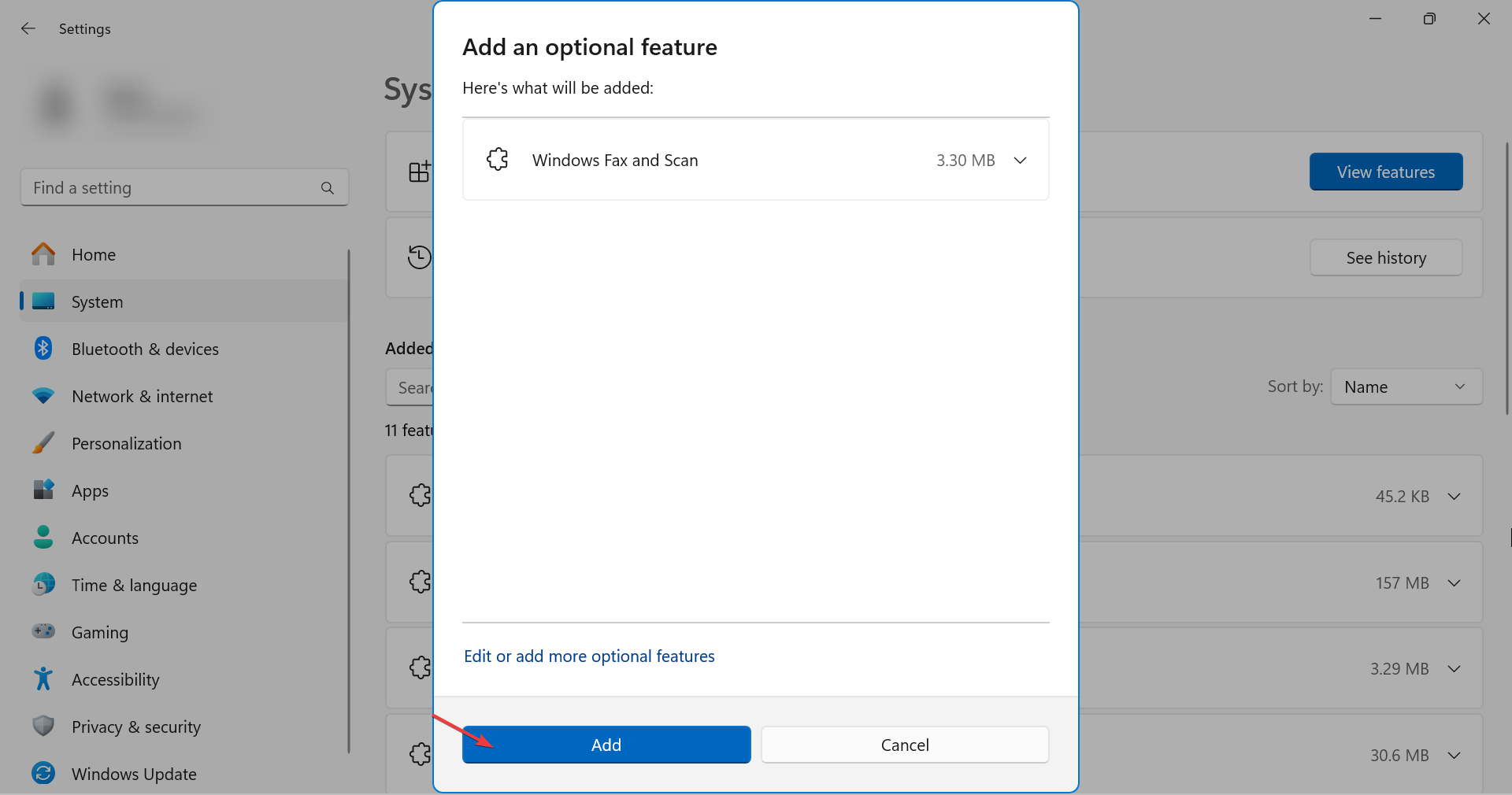
- Cliquez Un bouton Ajouter Pour continuer.
![إضافة تطبيق اختياري Windows Fax and Scan]()
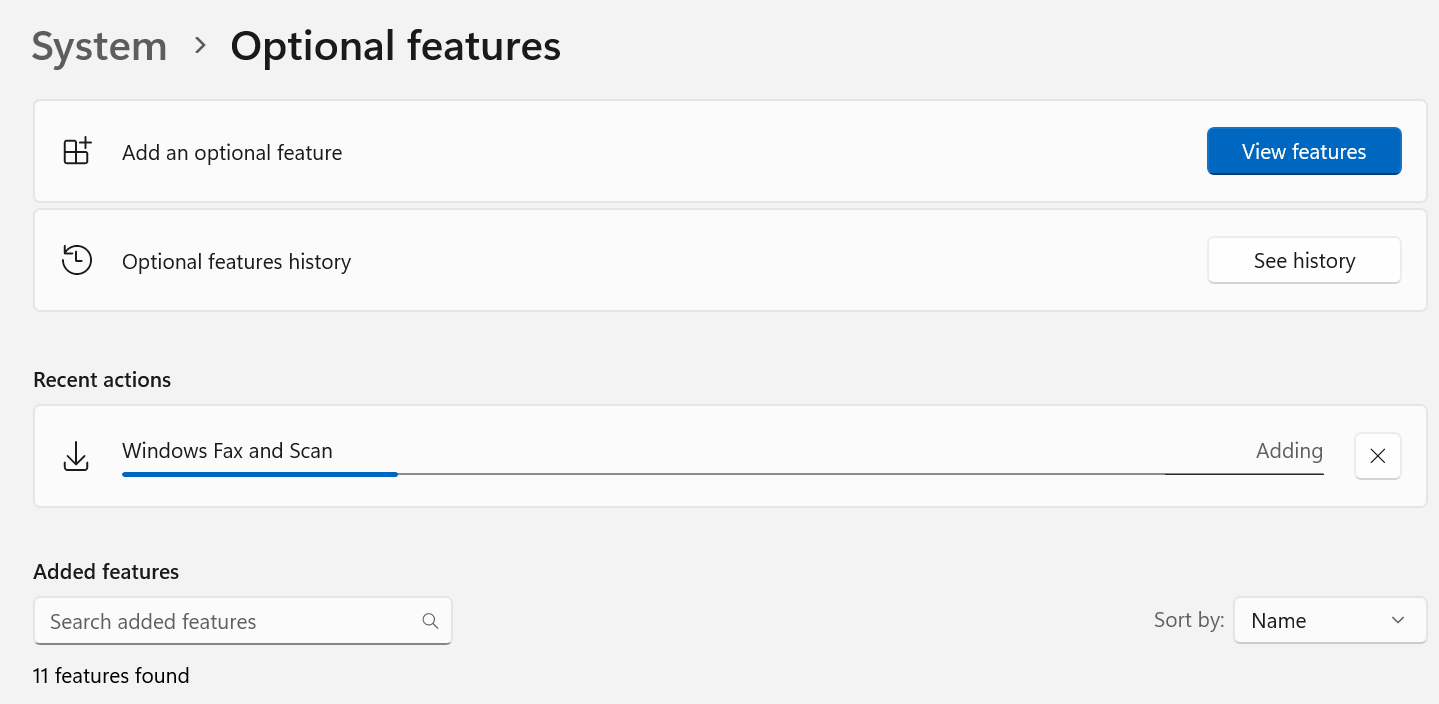
- Attendre Jusqu'à ce que le processus soit terminé.
![تثبيت Windows Fax and Scan على Windows 11]()
- بعد التثبيت، اكتب Windows Fax and Scan في شريط بحث Windows. يجب أن يكون التطبيق متاحًا وجاهزًا للاستخدام.
إذا كان التطبيق يواجه صعوبات في العمل، مثل عدم اكتشاف جهاز الماسح الضوئي ou وجود مشكلات في تعريفات التشغيل، ففكر في التحقق من وجود ملفات تالفة ou إعادة تثبيته.
ماذا حدث لتطبيق Windows Fax and Scan؟
مع ظهور طرق أبسط لمشاركة الملفات، مثل مزامنة مجلدات OneDrive والماسحات الضوئية السحابية، تحول الكثيرون عن التقنيات القديمة. ونتيجة لذلك، لم يعد تطبيق Fax and Scan يعتبر تطبيقًا افتراضيًا مثبتًا مسبقًا.
لقد كان Fax and Scan تطبيقًا افتراضيًا في Windows 7، لكنه تراجع تدريجيًا ليصبح أقل شهرة. فبينما كان يأتي مثبتًا مسبقًا، لم يعد يظهر في قائمة Start في إصدارات Windows 8 et Windows 10. والآن، إذا أردت استخدامه، يتوجب عليك تثبيته يدويًا.
Conclusion
على الرغم من أن المسح الضوئي وإرسال الفاكسات باستخدام الأجهزة التقليدية لم يعد شائعًا كما كان في السابق، إلا أنه لا يزال يُستخدم، خاصة عند التعامل مع المستندات الحساسة مثل الملفات الطبية.
إذا كان لديك مودم فاكس وترغب في إنشاء المستندات وإرسالها واستقبالها، فيجب عليك تثبيت تطبيق Windows Fax and Scan في Windows 11 ou استخدام برنامج فاكس تابع لجهة خارجية.
Les commentaires sont fermés.