
Comment se connecter à YouTube TV en quelques étapes simples
Vous avez des difficultés à vous connecter à YouTube TV ? Consultez notre guide complet et suivez les étapes simples pour accéder à votre compte et regarder vos émissions préférées instantanément. Commencez dès maintenant !

Les choses les plus importantes que vous devez savoir
- Le processus de vérification de YouTube TV consiste à obtenir un code depuis l'application TV, puis à se rendre sur youtube.com/verify ou youtube.com/activate via un navigateur et à saisir le code pour se connecter avec un compte Google.
- Pour résoudre les problèmes de vérification de YouTube TV, vous pouvez redémarrer votre routeur, mettre à jour l'application, vider le cache et les données, ou générer un nouveau code de vérification.
- Le processus de vérification nécessite l'utilisation de deux appareils : un téléviseur pour afficher le code et un téléphone ou un ordinateur pour se rendre sur le site de vérification et saisir le code.
YouTube sur votre téléviseur vous demande souvent de vérifier votre compte et de vous connecter avant de regarder du contenu. Ce guide vous explique comment effectuer facilement cette vérification. En cas de problème, consultez notre article sur le dépannage des problèmes de serveur YouTube.
Comment vérifier son compte YouTube TV ?
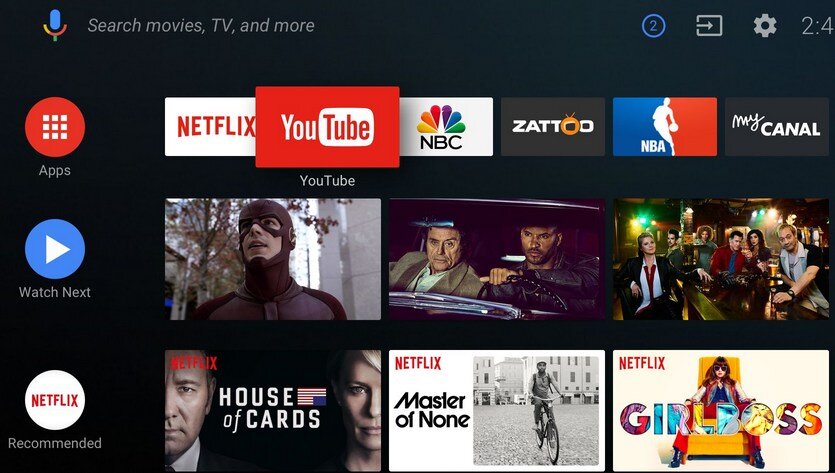
1. Ouvrez l'application YouTube sur votre téléviseur.
Suivez ces étapes pour afficher votre code de vérification à l'écran.
- Allumez votre téléviseur intelligent ou votre appareil de diffusion en continu.
![L'application YouTube s'affiche sur l'écran d'une télévision connectée.]()
- Ouvrir une application YouTube Depuis l'écran principal.
- Sélectionner Connexion Pour afficher le code de vérification.
![bouton de connexion YouTube TV]()
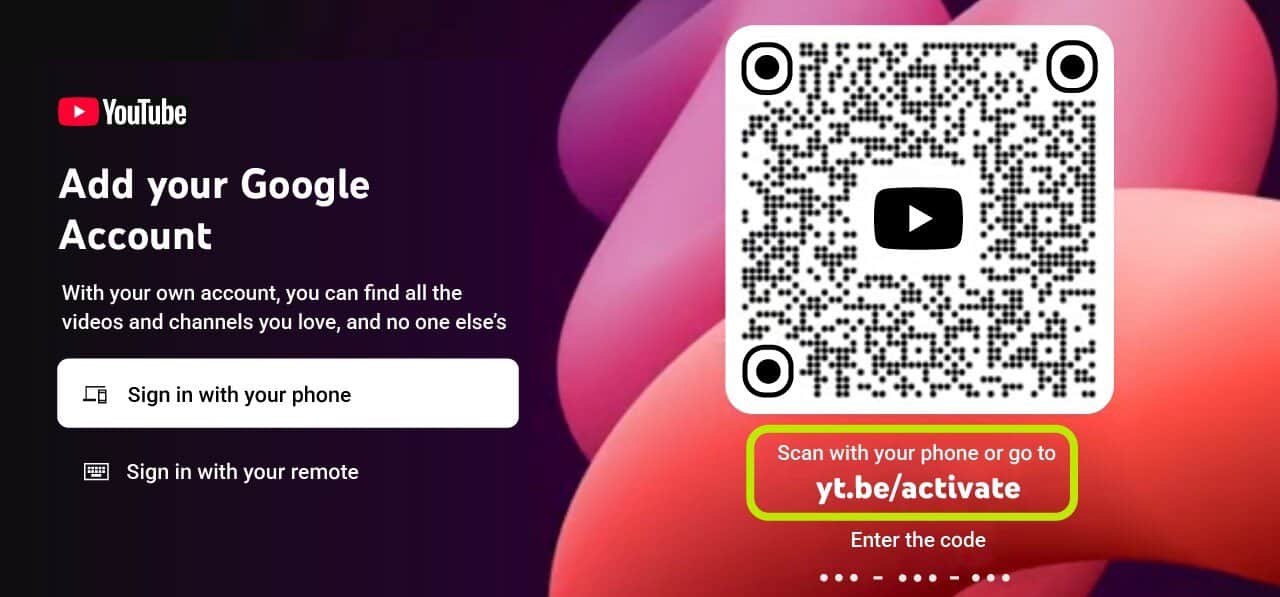
Vous trouverez des méthodes d'activation similaires dans d'autres applications. Pour profiter pleinement de votre abonnement, consultez ces 5 conseils de pro pour YouTube TV.
2. Consultez la page de vérification officielle
Pour accéder au site de vérification YouTube, suivez ces étapes simples.
- Ouvrez un navigateur web sur votre téléphone ou votre ordinateur.
- Aller à youtube.com/vérifier ou youtube.com/activer.
- Connectez-vous à votre compte Google lorsque vous y êtes invité.
3. Saisissez le code de vérification de votre téléviseur.
Pour associer votre compte Google à votre téléviseur, suivez ces étapes.
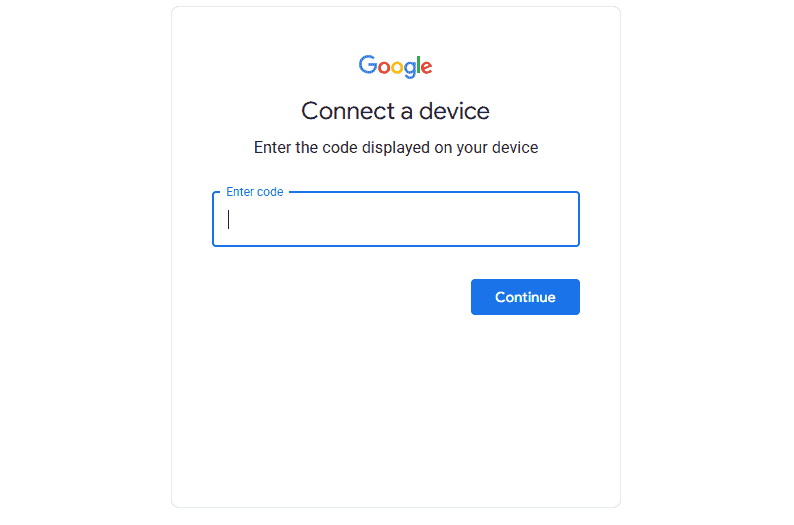
- Saisissez le code affiché sur l'écran de télévision sur la page de vérification.
- Sélectionner Suivant Pour terminer le processus de connexion.
![Illustration de la page de saisie du code de vérification pour la liaison d'un appareil Google.]()
- Veuillez patienter jusqu'à ce que votre téléviseur soit mis à jour et que votre compte YouTube soit chargé.
Résolution du problème de vérification YouTube qui ne fonctionnait pas sur la télévision
1. Vérifiez votre connexion Internet
Pour vous assurer que votre réseau fonctionne correctement, suivez ces étapes.
- Redémarrez votre routeur.
- Reconnectez votre téléviseur au réseau Wi-Fi.
- Ouvrez une autre application de streaming pour confirmer la connexion.
2. Mise à jour de l'application YouTube
Pour installer la dernière version de l'application, suivez ces étapes.
- Ouvrez la boutique d'applications sur votre téléviseur.
- je cherche YouTube.
- Installez les mises à jour disponibles, puis redémarrez l'application.
3. Réinitialisez l'application YouTube sur votre téléviseur.
Pour résoudre les problèmes liés aux données de l'application , suivez ces étapes.
- Ouvrez les paramètres du téléviseur.
- Aller à Apps Et sélectionnez YouTube.
- Videz le cache et les données, puis rouvrez l'application.
4. Créez un nouveau code de vérification
Suivez ces étapes si votre code d'origine ne fonctionne pas.
- Fermez l'application YouTube sur votre téléviseur.
- Rouvrez l'application.
- Sélectionner Connexion Pour créer un nouveau code de vérification.
Vous pouvez également comparer ce processus à d'autres services présentant des flux d'activation similaires, comme ce guide qui explique comment activer FXNow.
Pourquoi la demande de vérification de YouTube TV apparaît-elle ?
YouTube exige une vérification lors de l'installation de l'application, du changement de compte ou de l'utilisation d'un appareil ne prenant pas en charge la connexion directe via un navigateur.
Foire Aux Questions
Pourquoi ma télévision me demande-t-elle sans cesse d'aller sur YouTube ?
Votre téléviseur demandera une vérification lorsque les données de connexion enregistrées seront effacées ou lorsque l'application sera mise à jour.
La page de vérification de YouTube TV est-elle sécurisée ?
Oui, à condition d'utiliser youtube.com/verify ou youtube.com/activate.
Puis-je utiliser mon téléphone pour regarder YouTube sur ma télévision ?
Oui, vous pouvez effectuer la procédure complète depuis votre téléphone.
Que dois-je faire si mon code de vérification YouTube ne fonctionne pas ?
Créez un nouveau code, vérifiez votre connexion réseau et réessayez.
Pour vérifier votre compte YouTube TV, ouvrez l'application YouTube sur votre téléviseur, récupérez le code affiché à l'écran et saisissez-le sur youtube.com/verify. Cette opération prend moins d'une minute et fonctionne sur la plupart des téléviseurs connectés et appareils de streaming. Une fois la vérification terminée, l'application chargera vos playlists, recommandations et abonnements automatiquement.
Si vous utilisez d'autres applications nécessitant une procédure d'activation similaire, vous pouvez suivre ce guide pour activer MTV. Vous pouvez également suivre ce guide pour activer AMC sur votre téléviseur connecté ou appareil de streaming en utilisant le même type de procédure de vérification par code.
Les commentaires sont fermés.