

Le mode zoom sur iOS est pratique pour agrandir le texte et les icônes d'applications. Cependant, revenir à la taille d'écran normale peut s'avérer extrêmement frustrant si l'appareil reste bloqué en mode zoom. Ce problème affecte non seulement l'accessibilité des applications, mais peut aussi provoquer des zooms intempestifs, impactant négativement les performances globales de l'appareil.

Il se peut que vous ayez activé cette fonction par inadvertance ou intentionnellement pour obtenir une vue plus rapprochée. Dans la plupart des cas, l'écran n'est pas bloqué ; les utilisateurs ne savent tout simplement pas comment désactiver le zoom ou naviguer sur l'écran. Cependant, il arrive que l'écran reste en mode zoom en raison de problèmes avec votre iPhone, tels que :
- Erreurs logiciellesDes erreurs ou des vulnérabilités dans le logiciel peuvent entraîner divers problèmes, notamment un écran d'iPhone agrandi.
- Système bloquéL'exécution simultanée d'un trop grand nombre d'applications, dépassant ainsi la capacité de votre appareil, peut entraîner le plantage de votre iPhone. Une utilisation excessive de la RAM peut également provoquer le blocage des processus.
- Problèmes iOSLes problèmes liés au système d'exploitation, souvent causés par des mises à jour ou des installations d'applications, peuvent contribuer à divers dysfonctionnements, notamment le mode zoom continu.
1. Appuyez deux fois rapidement avec trois doigts.
Pour basculer entre les modes zoom et dézoom sur votre iPhone, utilisez un geste sur l'écran. Touchez l'écran deux fois avec trois doigts pour rétablir la taille normale des icônes et du texte. Pour naviguer en mode zoom, faites glisser l'écran avec trois doigts.
2. Forcez le redémarrage de votre iPhone
Si le geste à trois doigts ne fonctionne pas, votre iPhone présente peut-être un problème logiciel. Un redémarrage forcé peut résoudre ce type de problème en réinitialisant les réglages temporaires et en actualisant les services en cours d'exécution, ce qui permet de corriger l'erreur.
Pour les modèles d'iPhone 8 et ultérieurs :
- Appuyez et relâchez rapidement sur bouton d'augmentation du volume.
- Appuyez et relâchez rapidement sur Bouton de réduction du volume.
- Appuyez et maintenez Bouton latéral jusqu'à ce que le logo Apple apparaisse à l'écran.
![iPhone 8]()

Pour les modèles iPhone 7 ou iPhone 7 Plus :
- Appuyez et maintenez enfoncé simultanément sur Bouton de réduction du volume وBouton latéral.
- Relâchez-les lorsque le logo Apple apparaît à l'écran.
![iPhone 7]()

Pour l'iPhone 6 et les modèles antérieurs :
- Appuyez longuement sur chacun des Bouton Accueil وBouton de verrouillage.
- Relâchez-les lorsque le logo Apple apparaît à l'écran.
![iPhone 6]()
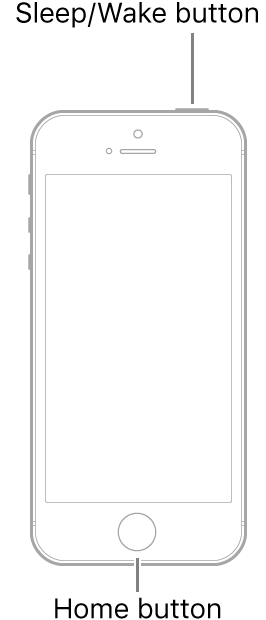
Lorsque vous redémarrerez votre appareil, les paramètres d'écran retrouveront leur état par défaut.
3. Désactiver le mode zoom
Pour rétablir votre affichage par défaut, essayez de désactiver manuellement le zoom. Le zoom est une fonction d'accessibilité qui peut être désactivée dans les paramètres de votre appareil ; vous pourrez la réactiver ultérieurement si nécessaire.
- Ouvrir une application Paramètres Et aller à Accessibilité.
- Sélectionner Zoom avant/arrière.
- Désactiver l'option Zoom avant/arrière.
![Mode zoom avant/arrière de l'iPhone]()

Si la navigation est difficile en raison de l'agrandissement de l'écran, un balayage à trois doigts peut vous aider. Vous pouvez également demander à Siri d'accéder aux options d'accessibilité , à condition que Siri soit activée sur l'écran verrouillé ou que votre iPhone soit déjà déverrouillé.
Une autre méthode consiste à activer le contrôleur de zoom dans les paramètres, ce qui facilite la gestion du niveau de zoom et la navigation sur l'écran.
- Aller à l'application Paramètres.
- Aller à Accessibilité > Zoom avant/arrière > unité de commande de zoom avant/arrière.
![Contrôle du zoom de l'iPhone]()
- Allumer Afficher la console.
![L'écran de l'iPhone est bloqué en mode zoom.]()


4. Désactiver le zoom avant/arrière via iTunes/Finder
Si vous ne pouvez pas accéder à la page Réglages, utilisez iTunes ou le Finder. Ces applications vous permettent de désactiver le zoom sur votre appareil iOS en quelques clics. Connectez votre iPhone à votre Mac ou PC à l'aide d'un câble USB-C ou Lightning.
- Ouvrir une application iTunes ou FinderSelon votre système.
- Sélectionnez votre iPhone et cliquez sur l'onglet Résumé/Général.
- Sélectionner Configurer l'accessibilité.
![Configurer l'accessibilité dans iTunes]()
- Désélectionner ... Zoom avant/arrière Et cliquez Ok.
![L'écran de l'iPhone est bloqué en mode zoom.]()
- Cliquez Sync ou Application Pour appliquer les modifications à votre iPhone.


5. Réinitialiser tous les paramètres
Des réglages incorrects peuvent entraîner des problèmes, comme le blocage de l'écran en mode zoom. Pour rétablir les réglages par défaut, réinitialiser tous les paramètres de votre iPhone est une solution fiable.
Cette procédure réinitialisera vos paramètres réseau, votre localisation, votre dictionnaire de clavier, vos paramètres de confidentialité et vos informations de paiement enregistrées. Utilisez cette méthode en dernier recours.
Remarque : Ce processus ne supprimera aucune donnée ni aucun support multimédia ; la création d'une sauvegarde est donc inutile.
- Ouvrir une application Paramètres.
- Aller à Général.
- Faites défiler vers le bas et sélectionnez Transférer ou réinitialiser l'iPhone.
![Transférer ou réinitialiser l'iPhone]()
- Clique sur Réinitialiser Et sélectionnez Réinitialiser tous les paramètres.
![Réinitialiser tous les réglages de l'iPhone]()


Les commentaires sont fermés.