

L'erreur « Un problème est survenu » dans Google Pay apparaît généralement lorsque :
- Ajouter une carte à Google Pay/Wallet
- Effectuez un achat avec Google Pay
Cette erreur signifie que l'action que vous tentiez d'effectuer a été interrompue, souvent en raison de problèmes avec les serveurs de Google ou les systèmes de votre banque. Dans de nombreux cas, cette erreur est due à des paramètres de compte incorrects, comme des informations d'adresse de facturation erronées.

De plus, des codes de paiement expirés ou déjà utilisés, un cache d'application corrompu ou un appareil Google non compatible (problème fréquent avec les ROM rootées ou personnalisées) peuvent également provoquer cette erreur. Ce guide vous présentera différentes solutions pour la résoudre.
1. Vider le cache
Des fichiers cache corrompus peuvent empêcher la finalisation des transactions ou bloquer l'ajout de nouvelles cartes. Vider le cache supprime les données obsolètes et oblige Google Pay à récupérer des informations mises à jour auprès des serveurs de Google et de votre banque, ce qui peut résoudre le problème.
- Appui long sur une application Google Play Store.
- Appuyez sur l'icône المعلومات.
![]()
- Sélectionner Stockage.
![]()
- Clique sur Vider le cache.
![]()
- Répétez les mêmes étapes pour l'application Google Pay/Wallet.

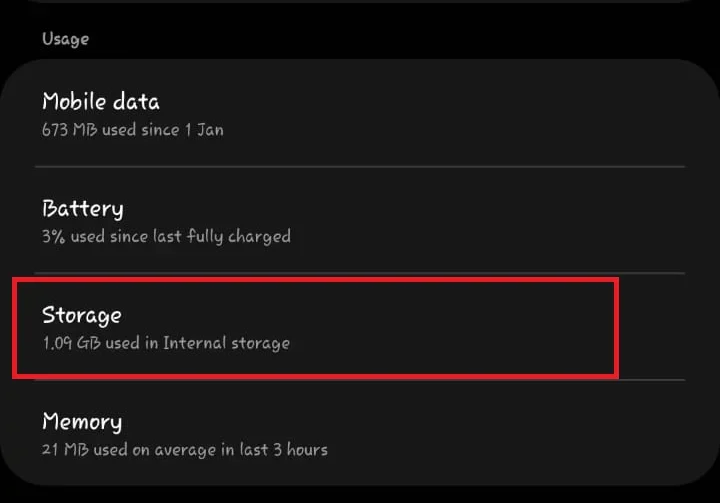

2. Utilisation des données de téléphone mobile
Passer du Wi-Fi aux données mobiles permet d'établir une nouvelle connexion et de contourner les restrictions imposées par votre fournisseur d'accès à Internet. Votre appareil obtient ainsi une nouvelle adresse IP, ce qui peut résoudre les conflits DNS temporaires et améliorer la communication entre Google Pay et votre banque.
- Désactivez votre connexion Wi-Fi et activez-la Données mobiles.
![]()

3. Utilisez un autre mode de paiement
Si le problème survient avec votre mode de paiement principal, essayez d'utiliser une autre carte ou une carte cadeau Google Play. Cela peut permettre de contourner les problèmes liés aux jetons, car chaque mode de paiement utilise son propre jeton unique. L'utilisation d'un autre mode de paiement génère un nouveau jeton, ce qui peut résoudre l'erreur.
4. Recréez votre profil de paiement
Un profil de paiement corrompu ou incorrect peut empêcher Google Pay de vérifier votre identité ou d'associer votre carte. Cela se produit souvent lorsque l'adresse de facturation ou les informations d'identification enregistrées ne correspondent pas à celles figurant dans les fichiers de votre banque. Recréer votre profil de paiement effacera les anciennes données et en créera un nouveau.
- Visite Paramètres Google Pay Votre propre.
- Faites défiler jusqu'à une section État du fichier de paiement Et cliquez Fermer le fichier de paiement.
![]()
- Après avoir fermé le profil, suivez les instructions à l'écran pour créer un nouveau profil de paiement correspondant à votre pays ou région.

5. Contacter l'assistance
Si aucune des solutions précédentes ne fonctionne, le problème peut provenir des paramètres de votre carte ou de votre compte. Contactez l'assistance Google Pay ou le service client de votre banque pour signaler l'erreur. Fournissez tous les détails pertinents afin qu'ils puissent vous aider à résoudre le problème.
Les commentaires sont fermés.