
Réinstallation de Windows 11 à partir du cloud via Cloud Rebuild dans WinRE
Besoin de réinstaller Windows 11 ? Découvrez comment utiliser la fonction de reconstruction dans le cloud de WinRE pour restaurer votre système à partir du cloud en toute simplicité. Lancez-vous dès maintenant !

Les choses les plus importantes que vous devez savoir
- La réinstallation à partir du cloud permet de réinstaller complètement Windows 11 depuis le cloud. Conçue pour la récupération en cas d'impossibilité de démarrer le système, elle analyse intégralement le disque système et télécharge une image système de Windows ainsi que les pilotes nécessaires.
- Pour que le processus de reconstruction dans le cloud réussisse, l'appareil doit répondre aux exigences minimales de Windows 11 (y compris l'activation du TPM) et pouvoir se connecter à Internet depuis l'environnement de récupération Windows (WinRE) via un câble Ethernet ou un Wi-Fi personnel WPA.
- Évitez d'interrompre le processus de reconstruction dans le cloud pendant la préparation, le téléchargement ou l'installation afin de ne pas rendre Windows inutilisable. Notez que les erreurs courantes incluent 0x800704C6 (problème de réseau ; WinRE ne prend en charge que WPA2 Personnel) et 0xc1900200 (matériel ou pilote manquant, souvent un module TPM).
La restauration dans le cloud permet de remettre un PC Windows 11 à son état d'origine en téléchargeant une copie propre de Windows et des pilotes de périphériques directement depuis Windows Update, puis en réinstallant le système d'exploitation. Cette option fonctionne même si Windows ne démarre pas et ne nécessite ni clé USB ni image système personnalisée. Cette fonctionnalité est actuellement disponible en avant-première pour les utilisateurs du programme Windows Insider et s'adresse aux administrateurs informatiques et aux utilisateurs ayant un accès physique à l'appareil.
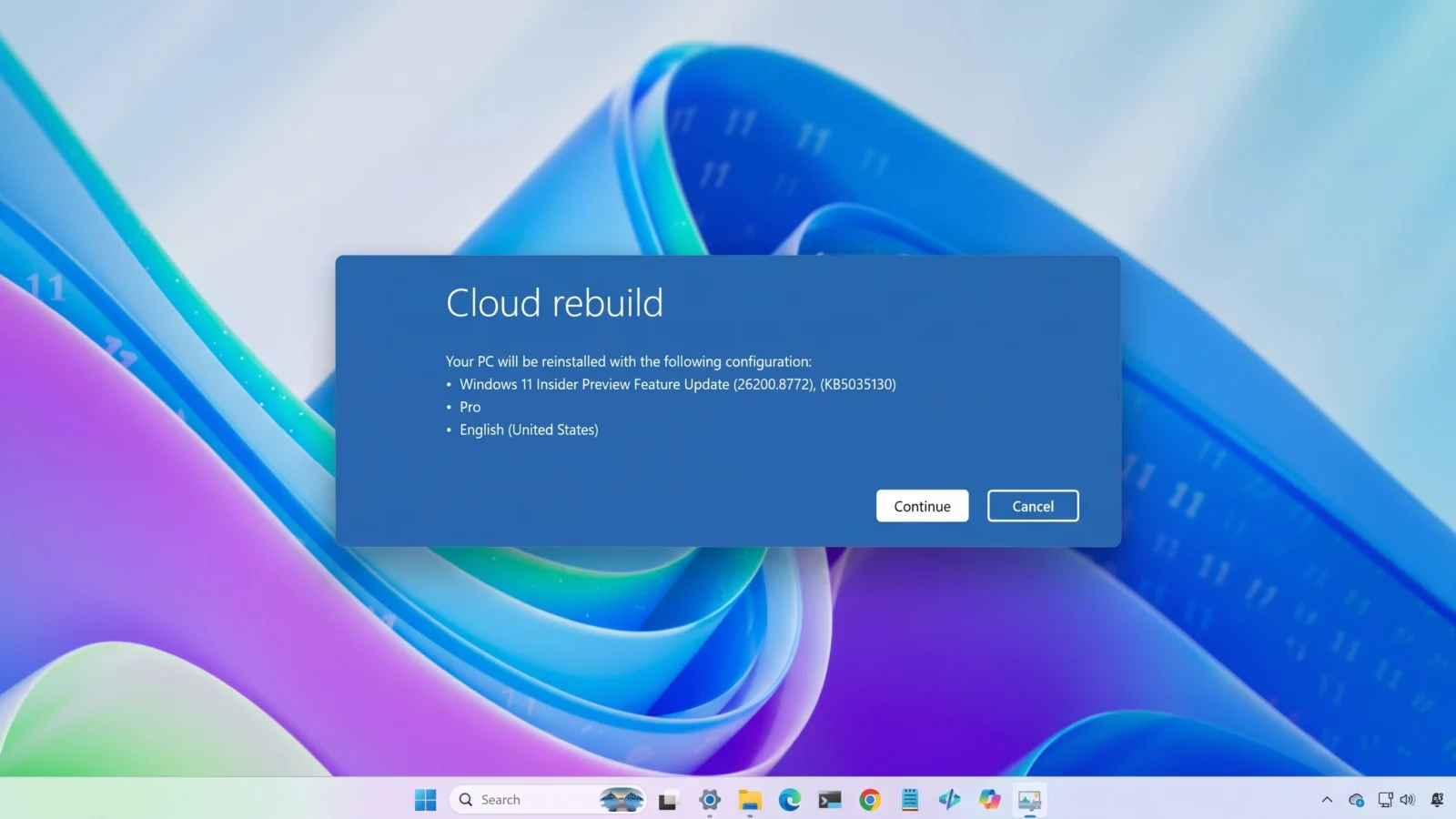
Réponse rapide : Démarrez dans l’environnement de récupération Windows , choisissez Dépannage > Reconstruction dans le cloud , connectez-vous à un réseau Ethernet ou WPA-Personnel, confirmez la version cible de Windows, puis accusez réception de l’avertissement de perte de données et lancez le processus de reconstruction.
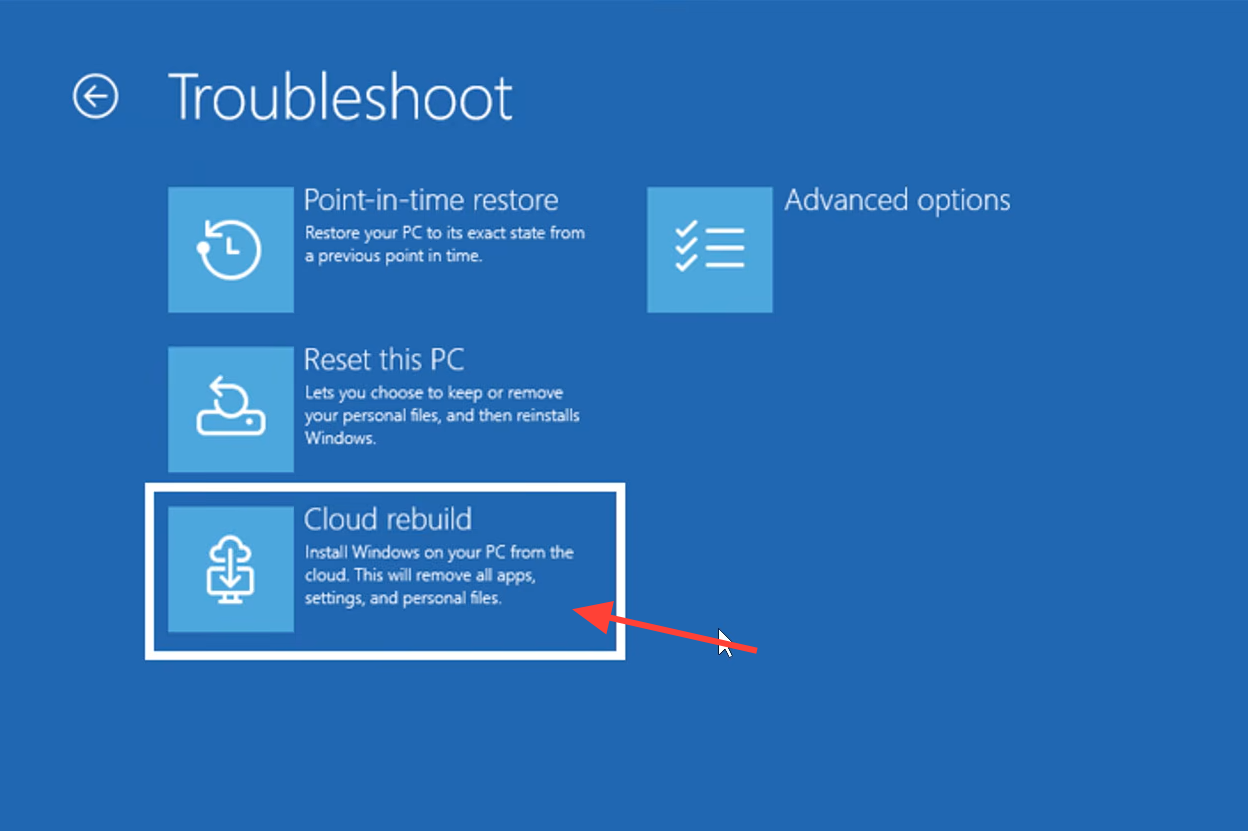
Que fait la fonction Cloud Rebuild et en quoi diffère-t-elle de la fonction Reset this PC ?
L'option « Réinitialiser ce PC » propose des téléchargements depuis le cloud depuis 2020, mais elle ne fonctionne que si Windows est amorçable et récupère les pilotes depuis l'ordinateur. À l'inverse, la fonction « Reconstruction dans le cloud » est spécifiquement conçue pour la récupération ; elle reformate le disque système et effectue une réinstallation complète, en téléchargeant l'image système de Windows et les pilotes en ligne, garantissant ainsi que l'ordinateur est de nouveau pleinement fonctionnel sans dépendre de l'intégrité de l'installation actuelle.
Il n'est pas possible de conserver vos fichiers lors de l'utilisation de Cloud Rebuild, car cette opération efface complètement votre disque principal. Une fois l'opération terminée, votre ordinateur redémarre et affiche l'interface de configuration initiale (OOBE), comme s'il était neuf.
| Comportement | Reconstruction du cloud | Réinitialiser ce PC |
|---|---|---|
| Cela fonctionne lorsque Windows ne parvient pas à démarrer. | نعم | Non |
| Il télécharge les pilotes depuis Windows Update | نعم | Non (utilise des pilotes locaux) |
| Option permettant d'enregistrer des fichiers personnels | Non | نعم |
| Nécessite un support USB ou une image personnalisée | Non | Non |
| Formatage du disque système | نعم | Facultatif |
Exigences essentielles avant de commencer la réinstallation de Windows 11 à partir du cloud
La reconstruction du cloud échouera si votre appareil ne peut pas se connecter à Internet ou ne répond pas aux exigences matérielles de Windows 11. Assurez-vous d'abord que l'appareil cible remplit les conditions suivantes :
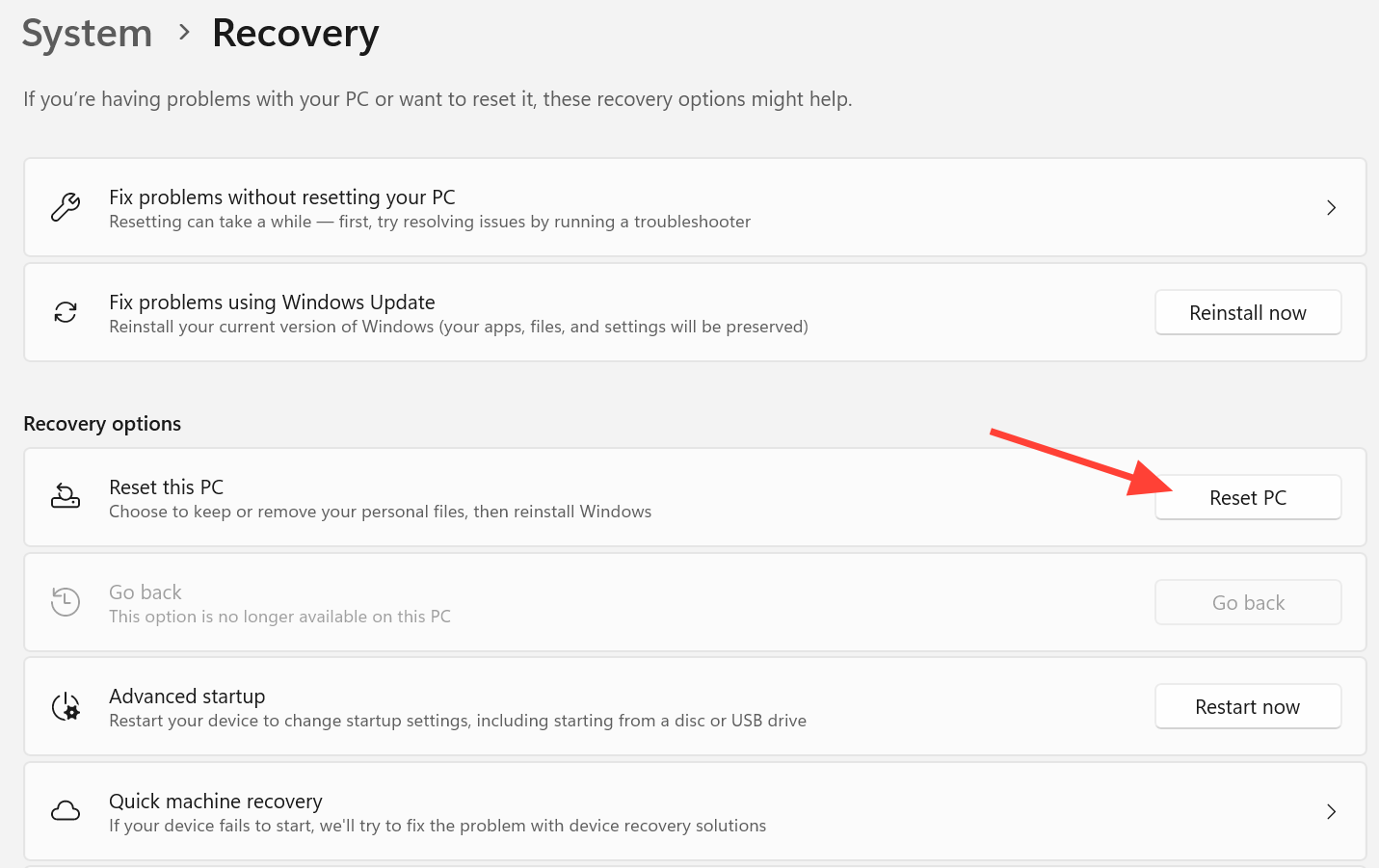
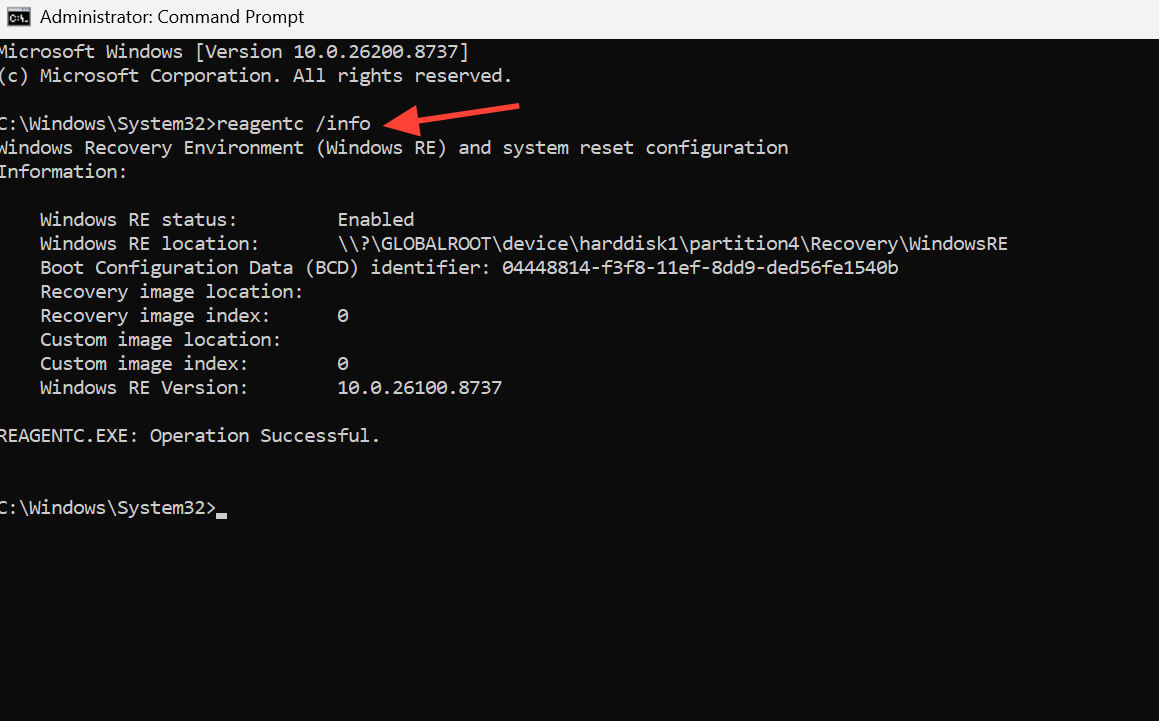
- L'appareil doit exécuter Windows 11 et disposer d'un environnement de récupération Windows fonctionnel. Vous pouvez le vérifier en exécutant la commande suivante.
reagentc /infoÀ partir de l'invite de commandes avec privilèges d'administrateur. - Un pilote réseau compatible doit être disponible dans l'environnement de récupération Windows (WinRE), et l'appareil doit pouvoir accéder à Internet depuis WinRE via une connexion Ethernet filaire ou une connexion Wi-Fi WPA-Personnel (WPA-2 Personnel).
- L'appareil doit répondre aux exigences minimales matérielles de Windows 11, notamment l'activation de la puce TPM.
Remarque : les fichiers stockés sur des services cloud comme OneDrive ne seront pas affectés . Tout ce qui se trouve sur le disque système local sera supprimé.
Comment démarrer une reconstruction du cloud à partir d'un environnement de récupération Windows (WinRE)
1. Accédez à l'environnement de récupération Windows. Cet environnement s'ouvre automatiquement après plusieurs tentatives de démarrage infructueuses. Sur un ordinateur fonctionnant normalement, ouvrez Paramètres > Système > Récupération , puis sélectionnez Redémarrer maintenant à côté de Démarrage avancé.
2. Sur l’ écran Choisir une option , choisissez Dépannage , puis sélectionnez Reconstruction du cloud.
3. Autorisez l'appareil à se connecter au réseau. La connexion Ethernet s'établira automatiquement. Si le Wi-Fi est la seule option disponible, sélectionnez WPA-Personnel et saisissez le mot de passe lorsque vous y êtes invité.
4. Patientez pendant la préparation de la reconstruction dans le cloud. Cette option se connecte à Windows Update pour déterminer la version cible de Windows et télécharger la mise à jour d'évaluation de Windows 11, ainsi que les pilotes réseau pour le périphérique.
5. Vérifiez l'état de la reconstruction cible. Assurez-vous que la version, l'édition et la langue de Windows affichées correspondent à vos attentes avant de continuer.
6. Lisez et acceptez l'avertissement relatif à la perte de données, puis sélectionnez Continuer (intitulé Installer sur l'écran de confirmation) pour commencer. Ce processus reformatera votre disque système et supprimera tous les fichiers locaux, comptes, applications et paramètres.
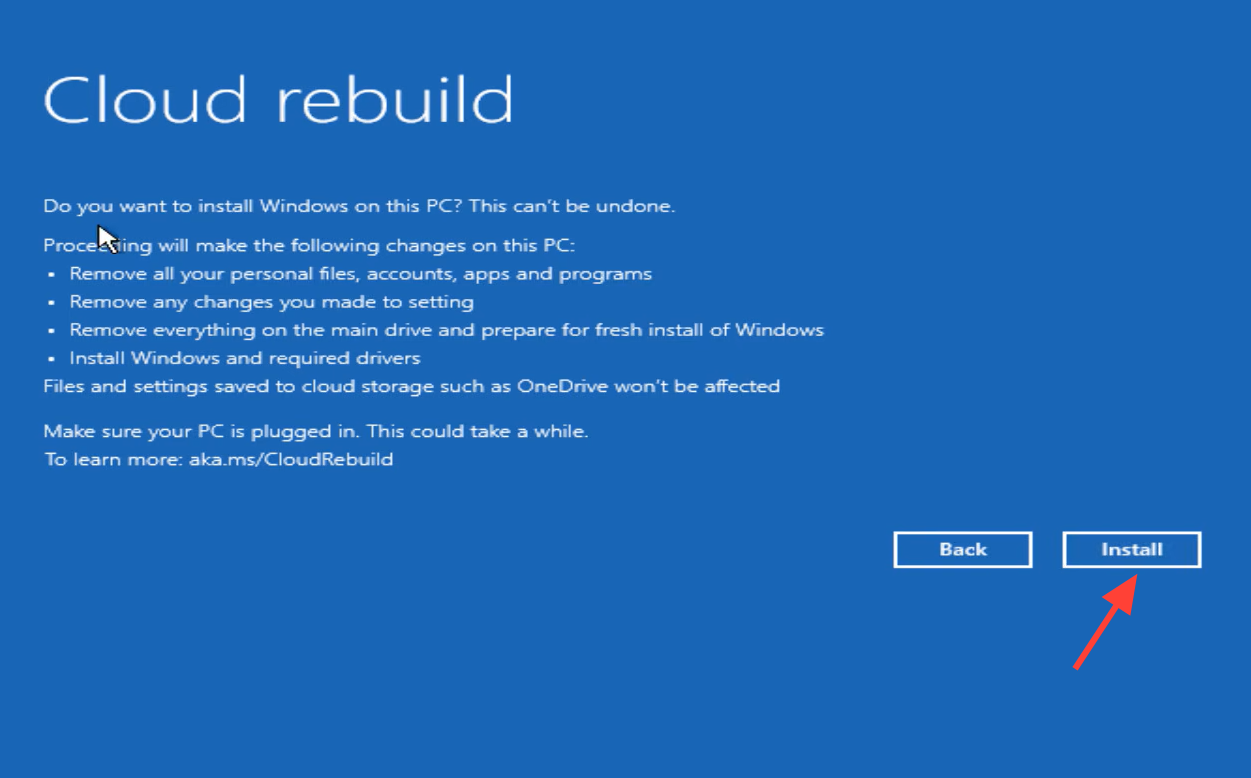
7. Laissez le processus se dérouler normalement pendant les phases de préparation, de téléchargement et d'installation. La progression s'affichera à l'écran et l'appareil peut redémarrer plusieurs fois. Laissez-le branché et ne l'éteignez pas. Est-il temps pour les joueurs de passer à Windows 11 ?
Comment garantir le succès du processus de reconstruction du cloud Windows 11 ?
Une fois la reconstruction terminée, votre PC démarrera sur l'interface de configuration initiale de Windows 11 (OOBE). Sur les appareils non gérés, la procédure d'installation sera identique à celle d'un appareil neuf. Pour les appareils joints à Microsoft Entra, gérés par Intune et enregistrés dans Windows Autopilot, la connexion à Microsoft Intune sera automatiquement rétablie. Intune redéployera les applications et stratégies personnalisées, Sauvegarde pour les organisations restaurera les paramètres utilisateur et vos fichiers seront de nouveau accessibles via OneDrive une fois connecté.
Avertissement : Ne redémarrez pas et n’éteignez pas manuellement votre appareil pendant la préparation, le téléchargement ou l’installation de Cloud Rebuild. Toute interruption du processus pourrait empêcher le démarrage de Windows. Dans ce cas, vous aurez besoin d’un lecteur de récupération , d’un support d’installation ou d’un support de récupération fourni par le fabricant de votre appareil pour effectuer la restauration.
Codes d'erreur courants lors du processus de reconstruction du cloud Windows 11 et comment les corriger
Si la reconstruction échoue, WinRE affichera un code d'erreur à l'écran. Vous trouverez ci-dessous deux codes correspondant aux erreurs les plus courantes.
Erreur 0x800704C6 : Problème de connexion réseau lors de la reconstruction de Windows 11
Cette icône indique que votre appareil n'est pas connecté à Internet, ce qui est indispensable au processus de reconstruction dans le cloud pour télécharger l'image système et les pilotes nécessaires. Veuillez noter que WinRE ne prend actuellement en charge que les réseaux Wi-Fi personnels WPA2.
1. Assurez-vous que votre appareil dispose d'une connexion Ethernet active ou qu'il est connecté à un réseau Wi-Fi disponible.
2. Sélectionnez Annuler sur l'écran d'erreur, puis sélectionnez Dépannage > Reconstruire le cloud à nouveau.
3. Connectez-vous à l'aide d'un câble Ethernet ou, depuis l' écran « Connexion à un réseau » , sélectionnez le réseau Wi-Fi et terminez la connexion. Ensuite, poursuivez et terminez le processus de reconstruction.
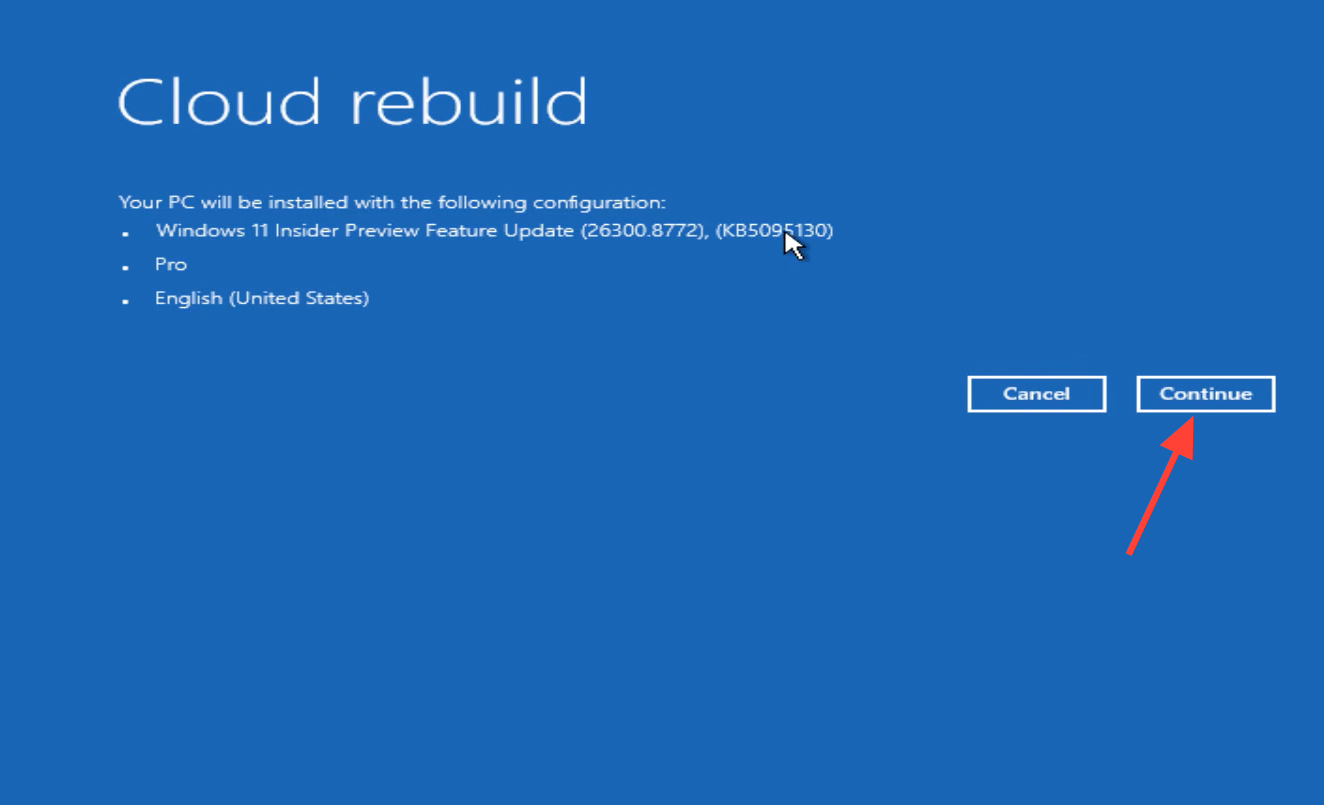
Code d'erreur 0xc1900200 – Configuration matérielle ou pilote manquant
Ce code indique que le périphérique ne répond pas aux exigences matérielles minimales de Windows 11 ou qu'il ne dispose pas d'un pilote nécessaire fourni par Windows Update. La cause la plus fréquente est la désactivation du module de plateforme sécurisée (TPM).
1. Assurez-vous que le module TPM est activé dans le micrologiciel. Redémarrez votre appareil, accédez aux paramètres UEFI/BIOS, puis ouvrez le menu Sécurité ou « Informatique de confiance » et activez le module TPM (il peut apparaître sous le nom PTT , fTPM ou Périphérique de sécurité ). Enregistrez les modifications et redémarrez.
2. Sous Windows, cliquez sur Touche Windows + R, puis exécutez tpm.mscAssurez-vous que l'état affiché est Le TPM est prêt à l'emploi.
3. Réessayez la « Reconstruction dans le cloud ». Si le même code d’erreur persiste après avoir vérifié que le module TPM est activé, il est probable qu’un pilote soit manquant. Contactez le fabricant de votre appareil pour vous assurer que tous les pilotes nécessaires, notamment les pilotes réseau et de stockage, sont disponibles via Windows Update.
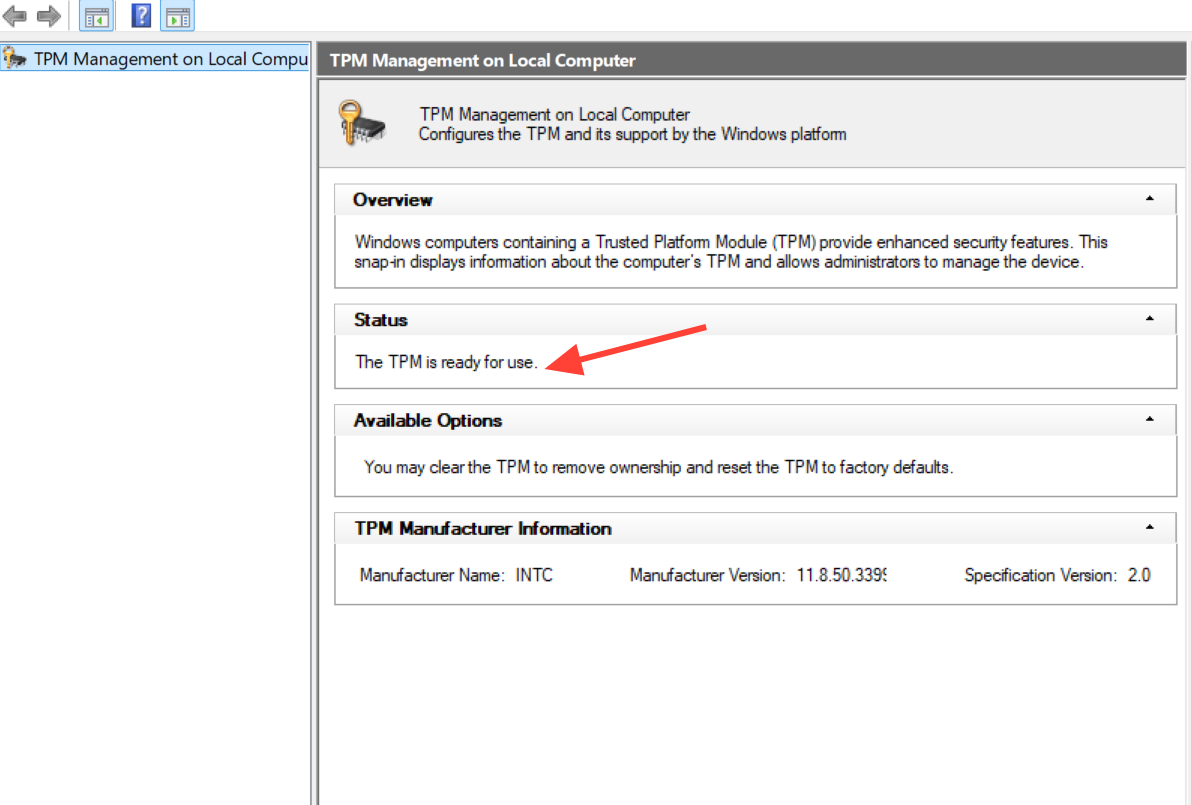
Collecte des journaux et signalement des défaillances à Microsoft
1. Ouvrez l'invite de commandes dans WinRE. Sur l' écran « Choisir une option » , choisissez « Dépannage » , puis « Options avancées » , puis « Invite de commandes ».
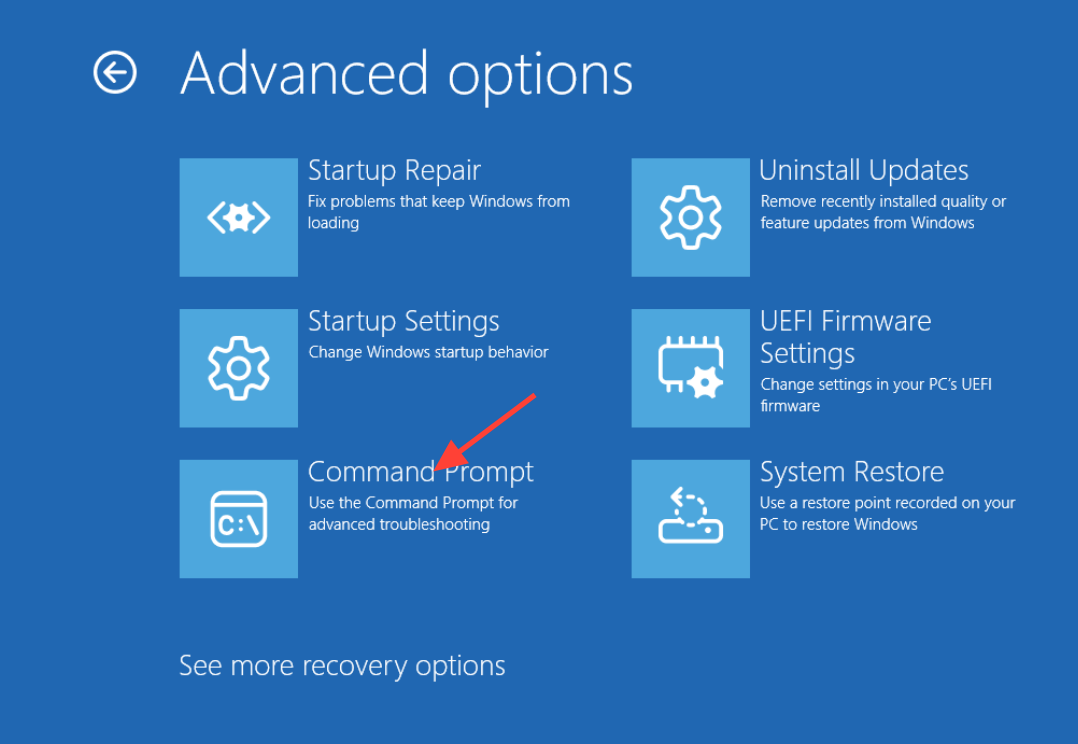
2. Copiez ces fichiers et dossiers journaux sur un disque externe. En cas de panne ou d'erreur , vous devrez peut-être suivre les étapes supplémentaires suivantes.
X:$Windows.~BTSourcesPanther
X:WindowsLogsMoSetup
X:WindowsLogsRebuild
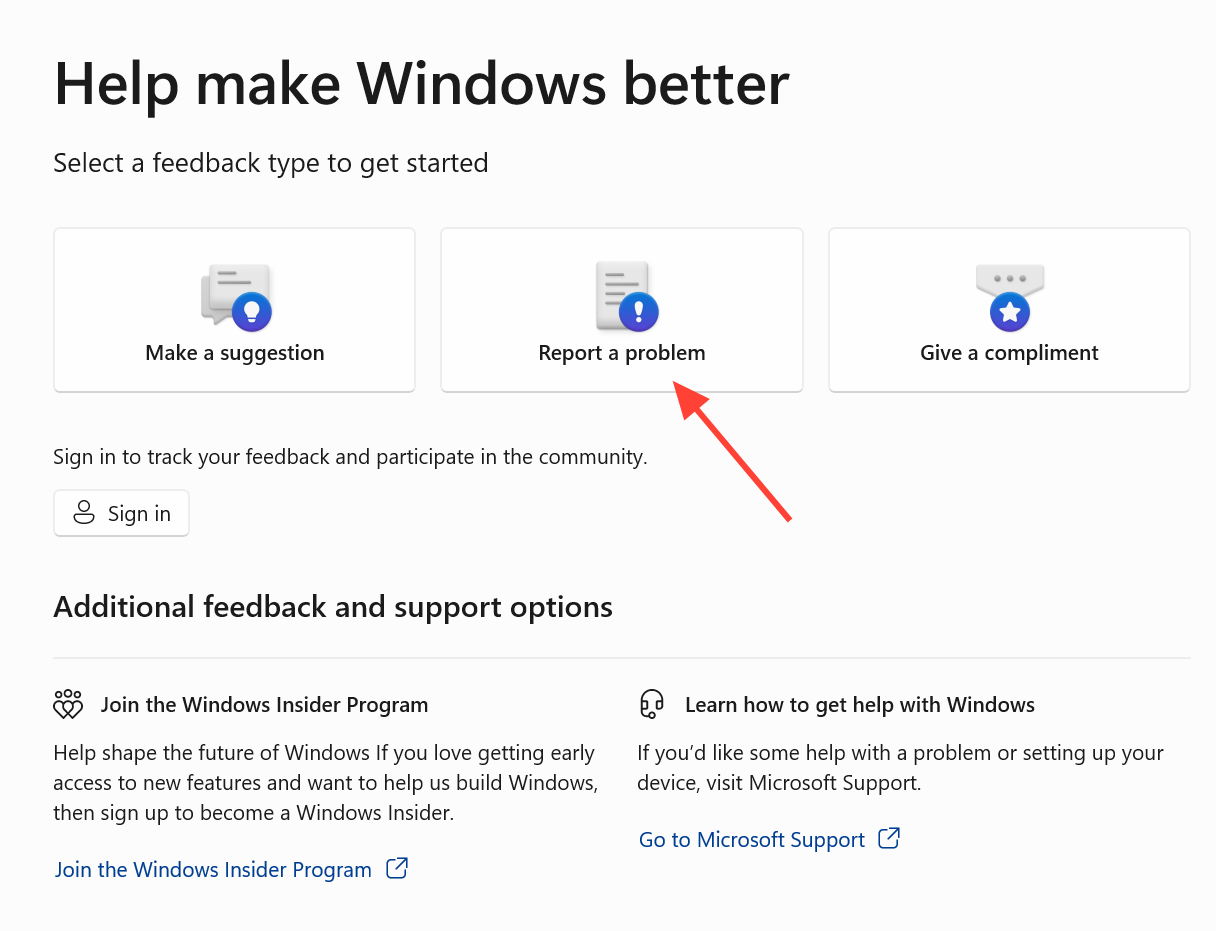
3. Si l'appareil peut démarrer sous Windows, ouvrez le Hub de commentaires, sélectionnez Signaler un problème , puis choisissez Reconstruction dans le cloud dans le menu déroulant des catégories et soumettez le rapport.
4. Si l'appareil ne démarre pas, utilisez un autre ordinateur pour ouvrir le Hub de commentaires, sélectionnez « Signaler un problème » , choisissez « Reconstruction dans le cloud » , joignez les journaux que vous avez collectés et soumettez le rapport. Ensuite, restaurez l'appareil défaillant à l'aide d'un lecteur de récupération, d'un support d'installation ou d'un support de récupération fourni par le fabricant.
La reconstruction dans le cloud est par nature destructive et n'est pas encore conçue pour un usage général. Dans sa version préliminaire actuelle, elle peut être lancée par une personne ayant un accès physique à la machine, soit via WinRE, soit depuis une invite de commandes avec des privilèges d'administrateur sous Windows. Le lancement à distance depuis un outil d'administration tel que Microsoft Intune est prévu pour une version ultérieure. Cette fonctionnalité étant encore en version préliminaire, elle ne doit être utilisée qu'à des fins d'évaluation sur des machines hors production, et son interface ainsi que ses options sont susceptibles d'évoluer avant sa mise à disposition générale. Microsoft décrit la fonctionnalité en détail dans sa documentation relative à la reconstruction dans le cloud .
Les commentaires sont fermés.