
Chrome déplace le paramètre de suppression des cookies à la fermeture du site web vers les données du site.
Vous souhaitez configurer la suppression des cookies à la fermeture de Chrome ? Découvrez son nouvel emplacement et comment gérer efficacement vos données de localisation pour une meilleure confidentialité. Apprenez-en plus dès maintenant !

Les choses les plus importantes que vous devez savoir
- La configuration permettant d'effacer les cookies à la fermeture du site fait désormais partie des « Données de site sur l'appareil » et est accessible via le chemin : Paramètres → Confidentialité et sécurité → Paramètres du site → Paramètres de contenu supplémentaires.
- Pour activer l'effacement des données à la fermeture, vous devez sélectionner « Supprimer les données enregistrées par les sites web sur votre appareil lorsque toutes les fenêtres sont fermées » dans la section « Comportement par défaut », en vous assurant que toutes les fenêtres du navigateur sont fermées pour permettre la suppression.
- Vous pouvez rester connecté à certains sites après avoir activé l'option de suppression automatique en les ajoutant à la « Liste d'autorisation » dans la section « Comportements personnalisés » de la même page de paramètres.
Chrome n'a pas supprimé l'option permettant d'effacer les cookies à la fermeture du navigateur ; elle a simplement été renommée et déplacée. L'option « Effacer les cookies et les données de site à la fermeture de Chrome » (dans la section Cookies ) se trouve désormais dans la section Données de site enregistrées sur l'appareil , et n'apparaît donc plus dans l'ancien menu.
Réponse rapide : Ouvert chrome://settings/content/siteData, Puis dans Comportement par défaut Sélectionner Les données enregistrées par les sites web sur votre appareil sont supprimées lorsque vous fermez tous les sites. fenêtres. Volonté Chrome est en cours d'analyse. Les cookies internes et les données du site sont collectés à chaque fois que vous fermez toutes les fenêtres Chrome.
Où se trouve désormais ce paramètre dans Chrome ?
La gestion des cookies internes fait désormais partie des données du site stockées sur l'appareil . Le chemin d'accès complet passe maintenant par les paramètres du site, et non plus par la page « Cookies » que vous connaissez peut-être.
| Étape | Localisation |
|---|---|
| Chemin du menu | Paramètres → Confidentialité et sécurité → Paramètres du site → Paramètres de contenu supplémentaires → Données du site sur l'appareil |
| Adresse directe | chrome://settings/content/siteData |
| Options souhaitées | Supprimez les données que les sites ont enregistrées sur votre appareil lorsque vous fermez toutes les fenêtres |
Si vous gérez un compte Workspace et que vous ne voyez aucune option de gestion des cookies, la raison est la même : ce paramètre est intégré aux données de site enregistrées sur l’appareil . Pour en savoir plus, consultez la page d’assistance de Google relative aux données de site enregistrées sur l’appareil.
Autoriser l'effacement des cookies et des données du site à la sortie
1. Ouvrir Chrome et cliquez sur Le menu à trois points se trouve dans le coin supérieur droit, puis sélectionnez ParamètresVous pouvez également coller chrome://settings/content/siteData Dans la barre d'adresse pour accéder directement à la page.
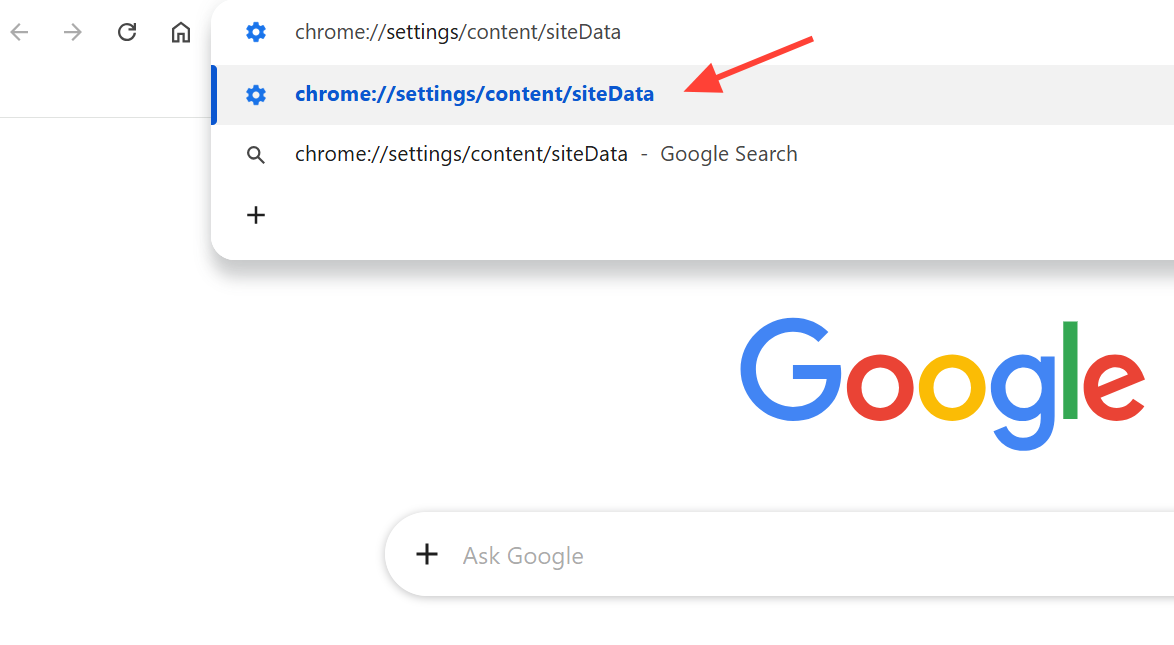
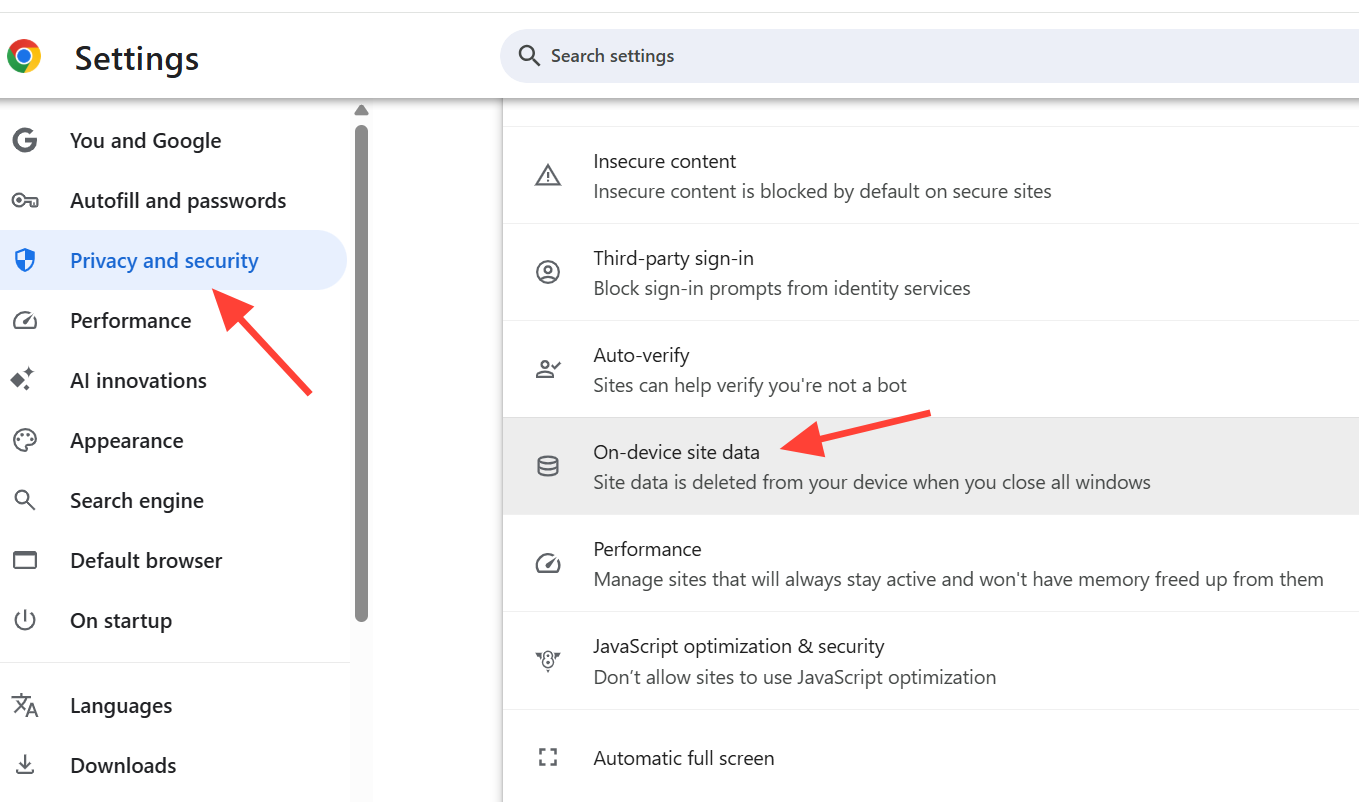
2. Si vous suivez le chemin à travers le menu, sélectionnez Confidentialité et sécurité , puis Paramètres du site , puis Paramètres de contenu supplémentaires , et enfin Données du site sur l'appareil.
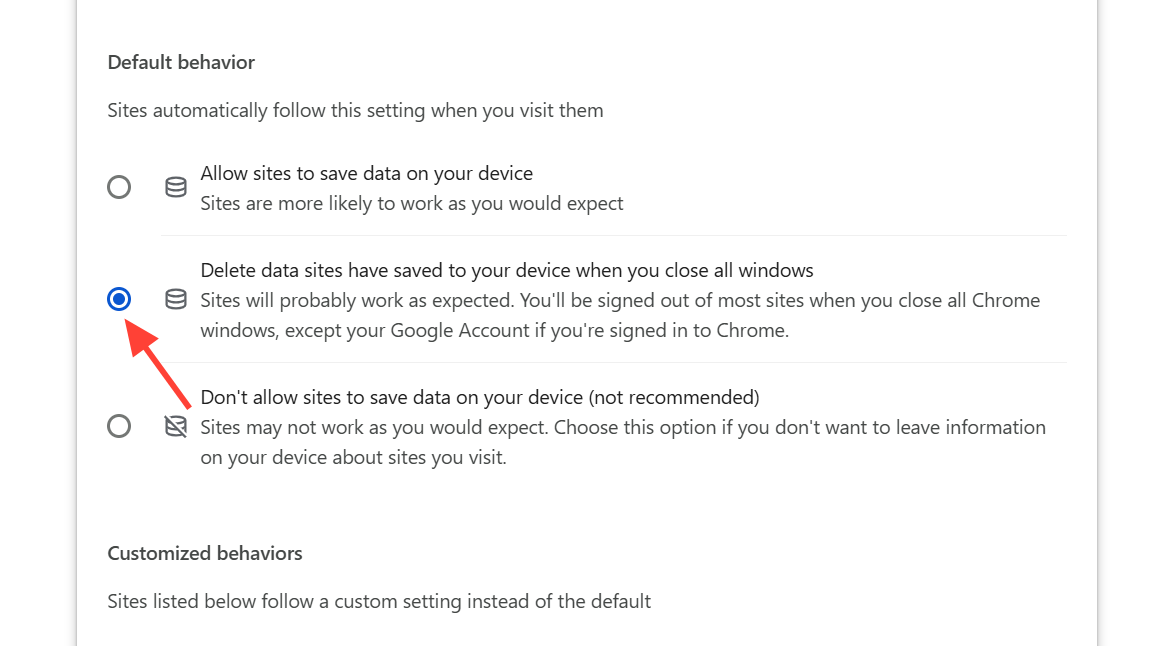
3. Dans la section Comportement par défaut , sélectionnez Supprimer les données enregistrées par les sites sur votre appareil lorsque vous fermez toutes les fenêtres. Cette option correspond à l'ancienne fonction permettant d'effacer les données à la fermeture.
4. Fermez toutes les fenêtres de Chrome une fois votre navigation terminée. La suppression des fichiers n'intervient que lorsque toutes les fenêtres sont fermées, et non si vous fermez un seul onglet ou laissez une seule fenêtre ouverte en arrière-plan.
Maintien de la connexion sur certains sites via des exceptions
Lorsque vous activez l'option « Tout effacer à la déconnexion », vous serez automatiquement déconnecté de tous les sites web, même ceux sur lesquels vous souhaitez rester connecté. Heureusement, la même page de paramètres propose une solution à ce problème. Dans la section « Comportements personnalisés » , vous pouvez spécifier les sites web pour lesquels vous souhaitez conserver les données et les cookies, même si la règle d'effacement par défaut s'applique à tous les autres sites.
Pour conserver vos identifiants sur les sites importants, ajoutez les sites web fréquemment visités, comme les services de messagerie ou les sites bancaires, à votre liste blanche. Ainsi, leurs cookies resteront intacts même après la fermeture complète de Chrome. Les données et cookies de tout site non inclus dans cette liste seront automatiquement supprimés.
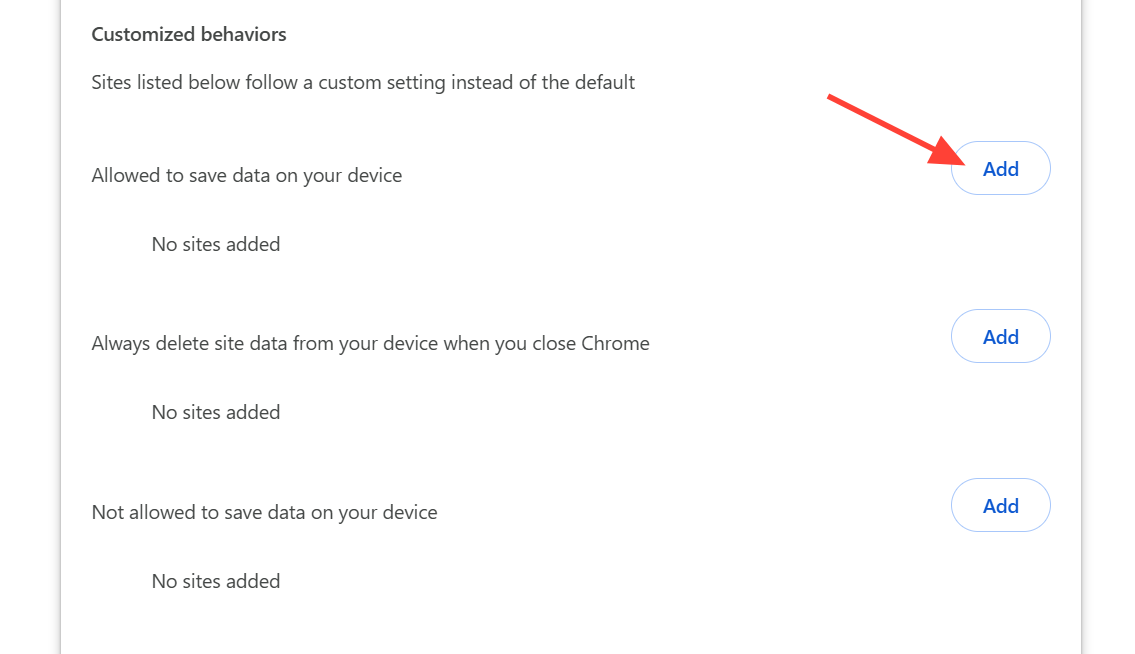
Comment être sûr que la configuration fonctionne correctement ?
Pour vérifier que la configuration fonctionne, rendez-vous sur un site web, puis fermez toutes les fenêtres Chrome et rouvrez-les. Ensuite, chargez la page. chrome://settings/content/siteData Réessayez ou vérifiez les cookies du site. Si le paramètre est correct, le site n'affichera aucune donnée enregistrée et vous serez automatiquement déconnecté. Vous resterez connecté aux sites ajoutés à vos « Comportements personnalisés ».
Pourquoi certains cookies restent-ils parfois après la fermeture de Chrome ?
Certains cookies peuvent persister à réapparaître même après l'activation du paramètre. Plusieurs raisons expliquent la plupart de ces cas :
- Incompatibilité de sous-domaine : La base peut ne pas couvrir
reddit.comUn cookie a été placé surwww.reddit.comUtilisez le format de préfixe.[*.], Par exemple[*.]reddit.comPour couvrir les sous-domaines. - Module complémentaire lié au site web : Une extension associée à un site particulier peut télécharger à nouveau ses données dès le démarrage de Chrome, réinstallant ainsi le cookie avant même que vous puissiez constater sa suppression.
- Fenêtre Chrome ouverte : Les données ne sont effacées qu'une fois toutes les fenêtres Chrome fermées.
Si un seul cookie apparaît de manière répétée, il existe une solution manuelle rapide qui fonctionne sans avoir à fermer votre navigateur. Ouvrez chrome://settings/siteDataLocalisez le site web, puis cliquez sur l'icône de la corbeille pour supprimer les données enregistrées. Il n'est pas nécessaire de redémarrer votre navigateur après avoir effacé les données de cette manière.
Pour un nettoyage ponctuel plutôt qu'un nettoyage automatique, utilisez l'option « Supprimer les données de navigation » dans la section « Confidentialité et sécurité », puis sélectionnez « Cookies et autres données de site », définissez la période sur « Toutes les périodes », et enfin effacez les données. Cette action supprime toutes les données en une seule fois, mais vous déconnecte de tous les sites web.
Les commentaires sont fermés.