

J'ai toujours cherché un moyen plus efficace de suivre mes activités quotidiennes. Je suis souvent tellement absorbé par mon travail que j'oublie de terminer une ou deux tâches, puis je panique à 11 h parce que je ne les ai pas terminées.
Google Keep ne répond plus à mes besoins. Mon application de notes autocollantes préférée est devenue trop encombrée.
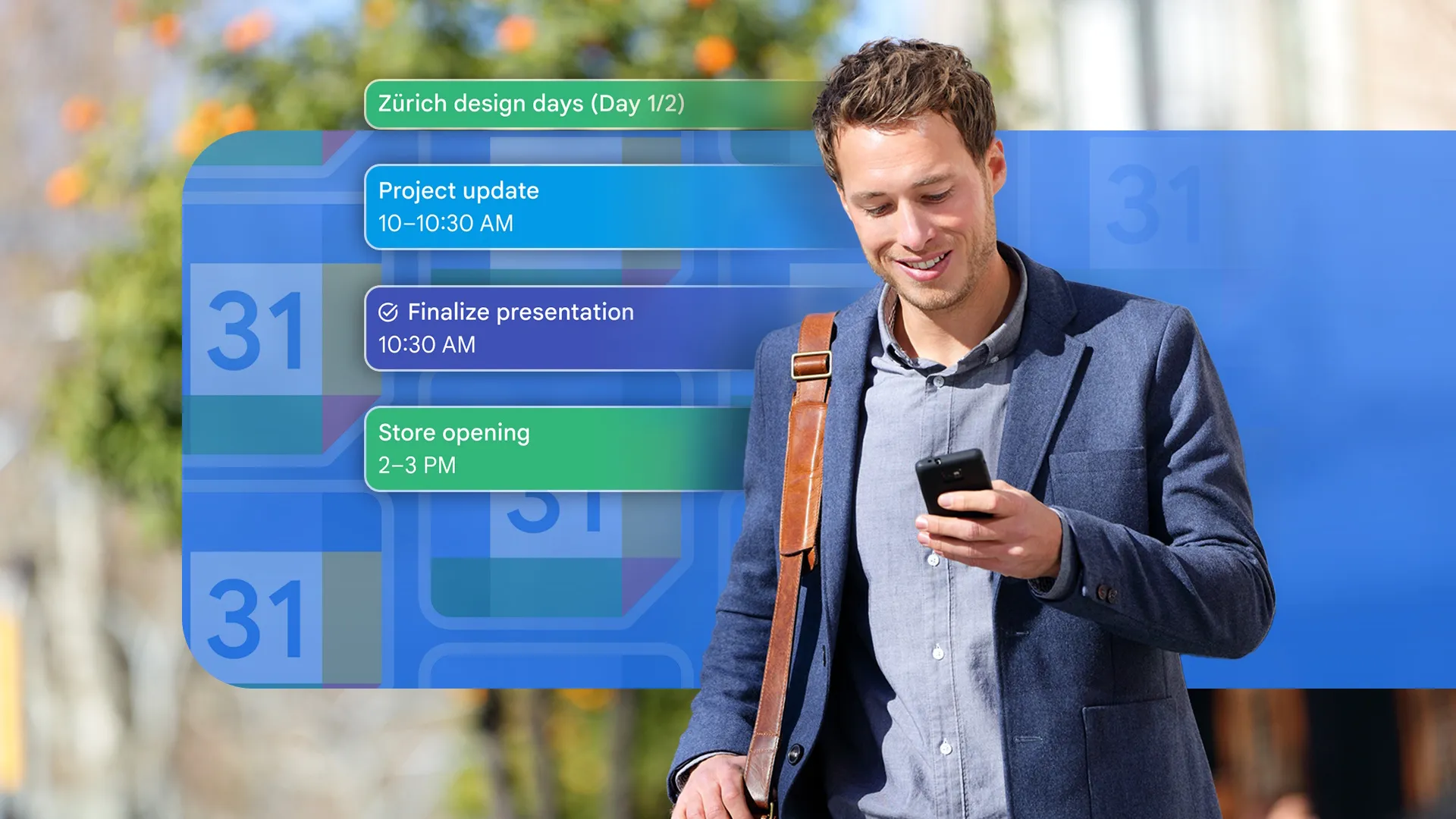
J'ai besoin d'un moyen d'enregistrer mes tâches et de les cocher une fois terminées. Je souhaite également revoir ma liste une fois terminée, à la fin de la semaine, pour évaluer ma productivité et identifier les points à améliorer.
Alors, j'ai décidé de l'essayer. Google Agenda, car il est toujours installé sur Mon téléphone de confiance C'est facile à consulter sur mon appareil. Je vais essayer de l'utiliser pour organiser mes tâches, les prioriser et suivre mes progrès sur une semaine entière, puis partager les résultats et les difficultés rencontrées.
La fonctionnalité Tâches de Google Agenda est ma solution de référence pour gérer mon temps et mes tâches.
Comment j'ai construit ma routine quotidienne en ajoutant des tâches
J'ai choisi d'utiliser la fonctionnalité « Tâches » intégrée à Google Agenda, un outil efficace pour organiser mon temps et gérer mes responsabilités quotidiennes. Cette fonctionnalité me permet de définir une date et une heure pour chaque tâche, ainsi que d'ajouter des notes détaillées expliquant clairement ce qui est requis.
La fonctionnalité Tâches vous permet de garder les tâches visibles dans votre calendrier ou de les masquer via les paramètres. Personnellement, je préfère afficher les tâches terminées, car voir des tâches cochées sur ma liste me donne un sentiment d'accomplissement et me motive à persévérer. Cette stratégie simple améliore la productivité et rend la gestion du temps plus agréable.
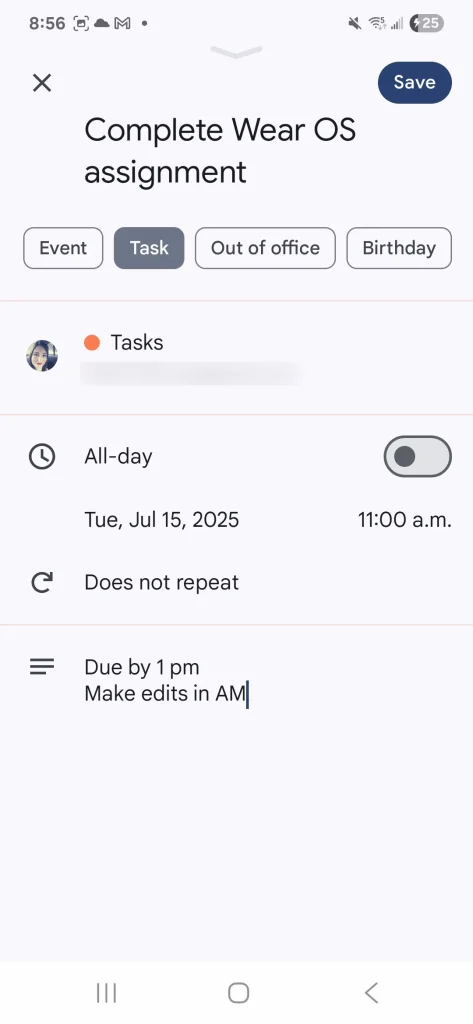
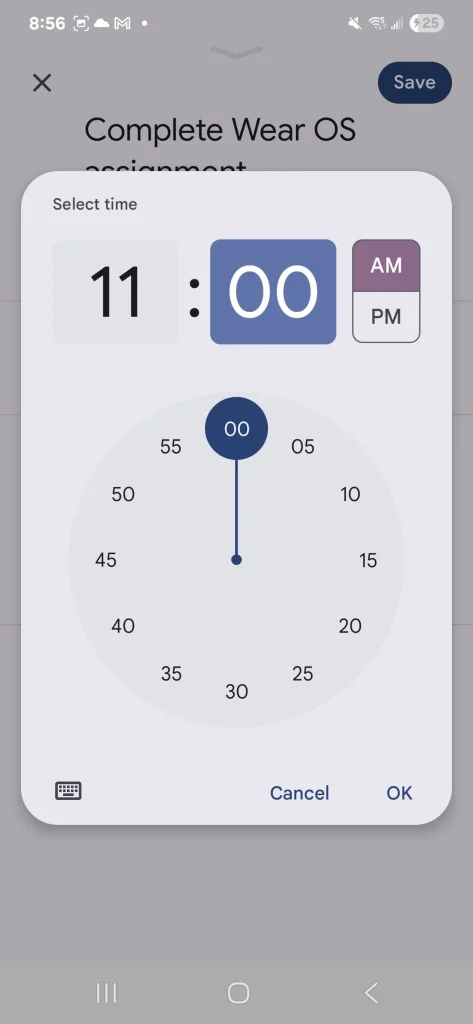
De plus, vous pouvez rendre les tâches récurrentes, ce qui me permet d'intégrer facilement des tâches routinières (comme nourrir et promener les chiens, ce que je fais quotidiennement) à mon planning. Cette fonctionnalité me fait gagner du temps et m'assure de ne rien oublier d'important.
J'ai également la possibilité d'ajouter des « événements ». J'utilise « événements » pour les événements qui se produisent une fois et à une heure précise. Par exemple, si j'ai des réunions au travail, je les ajoute à mon calendrier.
Je n'ajoute pas d'« événements » pour les occasions qui ne nécessitent pas de réunion ou de rendez-vous spécifique. Dans ce cas, j'utilise uniquement la fonctionnalité Tâches pour gérer mon quotidien. Utiliser les Tâches de cette manière me permet de me concentrer sur mes priorités et d'organiser mon temps plus efficacement.
Complétez automatiquement les tâches de la veille : une solution intelligente pour augmenter la productivité
Cette fonctionnalité vous permet de terminer automatiquement les tâches de la veille, vous faisant gagner du temps et augmentant considérablement votre productivité. Imaginez : vous avez commencé un projet important hier et avez identifié quelques tâches que vous n'avez pas pu terminer. Grâce à cette fonctionnalité intelligente, le système déplacera automatiquement ces tâches inachevées vers la liste des tâches du lendemain, en conservant tous les détails et paramètres associés.
Cela signifie que vous n'aurez plus besoin de ressaisir manuellement les tâches ni de vous souvenir exactement de ce sur quoi vous travailliez. Commencez immédiatement, sachant que toutes vos tâches précédentes sont organisées et prêtes à être exécutées. Cette fonctionnalité est particulièrement utile pour les personnes travaillant sur des projets à long terme ou des tâches récurrentes, car elle les aide à rester organisés et à suivre leur progression.
De plus, cette fonctionnalité peut être personnalisée selon vos besoins. Par exemple, vous pouvez spécifier des types de tâches spécifiques à exécuter automatiquement ou préciser quand les tâches doivent être reportées au jour suivant. Vous bénéficiez ainsi d'un contrôle total sur votre flux de travail et d'une utilisation optimale de cette fonctionnalité.
En bref, la saisie semi-automatique des tâches de la veille est un outil puissant qui peut vous aider à gagner du temps, à accroître votre productivité et à améliorer votre organisation du travail. Que vous soyez étudiant, professionnel ou entrepreneur, cette fonctionnalité mérite d'être explorée et exploitée.
Il est nécessaire d’améliorer le système de classement des tâches dans Google Agenda.
Un aspect que je trouve désagréable dans l’utilisation de Google Agenda est d’oublier de terminer certaines tâches en attente entre jeudi et vendredi.
Même si ces tâches n’étaient pas aussi importantes que de travailler ou de prendre soin des animaux de compagnie, j’oubliais complètement de faire certaines tâches extérieures.
Heureusement, j'avais un peu de flexibilité le samedi, j'ai donc copié les tâches et décalé leurs dates à samedi. Cependant, je n'ai pas apprécié que l'application suppose parfois que j'avais déjà terminé la tâche (en la marquant comme terminée).
En revanche, j'ai remarqué que des tâches en attente m'attendaient le jour même. Par conséquent, même si je les terminais, le seul moyen de les supprimer de la liste était de les sélectionner manuellement et de les marquer comme terminées.
Cette méthode fonctionne bien, même si j'aurais aimé qu'il soit plus facile de la marquer comme terminée (il faut aller dans un onglet séparé pour le faire) sur mon téléphone.
Le principal problème est de compiler toutes vos tâches en une seule liste. Si vous notez 12 tâches à réaliser en une journée, la liste deviendra très longue au bout d'une semaine, ce qui rendra le suivi des tâches difficile.
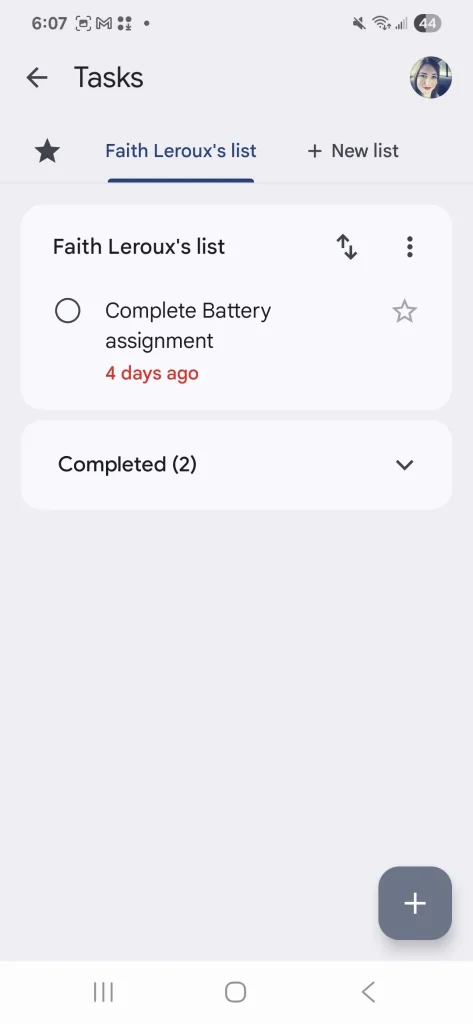
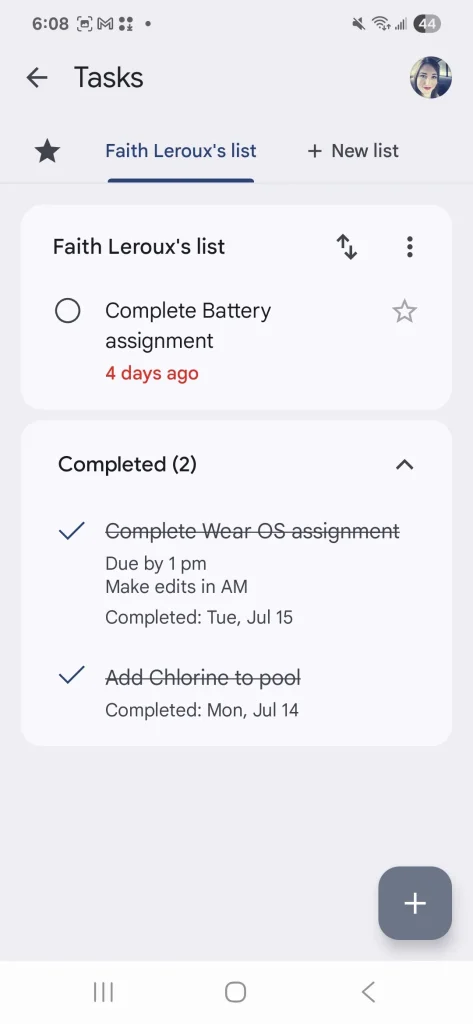
Au lieu de cela, si je voulais marquer des tâches pour un jour précis, je devais accéder à l'application Calendrier, sélectionner la date, puis ouvrir chaque tâche individuellement et la marquer. Cette méthode me semblait fastidieuse et chronophage.
J'aimerais également créer de nouvelles listes personnalisables afin d'y inclure des tâches à des dates précises au lieu d'afficher toutes mes tâches en attente sur une semaine entière. Cette fonctionnalité m'aidera à mieux organiser et prioriser mes tâches.
Si je n'ai pas terminé une tâche en 6 jours, je ne pourrai probablement rien faire maintenant, je devrais donc la supprimer de ma liste de tâches actives pour éviter l'encombrement.

Le Google Pixel 9a reprend toutes les excellentes fonctionnalités du Pixel 8a et les modernise. Avec son nouveau design inspiré du Pixel 9 et l'absence de bosse sur l'appareil photo, il pourrait bien être le meilleur smartphone à moins de 500 $ que nous ayons vu à ce jour.
Utilisez des rappels pour accomplir efficacement les tâches à venir.
Les rappels sont un outil puissant pour gérer votre temps et améliorer votre productivité. Ils vous aident à ne jamais oublier une tâche importante. Que vous utilisiez une application de rappel intégrée à votre smartphone (comme Google Tasks ou Microsoft To Do) ou un système de gestion de tâches plus sophistiqué, une utilisation efficace des rappels peut faire toute la différence pour terminer vos tâches à temps. Voici comment utiliser efficacement les rappels pour terminer les tâches à venir :
- Enregistrer toutes les tâches : Commencez par noter chaque tâche à accomplir, quelle que soit son importance. Donnez suffisamment de détails pour vous souvenir exactement de ce que vous devez faire le moment venu.
- Fixez des dates d’échéance réalistes : Fixez une date et une heure d'échéance pour chaque tâche. Soyez réaliste quant au temps nécessaire à sa réalisation et tenez compte de tout autre facteur susceptible d'influencer votre planning.
- Utiliser des rappels récurrents : Pour les tâches que vous devez effectuer régulièrement (comme payer des factures ou prendre des médicaments), configurez des rappels récurrents. Vous pouvez définir des rappels quotidiens, hebdomadaires, mensuels ou à tout autre intervalle de temps qui vous convient.
- Personnaliser les rappels : Personnalisez vos rappels pour qu'ils soient aussi utiles que possible. Vous pouvez ajouter des notes, des liens ou des pièces jointes pour fournir des informations supplémentaires. Vous pouvez également choisir une tonalité d'alerte différente pour chaque type de tâche.
- Réviser et modifier régulièrement : Prenez le temps de consulter régulièrement vos rappels. Ajustez les dates d'échéance si nécessaire et supprimez les tâches terminées. Cela vous aidera à rester organisé et à maîtriser vos tâches.
- Bénéficiez de l'intégration des applications : De nombreuses applications de rappel s'intègrent à d'autres applications, comme les calendriers et les e-mails. Cela peut vous aider à gérer vos tâches plus efficacement. Par exemple, vous pouvez créer un rappel directement depuis un e-mail ou ajouter une tâche à votre calendrier.
- Évitez d’abuser des rappels : Si les rappels peuvent être utiles, leur utilisation excessive peut conduire à l'épuisement professionnel. Privilégiez les rappels uniquement pour les tâches importantes et évitez d'en créer pour la moindre petite chose.
En suivant ces conseils, vous pourrez utiliser efficacement les rappels pour accomplir vos tâches à venir et améliorer votre productivité. N'oubliez pas que l'objectif est d'utiliser les rappels comme un outil pour rester organisé et sur la bonne voie, et non comme une source de stress supplémentaire.
Les alertes ont retenu mon attention.
Même si les notifications peuvent parfois être gênantes, elles sont efficaces. Je les trouve extrêmement utiles pour me rappeler les tâches à venir.
Il m'a fallu quelques jours pour réaliser que je ne recevais pas ces alertes par défaut, car j'ai dû modifier mes paramètres (j'avais bloqué les notifications Google Agenda). Mon appareil ne me permettait pas d'activer cette option directement dans l'application.
Au lieu de cela, j'ai dû accéder aux paramètres de notification de l'application, sélectionner Google Agenda, puis activer l'option permettant d'autoriser les notifications.
L'accès à ces paramètres nécessitait quelques étapes supplémentaires, l'expérience n'était donc pas aussi intuitive que je l'espérais.
Pour les alertes, j'ai pu les personnaliser légèrement (bien que les options disponibles puissent varier selon le modèle de l'appareil. J'utilise un Samsung Galaxy, donc mes options peuvent différer des autres).
Par exemple, je préfère que les tâches en retard restent silencieuses, mais apparaissent toujours sur l'écran de verrouillage. Cela me rappelle de les terminer avant de commencer quoi que ce soit d'autre.
Pour les notifications réelles, un son agréable et apaisant ne me dérange pas, car il attire mon attention et me rappelle que j'ai d'autres tâches à accomplir.
Lorsque je travaille sur une tâche, comme une nouvelle mission, j'ai tendance à être pleinement concentré. Un bref bruit interrompt ma concentration, me rappelle que j'ai une tâche à accomplir et me permet de me recentrer. Je le fais pour les tâches que je sais plus urgentes.
Par exemple, j'ai commandé des livraisons qui devaient arriver le 16. J'ai reçu un e-mail concernant l'état de la livraison, j'ai donc ajouté une tâche pour vérifier ma porte d'entrée toutes les deux heures le matin.
Je n'entends pas toujours la sonnette de la porte d'entrée à cause de l'emplacement de mon bureau (et mes chiens adorent aboyer sur tout ce qui passe). Les alertes de tâches se sont avérées efficaces pour gérer ces frais. Cette fonctionnalité de Google Agenda m'a aidé à gérer mon temps et mes tâches quotidiennes plus efficacement.
Aucune option pour les tâches de codage couleur : analyser les raisons et les alternatives disponibles
Le système de gestion des tâches que vous utilisez peut manquer de codes couleurs, une fonctionnalité courante pour catégoriser et prioriser visuellement les tâches. Cette absence peut entraver votre capacité à organiser vos tâches et à identifier rapidement les plus importantes.
Analyse des raisons possibles de l’absence de cette fonctionnalité :
Simplicité de conception : L’objectif principal du système peut être la simplicité et la facilité d’utilisation, en évitant les fonctionnalités avancées qui pourraient compliquer l’interface.
Limitations techniques : Le développeur peut être confronté à des limitations techniques lors de la mise en œuvre de cette fonctionnalité, en particulier si le système est obsolète ou repose sur une infrastructure limitée.
Considérations relatives à l'expérience utilisateur : l'équipe de conception a peut-être décidé de ne pas inclure de code couleur en se basant sur des recherches auprès des utilisateurs indiquant que cette fonctionnalité peut être déroutante ou inutile pour certains.
Se concentrer sur d’autres fonctionnalités : L’accent peut être mis sur le développement d’autres fonctionnalités considérées comme plus importantes ou demandées par les utilisateurs.
Alternatives aux tâches de codage couleur :
- Si votre système manque de codage couleur, vous pouvez explorer les alternatives suivantes pour améliorer l'organisation et la priorisation des tâches :
- Utilisation des balisesLes catégories vous permettent de regrouper des tâches connexes, facilitant ainsi le filtrage et la recherche. Vous pouvez créer des catégories telles que « Urgent », « Important », « Projet X », etc.
Niveaux de priorité : attribuez des niveaux de priorité numériques (par exemple, 1, 2, 3) ou textuels (par exemple, « Élevé », « Moyen », « Faible ») à chaque tâche. - Utilisation des dates d'échéance : Définissez une date d’échéance pour chaque tâche et organisez les tâches en fonction de la date d’échéance la plus proche.
- Diviser les tâches en projets : Regroupez les tâches liées à un projet spécifique, ce qui facilite la gestion de projets plus importants.
- Utilisation des champs personnalisés : Créez des champs personnalisés pour stocker des informations supplémentaires sur chaque tâche, telles que « Effort requis », « Personne responsable » ou « Statut ».
- S'appuyer sur des systèmes externes de gestion des tâches : Si les alternatives disponibles sont insuffisantes, vous pouvez envisager d'utiliser un système de gestion des tâches tiers qui offre un codage couleur ou d'autres fonctionnalités d'organisation avancées, telles qu'Asana, Trello ou Monday.com.
Bien que l'absence de codes couleurs puisse être frustrante, de nombreuses alternatives peuvent vous aider à organiser et à prioriser efficacement vos tâches. Évaluez vos besoins et choisissez les solutions les mieux adaptées à votre flux de travail. N'oubliez pas que l'objectif ultime est d'augmenter votre productivité et d'atteindre vos objectifs efficacement.
Le codage couleur est limité aux événements.
Étant quelqu'un qui se sent facilement dépassé, je cherche toujours des moyens d'apaiser mon anxiété. Ce que j'apprécie dans l'ajout d'événements à Google Agenda, c'est la possibilité de les coder par couleur, une fonctionnalité d'organisation très efficace.
Cette méthode m'a permis de déterminer le niveau de priorité de chaque activité. J'utilise le vert pour les activités prioritaires habituelles, le jaune pour celles qui « devraient être réalisées mais peuvent être reportées », l'orange pour celles qui doivent être terminées le jour même et le rouge pour les activités urgentes qui nécessitent une action immédiate.
Cependant, après avoir choisi d'utiliser la fonctionnalité Tâches pour créer ma routine quotidienne, j'ai été déçu de constater que le code couleur n'était disponible que pour les événements. Les tâches n'apparaissaient que dans une seule couleur, associée à votre adresse e-mail. Cette limitation réduisait l'utilité de la fonctionnalité pour moi.
Comme j'aime classer les événements (séparés des tâches) en tâches auxquelles je dois participer ou me préparer, je n'utilise pas cette fonctionnalité personnalisée. J'aimerais que Tâches offre davantage d'options de personnalisation, comme les Événements de Google Agenda. L'ajout de cette fonctionnalité améliorerait considérablement ma gestion du temps et des tâches, et réduirait le sentiment d'accablement qui m'accompagne souvent. Cette amélioration ferait de Google Agenda un outil plus puissant et plus complet pour la gestion du temps et des tâches.
Google Agenda : bien plus qu'une simple application de calendrier
Malgré quelques problèmes mineurs que vous pourriez rencontrer, Google Agenda reste une application puissante et fiable pour gérer efficacement vos activités quotidiennes. Plus qu'un simple agenda traditionnel, il offre une suite complète de fonctionnalités qui optimisent votre productivité et organisent efficacement votre temps.
L'application vous permet de créer des événements et des tâches, ainsi que de définir des rappels pour ne manquer aucun rendez-vous ou tâche important. De plus, vous pouvez intégrer Google Agenda à vos autres applications habituelles, l'intégrant ainsi à votre flux de travail quotidien. Vous pouvez également ajouter tous vos comptes Google pour centraliser vos agendas et suivre plus facilement vos engagements sur plusieurs plateformes.
L'application fait parfaitement ce qu'elle est censée faire, et va même plus loin pour offrir une expérience utilisateur fluide et efficace. J'ai l'intention d'explorer les nombreuses possibilités qu'elle offre. Intégration avec Gmail Dans un avenir proche, je vois un grand potentiel dans la simplification du processus de planification des rendez-vous et des réunions en particulier.
Les commentaires sont fermés.