

Si vous êtes comme moi, votre téléphone contient probablement plusieurs applications de productivité telles que Google Keep, Todoist, Notion et Trello. Personnellement, j'utilise Google Tasks pour mes listes de tâches, Google Agenda pour mon emploi du temps et Google Keep pour suivre mes habitudes et prendre des notes.
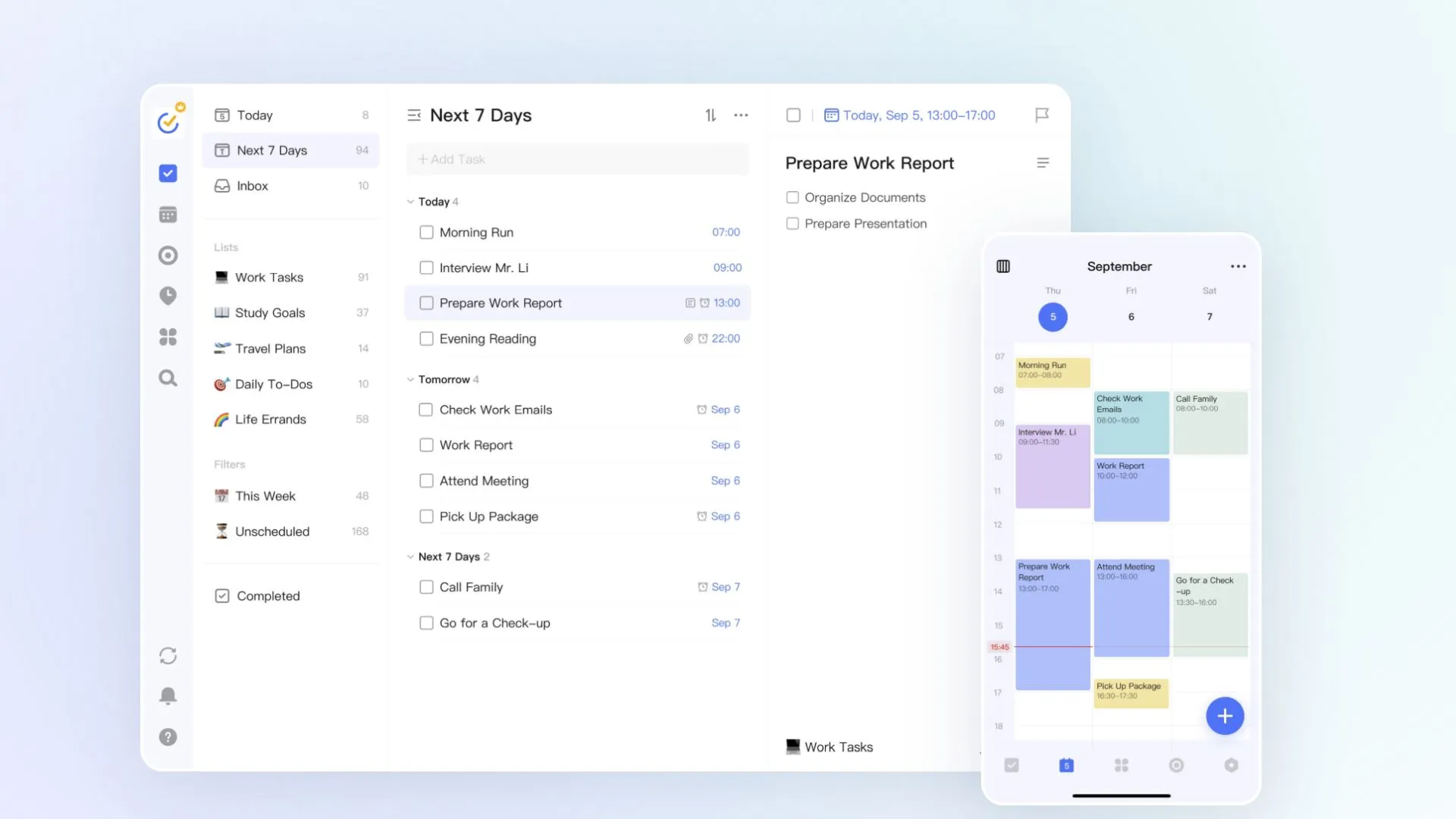
Même si ce système n'était pas totalement mauvais, naviguer entre ces applications était fastidieux et inefficace. Il m'arrivait de marquer une tâche comme terminée dans Tâches, puis d'oublier de la mettre à jour dans Calendrier. D'autres fois, je laissais Google Keep devenir une longue liste de tâches oubliées.
Lorsque j'ai découvert TickTick, une application unique qui promet de gérer les tâches, la planification et le suivi des habitudes, j'étais curieux de voir si elle pouvait remplacer les trois. Pourrais-je tout regrouper en un seul endroit et me sentir plus organisé et productif ?
Pendant une semaine entière, j'ai décidé d'abandonner Google Tasks, Agenda et Keep pour me fier entièrement à TickTick. Voici comment j'ai procédé et les performances de l'application.
Installation et configuration de TickTick sur Android : un guide complet
Pour organiser efficacement vos tâches sur votre appareil Android, l'application TickTick est un excellent choix. Elle vous permet de gérer vos tâches, de définir des rappels, de collaborer avec d'autres personnes et d'améliorer votre productivité globale. Voici les étapes détaillées pour installer et configurer TickTick sur votre appareil Android :
1. Téléchargez l'application : Commencez par vous rendre sur le Google Play Store depuis votre appareil Android. Recherchez « TickTick » à l'aide de la barre de recherche. Une fois l'application trouvée, appuyez sur le bouton « Installer » pour lancer le téléchargement et l'installation.
2. Créer un compte ou se connecter : Une fois l’installation terminée, ouvrez l’application TickTick. Vous serez invité à créer un compte ou à vous connecter avec un compte existant. Vous pouvez vous inscrire avec votre adresse e-mail, votre compte Google ou votre compte Facebook. Choisissez la méthode qui vous convient le mieux et suivez les instructions pour créer votre compte ou vous connecter.
3. Personnalisation des paramètres : Après vous être connecté(e), vous pouvez personnaliser les paramètres de l’application selon vos préférences. Appuyez sur l’icône « Menu » (généralement trois lignes horizontales) en haut à gauche de l’écran. Sélectionnez ensuite « Paramètres » dans le menu. Vous pourrez alors ajuster différentes options, telles que :
L'apparence: Modifiez la couleur et le style de l'application selon vos goûts.
Avis: Personnalisez la manière dont vous recevez des rappels et des notifications.
Listes de tâches intelligentes : Créez des listes de tâches intelligentes pour organiser automatiquement les tâches en fonction de critères spécifiques.
intégrales : Connectez TickTick à d'autres services comme votre calendrier pour vous assurer de ne jamais manquer aucune échéance.
4. Premiers pas avec TickTick : Une fois vos paramètres personnalisés, vous pouvez utiliser TickTick pour gérer vos tâches. Cliquez sur le bouton « + » pour ajouter une nouvelle tâche. Vous pouvez ajouter un titre, définir une date d’échéance, ajouter des rappels, définir une priorité et ajouter des notes.
5. Explorez les fonctionnalités avancées : TickTick propose plusieurs fonctionnalités avancées pour booster votre productivité. Par exemple, le minuteur Pomodoro vous permet de vous concentrer sur des tâches pendant des durées précises. La fonctionnalité Collaboration vous permet également de partager des listes de tâches et de travailler ensemble sur des projets.
En suivant ces étapes, vous pourrez installer et configurer l'application TickTick sur votre appareil Android et commencer à l'utiliser pour gérer vos tâches efficacement. N'oubliez pas d'explorer toutes les fonctionnalités de l'application pour en tirer le meilleur parti.
Premiers pas pour démarrer
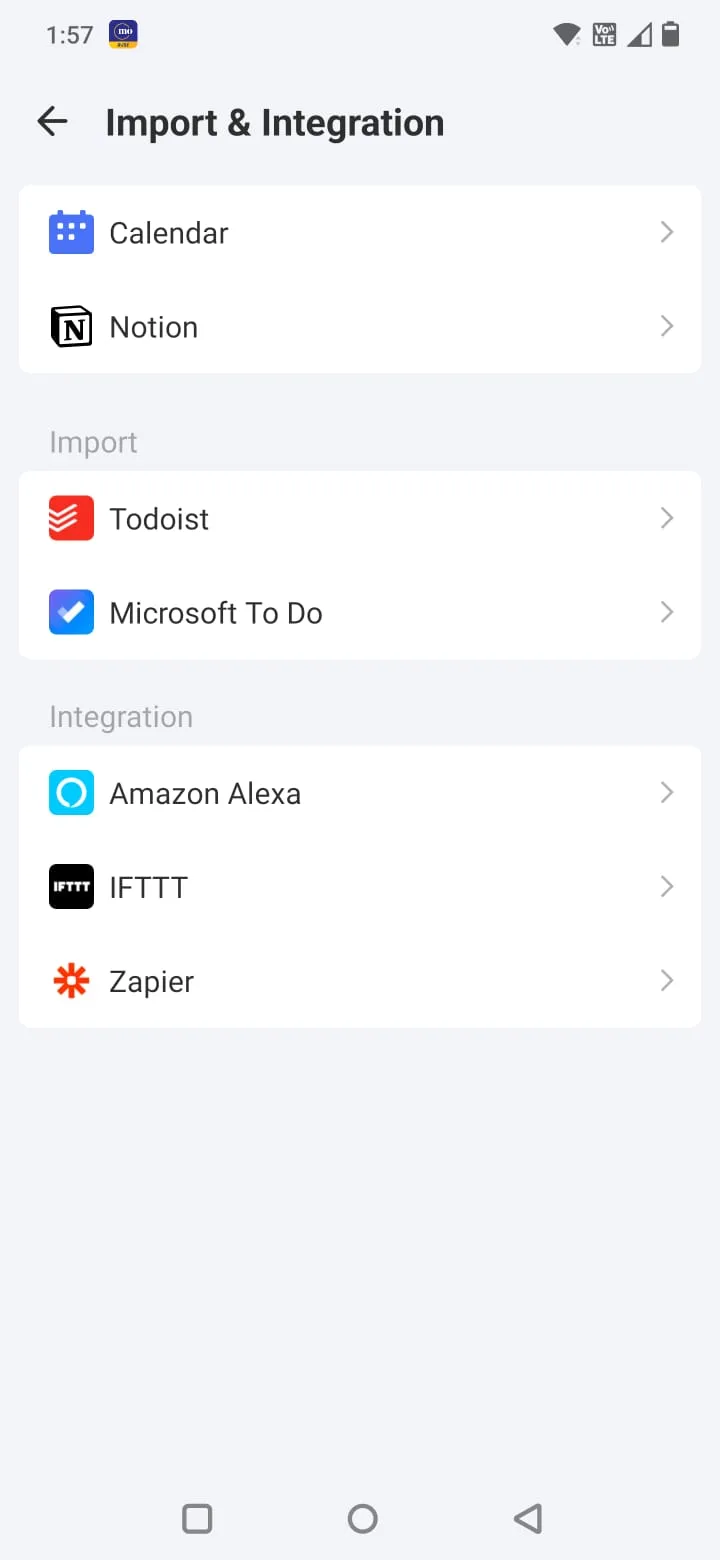
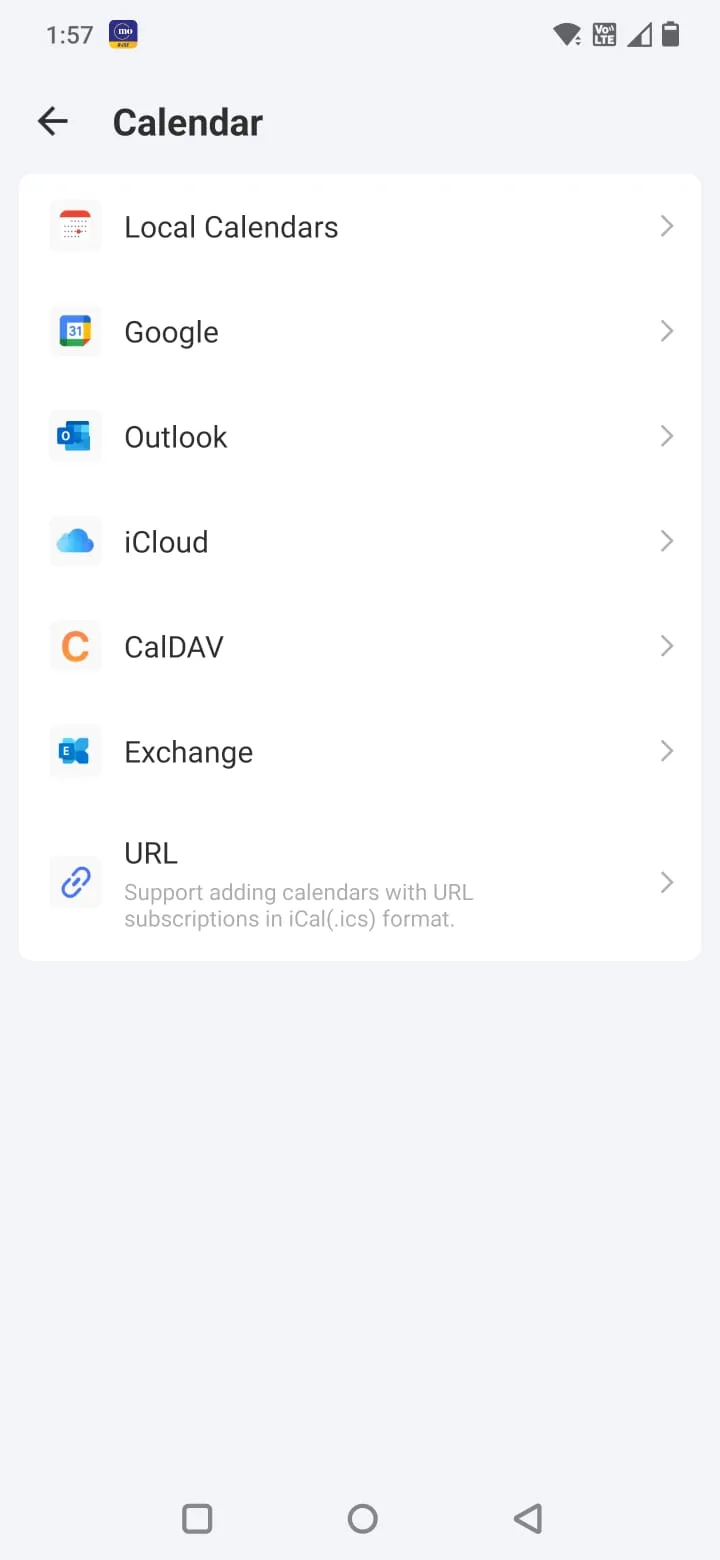
Passer d'une application à l'autre n'a pas été une sinécure. TickTick a facilité la synchronisation de mes événements Google Agenda (bien que cela nécessite un abonnement premium). En revanche, importer toutes mes tâches et habitudes existantes a été complexe.
L'application n'a pas la possibilité d'importer des données depuis Google Tasks et Google Keep.
Pour les habitudes, j'ai recréé mes listes de contrôle dans Google Keep et les ai définies comme habitudes quotidiennes récurrentes dans TickTick. De même, j'ai migré manuellement mes listes depuis Google Tasks.
Heureusement, cela m'a permis de réévaluer complètement la configuration de mes tâches. J'ai réalisé que je conservais des dizaines de tâches anciennes et inutiles.
Passer à TickTick, c'est l'occasion de tout recommencer en ne gardant que ce qui est important.
À première vue, le design de TickTick semblait familier.
Le gestionnaire de tâches était similaire à Google Tasks, mais incluait des fonctionnalités comme les images jointes, les balises et la mise en forme du texte. L'affichage du calendrier était plus clair que celui de Google Agenda sur mobile, et le suivi des habitudes proposait des fils de discussion pour me motiver.
L'écran d'accueil affiche une liste de vos tâches en un coup d'œil, avec des onglets pour le calendrier, le minuteur Pomodoro et les habitudes (nécessite un abonnement premium). J'ai créé des sections distinctes intitulées Travail et Personnel.
Tout en un seul endroit : une plateforme centrale pour gérer votre entreprise
Une application qui vous offre commodité et efficacité.
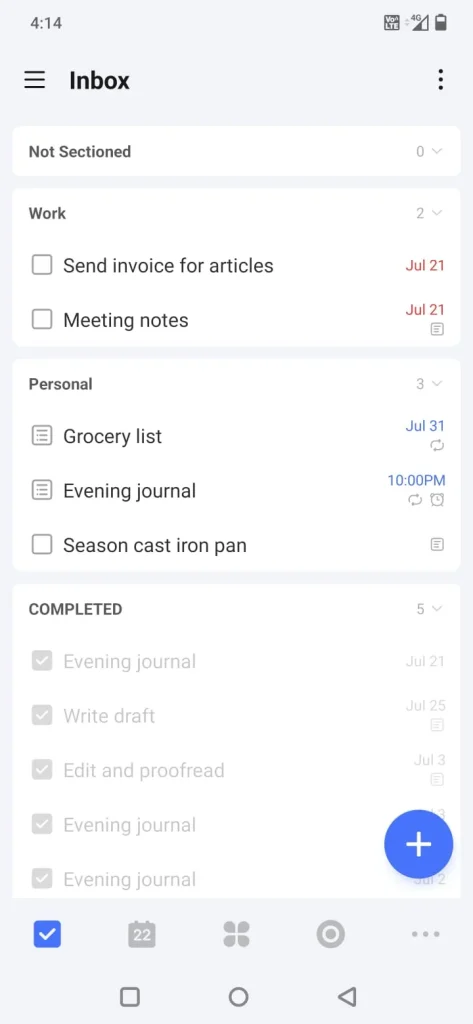
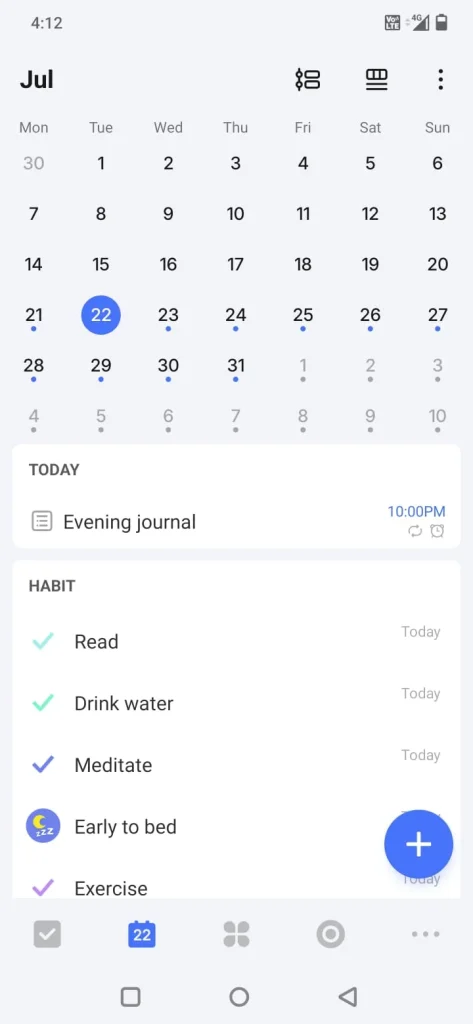
Le premier jour de l'expérience, j'ai remplacé les allers-retours incessants entre Google Tasks et Agenda par TickTick. J'ai trouvé tout ce dont j'avais besoin au même endroit : mes réunions quotidiennes, ma liste de courses et mes habitudes étaient parfaitement organisées.
L'affichage du calendrier m'a permis de visualiser mes appels professionnels et mes tâches personnelles. J'ai également défini des niveaux de priorité pour les tâches, ce qui a augmenté ma productivité.
C'est un immense sentiment d'accomplissement de terminer les tâches prioritaires en premier. Mieux encore, je n'ai plus besoin de parcourir plusieurs applications pour me souvenir où j'ai enregistré une tâche. TickTick regroupe tout dans une seule application, ce qui me fait gagner du temps et des efforts, et améliore considérablement la gestion des tâches.
Le suivi des habitudes est devenu beaucoup plus facile.
Suivre et améliorer ses habitudes quotidiennes est devenu plus facile que jamais grâce aux outils et technologies modernes. Que vous cherchiez à adopter des habitudes saines comme une activité physique régulière, à vous débarrasser de mauvaises habitudes ou simplement à organiser votre quotidien, il existe désormais des solutions innovantes pour vous aider à atteindre vos objectifs. Profitez des applications de suivi des habitudes disponibles sur Android et iOS, qui vous permettent d'enregistrer vos progrès quotidiens, de vous fixer des objectifs mesurables et de recevoir des rappels motivants.
De plus, nombre de ces applications fournissent des analyses détaillées de vos données, vous aidant à comprendre vos comportements et à identifier vos axes d'amélioration. Suivre ses habitudes n'est plus une tâche ardue ; c'est une expérience ludique et efficace grâce à ces avancées technologiques. Que vous utilisiez Google Agenda pour organiser votre temps ou Microsoft Excel pour suivre vos données, combiner ces outils avec des applications de suivi des habitudes peut considérablement améliorer votre capacité à adopter de bonnes habitudes.
Le minuteur Pomodoro m'a aidé à mieux me concentrer.
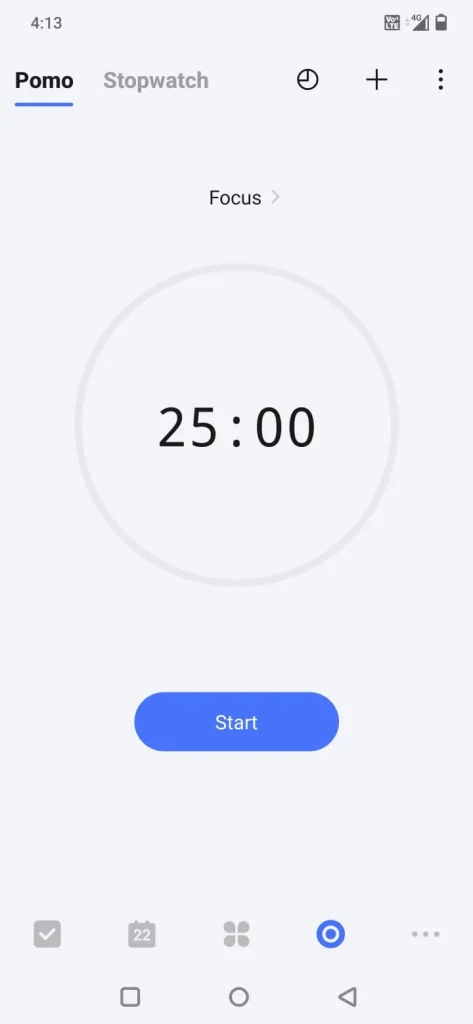
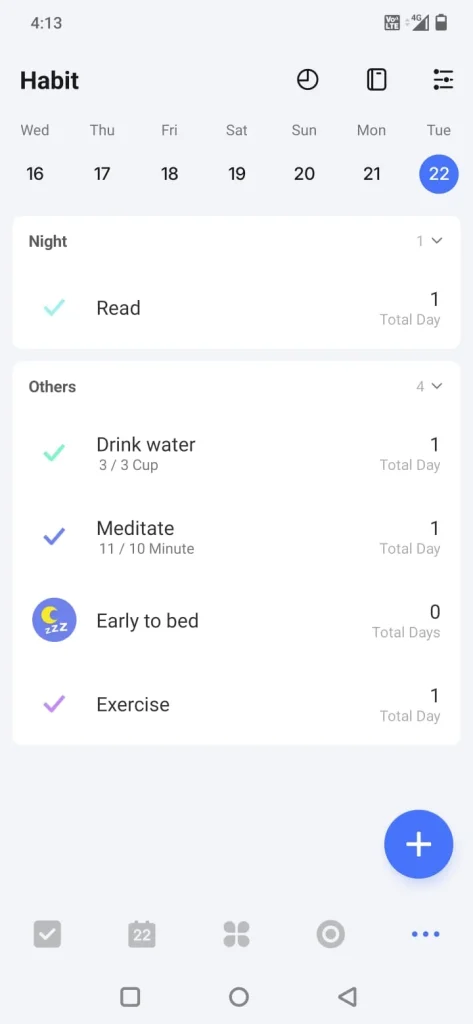
À la moitié de la semaine, j’ai commencé à utiliser plus sérieusement le suivi des habitudes dans TickTick, ce qui a considérablement amélioré ma productivité.
Auparavant, j'utilisais Google Keep pour créer une liste d'habitudes quotidiennes et les cocher manuellement, mais j'oubliais souvent d'ouvrir l'application. La fonctionnalité « Chaînes de réussite » intégrée à TickTick m'a apporté juste assez de motivation pour m'engager dans les habitudes que je souhaitais développer.
J'ai également testé le minuteur Pomodoro intégré à l'application. C'est une fonctionnalité simple mais très efficace qui permet de travailler par blocs de 25 minutes entrecoupés de courtes pauses de 5 minutes. Au lieu de consulter compulsivement mes messages pendant mes séances d'écriture, j'ai pu rester concentré jusqu'à la fin du minuteur, ce qui a considérablement amélioré mon efficacité au travail. Cette technique, appelée technique Pomodoro, s'est avérée efficace pour gérer son temps et améliorer sa concentration.
Utiliser TickTick pour les listes de courses et la journalisation
TickTick est un outil polyvalent qui va au-delà de la simple gestion de tâches. Il peut également être utilisé efficacement pour organiser vos listes de courses et tenir un journal. Voyons comment tirer le meilleur parti de TickTick dans ces deux domaines :
Listes de courses intelligentes avec TickTick :
Au lieu de noter vos achats dans un carnet traditionnel, TickTick vous permet de créer des listes de courses dynamiques et efficaces. Vous pouvez créer une liste personnalisée pour chaque magasin ou type de produit (par exemple, « Courses de la semaine », « Produits ménagers » ou « Achats en pharmacie »). Voici quelques fonctionnalités qui font de TickTick la solution idéale pour les listes de courses :
- Ajout rapide et facile : Vous pouvez rapidement ajouter des éléments à votre liste lors de vos déplacements, soit en tapant, soit par dictée vocale.
- Classification et organisation : Catégorisez vos achats par section (par exemple « Produits laitiers », « Légumes », « Viande ») pour faciliter vos achats en magasin.
- Sous-menus : Utilisez les sous-menus pour détailler les éléments clés (tels que les types spécifiques de fruits ou les marques préférées).
- Rappels: Définissez des rappels pour vous avertir lorsqu'il est temps de faire vos achats ou si vous êtes à proximité du magasin.
- Participation et coopération : Partagez votre liste de courses avec votre famille ou vos amis afin qu'ils puissent ajouter ou modifier des articles.
- Synchronisation sur tous les appareils : Accédez à votre liste de courses depuis n'importe quel appareil (téléphone, tablette, ordinateur) grâce à la synchronisation automatique.
Journal quotidien organisé avec TickTick :
En plus de la gestion des tâches, TickTick peut être utilisé comme un agenda numérique organisé. Voici quelques idées pour l'utiliser au quotidien :
- Créer une liste quotidienne : Créez une nouvelle liste chaque jour pour enregistrer vos pensées, vos sentiments et vos événements.
- Utilisation des balises : Utilisez des étiquettes pour classer vos entrées par thème (par exemple, « Travail », « Famille », « Santé », « Objectifs »). Cela vous permettra de retrouver plus facilement des entrées spécifiques ultérieurement.
- Ajouter des pièces jointes : Joignez des images, des enregistrements audio ou d’autres fichiers pertinents à vos entrées.
- Fixer des objectifs: Utilisez TickTick pour définir vos objectifs quotidiens ou hebdomadaires et suivre vos progrès.
- Personnaliser l'apparence : Personnalisez l'apparence de TickTick en fonction de vos goûts personnels et rendez le blogging plus amusant.
- Protection par mot de passe : Protégez votre journal par un mot de passe pour préserver votre confidentialité.
En utilisant TickTick de ces manières innovantes, vous pouvez le transformer en un outil puissant pour organiser votre vie quotidienne, améliorer votre productivité et renforcer votre conscience de soi.
Une expérience utilisateur bien meilleure que Google Keep
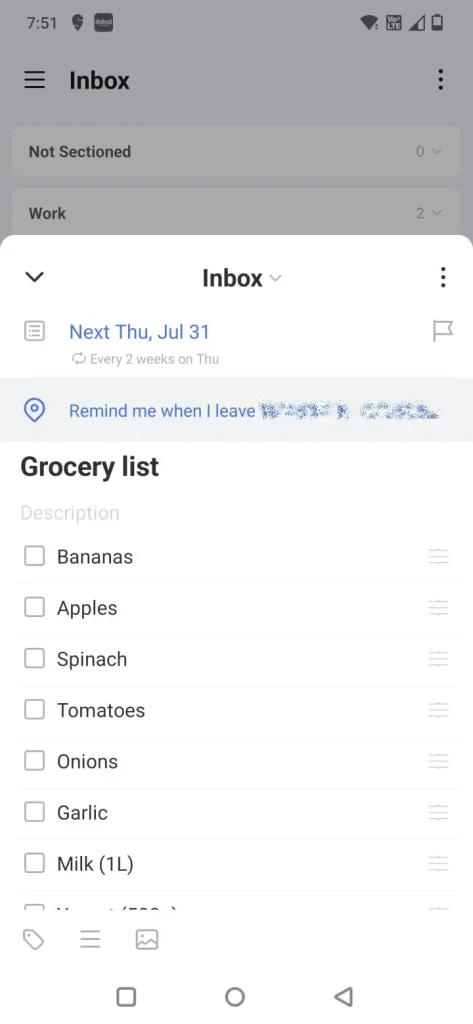
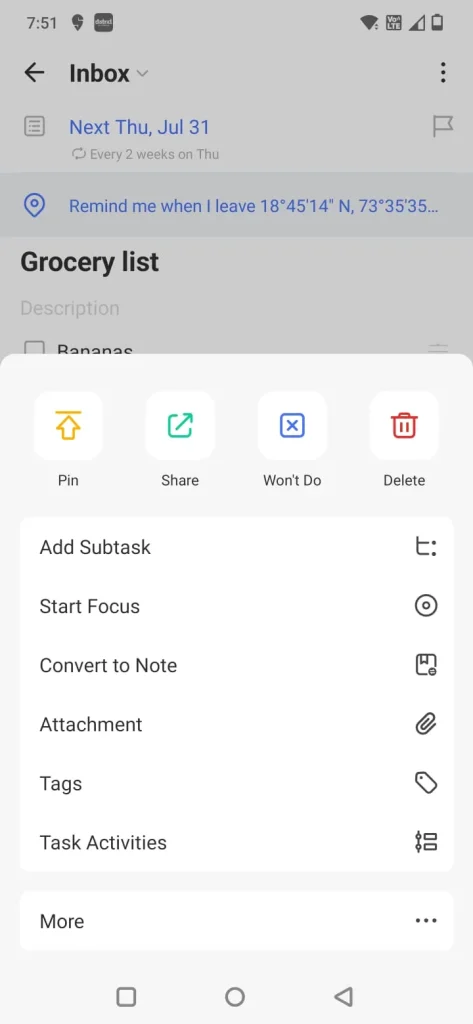
Je ne m'attendais pas à ce que TickTick remplace Google Keep pour gérer les listes de courses et prendre des notes rapides, mais cela m'a vraiment surpris.
Pour faire les courses, la fonctionnalité de listes de tâches de TickTick est idéale. Je peux créer des modèles de listes réutilisables, les partager avec ma famille et programmer des rappels géolocalisés (comme « Me rappeler quand je quitte [l'endroit] »). Cette fonctionnalité, en particulier, rend les courses beaucoup plus fluides et efficaces.
Contrairement aux notes libres de Keep, l'approche organisée de TickTick évite l'accumulation de listes incomplètes et dispersées. Cette organisation contribue à accroître la productivité et à réduire l'encombrement.
J'ai aussi utilisé TickTick pour tenir un journal. J'ai créé une tâche récurrente appelée « Réflexions quotidiennes » avec un champ de notes où je pouvais écrire librement. Cette méthode m'a permis d'intégrer la tenue d'un journal à ma routine quotidienne.
Bien qu'il ne s'agisse pas d'une application de journalisation entièrement intégrée comme d'autres applications spécialisées, j'apprécie l'idée qu'elle soit intégrée à mes autres outils de gestion des habitudes et des tâches. Cette intégration me fait gagner du temps et des efforts, et rend la journalisation plus organisée.
Ce qui n'a pas fonctionné pour moi
Mon expérience personnelle m'a amené à rencontrer des difficultés et des obstacles qui n'ont pas permis d'obtenir les résultats escomptés. Je passerai en revue ici les points les plus importants, accompagnés d'une analyse des causes possibles, afin de fournir une perspective complète et utile au lecteur. Il est important de souligner que chaque expérience est individuelle et que les résultats peuvent varier selon les circonstances et les objectifs. Je me concentrerai sur les aspects qui n'ont pas été particulièrement efficaces, en proposant des suggestions pour les améliorer ou les remplacer par des alternatives plus adaptées. Cette analyse vise à mieux comprendre les difficultés potentielles et à proposer des conseils pratiques pour les éviter ou les surmonter.
Nostalgie de la simplicité de Google
Aucune application n’est parfaite, et à mesure que j’utilisais TickTick, j’ai remarqué certaines limitations qui entravent l’expérience parfaite.
Le style de prise de notes libre de Google Keep me manquait cruellement. TickTick permet de prendre des notes simples, mais n'est pas conçu pour le brainstorming ou la définition de grandes idées. Je regrettais le style de post-it coloré de Keep pour noter des pensées rapides et fugaces.
Bien que le suivi des habitudes soit plus performant que celui que j'utilisais dans Keep, il n'était pas aussi flexible que des applications dédiées comme Habitica ou Loop. Ces applications offrent à l'utilisateur un meilleur contrôle sur la définition des critères de réussite et l'attribution des récompenses, ce qui renforce encore davantage le respect des habitudes.
L'intégration de TickTick avec Agenda était intéressante, mais elle n'était pas aussi performante que celle de Google Agenda. Par exemple, TickTick ne dispose pas de certaines fonctionnalités avancées de Google Agenda, comme la possibilité de gérer des invitations complexes ou de créer plusieurs sous-agendas pour différents projets.
TickTick : une solution complète de gestion des tâches à essayer si vous recherchez une alternative à plusieurs applications
Bien sûr, TickTick n'est pas parfait. Son apprentissage demande un certain temps et certaines fonctionnalités avancées ne sont accessibles qu'avec un abonnement payant.
Bien que la version gratuite offre beaucoup de fonctionnalités, la synchronisation du calendrier, le suivi des habitudes, l'ajout de plusieurs rappels pour chaque tâche et l'utilisation de filtres avancés nécessitent tous un abonnement payant.
Certains peuvent trouver le prix de l'abonnement annuel de 35.99 $ un peu cher, en particulier pour les nouveaux utilisateurs venant d'applications gratuites comme Google Keep ou Google Tasks, qui peuvent hésiter à s'engager sur ce montant.
Cependant, après avoir utilisé TickTick pendant un certain temps, j'ai trouvé ce prix tout à fait justifié. La valeur ajoutée de l'application à mon travail fait de l'abonnement un investissement rentable, et non un simple fardeau financier.
Pour moi, remplacer Google Tasks, Keep et Agenda par TickTick a réduit le stress lié à l'utilisation de plusieurs applications. Je n'ai plus eu besoin de jongler entre trois applications différentes pour planifier ma journée.
Cependant, je n'ai pas complètement supprimé mes anciennes applications. J'ai toujours Google Agenda installé sur mon appareil pour ses puissantes fonctionnalités de gestion d'événements, et j'utilise parfois Keep pour prendre des notes rapides et désorganisées. TickTick reste cependant mon application préférée pour la planification quotidienne et le suivi de mes habitudes, car elle regroupe tout ce dont j'ai besoin au même endroit.
Les commentaires sont fermés.