
Microsoft Word ne répond pas sur macOS : comment enregistrer les modifications et résoudre le problème

Microsoft Word est l'une des applications les plus anciennes et les plus utilisées sur Mac. Malgré une concurrence acharnée, il reste un logiciel de traitement de texte très populaire, grâce à la popularité de la suite Microsoft Office auprès des grandes entreprises. Si vous utilisez régulièrement Word, vous savez qu'il fonctionne généralement bien. Mais en cas de problème, cela peut devenir un véritable problème. Dans cet article, nous vous expliquerons comment résoudre le problème de plantage de Microsoft Word sur votre Mac.
Pourquoi Microsoft Word se bloque sur mon Mac ?
Word peut se bloquer sur votre Mac pour plusieurs raisons, le plus souvent liées à des problèmes de ressources, à des fichiers de paramètres corrompus, à une incompatibilité avec macOS ou à des problèmes de modules complémentaires. Voici une liste des causes les plus courantes, accompagnée de suggestions de solutions :
** Ressources système insuffisantes : ** Word est une application gourmande en mémoire vive (RAM). Si votre Mac manque de RAM, que ce soit à cause d'un trop grand nombre d'applications ou d'onglets de navigateur ouverts, cela peut entraîner des problèmes de performance et le blocage de Word. La solution consiste à fermer les applications inutiles pour libérer de la RAM.
** Fichiers de paramètres corrompus : ** Comme la plupart des applications, Word stocke ses préférences et paramètres dans un fichier sur votre Mac, et son cache dans un autre. Si ces fichiers sont corrompus, cela peut entraîner des problèmes tels que des ralentissements ou des blocages. Pour résoudre ce problème, vous pouvez essayer de supprimer les fichiers de paramètres de Word (après les avoir sauvegardés) afin que le programme en crée de nouveaux au redémarrage.
** Utilisation d'une version obsolète du logiciel : ** Si vous mettez régulièrement à jour macOS mais que vous n'avez pas mis à jour Word depuis un certain temps, la version de Word que vous utilisez risque de ne pas être entièrement compatible avec la version de macOS installée sur votre Mac. Assurez-vous de mettre à jour Word vers la dernière version disponible sur le Mac App Store ou le site web de Microsoft.
** Fichier de récupération automatique corrompu :** Lorsque Word se bloque ou se ferme inopinément, il tente d’enregistrer le document ouvert. Au redémarrage, il essaie de l’ouvrir pour que vous puissiez reprendre votre travail. Si le fichier de récupération automatique est corrompu, Word peut se bloquer. Essayez de supprimer les fichiers de récupération automatique temporaires de Word.
** Compléments ou macros défectueux : ** Si vous utilisez des extensions (ou compléments) avec Word, ces fonctions peuvent provoquer son blocage. De même, si vos documents Word utilisent des macros, celles-ci peuvent ralentir le programme, voire le bloquer. Désactivez temporairement les compléments et les macros pour identifier celui qui est à l’origine du problème. Vous pourrez ensuite les réactiver un par un.
Comment résoudre le problème de blocage de Word sur Mac
La première chose à faire est d'attendre quelques minutes. Les blocages temporaires sont souvent causés par des processus intensifs exécutés en arrière-plan, comme la vérification orthographique automatique ou l'enregistrement automatique. Si Microsoft Word ne répond pas après quelques minutes, suivez ces étapes pour résoudre le problème :
1. Libérez de la RAM
Nous vous recommandons vivement de quitter les autres applications et de libérer de la mémoire au préalable. Microsoft Word se bloque souvent par manque de RAM. En libérant de la mémoire, vous pouvez débloquer le programme et récupérer votre travail non enregistré. Il existe deux façons de procéder :
La première méthode consiste à libérer facilement et automatiquement de la mémoire . Vous pouvez utiliser l' application CleanMyMac . Cette application vous permet de surveiller les processus en arrière-plan et de contrôler la consommation des ressources. Voici comment l'utiliser :
- Installer CleanMyMac – Obtenez votre essai gratuit ici.
- Cliquez sur la petite icône iMac dans la barre de menu.
- Cliquez sur « Mémoire » et vérifiez quelles applications consomment le plus de mémoire.
- Fermez les applications que vous n’utilisez pas actuellement (ne fermez pas Microsoft Word maintenant).
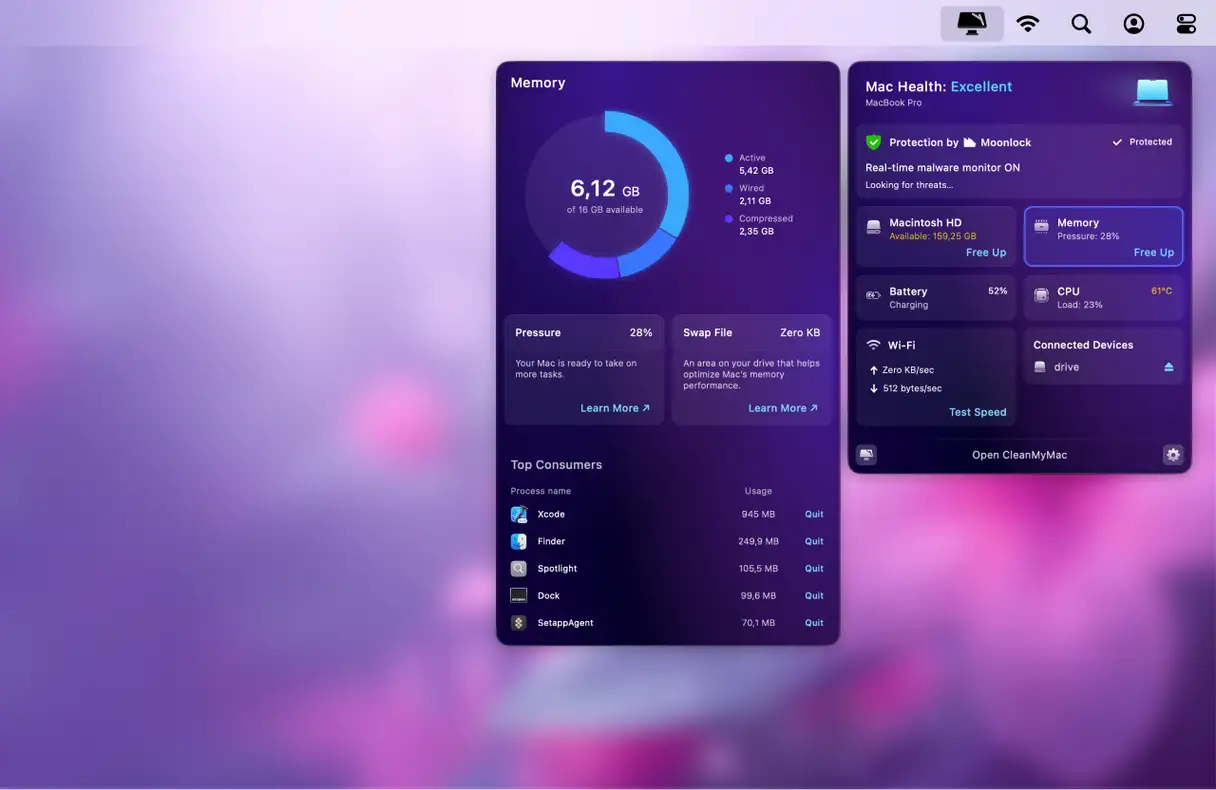
Vous pouvez répéter le même processus pour le processeur afin de libérer des ressources pour Plus. Si vous préférez le faire manuellement, vous pouvez utiliser le moniteur d'activité intégré à macOS.
Si ces étapes ne fonctionnent pas, passez aux étapes suivantes.
2. Forcer la fermeture de Microsoft Word
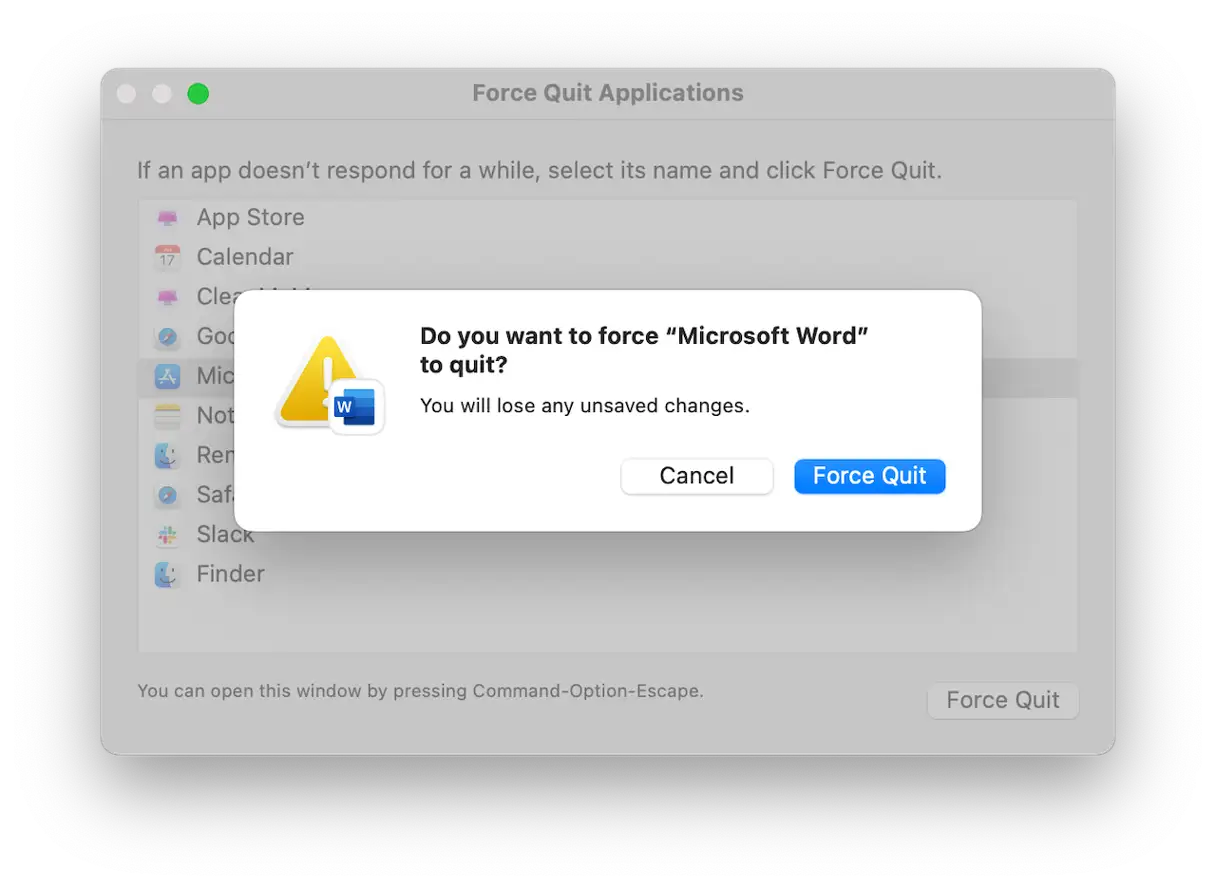
Si Word se bloque, l'étape suivante consiste à le forcer à fermer, puis à le redémarrer pour voir si le blocage se reproduit. Pour forcer la fermeture, vous disposez de trois options :
* Cliquez sur le menu Pomme, sélectionnez « Forcer à quitter », sélectionnez Word, puis cliquez sur « Forcer à quitter ». Cette méthode est efficace pour fermer les applications qui ne répondent pas.
* Appuyez sur Commande+Option+Échap, sélectionnez Word et cliquez sur « Forcer la fermeture ». Ce raccourci permet d'accéder rapidement à la fenêtre Forcer la fermeture.
* Faites un clic droit sur l'icône Word dans le Dock et sélectionnez « Forcer la fermeture ». Cette méthode est particulièrement utile si Word est en cours d'exécution, mais que vous ne pouvez pas y accéder depuis les fenêtres ouvertes.
3. Mettre à jour l'application Word
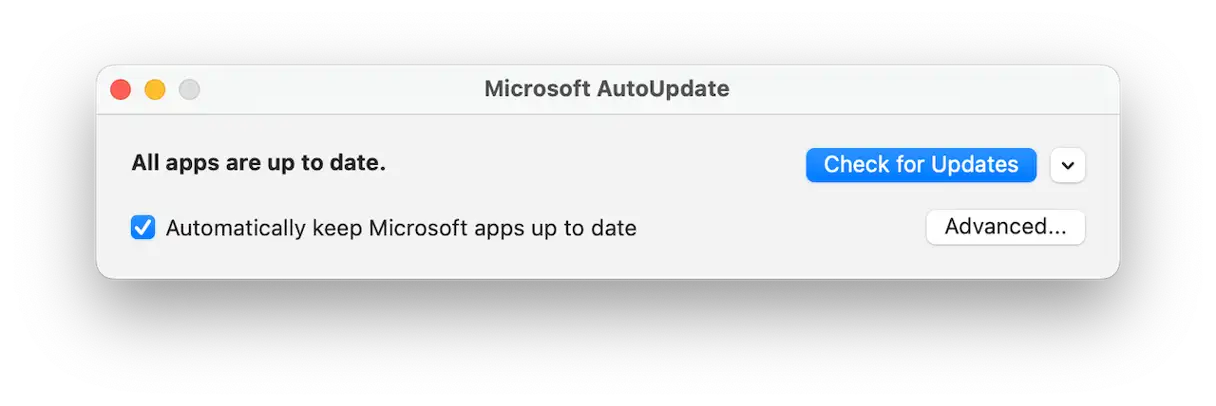
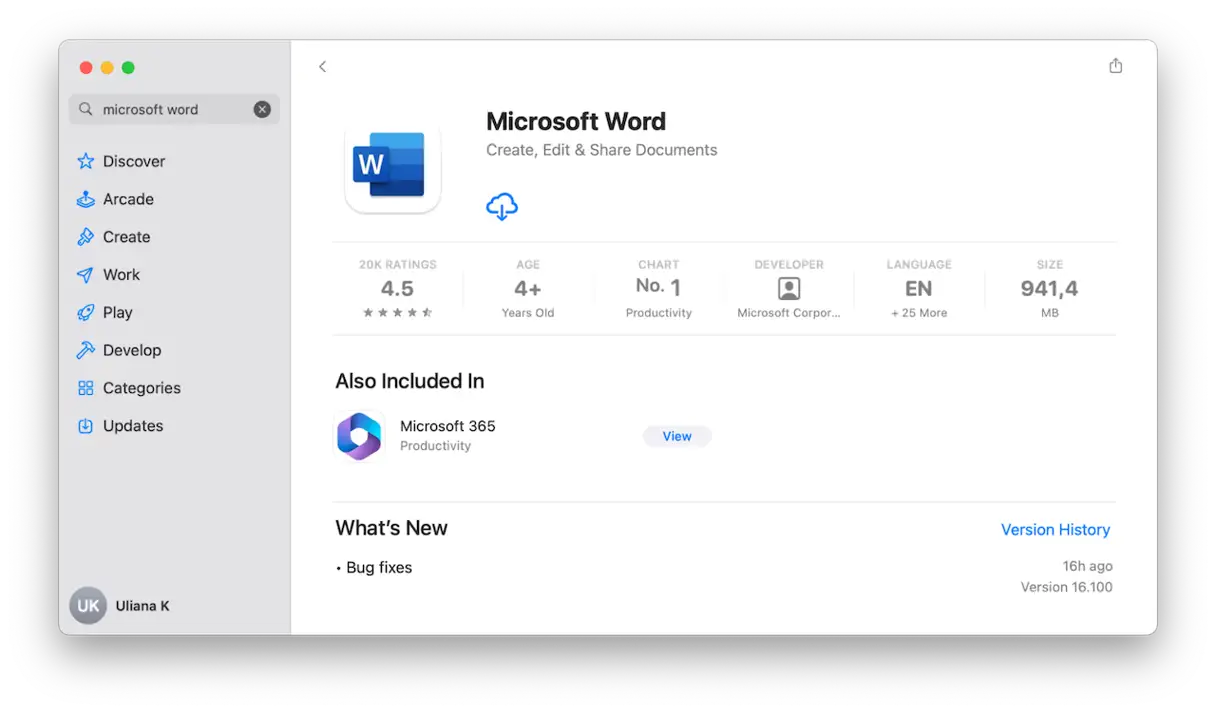
La façon de mettre à jour l'application Word dépend de sa source de téléchargement. Si vous l'avez téléchargée depuis l'App Store, recherchez les mises à jour dans la section « Mises à jour ». Si vous l'avez téléchargée directement depuis Microsoft, cliquez sur le menu Aide de l'application Word et choisissez « Rechercher les mises à jour ». Si une mise à jour est disponible, installez-la immédiatement pour bénéficier des dernières fonctionnalités et correctifs de sécurité.
4. Mettre à jour macOS
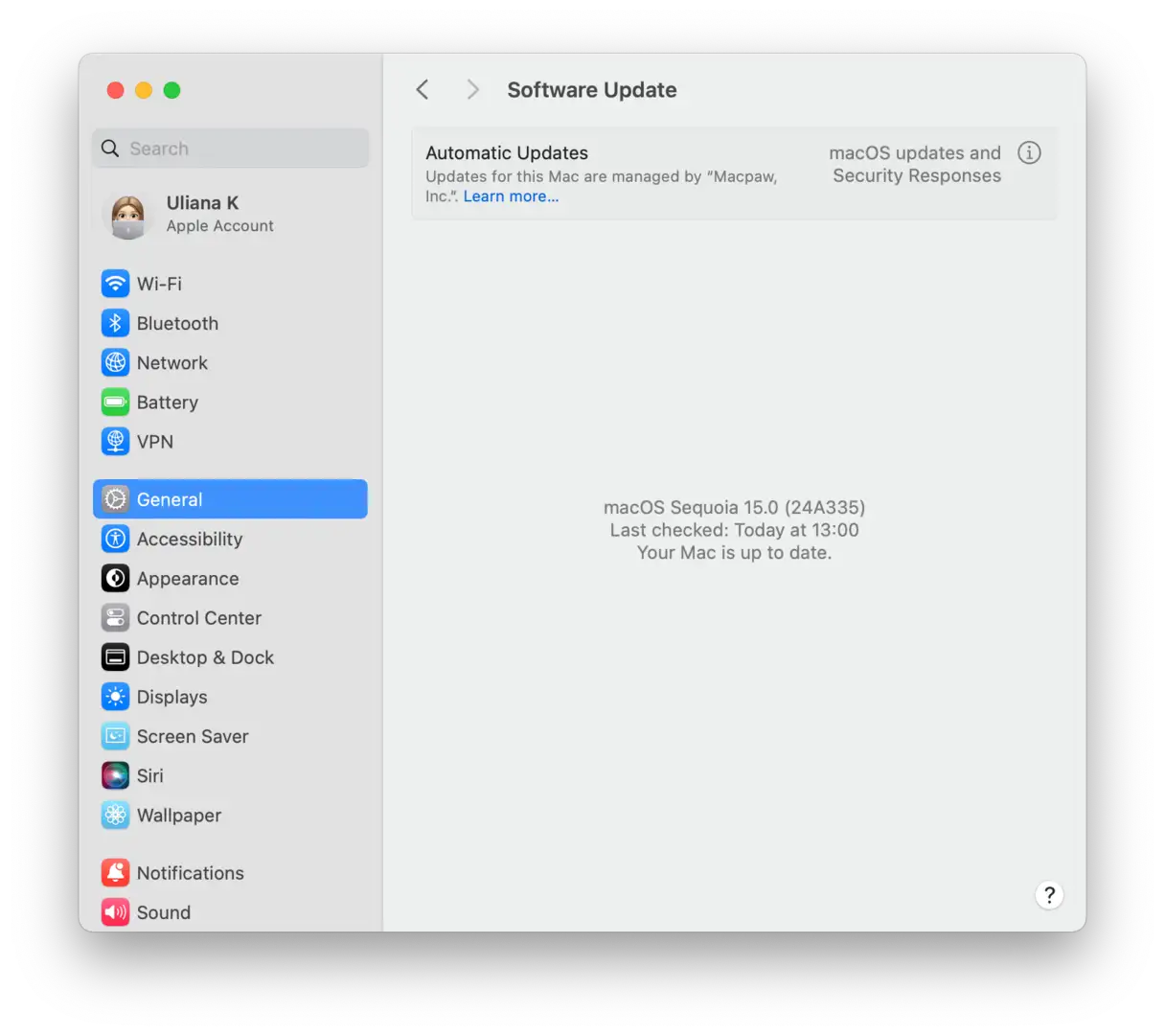
Pour bénéficier des dernières fonctionnalités et correctifs de sécurité, il est important de mettre à jour macOS régulièrement. Pour rechercher de nouvelles mises à jour, accédez au menu Pomme > Réglages Système > Général, puis choisissez Mise à jour logicielle. Attendez que votre Mac recherche les mises à jour disponibles. Si une mise à jour est disponible, suivez les instructions à l'écran pour l'installer.
Tout comme votre maison ou votre voiture, votre Mac bénéficie d'un entretien régulier. En exécutant les tâches de maintenance lorsque nécessaire, vous garantissez un fonctionnement optimal de votre Mac. Cela peut même éviter le blocage de Microsoft Word. Ces tâches incluent la réindexation de Spotlight, la réduction du nombre de snapshots Time Machine, le vidage du cache DNS et la correction des autorisations de disque. Mais comment savoir quelles tâches exécuter, quand et comment ? Le plus simple est d'utiliser la fonction « Performances » de CleanMyMac.
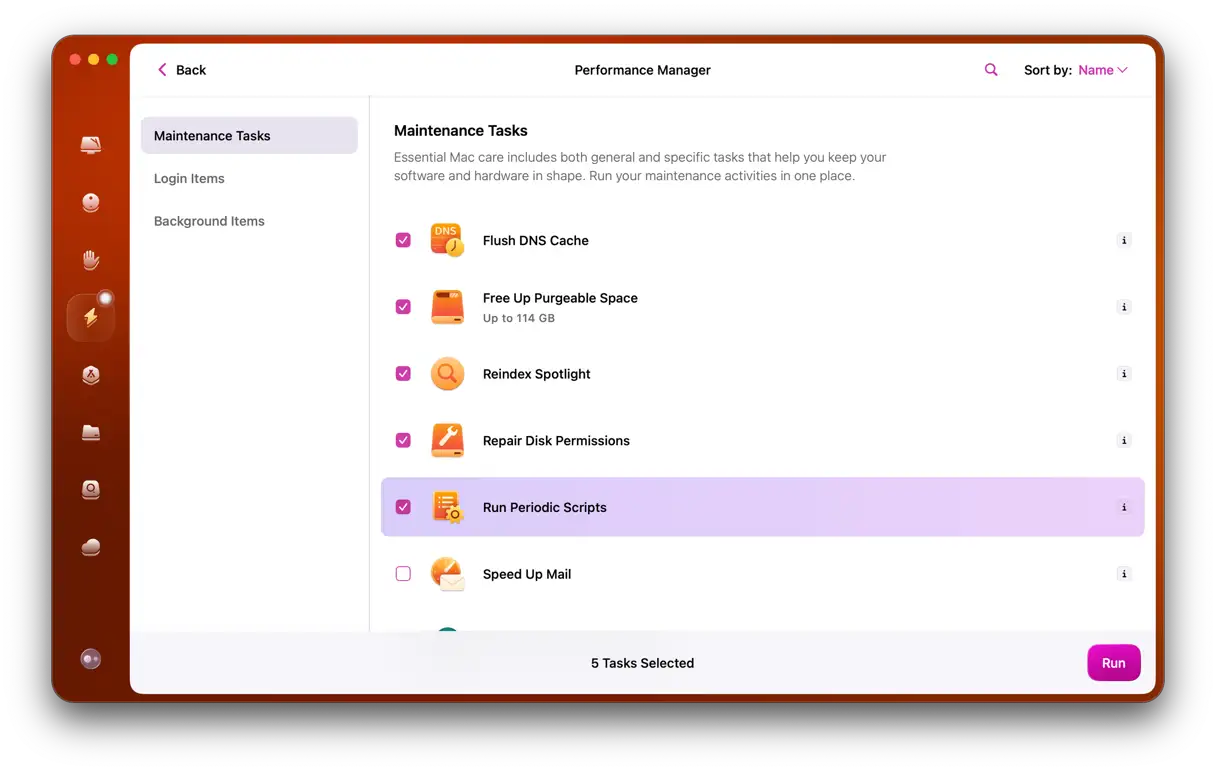
Il analyse votre Mac à la recherche de tâches à exécuter et vous envoie un rapport. Pour en savoir plus sur ses recommandations, cliquez simplement sur « Exécuter les tâches » ou « Vérifier ».
5. Supprimer les fichiers de récupération automatique
Si Word se bloque constamment lorsque vous essayez de l'utiliser, l'étape suivante consiste à effacer vos fichiers de récupération automatique, car ils peuvent être à l'origine du problème. Ces fichiers sont des sauvegardes temporaires que Word conserve pour vous aider à récupérer votre travail en cas de panne inattendue. Cependant, ces mêmes fichiers peuvent parfois causer des problèmes.
- Cliquez sur l’icône du Finder dans le Dock.
- Sélectionnez le menu « Aller », puis « Aller au dossier ».
- Dans la zone de texte, collez ce chemin et appuyez sur Retour :
~ / Bibliothèque / Conteneurs / com.microsoft.Word / Data / Bibliothèque / Préférences / Récupération automatique
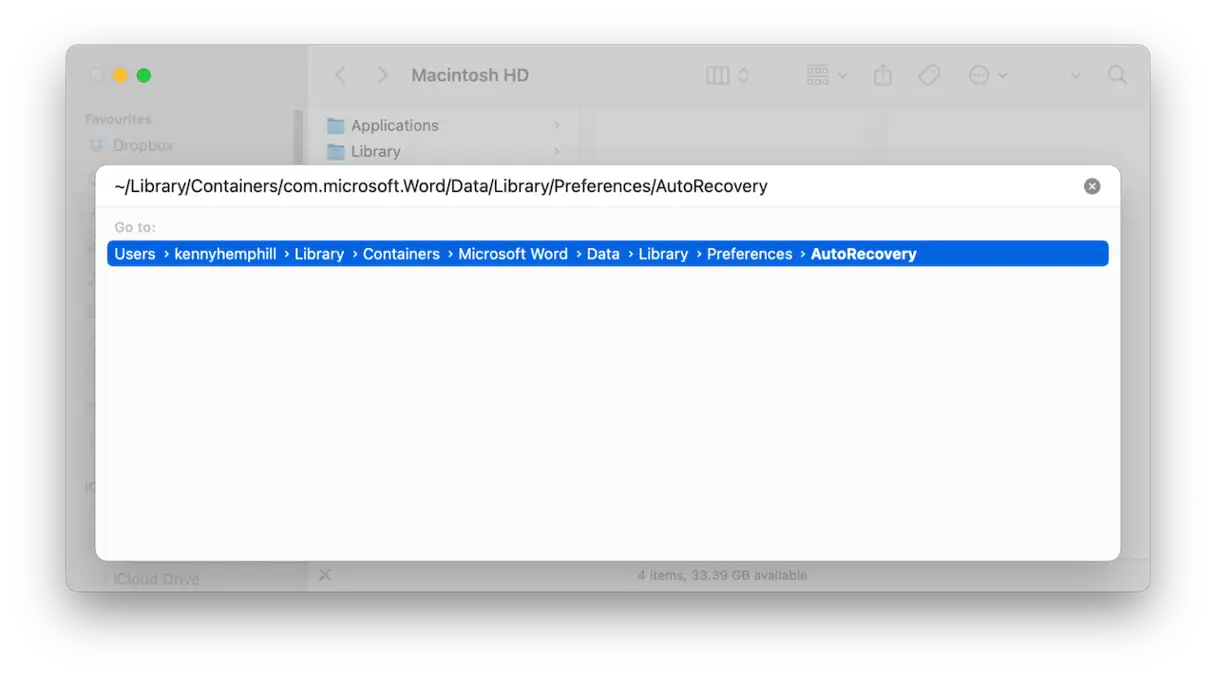
- Faites glisser tous les fichiers de ce dossier vers la corbeille, puis videz la corbeille.
Remarque : Si vous supprimez ces fichiers, vous ne pourrez pas récupérer votre travail non enregistré. Nous vous conseillons donc de restaurer votre travail d’abord, puis de supprimer ces fichiers. Pour récupérer votre travail non enregistré, localisez le fichier de récupération automatique du document « [Nom du fichier non enregistré] » dans le dossier mentionné ci-dessus et copiez-le sur votre bureau. Renommez-le en .docx. Vous pouvez maintenant l’ouvrir dans Pages ou Microsoft Word et supprimer les fichiers du dossier de récupération automatique. Cette étape est essentielle pour protéger vos données et éviter toute perte de travail.
6. Désactiver les modules complémentaires et les macros
Si Word continue de se bloquer, l'étape suivante consiste à désactiver les modules complémentaires et les macros. Ces petits modules complémentaires sont souvent responsables de problèmes de performances et de stabilité.
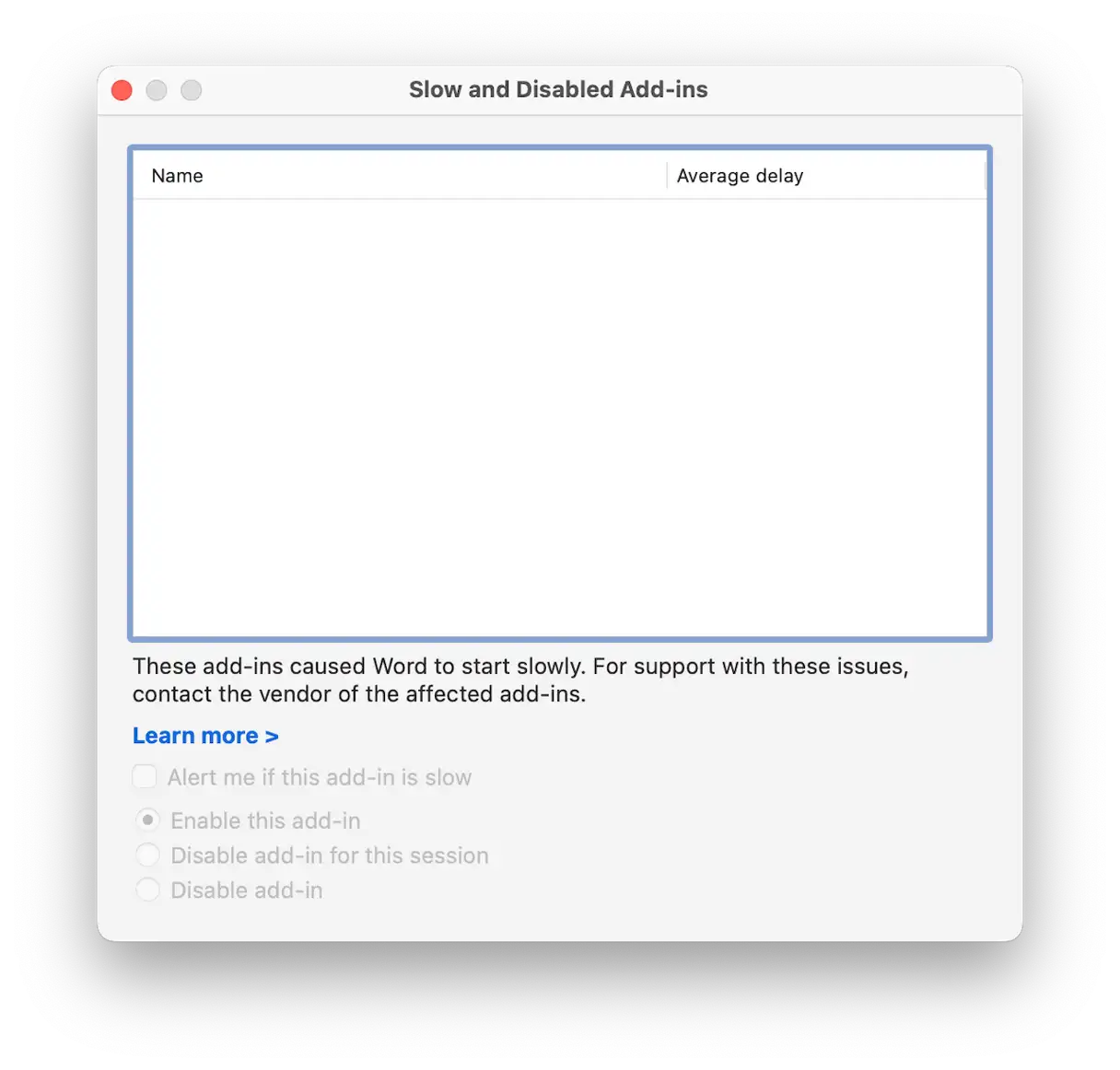
- Dans Word, le cas échéant, cliquez sur le menu Outils et sélectionnez Compléments lents et désactivés. Sélectionnez chaque complément un par un, puis sélectionnez Désactiver. Redémarrez Word.
- Si le blocage persiste, accédez à Outils > Macros, sélectionnez chaque macro et choisissez « Désactiver ». Assurez-vous que toutes les macros sont désactivées pour vérifier si l'une d'elles est à l'origine du problème.
- Si la désactivation des macros ou des modules complémentaires résout le problème, vous pouvez les réactiver un par un jusqu'à trouver la fonction ou la macro à l'origine du blocage. Vous pourrez ainsi identifier la cause exacte du problème.
7. Réinstaller Word
Si aucune des solutions ci-dessus ne fonctionne, la dernière étape consiste à désinstaller puis à réinstaller Word. Il est toutefois important de s'assurer que le programme est complètement supprimé. Faire glisser l'icône du programme vers la Corbeille ne suffira pas. Le moyen le plus simple de supprimer complètement Word ou toute autre application est d'utiliser l'outil de désinstallation disponible dans la section Applications de CleanMyMac. Sélectionnez simplement Microsoft Word et cliquez sur « Désinstaller ». Accédez ensuite à l'App Store ou au site web officiel de Microsoft et retéléchargez le programme.
Démarrer votre Mac en mode sans échec ne charge que les extensions système nécessaires à son fonctionnement. Ce mode vous permet de déterminer si une extension système est à l'origine de vos problèmes. Si le problème disparaît en mode sans échec, vous pouvez redémarrer normalement, désactiver toutes les extensions dans Réglages Système > Général > Ouverture et extensions, puis les réactiver une par une jusqu'à identifier la cause. Vous trouverez des instructions pour démarrer votre Mac en mode sans échec sur le site web d'Apple.
Si Microsoft Word se bloque sur votre Mac, plusieurs raisons peuvent expliquer ce problème. Pour résoudre le problème, il est essentiel d'identifier la cause probable du blocage. Suivez les étapes ci-dessus pour que Word fonctionne à nouveau sur votre Mac.
Les commentaires sont fermés.