
Microsoft dote PowerToys d'une nouvelle fonctionnalité : elle arrive sur Windows 11.
Microsoft lance une fonctionnalité PowerToys innovante ! Découvrez comment cette nouveauté peut améliorer votre expérience Windows 11. Prêt à l’intégrer à votre système ? Lisez la suite !

Les choses les plus importantes que vous devez savoir
- L'auteur préconise d'intégrer certaines fonctionnalités de PowerToys, telles que Window Hopper et Power Display, directement dans Windows 11 en tant qu'options de l'application Paramètres pour un accès plus facile.
- Microsoft peut intégrer des fonctionnalités PowerToys légères à Windows 11 sans alourdir le système, car elles seront désactivées par défaut et ne consommeront des ressources que lorsqu'elles seront activées.
- Microsoft a déjà commencé à intégrer des fonctionnalités similaires à PowerToys dans Windows 11, telles que la fonctionnalité très attendue « Trouver ma souris », ce qui indique une tendance positive.
Microsoft a publié une nouvelle version de PowerToys, sa suite d'outils pour Windows 11 (et Windows 10 ), et cette version inclut une nouvelle fonctionnalité intelligente.

Il s'agit de la version v0.101.2362.0 de PowerToys, et comme l'ont souligné les développeurs de XDA , les notes de version sur GitHub nous présentent Window Hopper.
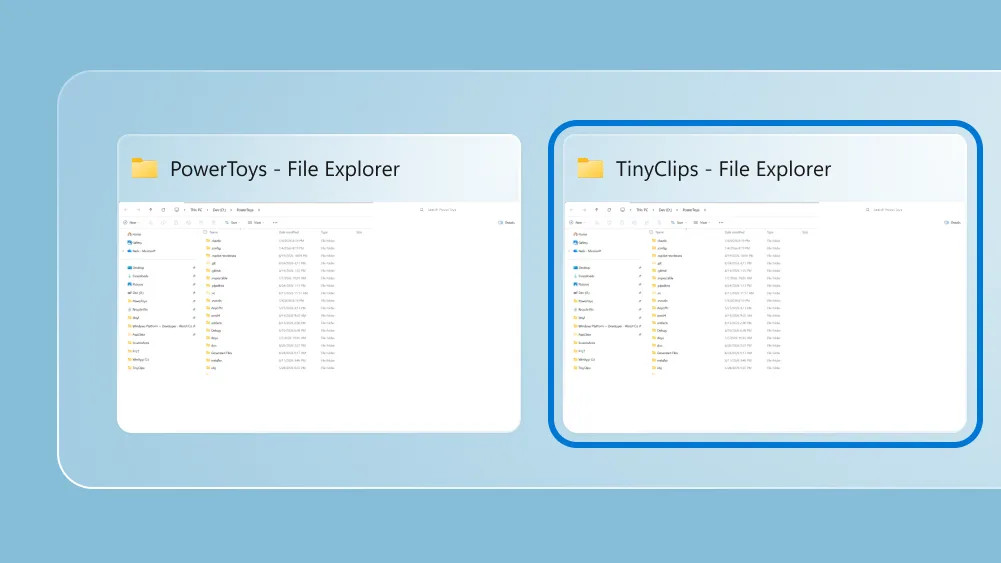
Comme son nom l'indique, cet outil permet de basculer facilement entre les fenêtres du système d'exploitation Microsoft à l'aide d'un raccourci par défaut : Alt + accent grave (le symbole ` situé en haut à gauche du clavier, généralement sous la touche Échap, ou à gauche de la touche 1).
Vous vous demandez peut-être : « Ne peut-on pas passer d'une fenêtre d'application à l'autre avec Alt+Tab ? » C'est possible, mais il existe une différence fondamentale entre ce raccourci et la nouvelle fonctionnalité.
Avec Window Hopper, vous pouvez basculer entre les instances ouvertes d'une même application si plusieurs fenêtres de celle-ci sont en cours d'exécution. Par exemple, comme moi, vous avez probablement trois ou quatre sessions de navigateur ouvertes dans différentes fenêtres ; appuyer sur Alt+Backpoint vous permettra alors de passer de l'une à l'autre.
Ceci est utile car cela signifie que toutes les autres applications qui pourraient être ouvertes ne vous gêneront pas si vous souhaitez spécifiquement « passer » d'une version de Chrome à une autre, par exemple, ou à un groupe de documents Word sur lesquels vous travaillez (ou à des dossiers dans l'Explorateur de fichiers).
Si la combinaison de touches par défaut pour lancer Window Hopper ne vous convient pas, vous pouvez la modifier.
En plus de ce nouvel outil PowerToy, la palette de commandes existante dispose désormais d'un mode compact, s'ouvrant dans une petite fenêtre (qui s'agrandit au fur et à mesure que les résultats apparaissent lorsque vous commencez à saisir du texte). Cet outil a également été repensé pour être plus réactif et globalement plus stable.
La nouvelle version de PowerToys propose également des améliorations générales de l'interface et des optimisations pour plusieurs autres outils, notamment PowerDisplay, qui permet désormais de contrôler la luminosité de plusieurs écrans simultanément. La fonction de surbrillance de la souris, qui met en évidence le curseur lors d'un clic gauche ou droit (avec une couleur pour distinguer les deux clics), bénéficie maintenant d'un nouvel effet d'ondulation élégant.
Analyse : Renforcer les capacités et réduire la complexité
J'apprécie beaucoup PowerToys, et je trouve que sa suite d'outils est très pratique. Si certains programmes sont destinés aux utilisateurs avancés, d'autres sont tout à fait adaptés aux utilisateurs lambda. L'avantage principal de ce logiciel est de pouvoir installer et activer uniquement les utilitaires dont on a réellement besoin, en laissant les autres de côté.
Cependant, PowerToys reste largement méconnu, et de nombreux utilisateurs Windows passent à côté de fonctionnalités intéressantes simplement parce qu'ils n'en ont pas connaissance. C'est pourquoi j'ai déjà plaidé pour que certaines fonctionnalités de PowerToys soient directement intégrées à Windows 11, où Microsoft pourrait les proposer comme options dans l'application Paramètres, évitant ainsi aux utilisateurs d'avoir à rechercher et installer cette suite d'utilitaires (qui reste, de manière générale, assez obscure).
Je pense que Window Hopper est un excellent exemple d'application facilement adaptable à Windows 11, où elle serait utile à certains utilisateurs en tant que fonctionnalité native. Power Display, qui a récemment bénéficié d'une refonte élégante avec cette nouvelle version de PowerToys, est un autre utilitaire que j'ai déjà mentionné et qui serait très appréciable dans la version complète de Windows 11.
Ces outils vont-ils alourdir le système, comme certains pourraient le penser ? Certes, certains pourraient le penser, mais n'oubliez pas qu'ils seront désactivés par défaut et ne consommeront donc aucune ressource système (à l'exception d'une petite partie de l'espace disque) sauf si vous les activez. Microsoft pourrait également se concentrer sur des modules complémentaires très légers pour commencer (des astuces simples comme Window Hopper, ou des adaptations partielles de composants d'utilitaires plus puissants).
Pour certaines personnes, PowerToys peut réduire la surcharge du système, car cela peut leur permettre de désinstaller d'autres logiciels tiers qu'ils avaient configurés pour atteindre certains objectifs.
Espérons que Microsoft envisagera au moins de sélectionner certaines des fonctionnalités de PowerToys pour les inclure dans son système d'exploitation de bureau – et je note qu'une fonctionnalité de localisation de la souris sera bientôt disponible dans Windows 11 (comme l'a repéré Windows Latest ), ce qui est une bonne nouvelle.
Les commentaires sont fermés.