
20 fonctionnalités intelligentes d'iOS 27 : simplifiez-vous la vie et apprenez à les utiliser facilement.
Simplifiez-vous la vie grâce aux 20 fonctionnalités intelligentes d'iOS 27. Découvrez comment les utiliser pour améliorer votre quotidien et gagner du temps et de l'énergie.
Les choses les plus importantes que vous devez savoir
- Pour activer la nouvelle intelligence artificielle Siri, accédez à Réglages > Siri et sélectionnez « Essayer l’intelligence artificielle Siri (bêta) », en notant que cela nécessite un iPhone 15 Pro ou une version ultérieure.
- Siri peut désormais comprendre le contexte personnel et le contenu affiché à l'écran, ce qui lui permet de répondre avec précision aux questions relatives aux recettes ou aux notes.
- iOS 27 inclut des fonctionnalités de caméra basées sur l'IA, telles que le mode Siri pour obtenir des informations sur les objets et une fonction de recadrage pour ajuster la perspective des photos après leur prise.
Bien que d'autres mises à jour logicielles pour iPhone puissent se targuer d'un plus grand nombre de changements, iOS 27 reste une version importante pour Apple, offrant une refonte complète de Siri qui ajoute plus d'intelligence à l'appareil que vous avez souvent en votre possession en permanence.
Alors que les versions précédentes de l'assistant d'Apple peinaient à répondre aux requêtes de base, Siri dans iOS 27 offre un assistant plus performant, capable d'effectuer des tâches supplémentaires et de trouver des informations plus complètes, se révélant tout aussi indispensable que l'iPhone lui-même.
Siri est la principale nouveauté d'iOS 27, mais ce n'est pas la seule. Même si vous ne possédez pas d'iPhone compatible avec les fonctionnalités d'IA d'Apple, vous apprécierez certainement iOS 27.
Les tests pratiques de cette mise à jour logicielle, depuis la sortie de la bêta d'iOS 27 cet été, ont révélé de nombreuses nouveautés qui font désormais partie intégrante du quotidien des utilisateurs d'iPhone. Voici vingt fonctionnalités d'iOS 27 que vous devriez absolument essayer si vous avez installé la mise à jour sur votre iPhone.
Obtenez le nouveau Siri
Si vous avez installé iOS 27 et que vous vous demandez pourquoi Siri ne semble pas avoir changé, la réponse est simple : vous devez activer l’IA de Siri. Cette nouvelle fonctionnalité transforme complètement l’expérience de l’assistant vocal sur votre appareil.
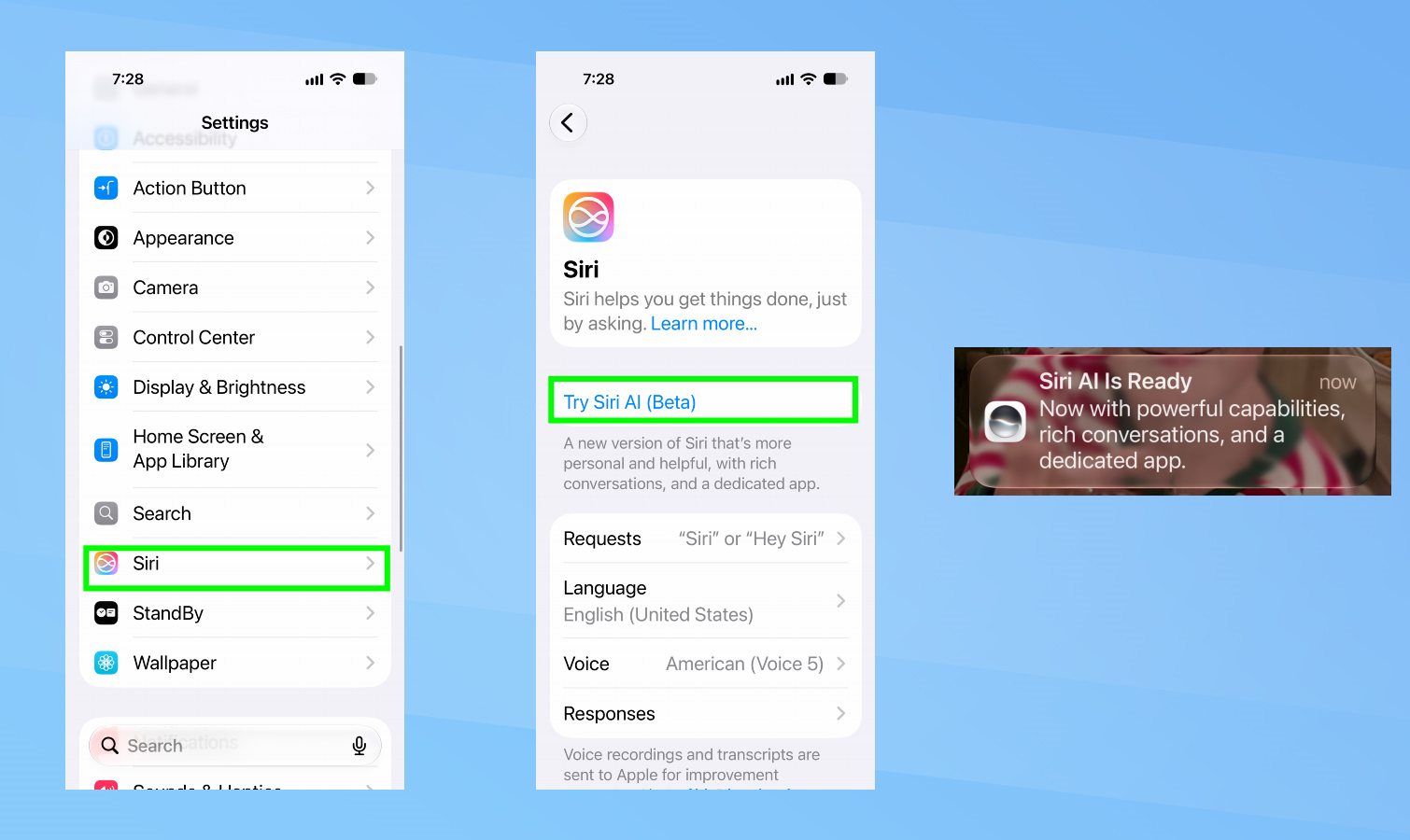
Activer cette fonctionnalité est très simple. Ouvrez l’application Réglages, puis sélectionnez Siri. Sur l’écran suivant, touchez Essayer Siri IA (bêta), puis Continuer pour confirmer votre souhait d’essayer Siri avec l’intelligence artificielle d’Apple. Vous serez alors ajouté à la file d’attente, mais l’attente est généralement courte ; une notification devrait apparaître sur votre iPhone quelques minutes plus tard pour vous indiquer que Siri IA est prêt à être utilisé.
Une fois Siri activée, l'apparence générale de l'assistant sur l'appareil changera : une interface en forme de bulle apparaîtra en haut de l' écran du nouvel iPhone . L'application Siri dédiée sera également disponible sur votre écran d'accueil.
Tous les iPhone compatibles avec iOS 27 ne prennent pas en charge les fonctionnalités d'intelligence artificielle de Siri. Vous aurez besoin d'un iPhone 15 Pro ou d'un modèle ultérieur, y compris les nouveaux iPhone 18 Pro.
Ajustement de l'apparence du verre liquide
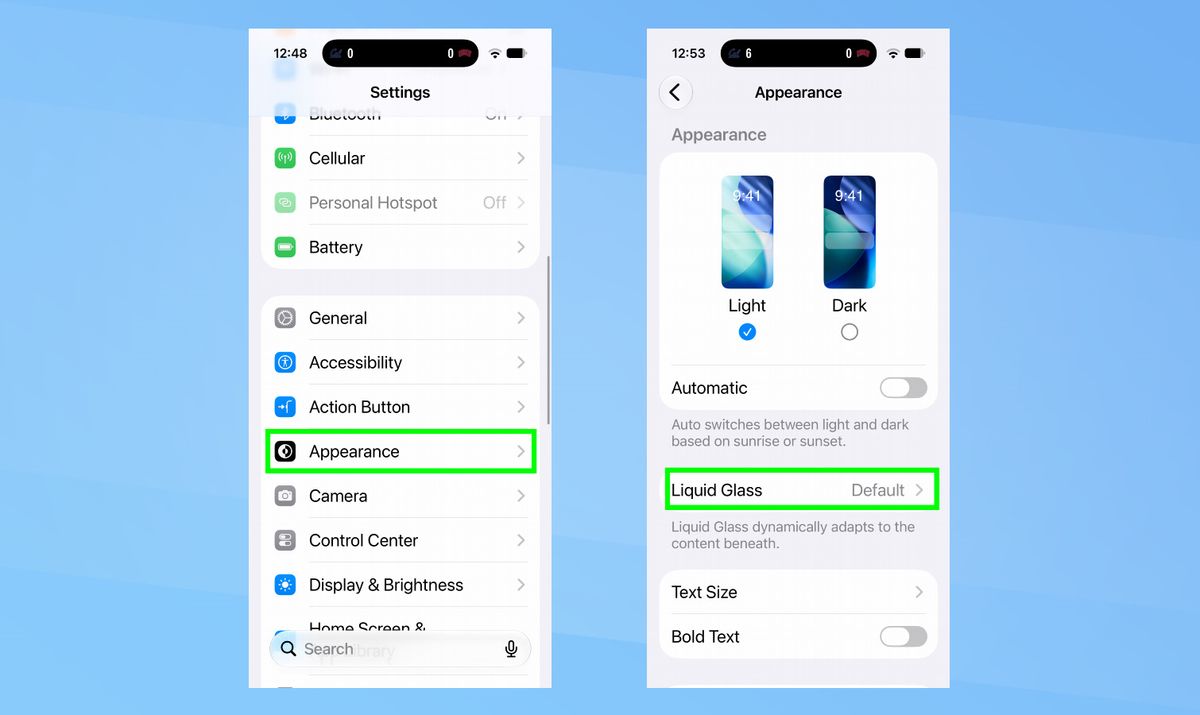
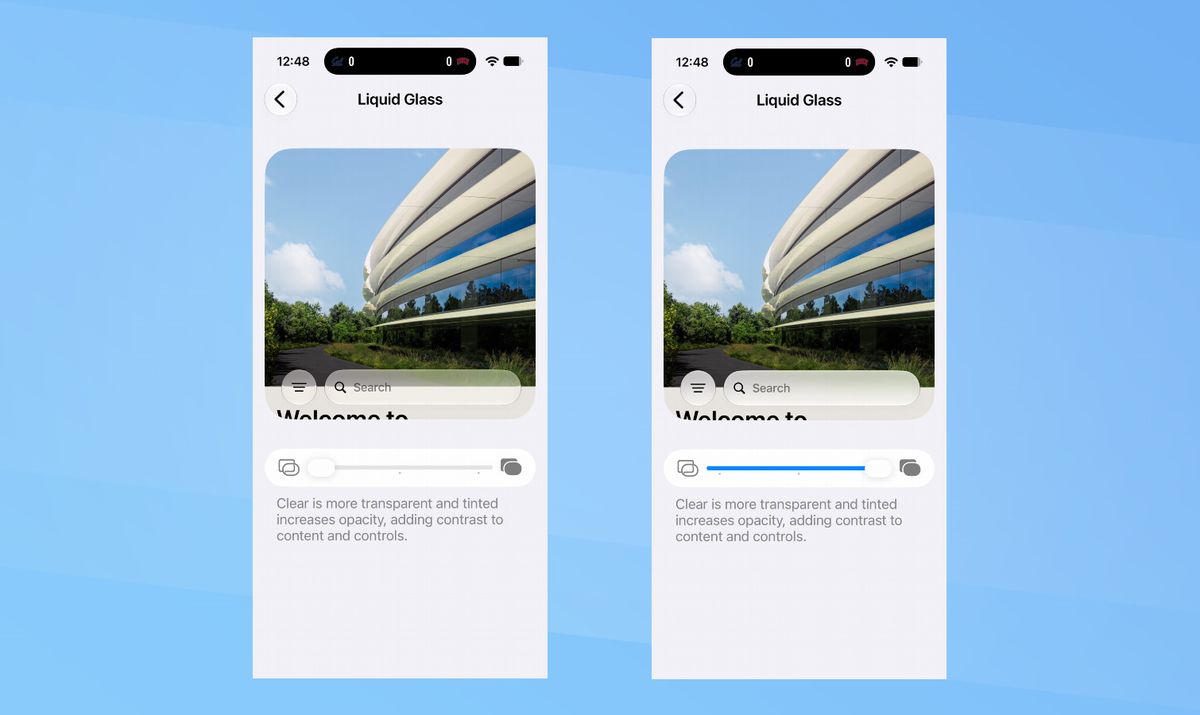
Avec iOS 27, l'interface Liquid Glass d'Apple, introduite avec iOS 26, est devenue beaucoup plus facile à personnaliser, permettant de contrôler sa transparence et son contraste. Bien que cette fonctionnalité n'ait pas toujours fait l'unanimité, la mise à jour offre aux utilisateurs une plus grande flexibilité.
Pour ce faire, accédez à Réglages , puis touchez Apparence , et enfin Verre liquide . Sur l’écran suivant, vous verrez une image d’Apple Park sous un champ de recherche ; juste en dessous se trouve un curseur. Déplacez-le vers la gauche pour rendre le champ de recherche plus transparent, et vers la droite pour augmenter le contraste entre les commandes et le contenu affiché à l’écran.
Toute modification que vous effectuerez sera immédiatement prise en compte dès que vous quitterez les Réglages et que vous recommencerez à utiliser votre iPhone.
Obtenez des informations de Siri directement depuis la caméra
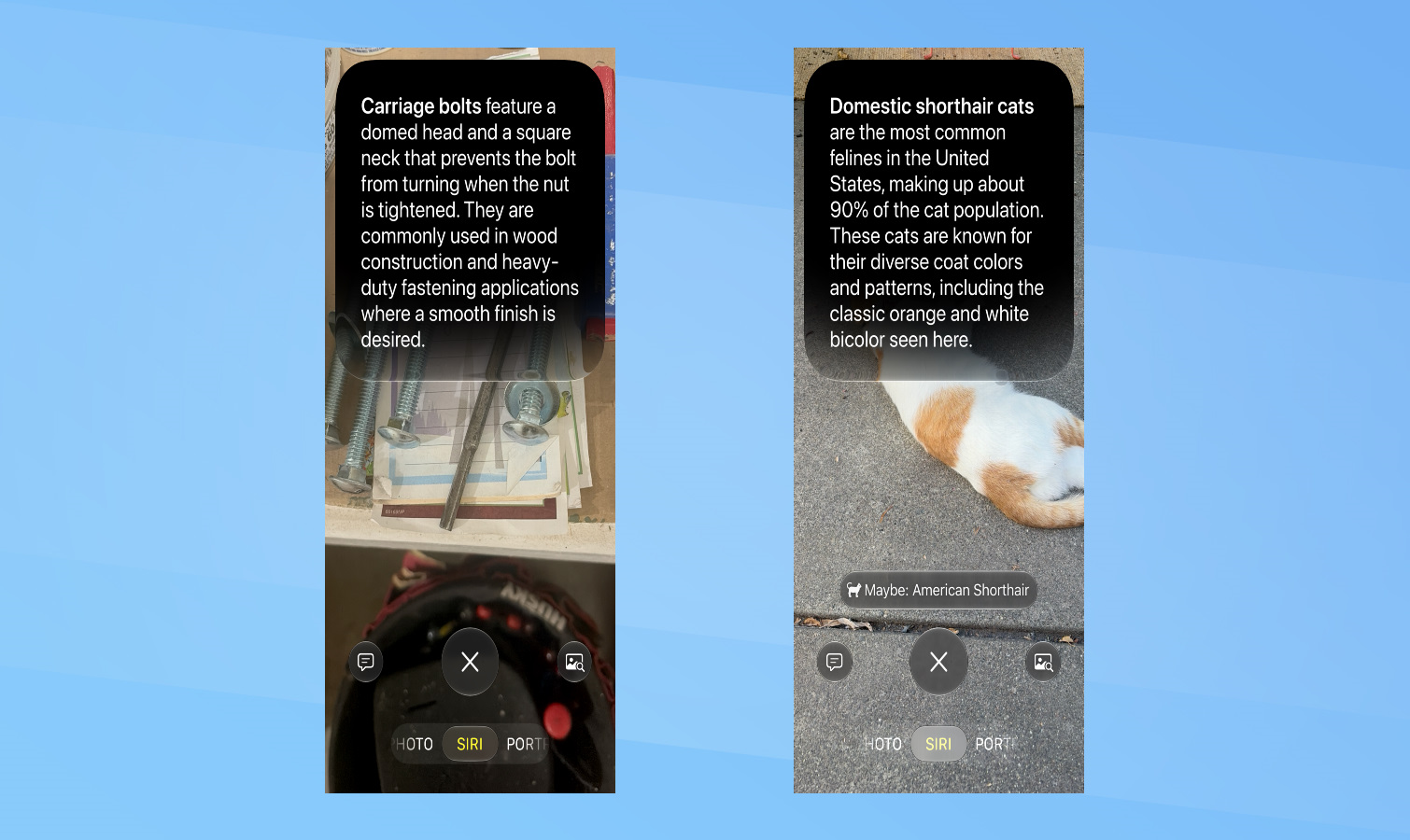
L'application Appareil photo d'iOS 27 propose désormais un mode Siri dédié, en plus des options Photo et Vidéo habituelles. Vous pouvez ainsi pointer l'appareil photo vers n'importe quel objet, puis appuyer sur un bouton pour obtenir instantanément des informations sur ce que Siri voit. L'expérience pratique avec cette fonctionnalité démontre sa capacité à identifier avec précision le nom des articles, facilitant ainsi la recherche du produit adéquat en magasin. Siri peut également fournir des informations sur différentes races de chats.
Cette fonctionnalité constitue une mise à jour de la fonction Visual Intelligence précédemment disponible sur les iPhone compatibles avec Apple Intelligence. Elle offre une expérience nettement améliorée sous iOS 27.
Demandez à Siri d'organiser vos onglets Safari.
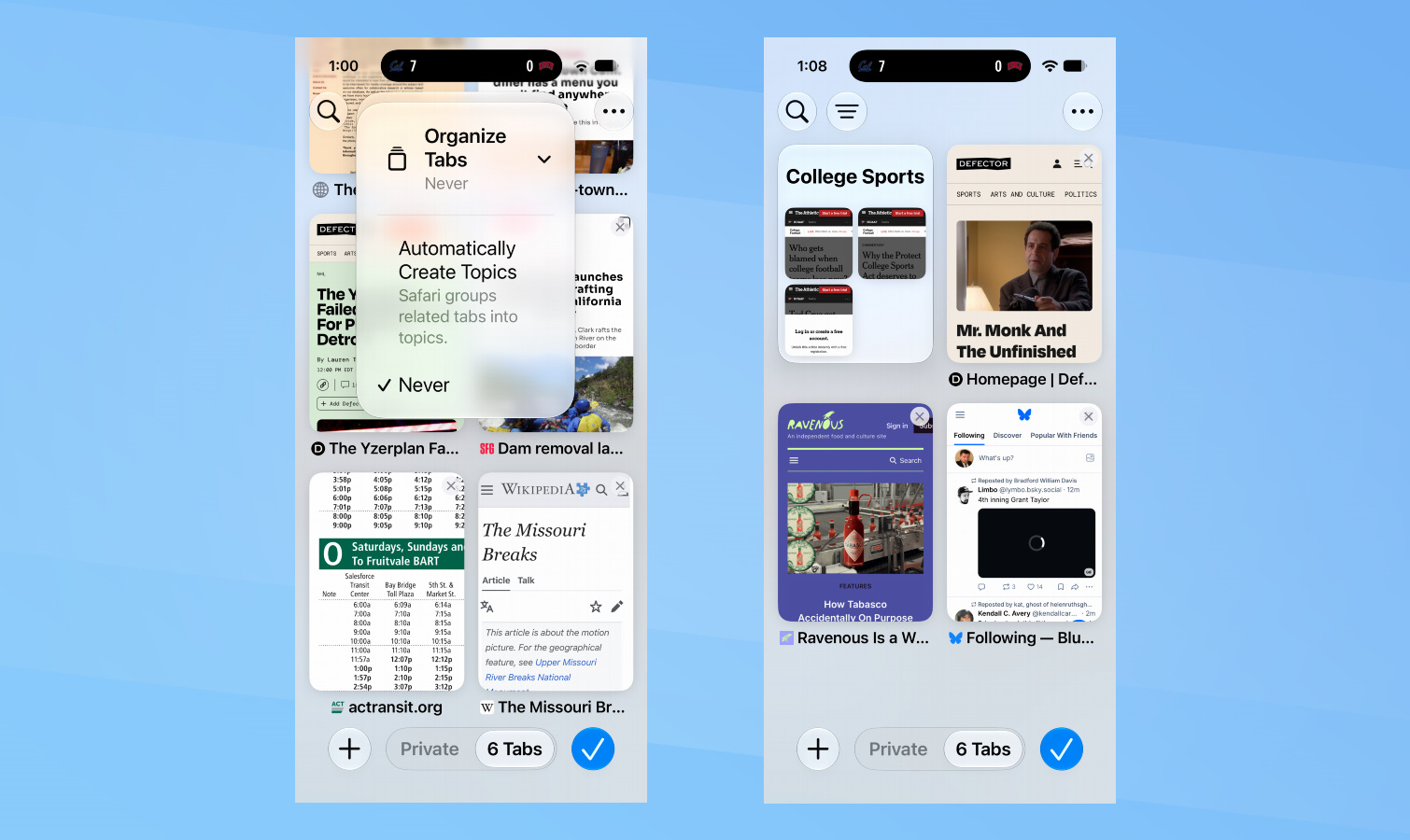
Pour organiser automatiquement vos onglets Safari avec Siri sous iOS 27, ouvrez l'application Safari, puis touchez l'icône de fenêtres superposées à côté du champ URL/recherche et sélectionnez le bouton de filtre en haut de l'écran. Ensuite, sélectionnez « Organiser les onglets » et choisissez l'option « Créer automatiquement des sujets ». Safari regroupera alors les onglets associés dans une fenêtre plus facile à gérer.
Les utilisateurs peuvent regrouper les onglets dans Safari sur iOS depuis un certain temps, mais jusqu'à iOS 27, cette tâche leur incombait entièrement. Désormais, si vous possédez un iPhone compatible avec Safari AI, iOS 27 vous permet de déléguer une partie de cette fonction à votre assistant personnel intégré.
Par exemple, si un utilisateur a plusieurs onglets ouverts pour des articles sur le football universitaire dans le cadre d'un projet sur lequel il travaille, Safari les regroupera automatiquement sous le thème « Sports universitaires » pour un accès rapide.
Amélioration des résultats de recherche dans l'application Mail

Retrouver d'anciens e-mails sur son iPhone n'est plus une tâche aléatoire ; l'application Mail d'iOS 27 a bénéficié d'améliorations significatives grâce à un nouveau système de tri. Selon Apple, les résultats les plus pertinents apparaissent désormais en haut de la liste des messages, et les utilisateurs peuvent affiner leurs recherches pour trouver précisément ce qu'ils cherchent.
Par exemple, lorsque vous saisissez le mot « Disneyland » dans le champ de recherche de l'application Mail, les résultats les plus pertinents affichent les courriels relatifs à un voyage précédent, ainsi que les numéros de la newsletter qui mentionnent le parc.
Configurez des niveaux de volume différents pour les alarmes et les alertes.
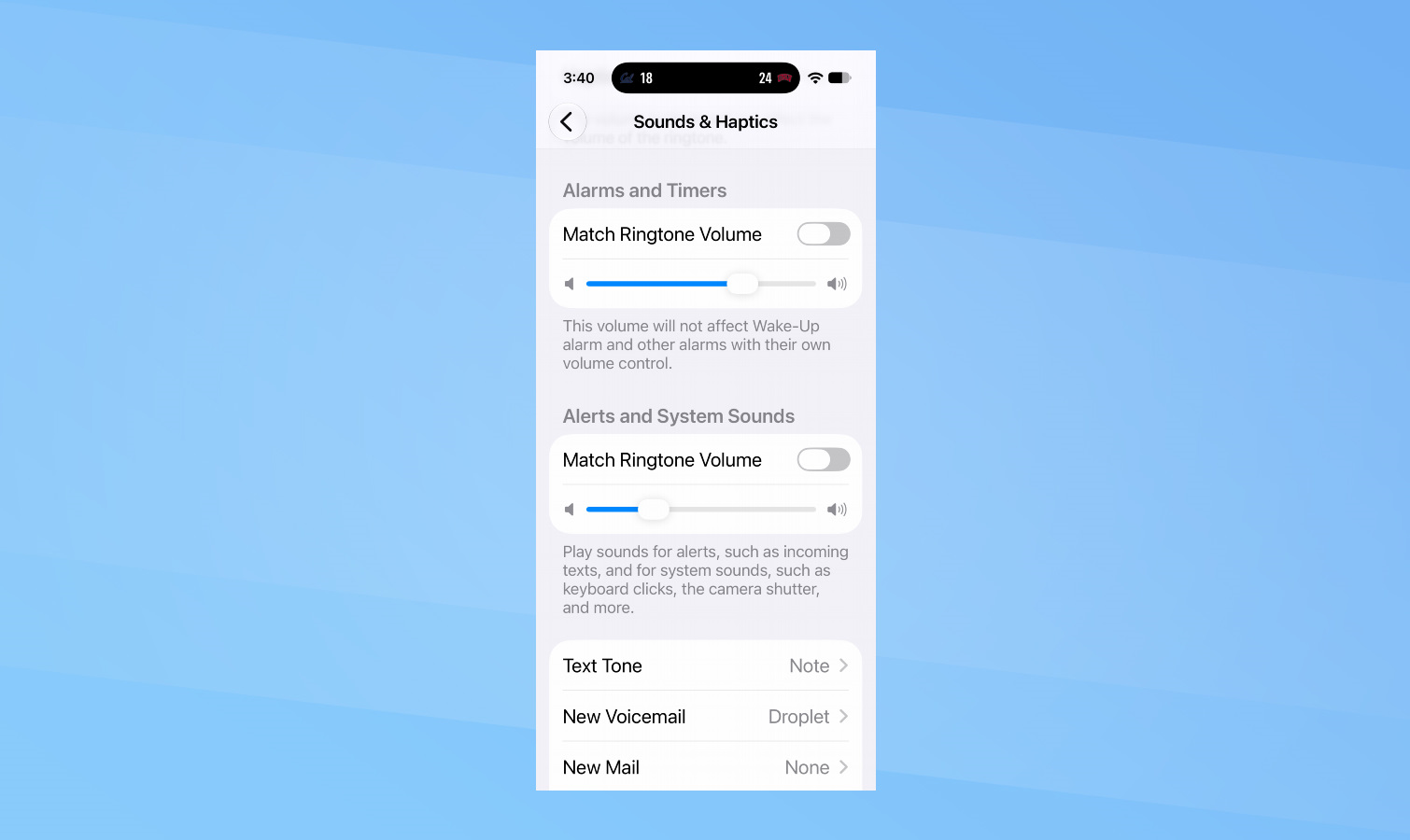
Dans iOS 27, les utilisateurs peuvent désormais définir des niveaux de volume distincts pour les alarmes et les alertes, contrairement aux versions précédentes du logiciel iPhone où ces sons avaient le même volume que les sonneries.
Pour ce faire, accédez à l' écran Sons et vibrations dans les Paramètres , où vous trouverez des boutons pour les alarmes et les volumes , ainsi que pour les alertes et les sons système . Activer ces boutons vous permet de régler les niveaux de volume indépendamment. Par exemple, vous pouvez préférer que vos alarmes soient fortes et claires, tout en trouvant les alertes entrantes un peu distrayantes ; vous pouvez alors baisser le volume de ces dernières.
Note importante concernant la modification du volume des alarmes et des minuteurs : cette modification n’affectera pas le volume de l’alarme de réveil si vous avez choisi d’activer cette fonction dans l’application Horloge.
Épingler les commandes de la caméra en haut de l'écran
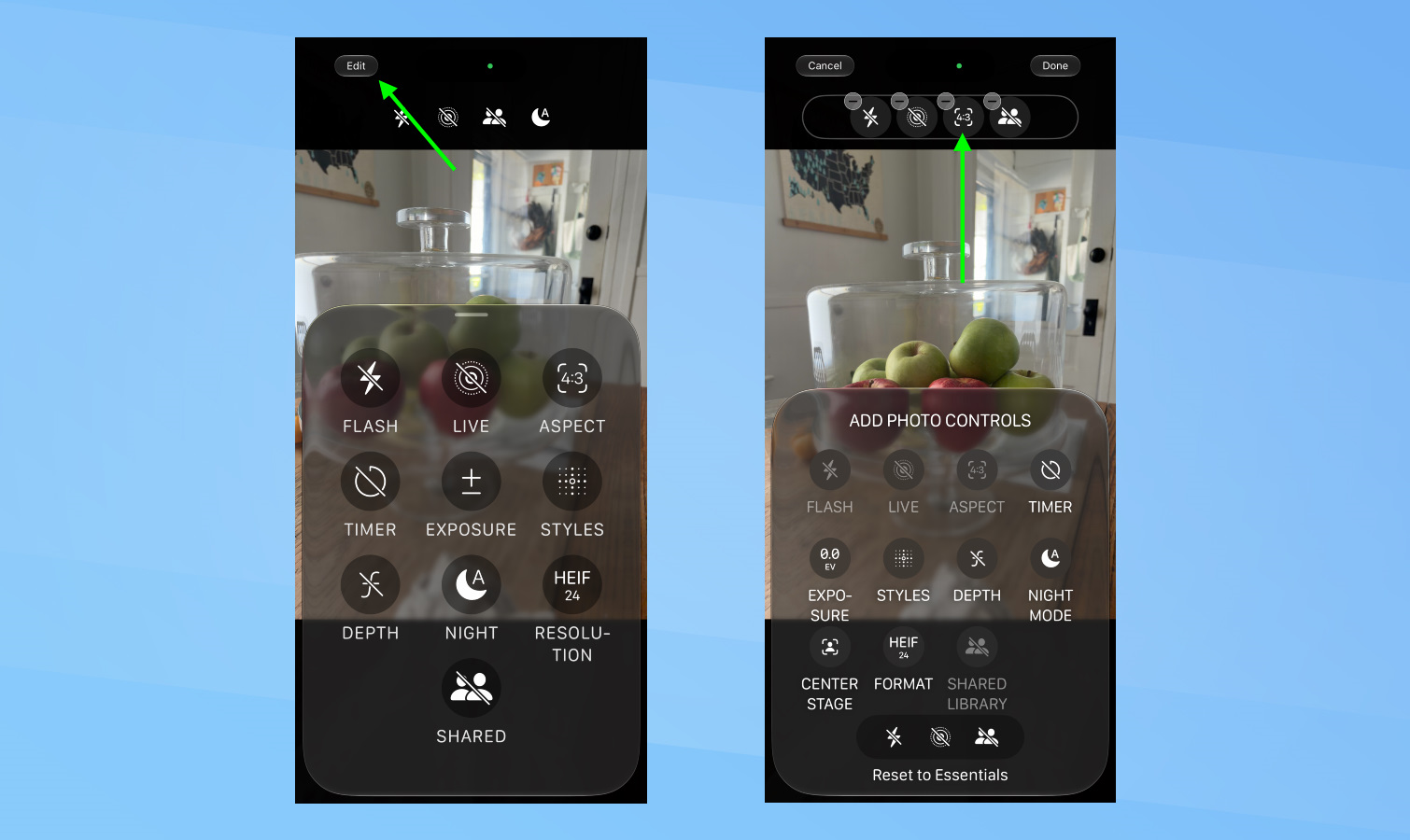
iOS 27 vous permet d'épingler vos commandes de l'appareil photo préférées en haut de l'écran de l'application Appareil photo afin de garantir leur accessibilité permanente, notamment si vous utilisez fréquemment un outil particulier sur votre iPhone.
Pour ce faire, ouvrez l'application Appareil photo, puis appuyez sur le bouton de contrôle de l'appareil photo (six points situés à côté du déclencheur). Appuyez ensuite sur Modifier , puis sélectionnez les commandes à épingler en appuyant sur le bouton plus (+) à côté de chacune. Vous pouvez épingler jusqu'à six commandes et supprimer définitivement celles dont vous n'avez pas besoin en appuyant sur le bouton moins (-).
Par exemple, les utilisateurs peuvent ajouter un contrôle du rapport d'aspect — représenté par l'icône [4:3] — pour redimensionner facilement les prises de vue sans avoir à naviguer profondément dans les paramètres de l'application Appareil photo.
Changez la perspective de vos photos
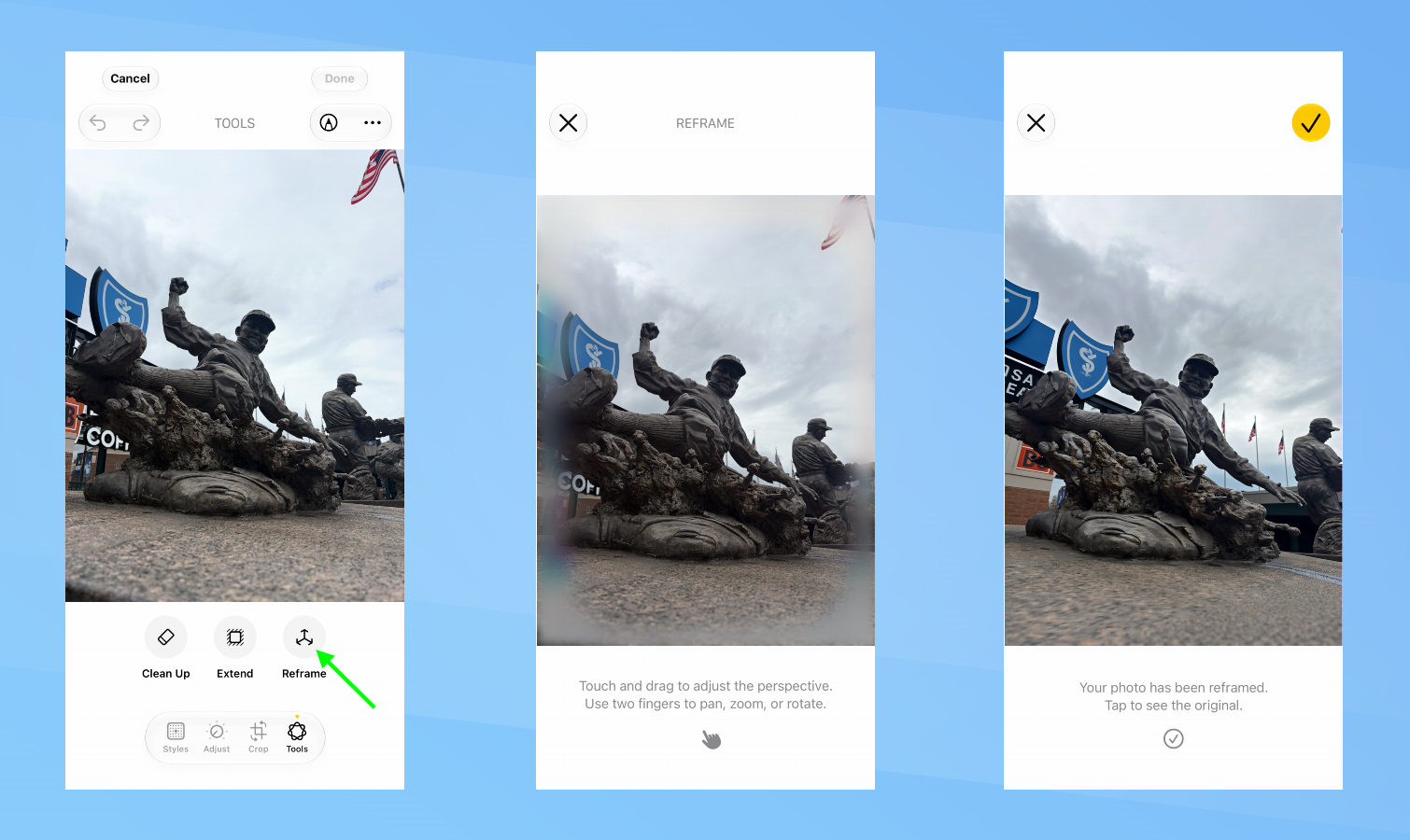
Les outils d'IA plus avancés d'iOS 27 offrent de nouvelles fonctionnalités d'édition, notamment Recadrer, qui permet d'ajuster l'angle d'une photo après la prise de vue pour un cliché plus saisissant. Cet outil est idéal pour faciliter le cadrage de votre sujet, car vous pouvez toujours peaufiner les détails ultérieurement.
Pour utiliser cette fonctionnalité, ouvrez l'application Photos, puis accédez au mode Édition et appuyez sur l' icône Outils IA en bas de l'écran. Recadrer est l'une des trois options basées sur l'IA disponibles, avec d'autres fonctionnalités comme Nettoyage. (Nous aborderons cette dernière plus en détail ultérieurement.)
Une fois l'option « Recadrer » sélectionnée, vous serez invité à faire glisser votre doigt sur l'écran pour réajuster la perspective de votre prise de vue. L'IA intégrée prendra alors le relais, déplaçant et remodelant les éléments pour présenter une vue différente de votre image originale, comme elle l'a fait avec l'angle de la statue dans l'exemple ci-dessus.
Explorez les modifications apportées aux albums partagés
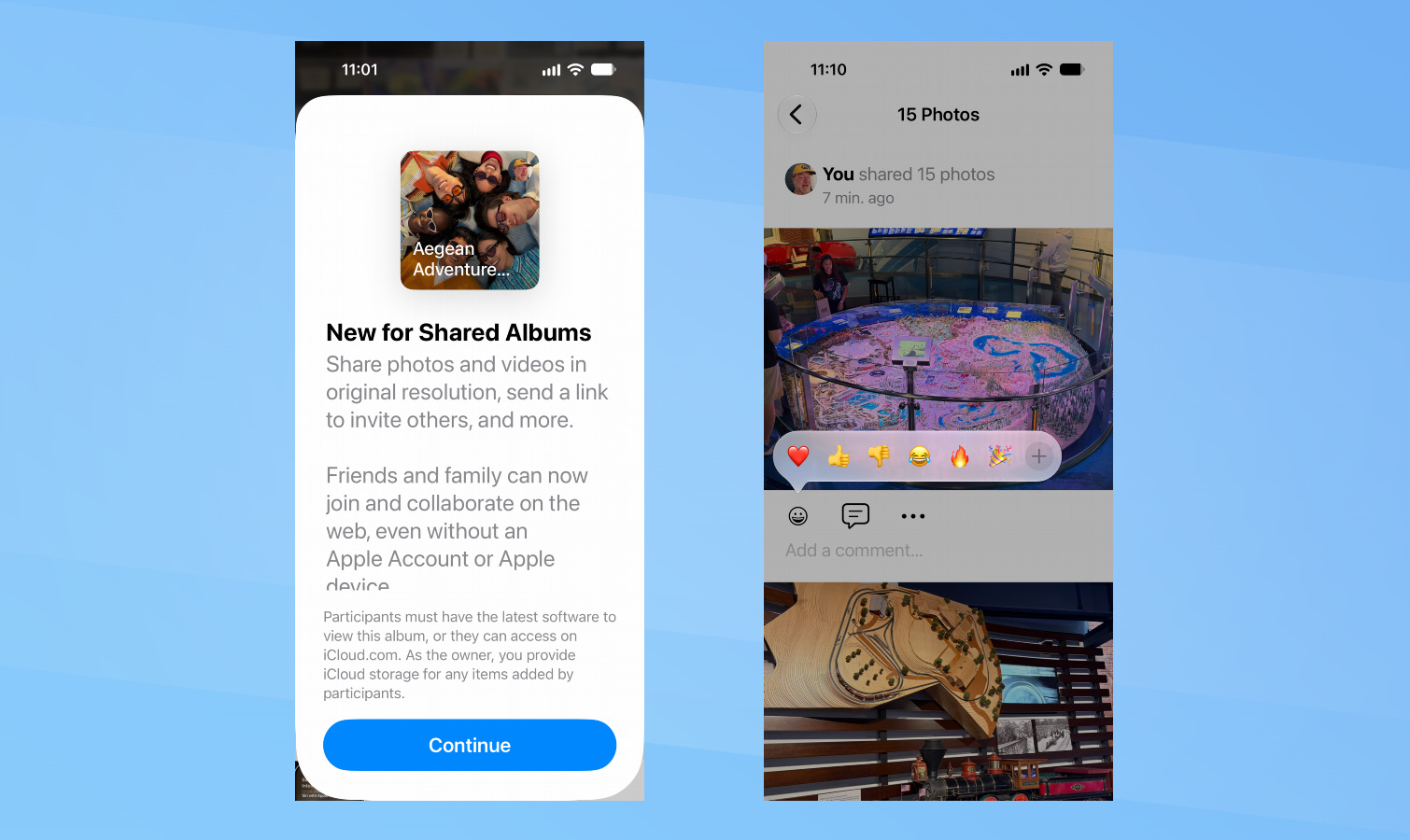
Apple a apporté plusieurs modifications aux albums partagés iCloud dans iOS 27, notamment la possibilité pour les personnes ne possédant ni compte ni appareil Apple de contribuer à votre album. Les utilisateurs Android et Windows peuvent ainsi participer. Si vous le souhaitez, vous pouvez également créer des albums partagés temporaires qui disparaissent après 30 jours, ce qui est idéal pour les collaborations ponctuelles.
Les photos et vidéos des albums partagés peuvent désormais être visionnées en pleine résolution, même si cela est décompté de la limite de stockage iCloud du propriétaire de l'album. Apple Plus propose également de nouvelles façons d'interagir avec les photos grâce à de nouveaux emojis.
Laissez Siri vous aider pendant que vous cuisinez

L'une des fonctionnalités les plus remarquables de l'intelligence artificielle avancée de l'iPhone est la capacité de Siri à reconnaître le contenu affiché à l'écran et à répondre aux questions s'y rapportant. Pour les passionnés de cuisine qui utilisent des recettes en ligne, l'avantage de cette nouvelle fonctionnalité sera immédiatement évident.
Désormais, si un utilisateur oublie la quantité d'un ingrédient ou la température du four, il n'aura plus besoin de parcourir l'écran de son iPhone avec les doigts tachés de nourriture pour retrouver l'information dans un onglet Safari ouvert. Il lui suffira de dire : « Dis Siri, combien de céleri dois-je couper ? » et pourra ensuite poser des questions comme : « Et combien d'oignon rouge ? » sans que l'assistant n'ait de difficulté à répondre.
Placez la télécommande de votre Apple TV sur l'écran d'accueil de votre iPhone.
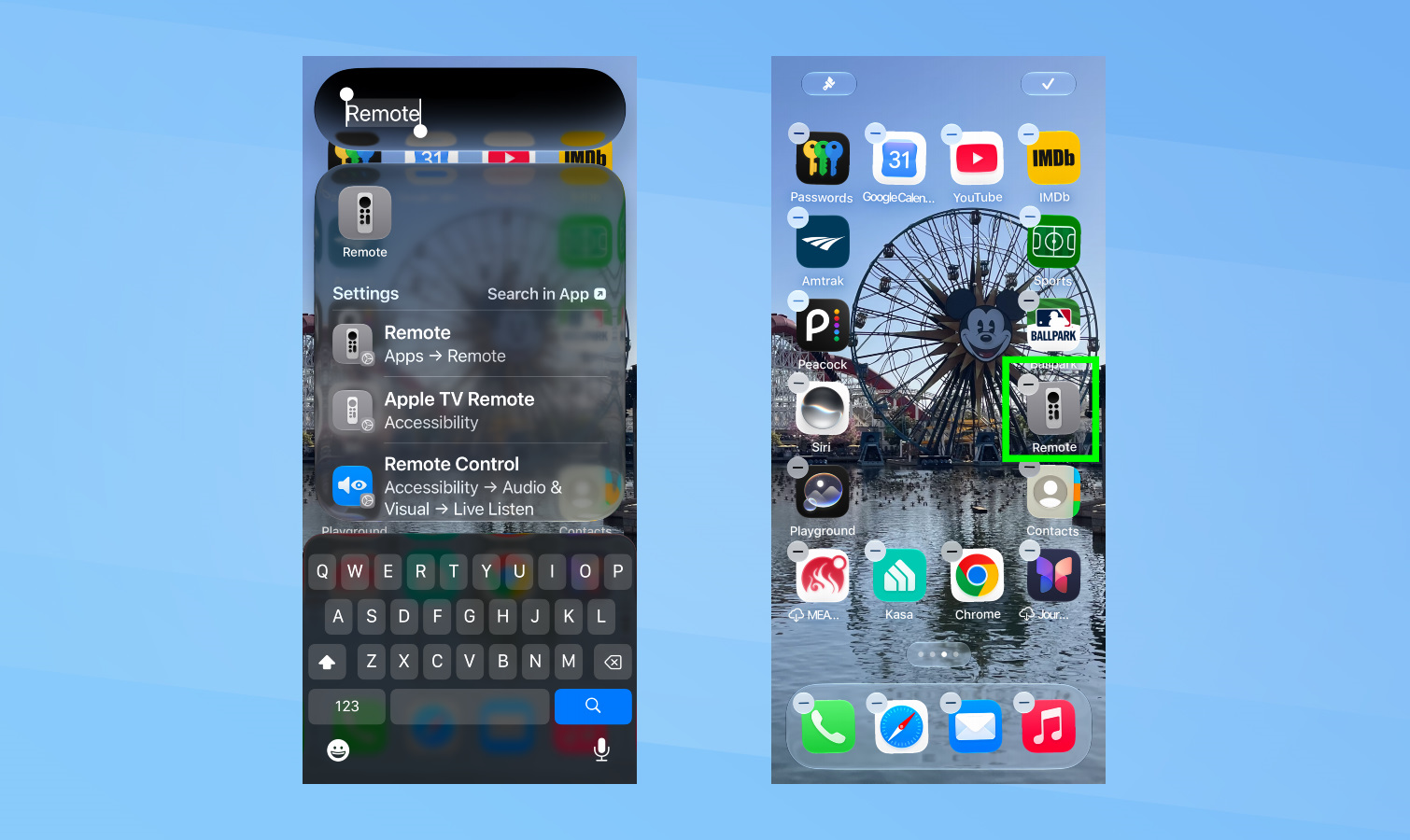
Dans iOS 27, vous pouvez désormais déplacer la fonction de contrôle de l'Apple TV du Centre de contrôle directement sur votre écran d'accueil, pour un accès beaucoup plus facile. Vous savez probablement déjà que vous pouvez lancer votre Apple TV depuis le Centre de contrôle de votre iPhone grâce à une icône pratique.
Pour ce faire, faites glisser votre doigt du haut vers le bas depuis l'écran d'accueil et recherchez « Télécommande ». Une icône de télécommande apparaîtra dans les résultats de recherche. Appuyez longuement dessus, puis faites-la glisser directement où vous le souhaitez sur votre écran d'accueil : contrôler votre récepteur devient ainsi un jeu d'enfant.
Utilisez Siri pour créer un raccourci
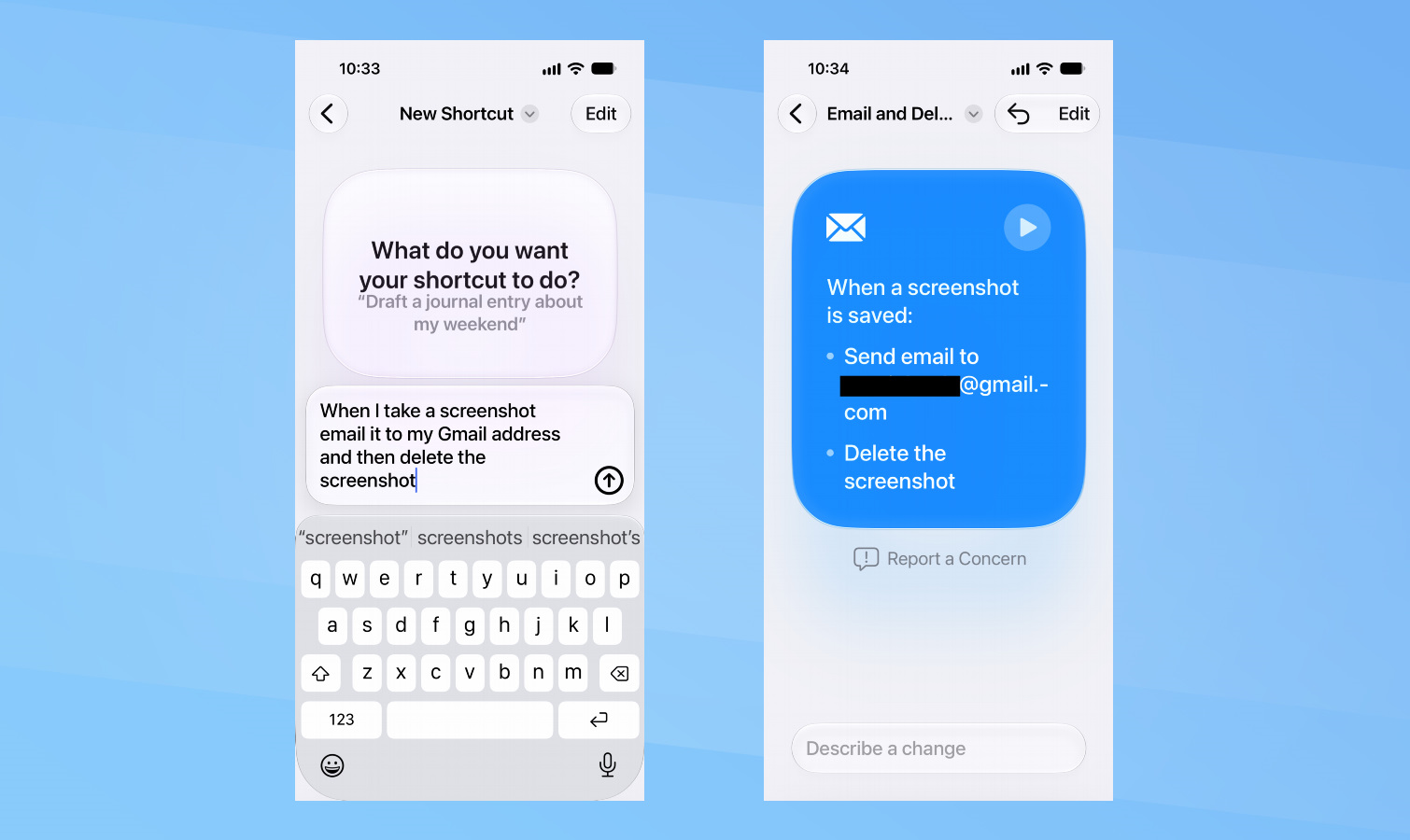
Avec iOS 27, vous pouvez désormais décrire le raccourci souhaité à Siri, qui le créera pour vous. Cette fonctionnalité simplifie considérablement le processus, souvent complexe avec l'application Raccourcis. Raccourcis est un outil puissant, mais peu utilisé car la création d'automatisations étape par étape peut s'avérer déroutante. iOS 27 lève cet obstacle en vous permettant de décrire le raccourci souhaité, et Siri le créera automatiquement.
Il suffit de lancer l'application Raccourcis, d'appuyer sur le bouton « + » en bas de l'écran, puis de saisir ou de dicter votre idée de raccourci dans le champ prévu à cet effet. Qu'il s'agisse d'envoyer un SMS à quelqu'un avec votre heure d'arrivée prévue en quittant le travail, ou d'envoyer des captures d'écran par e-mail puis de les supprimer immédiatement, Siri pourra vous poser quelques questions de précisions, mais la création du raccourci se fera entièrement en arrière-plan.
Explorez la capacité de Siri à comprendre le contexte personnel
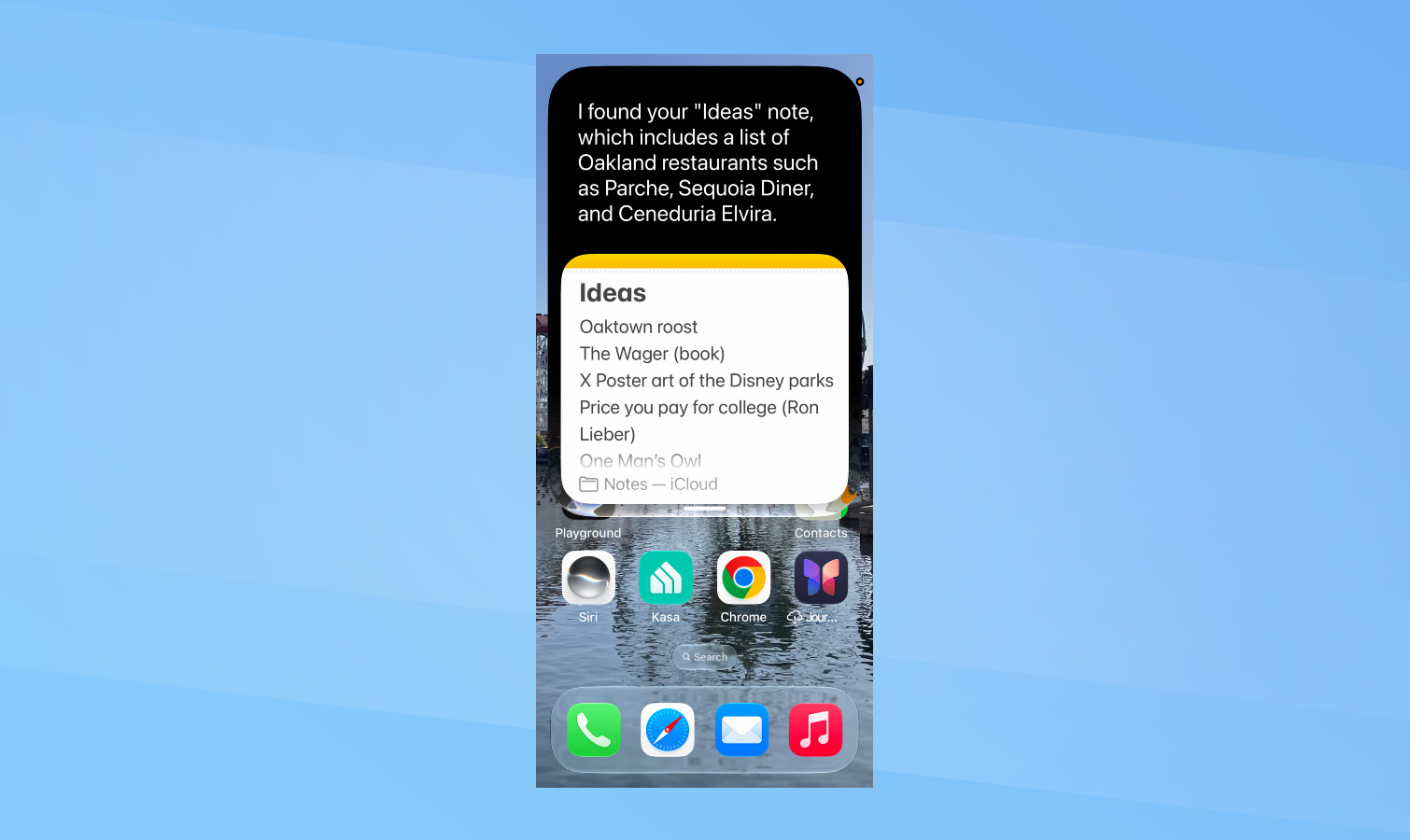
La capacité de Siri à comprendre le contexte personnel représente une amélioration significative de son intelligence artificielle, ce qui signifie que l'assistant sur votre appareil possède une connaissance approfondie du contenu de votre téléphone et utilise cette connaissance pour fournir des réponses et des actions pertinentes et précises.
Par exemple, si vous avez une note listant les restaurants à proximité que vous aimeriez essayer, retrouver cette note peut s'avérer difficile, surtout si vous en avez ajouté plusieurs depuis la dernière. Sous iOS 27, il vous suffit de demander à Siri : « Montre-moi la note qui contient les restaurants d'Oakland », et l'assistant trouvera exactement ce que vous cherchez.
Demander à Siri de créer des entrées de calendrier
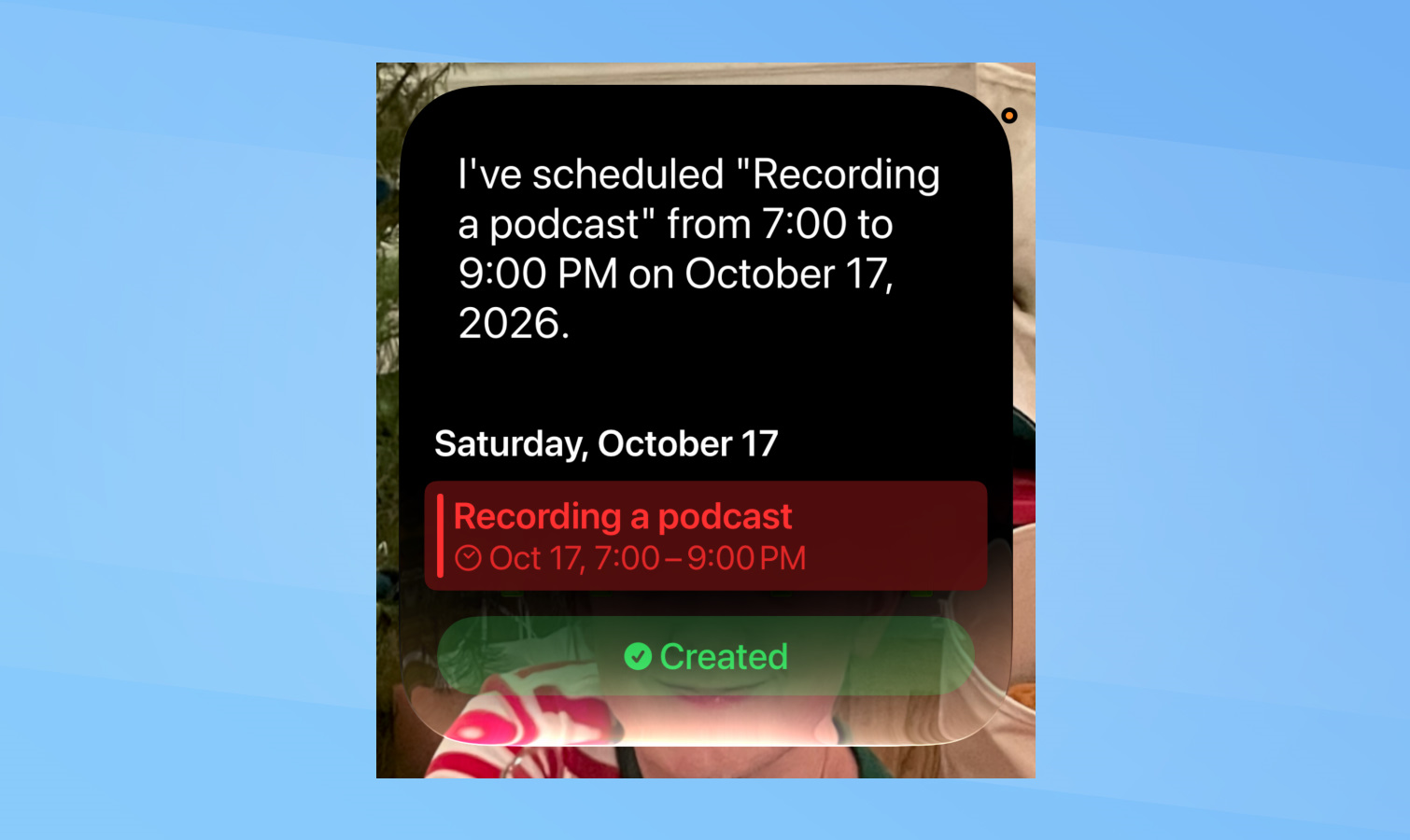
Grâce aux nouvelles améliorations intelligentes d'iOS 27, créer des événements dans l'application Calendrier est devenu beaucoup plus simple. Il suffit de parler naturellement à Siri, comme à un véritable assistant personnel, et elle exécutera votre demande avec précision et efficacité.
Par exemple, pour réserver un créneau horaire dans l'application Calendrier, il suffit de dire : « Créer un événement d'enregistrement de podcast de deux heures le 17 octobre, à partir de 7 h. » Siri ajoutera automatiquement l'événement au calendrier, évitant ainsi la saisie manuelle. Même s'il peut être nécessaire d'ajuster certains détails ultérieurement, comme inviter des personnes ou préciser la date, la possibilité de créer l'événement initial en langage naturel représente un gain de temps considérable.
Découvrez les nouvelles fonctionnalités de sécurité enfant d'iOS 27
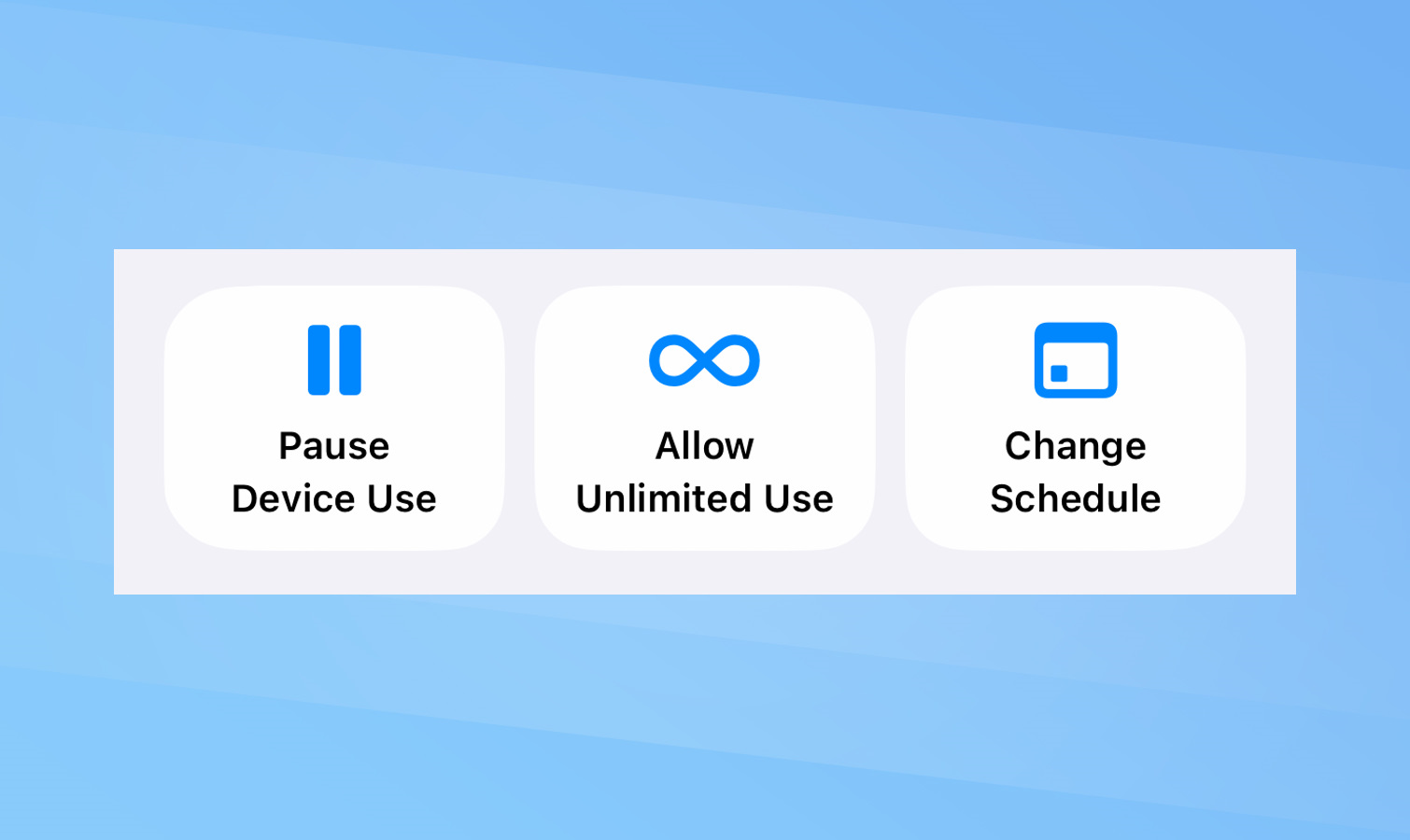
iOS 27 introduit une refonte complète du contrôle parental d'Apple, avec notamment un assistant de configuration qui guide les parents dans le choix des applications et sites web accessibles à leurs enfants. La fonctionnalité « Limites d'app » s'appelle désormais « Temps d'utilisation autorisé », permettant aux parents de contrôler le temps passé par leurs enfants sur les jeux , les applications de divertissement et les réseaux sociaux, et de définir ces restrictions pour différents jours de la semaine.
Parmi les nouveautés notables des outils de contrôle parental d'Apple, on trouve la fonctionnalité « Demander l'autorisation de naviguer », qui permet aux enfants de solliciter l'autorisation d'accéder à des sites web via l'application Messages. Cette fonctionnalité complète l'option « Demander l'autorisation d'achat » utilisée pour télécharger des applications. Les réglages familiaux ont également été simplifiés : il est désormais possible de suspendre l'utilisation de l'appareil ou d'accorder un accès illimité sans avoir à modifier les paramètres prédéfinis.
Note importante concernant le contrôle parental mis à jour : pour que les nouvelles fonctionnalités soient disponibles, tous vos appareils doivent exécuter la dernière version du logiciel Apple. Cela inclut les Mac et les iPad , qui doivent être mis à jour respectivement vers macOS 27 et iPadOS 27.
Amélioration de la commutation entre les réseaux Wi-Fi et cellulaires
iOS 27 offre une transition plus fluide entre le Wi-Fi et les réseaux cellulaires, une amélioration que vous remarquerez immédiatement en quittant la portée de votre réseau Wi-Fi domestique. Bien qu'iOS 27 se concentre sur de nombreuses améliorations internes parfois difficiles à quantifier, ce changement notable résout un problème courant rencontré par les utilisateurs d'iPhone.
Cette amélioration est particulièrement visible au quotidien. Avant iOS 27, les utilisateurs hésitaient à consulter un itinéraire depuis le siège passager en quittant leur domicile, craignant que la recherche, lancée sur leur réseau Wi-Fi domestique, ne s'interrompe dès qu'ils s'éloignaient. Grâce à iOS 27, basculer vers le réseau cellulaire est désormais beaucoup plus simple.
Personnalisez la durée du partage de position dans Localiser
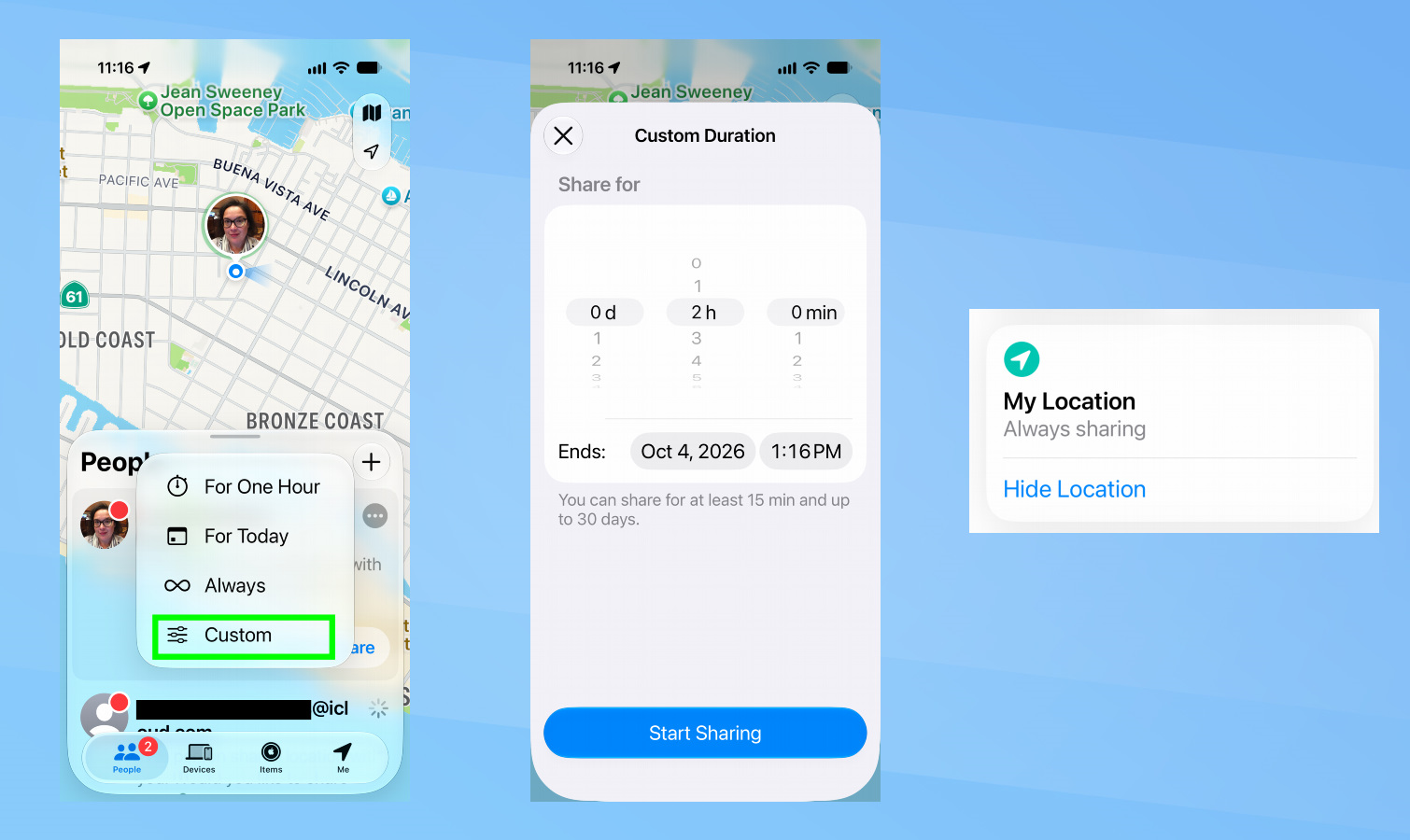
L'application Localiser d'iOS 27 permet désormais aux utilisateurs d'allonger considérablement la durée de partage de leur position, ce qui représente la plus grande amélioration apportée à cette fonctionnalité. Localiser bénéficie également de plusieurs autres modifications dans iOS 27, notamment des ajustements mineurs à l'interface.
Dans les versions précédentes de l'application, vous pouviez partager votre position avec une personne pendant une heure, une journée ou indéfiniment. iOS 27 vous permet désormais d'ajuster cette durée et de préciser le nombre de jours, d'heures et de minutes pendant lesquelles vous souhaitez partager votre position. Il vous suffit de sélectionner « Personnalisé » dans le menu qui s'affiche lorsque vous tentez de partager votre position avec un contact.
De plus, l'application Localiser permet désormais de masquer votre position à toutes les personnes avec lesquelles vous avez configuré le partage, et ce, indéfiniment. L'autre personne ne saura pas que le partage est désactivé ; elle ne pourra tout simplement pas accéder à votre position actuelle tant qu'elle restera masquée.
Utilisation de plusieurs caméras d'iPhone pendant les appels FaceTime

iOS 27 ajoute la double capture à FaceTime, vous permettant de discuter en face à face grâce à la caméra avant de votre iPhone, tandis que la caméra arrière capture ce que vous voyez pour votre interlocuteur, enrichissant ainsi l'expérience des appels vidéo. Un iPhone 17 ou plus récent est nécessaire pour profiter de cette nouvelle fonctionnalité, qui apporte une nouvelle dimension aux appels vidéo.
Pour utiliser la double capture, touchez votre fenêtre vidéo pendant un appel FaceTime, puis le bouton Inverser. Par défaut, les images des caméras avant et arrière de votre iPhone s'afficheront simultanément. Votre interlocuteur verra ce que filme la caméra arrière, tandis que l'image de votre visage capturée par la caméra avant sera réduite à un carré plus petit. Si vous souhaitez partager uniquement la vidéo de la caméra arrière, touchez l'icône représentant une personne barrée d'une diagonale.
Utiliser Siri dans l'application Loupe
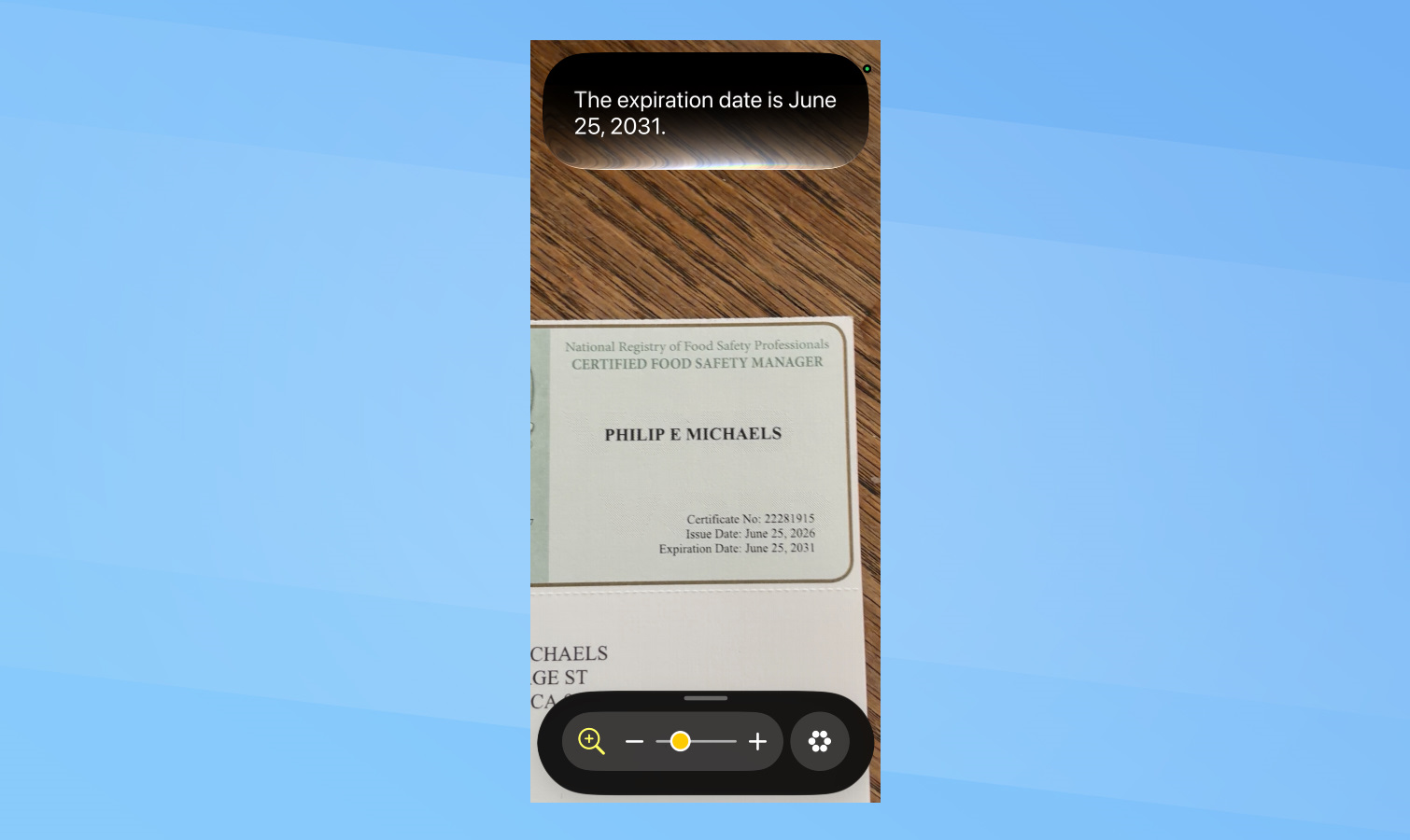
Siri peut être utilisé dans l'application Loupe pour obtenir des informations supplémentaires sur les objets que vous agrandissez, ce qui s'avère très utile pour les personnes malvoyantes ou celles qui ont besoin de lire attentivement. La capacité de Siri à voir ce que voit l'appareil photo de l'iPhone ne se limite pas à l'application Appareil photo ; elle s'étend également à Loupe, où vous pouvez interroger l'assistant pour obtenir des détails sur tout ce que vous agrandissez. C'est une fonctionnalité très pratique pour les personnes malvoyantes ou qui ont des difficultés à lire les petits caractères.
Par exemple, dans un restaurant où il est difficile de lire l'addition à cause des petits caractères et de la faible luminosité, l'application Loupe peut être utilisée pour consulter l'addition et demander le total à Siri.
Découvrez les lieux populaires dans l'application Cartes
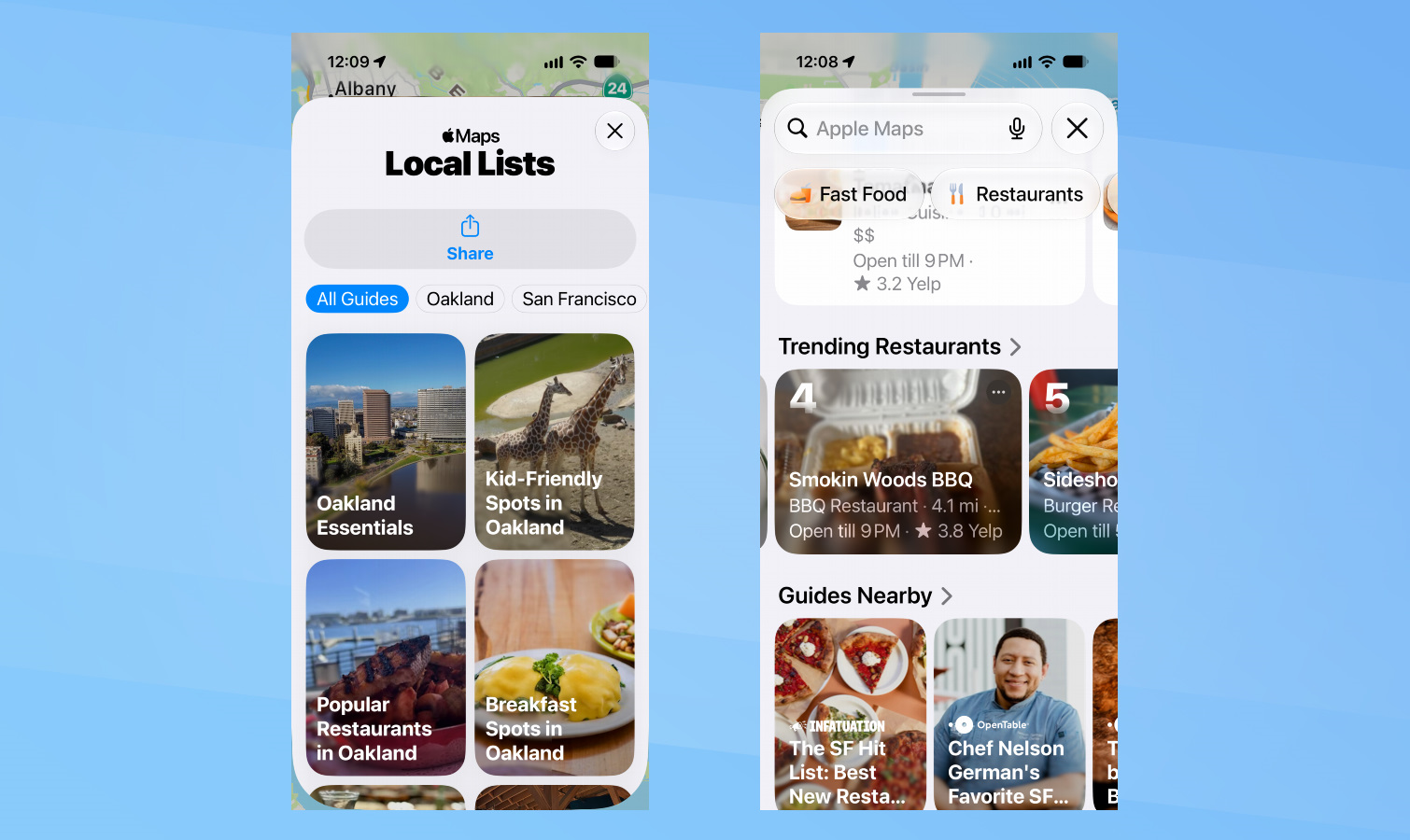
iOS 27 ajoute la fonctionnalité « Listes locales » à l’application Plans. Celle-ci utilise les données d’utilisation de la carte pour vous indiquer les lieux populaires et recommandés à proximité, facilitant ainsi la découverte de nouvelles destinations. La plupart d’entre nous utilisons Plans pour nous déplacer, mais Apple travaille au développement d’outils pour vous aider à découvrir de nouveaux endroits directement depuis l’application. iOS 27 contribue à cet effort avec la fonctionnalité « Listes locales », qui exploite les données d’utilisation de la carte pour vous montrer les lieux populaires autour de vous et ceux que vous pourriez avoir envie d’explorer.
Trouver la fonctionnalité « Listes locales » est un jeu d'enfant : il suffit de taper « Listes locales » dans la barre de recherche de Maps. Dans certaines zones, des guides des villes voisines sont disponibles, mettant en avant les lieux adaptés aux enfants, les attractions locales et de nombreux restaurants.
En effet, les restaurants semblent être au cœur de la fonctionnalité « Listes locales », puisque la dernière version de Maps a également ajouté un carrousel de restaurants populaires à son onglet de recherche. Pour y accéder, il suffit de faire défiler l'écran vers le bas, sous les recherches récentes et les suggestions de lieux.
️ Résumé et évaluation finale
iOS 27 est une mise à jour incontournable pour les utilisateurs d'iPhone qui recherchent des améliorations concrètes en matière de confidentialité, de communication visuelle et d'accessibilité, ainsi qu'une expérience utilisateur plus fluide et intelligente. Cette version introduit une série de fonctionnalités intelligentes qui simplifient les tâches quotidiennes, renforcent l'intégration des applications et enrichissent l'interaction avec l'appareil, ce qui en fait un atout précieux pour l'écosystème.
Les commentaires sont fermés.