
Une fonctionnalité d'iOS 27 qui permet de se passer de portefeuille physique… est disponible sur Android depuis des années.
Dites adieu pour toujours à votre portefeuille traditionnel ! La prochaine fonctionnalité d'iOS 27 le rendra complètement obsolète, une technologie dont les utilisateurs d'Android profitent depuis de nombreuses années.
Les choses les plus importantes que vous devez savoir
- Les utilisateurs peuvent créer des cartes personnalisées dans Apple Wallet de deux manières principales : soit en scannant une carte physique à l’aide de la fonction d’intelligence visuelle qui extrait automatiquement les détails, soit en saisissant manuellement les informations après avoir sélectionné un modèle approprié.
- Cette fonctionnalité permet l'ajout de plusieurs types de cartes numériques telles que des cartes de membre, des permis d'événement et des places de parking, avec la possibilité de scanner des codes QR ou des codes-barres pour ajouter des détails.
- Pour créer un permis, ouvrez l’application Apple Wallet, appuyez sur le bouton plus (+) et sélectionnez « Créer un permis », puis choisissez votre méthode de saisie préférée pour terminer le processus.
Apple Wallet a toujours été un excellent outil pour stocker des copies numériques de toutes les cartes de crédit, billets et permis qu'un utilisateur conserve habituellement dans son portefeuille physique. Malheureusement, son utilité s'est limitée à la présentation officielle des permis et billets.
Heureusement, la dernière mise à jour iOS 27 a corrigé cette lacune, permettant à Apple Wallet de rivaliser à nouveau avec Google Wallet . Les appareils Android peuvent créer leurs propres autorisations personnalisées depuis deux ans, une fonctionnalité très utile dans de nombreuses situations, notamment grâce au développement continu du système d'exploitation Android . Cette concurrence entre les deux plateformes stimule l'innovation, comme en témoignent les comparaisons entre le Pixel 11 et l'iPhone 17.
Nombreux sont ceux qui connaissent la frustration d'aller faire des courses et de se rendre compte qu'ils ont oublié leur portefeuille (et leur carte de fidélité) sur le comptoir. S'il était possible de sauvegarder ces informations dans Apple Wallet, on n'aurait plus à interrompre ses achats.
Il en va de même si vous oubliez votre carte de fidélité au cinéma et devez conserver votre ticket de caisse pour obtenir un remboursement de 10 %. Cette offre est tentante, et face à l'augmentation du coût des loisirs, il est essentiel de saisir la moindre occasion de récupérer une partie de votre argent.
Grâce à iOS 27, plus besoin d'oublier votre portefeuille. Il vous suffit d'ouvrir Apple Wallet pour accéder aux copies numériques de tous vos documents et objets laissés sur place.
Comment créer des autorisations personnalisées dans Apple Wallet
Pour créer des autorisations personnalisées dans Apple Wallet, il vous suffit de suivre quelques étapes simples : ouvrez l’application, appuyez sur le bouton Ajouter pour créer une nouvelle autorisation, puis choisissez comment saisir les détails.
1. Ouvrez Apple Wallet
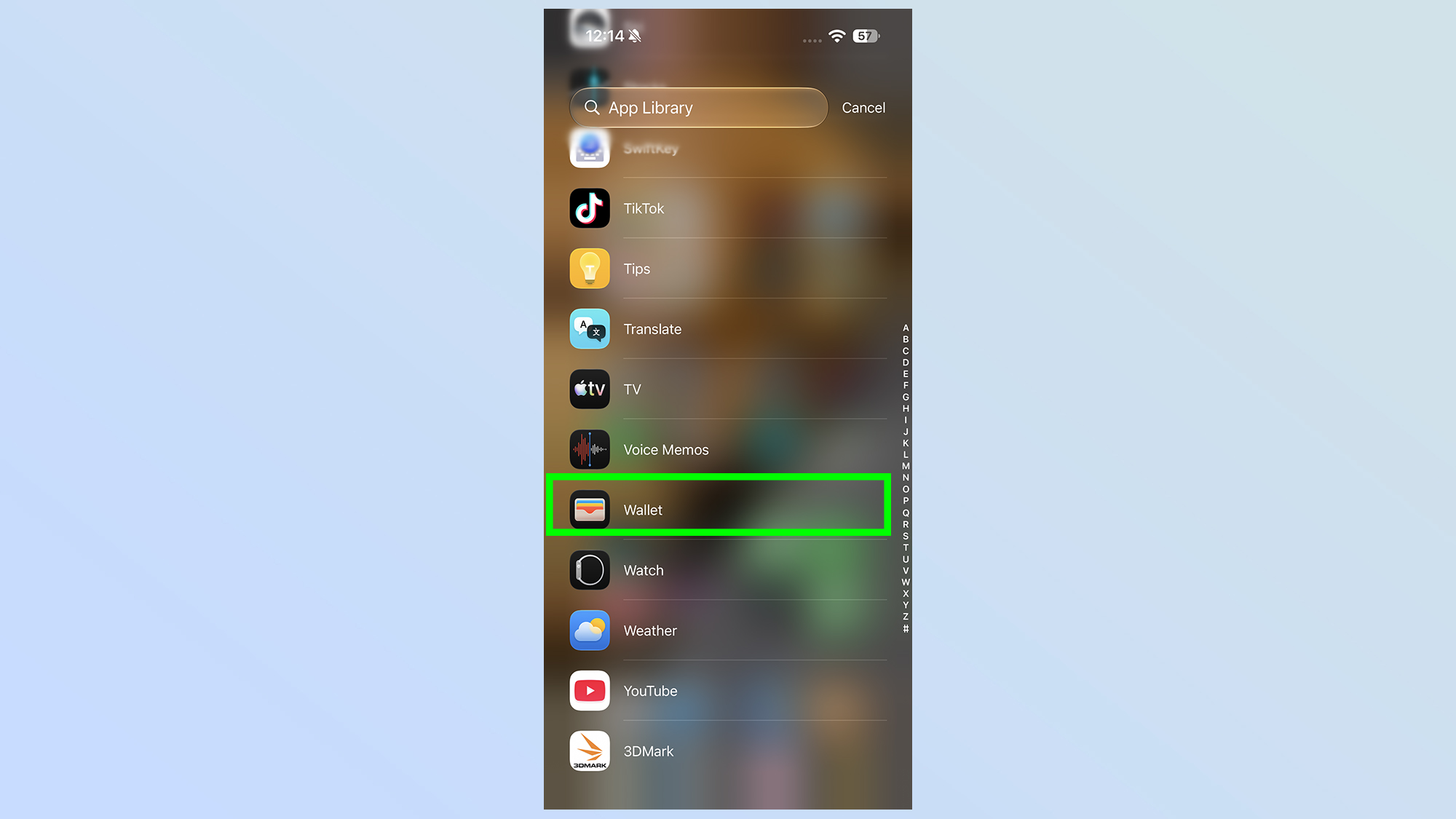
La première étape pour créer une autorisation personnalisée consiste à ouvrir l'application Apple Wallet. Vous pouvez le faire facilement en appuyant deux fois sur le bouton marche/arrêt ou en la recherchant dans votre bibliothèque d'applications.
2. Appuyez sur le bouton + puis sélectionnez Créer un permis.
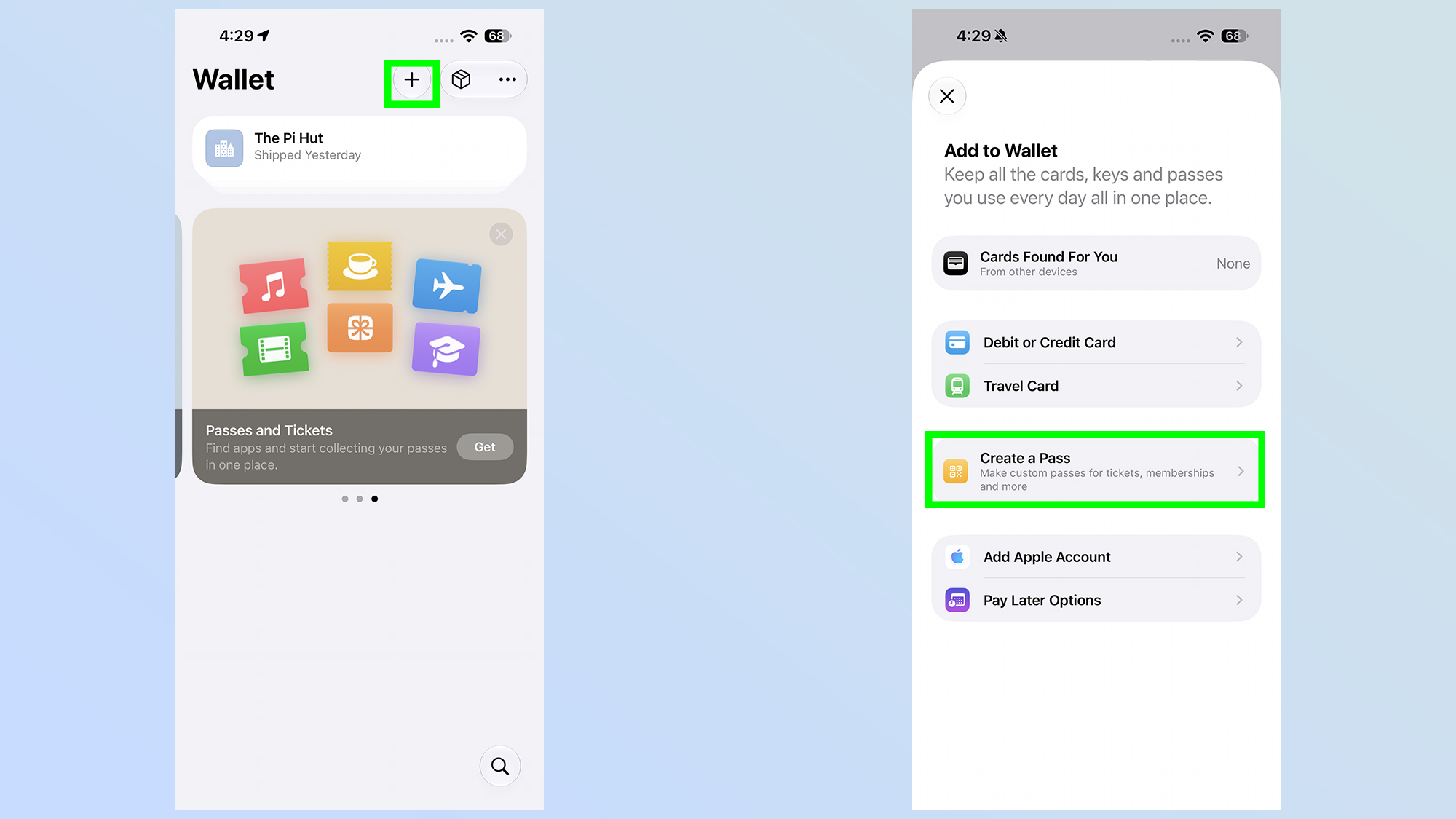
Après avoir ouvert Apple Wallet, cliquez sur le gros bouton + dans le coin supérieur droit, puis, dans la fenêtre contextuelle qui apparaît, sélectionnez l' option Créer une autorisation.
3. Choisissez comment ajouter votre permis
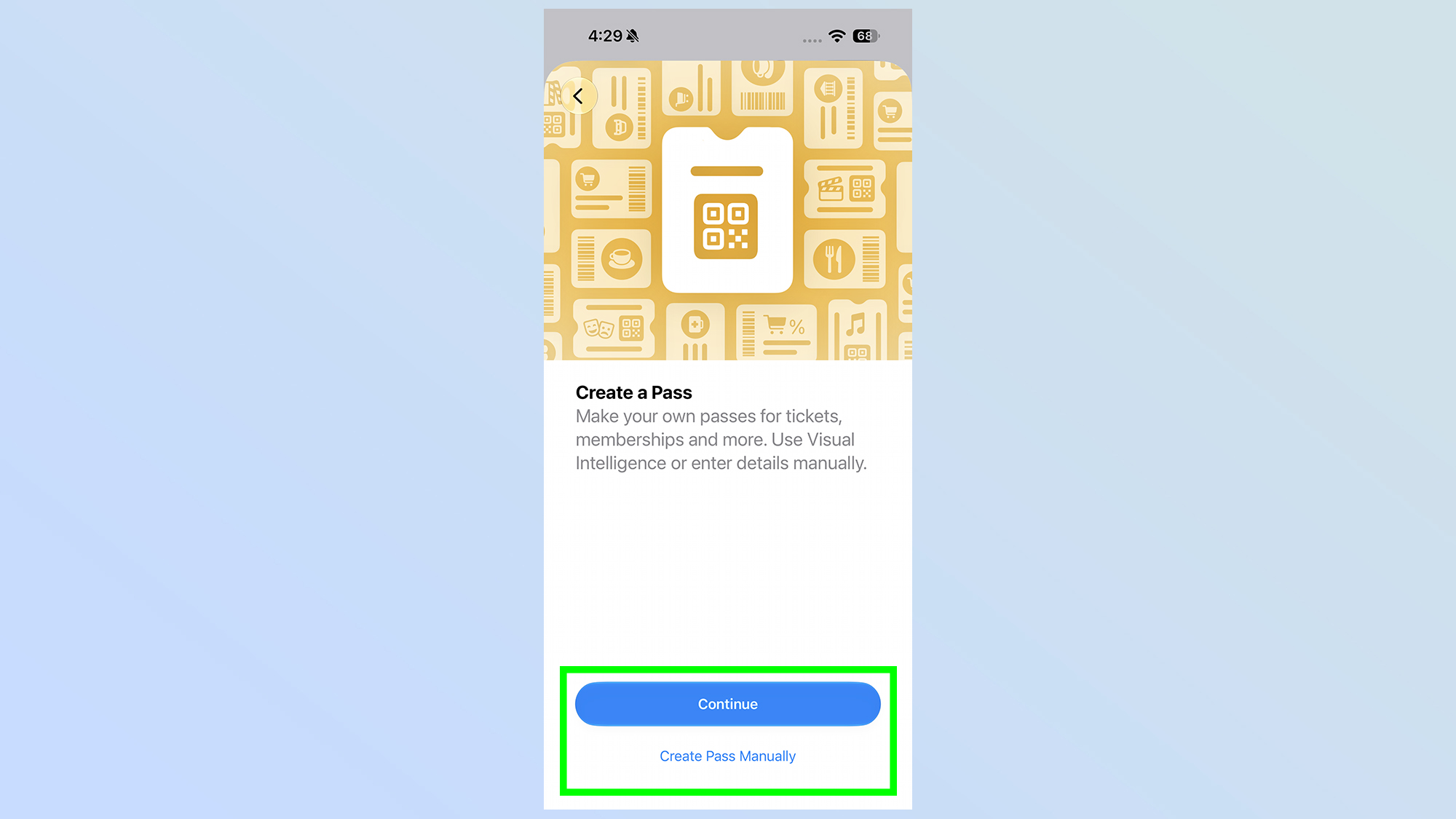
Pour ajouter votre permis, vous pouvez utiliser la fonction d'intelligence visuelle pour lire automatiquement les détails du permis physique, ou saisir manuellement les informations selon votre préférence.
4a. Scannez votre carte physique
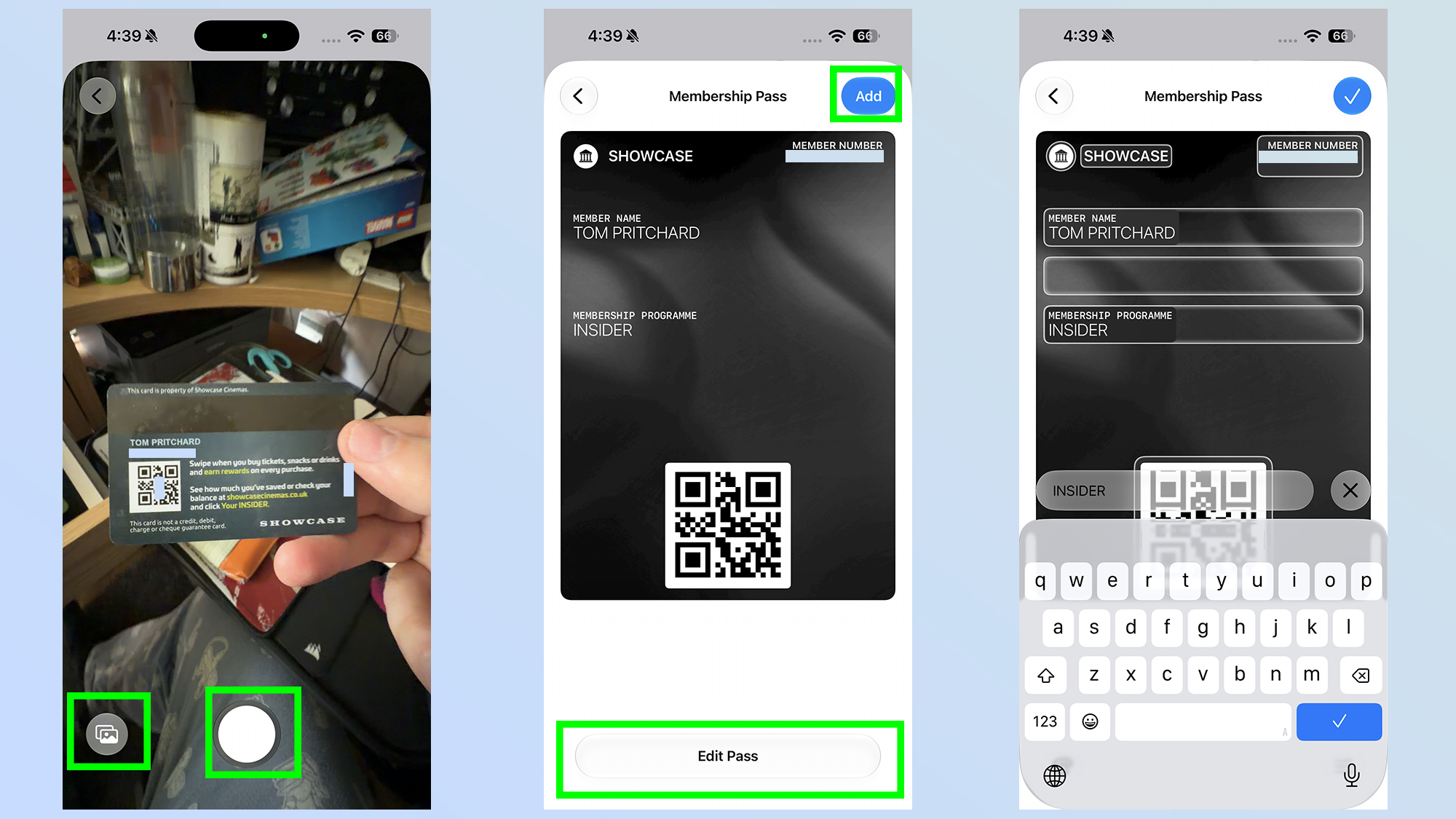
Lorsque vous choisissez Visual Intelligence, vous pouvez scanner votre carte physique directement avec votre appareil photo ou sélectionner une image existante dans votre galerie. Quel que soit votre choix, l’IA d’Apple analysera tous les détails visuels pour créer une carte personnalisée. Touchez « Ajouter » pour confirmer l’ajout de la carte à votre portefeuille, ou « Modifier » si vous souhaitez modifier les informations.
4b. Saisie manuelle des détails
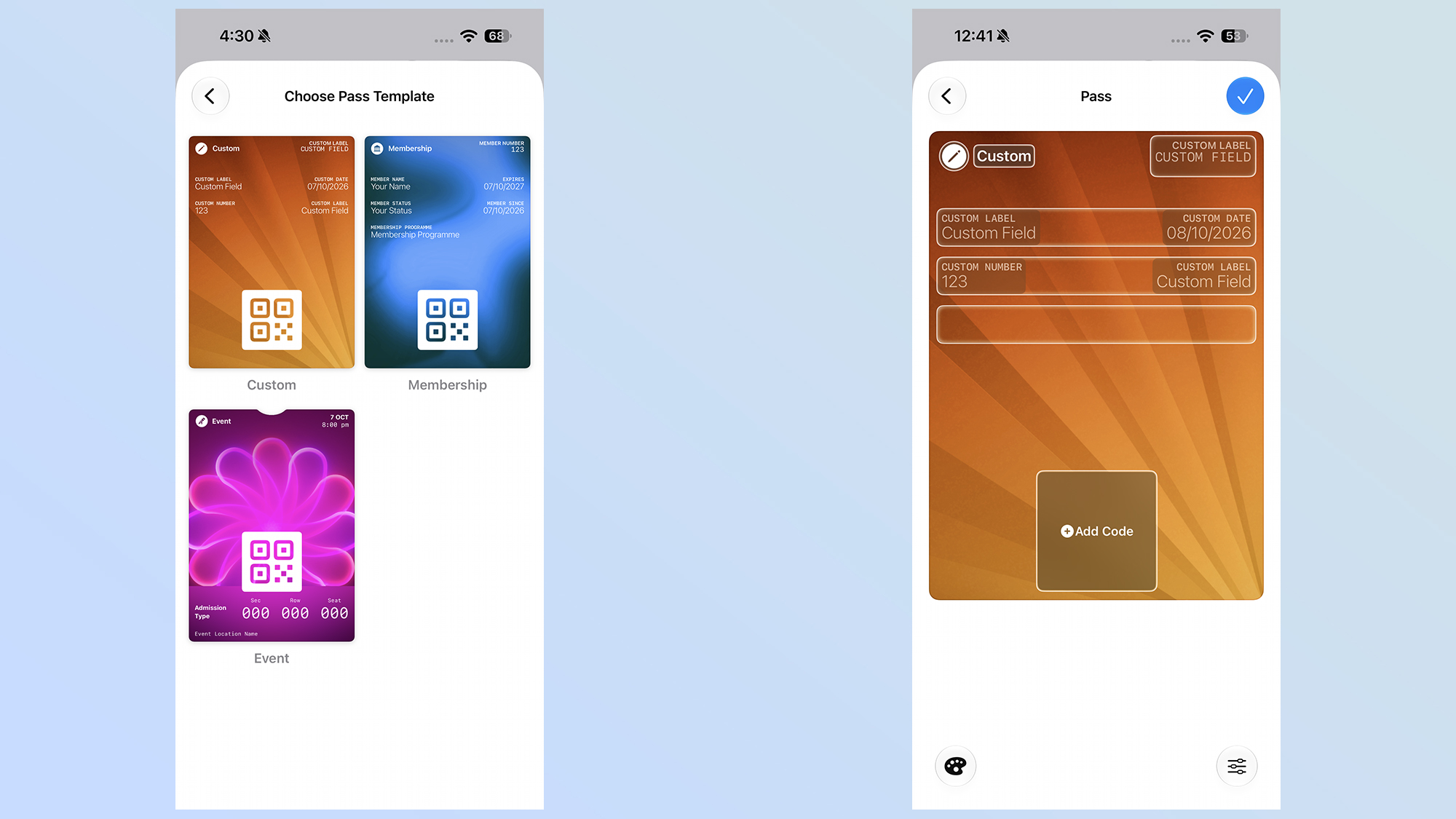
Pour saisir manuellement des informations, vous devez d'abord sélectionner un modèle pour votre nouvelle carte personnalisée. Des options sont disponibles pour les adhésions, les événements et les modèles personnalisés. Ensuite, remplissez le formulaire avec toutes les informations requises et vous pouvez scanner les codes QR ou les codes-barres en cliquant sur « Ajouter un code » en bas de l'écran. Ce processus utilise également l'appareil photo, comme lors de la création d'une carte avec Visual Intelligence.
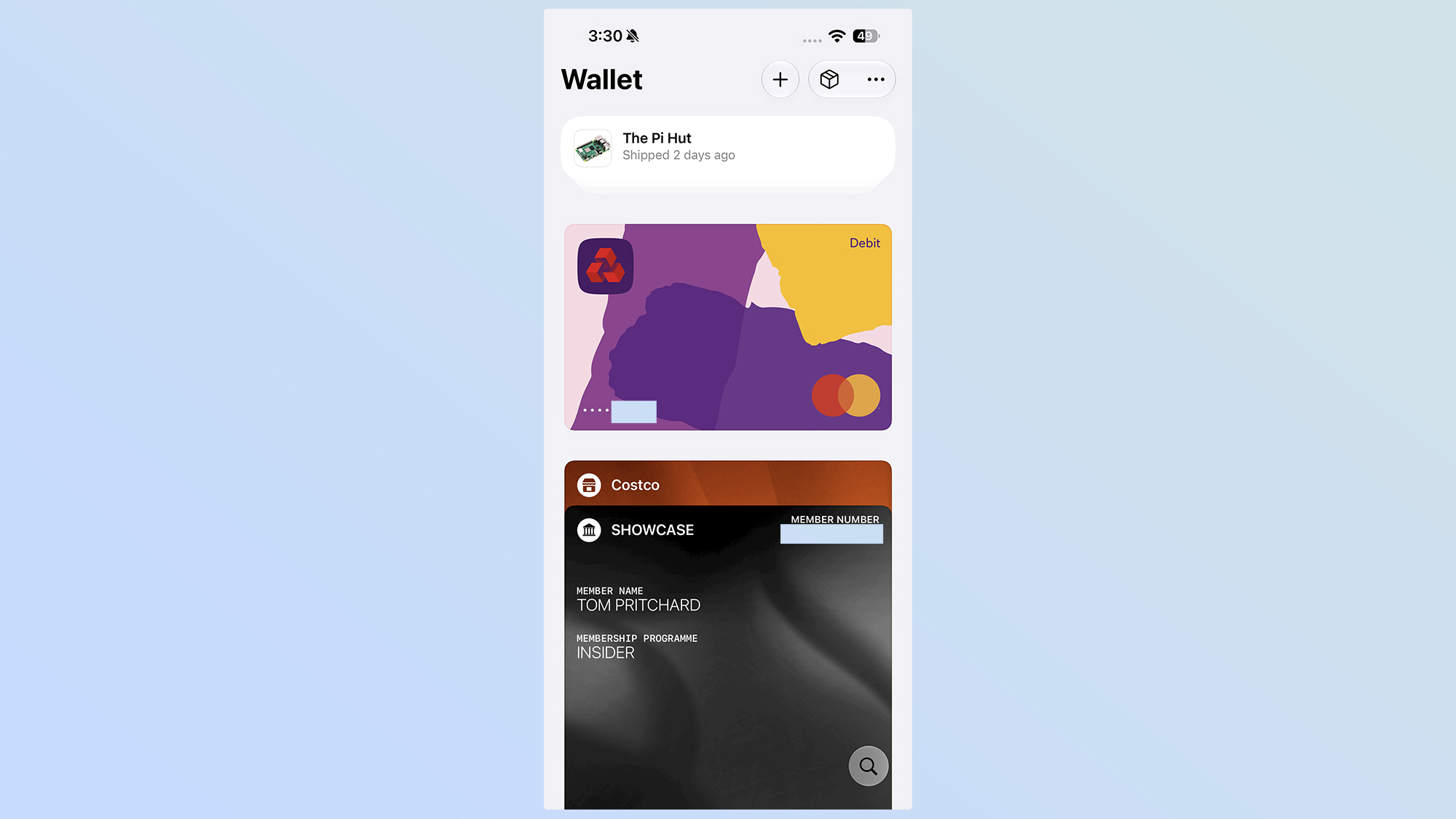
C'est tout simple. Une fois votre carte personnalisée créée, vous pouvez la retrouver dans votre portefeuille à tout moment. Elle fera partie de votre collection de cartes et sera accessible d'un simple clic, qu'il s'agisse d'une carte d'abonnement à une salle de sport, d'un permis de stationnement ou de tout autre document.
Vous pourrez peut-être même ajouter des clés d'accès utilisant des lecteurs de QR code ou de codes-barres, mais comme pour les passeports virtuels ou autres identités numériques utilisées par des organismes tels que la TSA, il s'agira d'une option supplémentaire à votre carte physique. L'option personnalisée par défaut ne sera probablement pas valable si vous vous trouvez dans une situation exigeant une pièce d'identité officielle.
Cependant, il ne s'agit pas seulement d'un problème lié à Apple ; c'est un enjeu sociétal et juridique plus vaste. En attendant que ces questions soient résolues aux différents niveaux d'autorité, la meilleure solution pour le moment est sans doute de transférer son portefeuille physique sur son smartphone.
️ Résumé et évaluation finale
Cette fonctionnalité d'iOS 27 est essentielle pour les utilisateurs souhaitant numériser entièrement leurs portefeuilles et éviter d'oublier leurs cartes de fidélité et d'adhésion, offrant ainsi un confort inégalé pour les transactions quotidiennes. Bien qu'elle place Apple Wallet parmi les portefeuilles numériques les plus avancés, la reconnaissance des identifiants personnalisés comme pièces d'identité officielles reste tributaire de l'évolution de la société et du droit.
Les commentaires sont fermés.