
Siri fonctionne même si elle est désactivée dans macOS 27 : voici ce qui se passe
J'ai désactivé Siri sous macOS 27, mais il fonctionne ! Découvrez la raison surprenante de ce phénomène et apprenez comment le désactiver définitivement et en prendre le contrôle total.
Les choses les plus importantes que vous devez savoir
- Dans macOS 27, le processus Siri a été lié à Spotlight, ce qui signifie qu'il fonctionne même lorsque l'assistant vocal est désactivé afin de garantir les fonctionnalités de recherche de base.
- La désactivation de Siri via les réglages « Temps d’écran » n’arrête pas tous les processus associés ni les fonctionnalités Apple Intelligence omniprésentes telles que les outils d’écriture.
- Il est conseillé d'éviter d'utiliser les commandes du Terminal pour désactiver Siri ou Apple Intelligence, car elles peuvent entraîner des problèmes système ou nécessiter la désactivation de fonctions de sécurité essentielles.
Désactiver Siri sur un Mac est censé désactiver complètement Siri. Cependant, certains utilisateurs de macOS 27 constatent que ce n'est pas forcément ce qu'indique le Moniteur d'activité.

Ce problème a été mis en lumière dans un article de Hacker News publié cette semaine. Un utilisateur de Mac a décrit comment il avait désactivé Siri dans les Réglages Système, l'avait bloqué via Temps d'écran et avait arrêté tous les services liés à Siri et à Apple Intelligence qu'il avait pu trouver à l'aide d'un script tiers pour supprimer les logiciels indésirables de macOS.
Après avoir redémarré le Mac, un processus nommé Siri était toujours actif dans le Moniteur d'activité. Un double-clic dessus indiquait qu'il appartenait à Siri AI.app, une application en lecture seule, selon l'éditeur, et qu'il était donc impossible de la supprimer.
Un autre utilisateur a vérifié son Mac et confirmé ce comportement. Il a indiqué que les Réglages Système affichaient Siri comme désactivé et proposaient de le réactiver alors que le processus était toujours en cours d'exécution. Il a également constaté que son nom changeait entre « Siri » et « Siri IA » selon que macOS considérait ou non l'assistant comme activé, bien qu'il s'agisse du même fichier exécutable dans les deux cas. Un témoignage similaire est apparu sur Reddit , où un utilisateur a déclaré que le processus Siri IA était toujours actif après sa désactivation dans les Réglages.
DzTecnium a contacté Apple pour obtenir des précisions sur la présence persistante de processus liés à Siri après sa désactivation, et sur leur fonction. Cet article sera mis à jour dès réception d'une réponse.
Le processus Siri semble activer Spotlight.
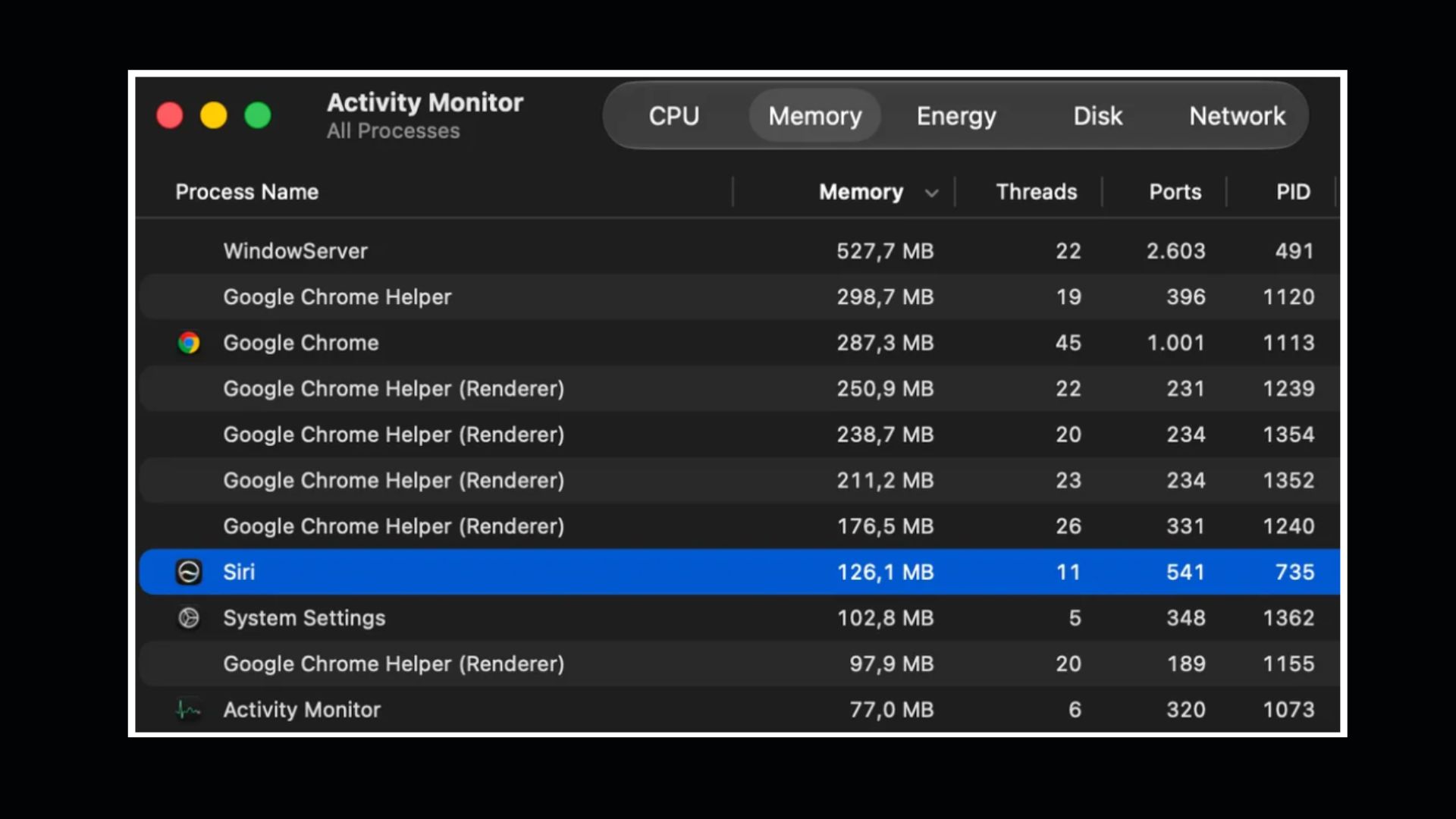
L'explication la plus probable provient du même fil de discussion sur Hacker News. Un utilisateur a souligné que dans macOS 27, le processus responsable de l'interface de recherche Spotlight a été renommé Siri, alors qu'il s'appelait auparavant Spotlight. Un autre utilisateur a testé cette théorie en arrêtant de force le processus Siri depuis le Terminal et a observé l'interface Spotlight clignoter dans la barre de menus lors de son redémarrage.
Cela correspond à l'approche d'Apple concernant le développement de Siri sur Mac, où l'assistant est directement intégré à Spotlight et où la saisie d'une question dans le champ de recherche ouvre une fenêtre de conversation Siri. Si une seule application gère désormais Spotlight et Siri, macOS devra la maintenir active pour que la recherche fonctionne, que l'assistant soit désactivé ou non.
Apple n'a pas expliqué pourquoi le processus portant la marque Siri reste actif après la désactivation de l'assistant, ni quel rôle il joue dans macOS 27. Les utilisateurs se retrouvent ainsi face à un processus au nom étrange, sans presque aucune information sur sa fonction.
Les réglages d'Apple confirment que Siri est désactivé, alors pourquoi fonctionne-t-il encore ?
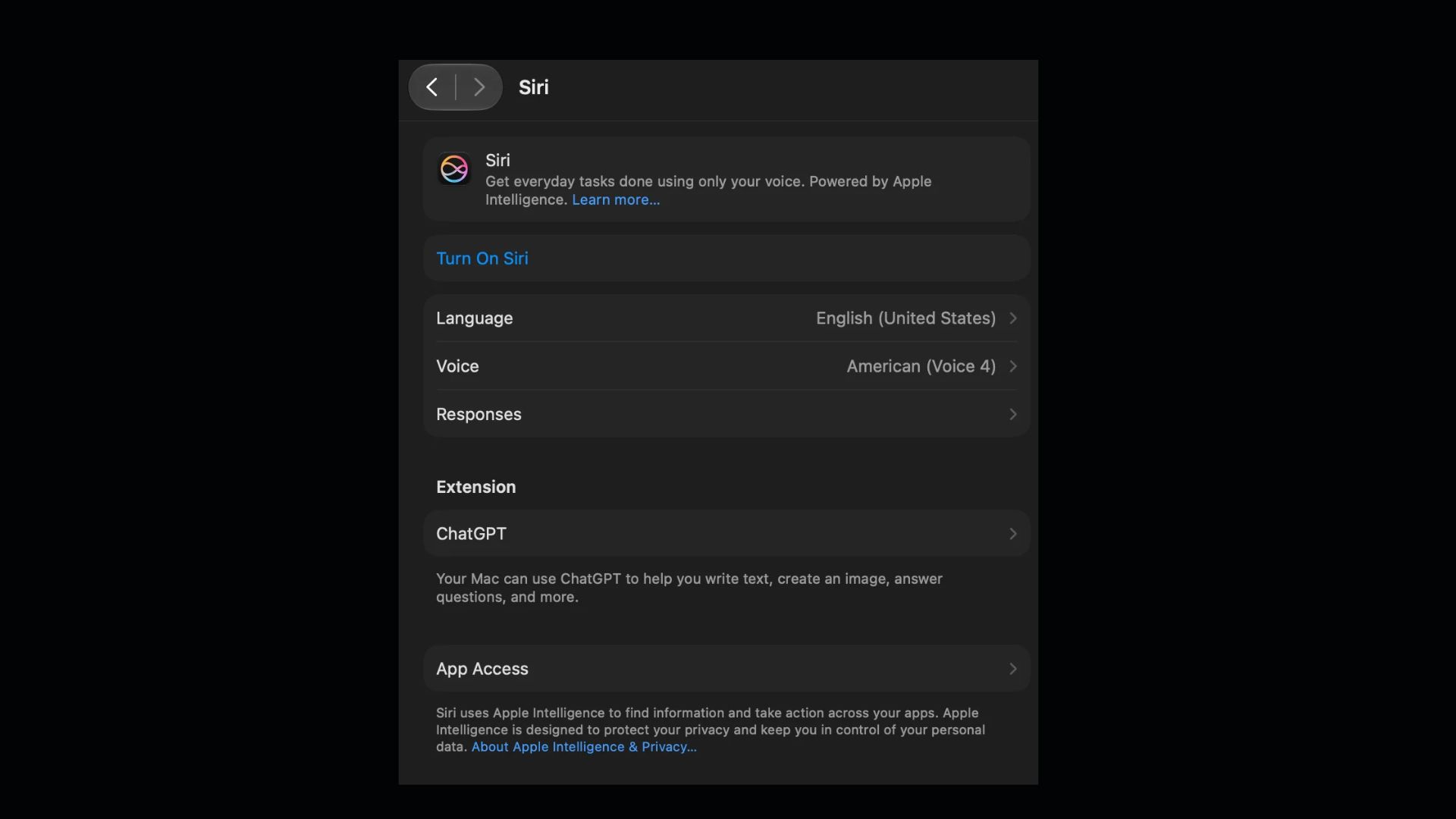
La page d'assistance d'Apple concernant les restrictions de Siri dans Temps d'écran explique clairement le fonctionnement de ce réglage. Dans Réglages Système > Temps d'écran > Restrictions relatives au contenu et à la confidentialité > Siri , l'option Version de Siri autorisée vous permet de choisir entre Siri IA (bêta) , Siri classique ou Ne pas autoriser Siri . Apple précise que cette dernière option permet de désactiver Siri. Sur le même écran, la section Fonctionnalités vous permet d'autoriser ou de bloquer des fonctionnalités individuelles telles que Connaissances étendues du monde et l'Assistance à la rédaction.
Ce que la page n'explique pas, c'est si le fait de choisir « Ne pas autoriser Siri » doit également arrêter tous les processus nommés Siri sur le système, et c'est cette lacune qui est à l'origine de la plupart des confusions.
Siri est désormais plus profondément intégré à macOS.
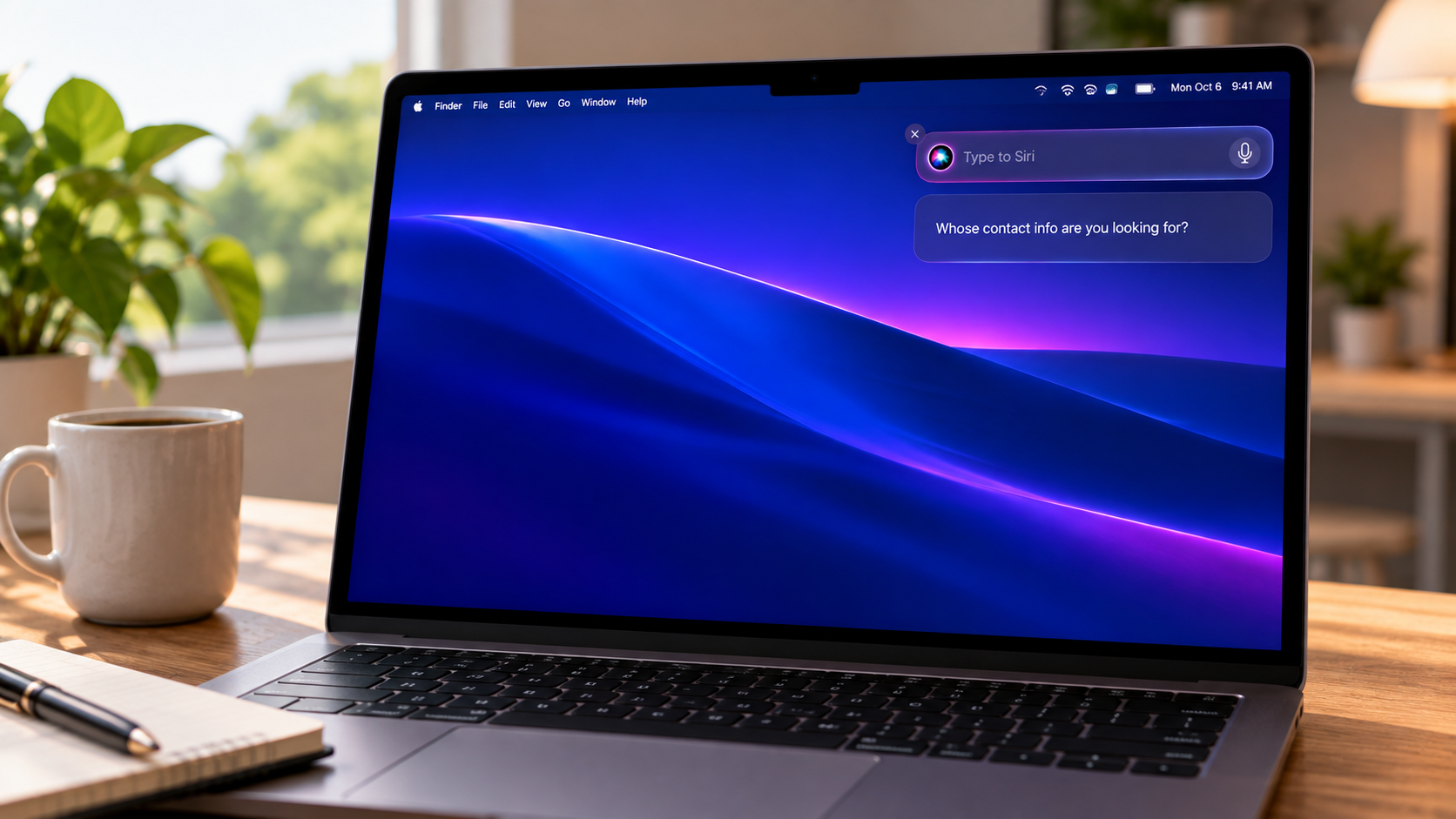
Le problème est devenu encore plus flagrant depuis que Siri, l'assistant vocal qu'Apple a commencé à déployer avec macOS 27 le 14 septembre, effectue des tâches bien plus complexes que celles qu'on pouvait auparavant invoquer par commande vocale. Apple l'a conçu pour s'appuyer sur le contexte personnel, la reconnaissance de l'écran et la capacité d'effectuer des actions entre applications. Sur Mac, Siri est également intégré à Spotlight et ajoute une option « Demander à Siri » aux menus contextuels (accessible par clic droit), ce qui implique une intégration beaucoup plus poussée avec le système d'exploitation que celle de Siri, ignoré par la plupart des utilisateurs pendant des années.
Des utilisateurs constatent déjà des effets indésirables. Sur Reddit , un utilisateur a indiqué que des options liées à Siri continuaient d'apparaître dans des outils comme les éditeurs de texte après la désactivation de Siri, et qu'il avait finalement utilisé Temps d'écran pour bloquer les fonctionnalités restantes.
D'autres observateurs ont souligné qu'Apple Intelligence gère ses outils de rédaction, de traduction et de traitement d'images indépendamment de Siri ; désactiver l'assistant ne désactive donc pas nécessairement ces outils. Ars Technica a également signalé que macOS 27 a supprimé l'option permettant de désactiver Apple Intelligence et ses modules téléchargés.
Attention aux correctifs du Terminal
Les solutions alternatives qui circulent en ligne peuvent présenter leurs propres problèmes. Une commande Terminal permettant de masquer l'option « Demander à Siri » dans les menus contextuels (accessible par clic droit) est apparue sur les forums MacRumors et Reddit ; cette commande modifie un paramètre système qui détermine les éléments affichés dans le menu d'Apple.
Cette fonctionnalité est destinée aux utilisateurs souhaitant conserver l'intelligence artificielle de Siri sans être encombrés de menus : l'option « Demander à Siri » n'apparaît que lorsque l'intelligence artificielle de Siri est activée. Sur le même sujet Reddit, des utilisateurs indiquent avoir testé cette fonctionnalité, mais qu'elle a provoqué des interférences avec Spotlight et qu'ils ont dû annuler la modification.
Un autre message publié sur Reddit affirme qu'Apple Support a fourni des commandes Terminal permettant de supprimer complètement Apple Intelligence, et un commentateur sur Hacker News a noté que cette approche implique la désactivation de la protection de l'intégrité du système, une fonctionnalité de sécurité essentielle de macOS.
D’après les informations disponibles, je conseillerais d’éviter les programmes de suppression de fichiers inutiles et les modifications du Terminal, d’autant plus que Siri et Spotlight semblent désormais utiliser le même processus.
Comment désactiver Siri sous macOS 27… en quelque sorte
Pour désactiver l'assistant vocal, ouvrez les Réglages système , puis cliquez sur Siri et sélectionnez Désactiver Siri . Pour imposer des restrictions plus permanentes, accédez à Réglages système > Temps d'écran > Restrictions relatives au contenu et à la confidentialité > Siri , puis définissez l' option Version de Siri autorisée sur Ne pas autoriser Siri , et enfin cliquez sur Terminé.
Si vous préférez un assistant vocal basique sans fonctionnalités d'IA , vous pouvez sélectionner Siri Classic dans le même menu. La section « Fonctionnalités » de cet écran vous permet de désactiver des fonctionnalités individuelles comme l'Assistance à la rédaction et la Création d'images . Pour désactiver les autres fonctionnalités d'Apple Intelligence, consultez le guide d'Apple dédié.
D'après les informations disponibles, même en suivant toutes les étapes décrites, un processus Siri restera actif dans le Moniteur d'activité , et Apple ne propose actuellement aucun moyen officiel de le désactiver. Le véritable problème est que macOS 27 n'explique pas clairement ce que signifie désactiver Siri, et tant qu'Apple n'aura pas fourni cette clarification, l'assistant vocal ne sera pas complètement désactivé.
Les commentaires sont fermés.