

L’une des rares fonctionnalités utiles d’Apple Intelligence qui a réellement atteint les utilisateurs de Mac jusqu’à présent est les outils d’écriture. Il fournit un moyen rapide (bien qu'imparfait) de relire, d'éditer, de résumer ou de générer du texte en utilisant une combinaison des propres modèles d'Apple et de ChatGPT d'OpenAI.
Il existe cependant une solution de contournement astucieuse pour remédier à l’un des défauts les plus ennuyeux.
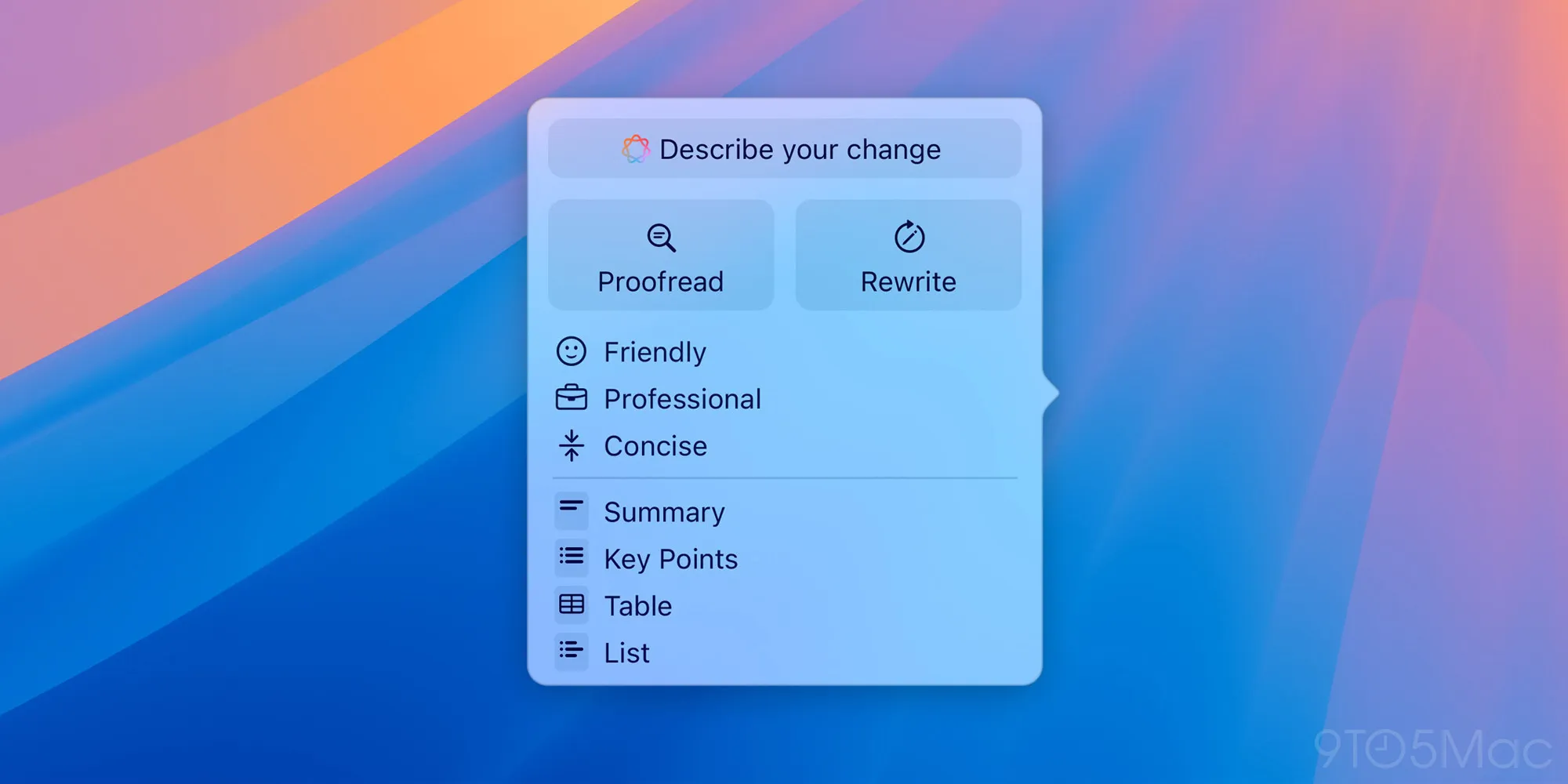
Astuce pour les outils d'écriture macOS
J'utilise Ulysses pour écrire presque tout sur mon Mac. Mais contrairement à Mail, Pages ou d'autres applications Apple, Ulysses ne possède pas (encore ?) de bouton Apple Intelligence en haut. Je dois donc sélectionner le texte sur lequel je travaille et attendre une seconde environ pour que le petit extrait bleu Apple Intelligence apparaisse. Sauf que parfois, il n'apparaît pas. Il arrive qu'il n'apparaisse que si je survole le texte sélectionné avec le curseur. D'autres fois, il n'apparaît tout simplement pas.
Lorsque cela se produit, il existe encore des alternatives à l’appel « outils d’écriture ». Je peux cliquer avec le bouton droit sur le texte sélectionné et accéder à Outils d’écriture, ou je peux accéder à Édition > Outils d’écriture dans le menu supérieur.
Et là, je me suis dit : pourquoi ne pas créer un raccourci clavier personnalisé pour l'appeler ?
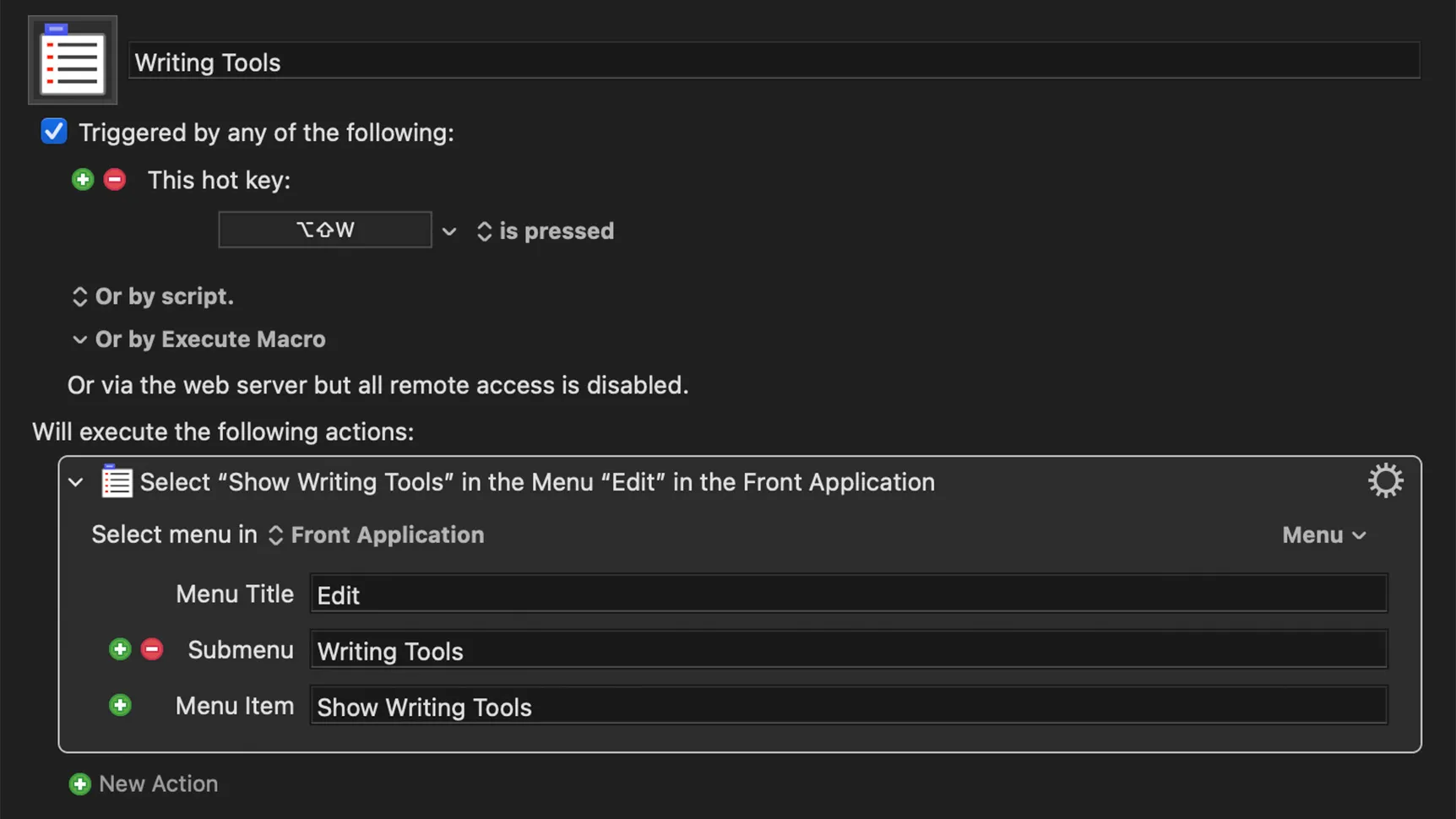
J'utilise Keyboard Maestro depuis plus de dix ans, mais je sais que macOS gère aussi très bien cette fonctionnalité ; cela devrait donc fonctionner dans les deux cas. Dans Keyboard Maestro, j'ai configuré Option + Maj + W comme raccourci pour Édition > Outils d'écriture > Afficher les outils d'écriture. Je peux ainsi afficher instantanément et systématiquement la fenêtre contextuelle des outils d'écriture dès que j'en ai besoin.
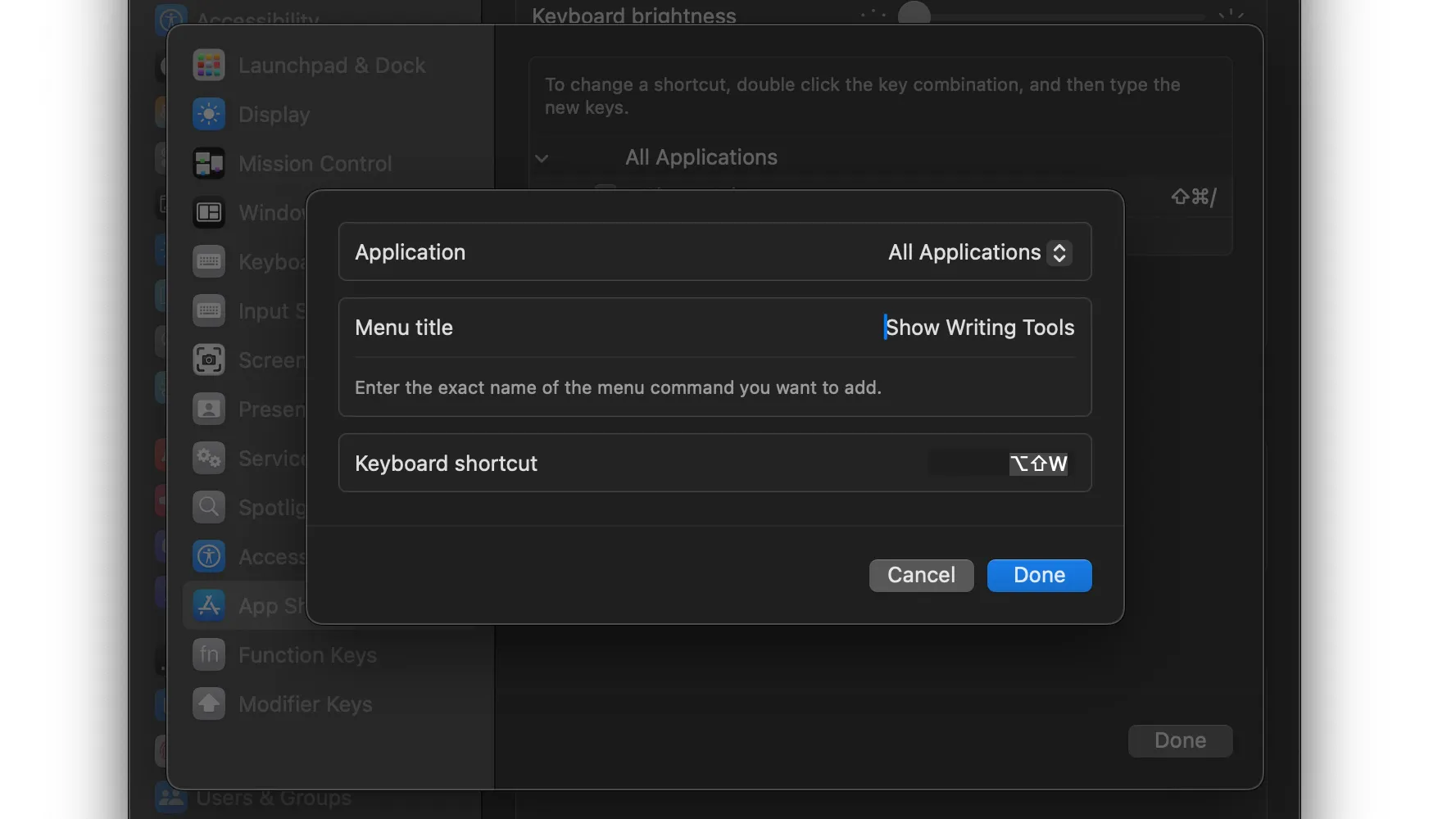
Sur macOS, accédez à « Raccourcis clavier » dans les Réglages système, puis, dans « Raccourcis d’application », saisissez « Afficher les outils d’écriture » comme titre du menu. Choisissez ensuite votre disposition de clavier, et le tour est joué.
De plus, cela fonctionne avec presque n'importe quel texte sélectionnable . Par exemple, sous Safari, sélectionner une portion ou même la totalité du texte et utiliser un raccourci clavier est bien plus fluide que d'ouvrir le mode Lecture (astuce : Cmd + Maj + R ) et d'attendre que l'outil de résumé se charge.
Sans parler du fait que les outils d’écriture offrent de multiples fonctionnalités au-delà de la simple synthèse de texte, ce qui est extrêmement utile selon la situation.
Et toi? Avez-vous vos propres astuces pour tirer le meilleur parti d’Apple Intelligence ? L'as-tu déjà utilisé ? Dites-le nous dans les commentaires. 7 ans.
Les commentaires sont fermés.