
J'ai essayé le mode bureau sur Android et je ne reviendrai peut-être jamais à mon ordinateur portable.

Si vous avez suivi l'actualité Android ces derniers temps, vous savez que Google a entamé le développement complet d'Aluminium OS, la plateforme qui devrait à terme remplacer ChromeOS et équiper les futurs PC Android.
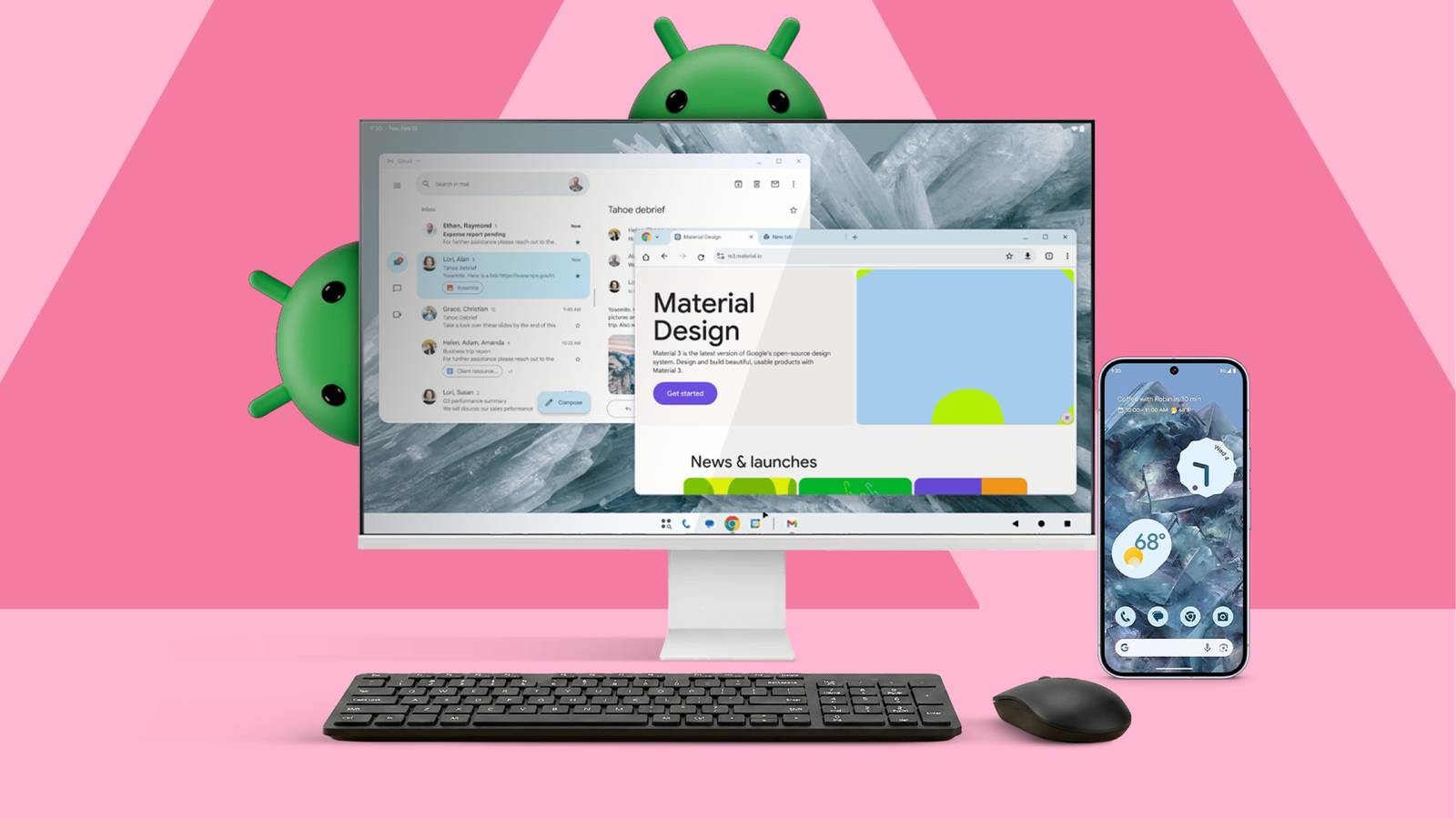
Même si cet avenir est encore loin, cela m'a enthousiasmé de voir les progrès déjà réalisés par Google avec le mode bureau sur Android.
Depuis des années, Google propose un mode bureau sur Android, mais avec les dernières versions d' Android 16 , la société a enfin débloqué la possibilité de transformer son téléphone en PC simplement en le connectant à un moniteur externe et en y associant un clavier et une souris.
N'ayant jamais utilisé Samsung DeX auparavant, je ne savais pas à quoi m'attendre. Mais après quelques jours d'utilisation, je comprends pourquoi il pourrait à terme remplacer mon Mac, ou du moins constituer une alternative performante pour une utilisation nomade et légère.
Voici à quoi ressemble l'utilisation du mode bureau sur Android aujourd'hui, et comment vous pouvez recréer une configuration similaire en utilisant uniquement votre téléphone.
Comment activer le mode bureau sur votre téléphone Android
Il vous suffit d'un téléphone et d'un câble/station d'accueil compatible pour commencer à l'utiliser.
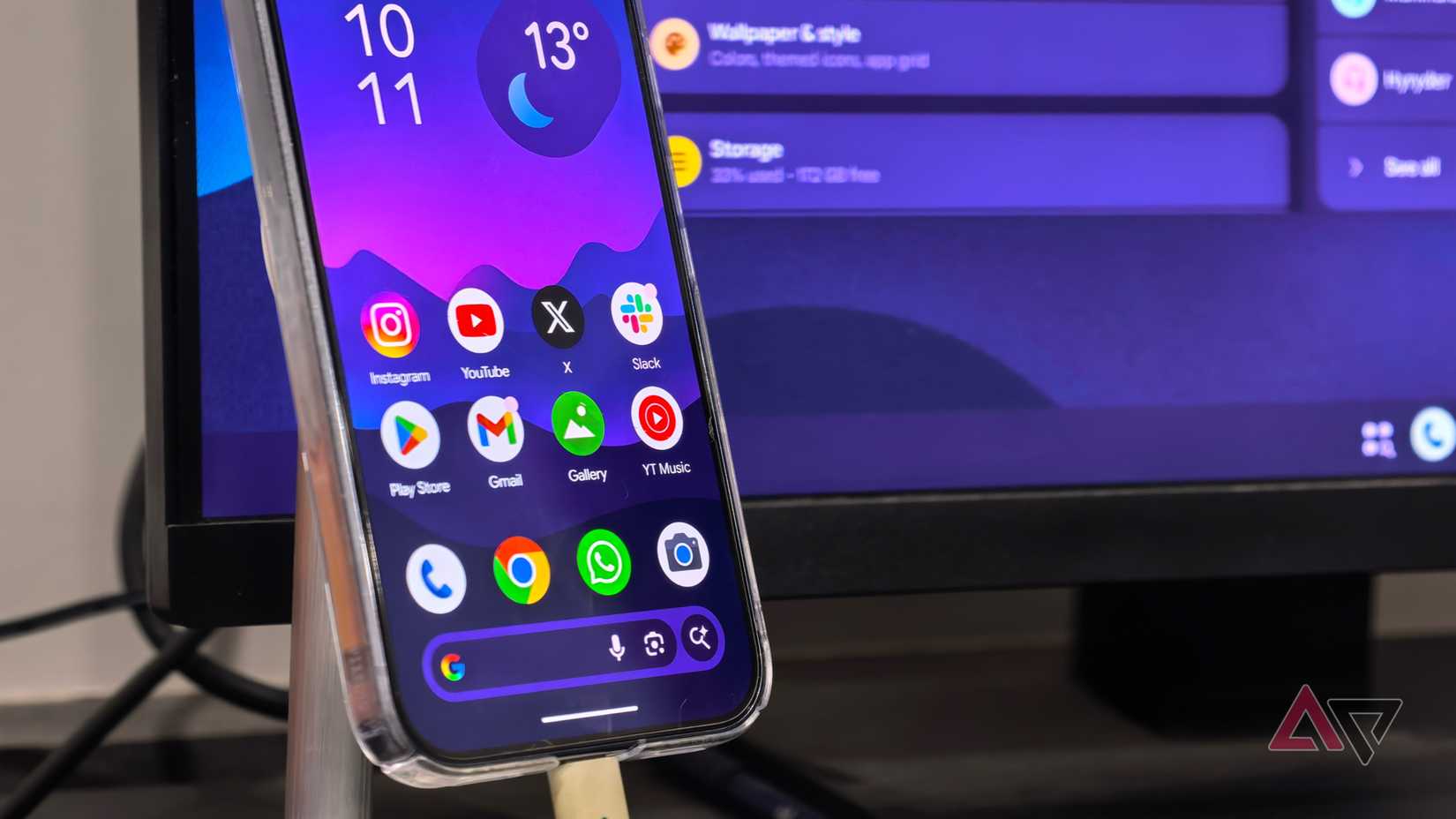
Si vous lisez ceci, c'est probablement que vous souhaitez tester le mode bureau sur Android . Voici comment procéder sur votre appareil.
Avant d'aborder les paramètres, il convient de noter que cette fonctionnalité est actuellement limitée aux appareils Google Pixel, et plus précisément aux Pixel 8 et aux modèles plus récents prenant en charge la sortie d'affichage via USB-C.
Si vous ne possédez pas un téléphone Pixel plus récent comme le Pixel 10, ou si vous utilisez un appareil non Pixel, vous ne pourrez pas utiliser cette fonctionnalité pour le moment.
Si vous possédez un téléphone Pixel compatible et qu'il est mis à jour avec la dernière version d'Android, vous pouvez essayer le mode bureau Android en activant d'abord certains paramètres :
- Ouvrir une application ParamètresEt allez à À propos du téléphoneEt appuyez sur Numéro de version Sept fois pour permettre Options du développeur.
- Une fois activé, reportez-vous à Paramètres Et aller à Système > Options pour les développeurs.
![Un écran autour du téléphone affiche la version d'Android et les identifiants de l'appareil.]()
- Dans les options pour les développeurs, faites défiler vers le bas jusqu'à la section Gérer les fenêtres.
- Activer trois options de bascule pour Rendre les activités évolutives est impératif., et Activer l'absence de redimensionnement dans plusieurs fenêtres, et Activer les fonctionnalités de l'expérience de bureau.

- Après avoir activé la dernière option de commutation, vous serez invité à redémarrer votre appareil.
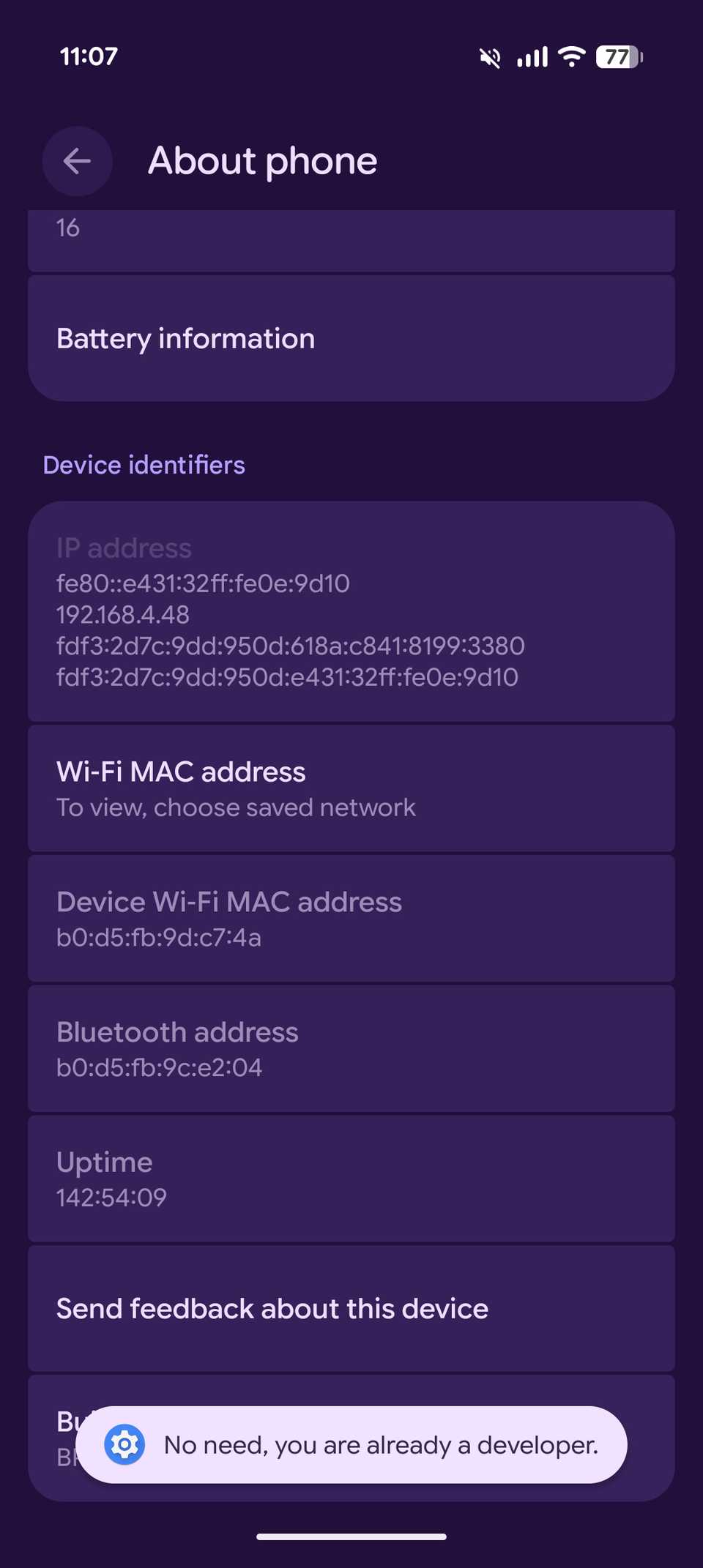
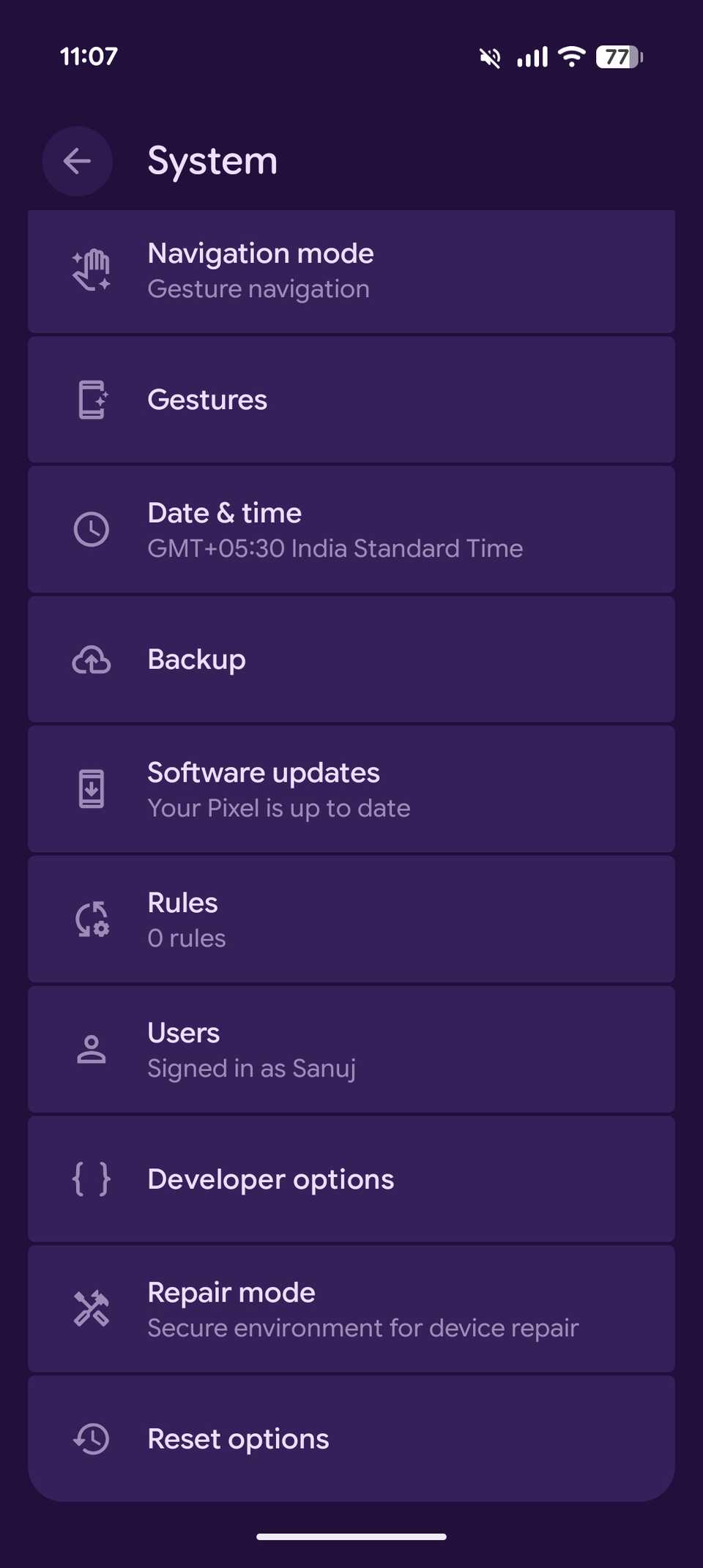
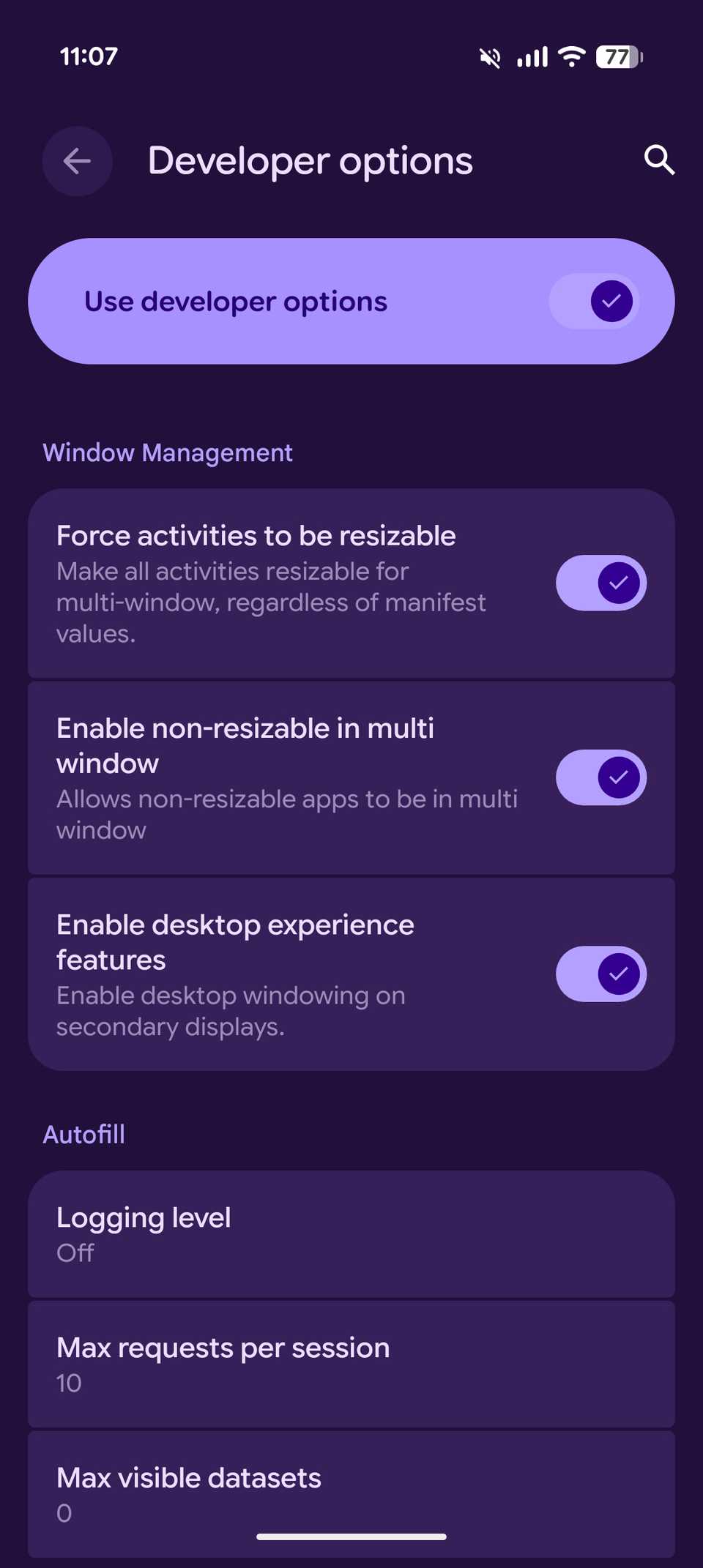
Voilà ! Le mode bureau est maintenant activé sur votre appareil Android.
Vous pouvez connecter votre téléphone à un écran externe à l'aide d'un câble USB-C vers HDMI, ou d'un câble HDMI associé à un hub USB-C , et commencer à utiliser le mode bureau sous Android.
Une fois la connexion établie, votre téléphone vous demandera de choisir entre connecter l'écran externe en mode bureau ou en mode duplication. Sélectionnez « Bureau » , et l'interface du bureau s'affichera sur l'écran externe.
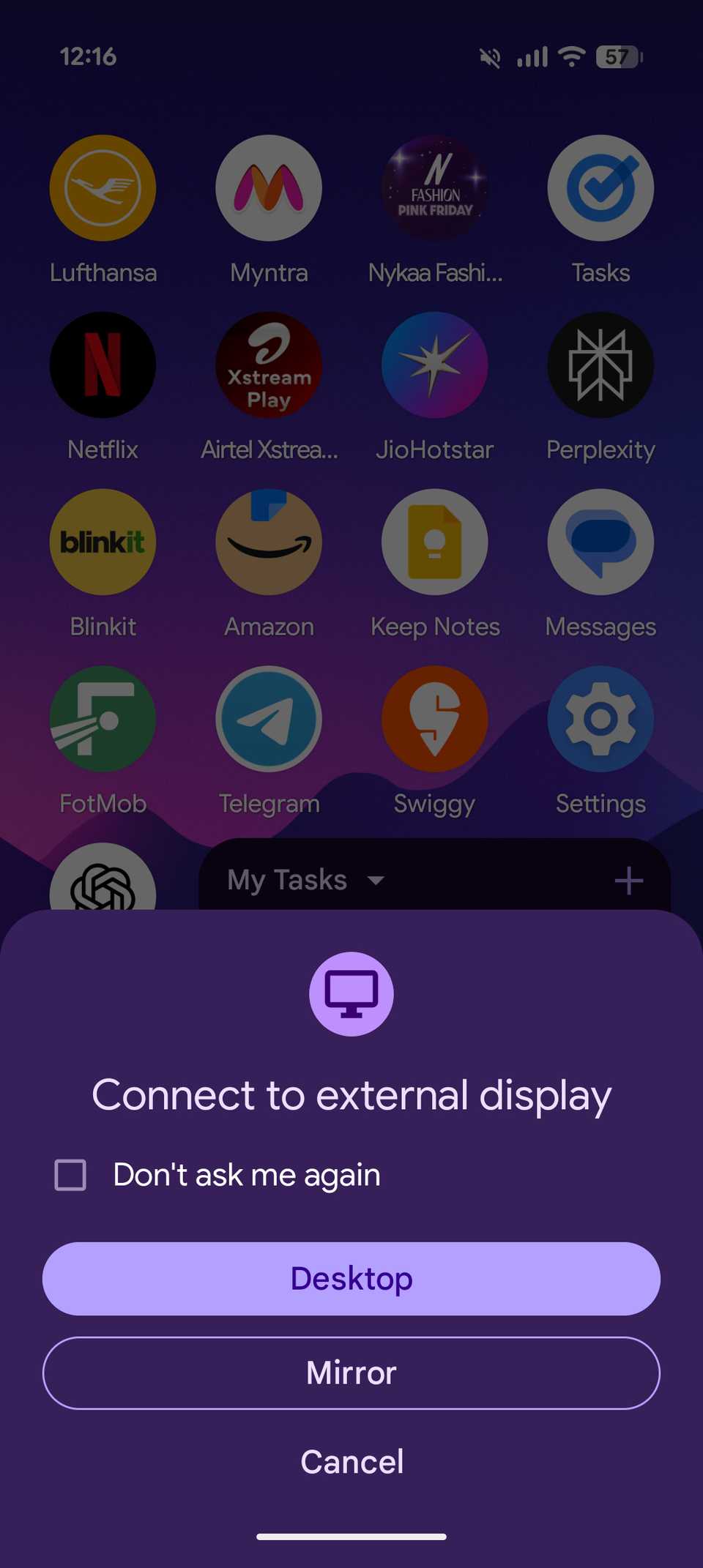
Pour une expérience optimale, je recommande de connecter votre téléphone à un clavier et une souris sans fil. Cela simplifie grandement le contrôle de l'interface et vous permet de l'utiliser comme un véritable ordinateur.
Si vous possédez un appareil Pixel récent, comme un téléphone de la série Pixel 10, vous pouvez le recharger à l'aide d'un chargeur Qi2 compatible lorsqu'il est branché.
Cela permet au téléphone de fonctionner en mode bureau Android, vous permettant ainsi de profiter d'une expérience de bureau complète sans vous soucier de la consommation de la batterie.
Utiliser le mode bureau d'Android est plus agréable que je ne l'imaginais.
L'utilisation d'applications sous Windows et la possibilité d'effectuer plusieurs tâches simultanément offrent une sensation plus proche de celle d'un véritable ordinateur.
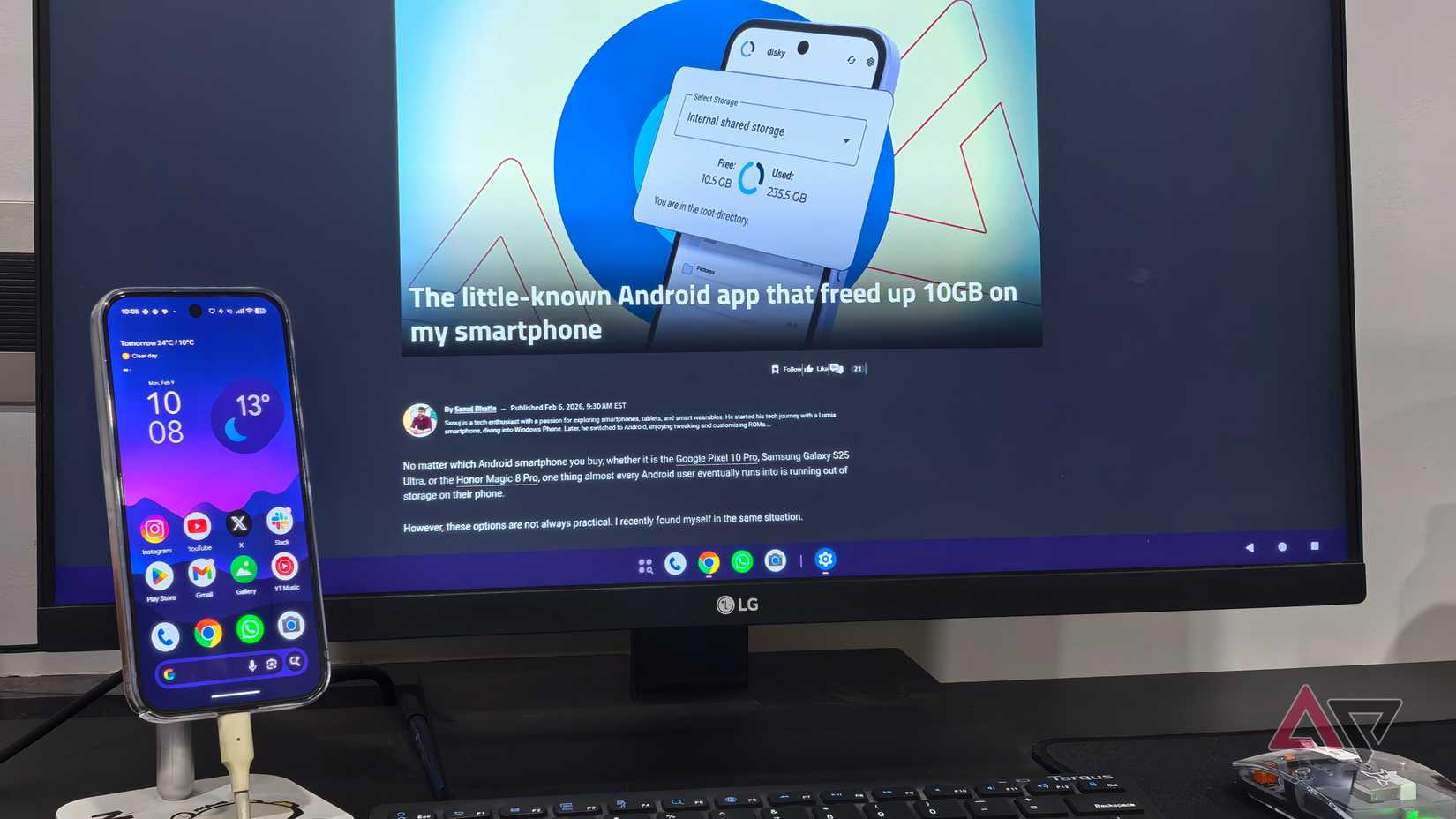
Une fois votre Pixel connecté à un écran externe et le mode bureau sélectionné, vous découvrez une expérience Android totalement inédite sur un écran plus grand, une expérience que vous n'avez jamais vue sur un téléphone auparavant.
En bas de l'écran, on trouve une barre des tâches semblable à celle de Windows, avec des icônes permettant d'ouvrir le tiroir d'applications et les applications Pixel déjà installées depuis l'écran d'accueil.
Lorsque les applications Plus sont ouvertes, elles apparaissent à côté du séparateur du dock, de la même manière que les applications en cours d'exécution apparaissent sur macOS et Windows.
Dans le coin inférieur droit de l'écran, vous trouverez les commandes de navigation habituelles avec trois boutons pour le retour, l'accueil et les applications récentes.
Dans le coin supérieur droit, la barre d'état Android affiche des icônes pour la batterie, le Wi-Fi, le signal du réseau mobile, le Bluetooth et un indicateur confirmant que le téléphone est connecté à un écran externe.
Dans le coin supérieur gauche, vous pouvez voir l'heure ainsi que des indicateurs d'activité en direct, comme l'enregistrement d'écran ou un chronomètre.
Si vous cliquez et faites glisser vers le bas sur une zone vide du bureau tout en maintenant le bouton gauche de la souris enfoncé, Android affichera une interface de type tablette avec les paramètres rapides à gauche et les notifications à droite.
Comme un système d'exploitation de bureau traditionnel, vous pouvez interagir avec l'interface à l'aide d'un pointeur de souris et saisir du texte dans les champs à l'aide d'un clavier physique.
Il est également possible d'afficher un clavier à l'écran si vous le préférez, bien que cela ne soit pas particulièrement pratique lors de l'utilisation d'un écran externe non tactile.
Ce qui frappe immédiatement lorsqu'on utilise ce mode, c'est la différence d'apparence et de comportement des applications sur un grand écran.
Chaque application s'ouvre dans une fenêtre redimensionnable, comme sur un ordinateur portable, au lieu d'occuper tout l'écran comme sur une tablette Android.
Vous pouvez réduire, agrandir ou fermer n'importe quelle application à l'aide des trois commandes de fenêtre situées dans le coin supérieur droit de chaque fenêtre d'application.
Vous pouvez également accéder aux menus de l'application en cliquant sur son icône située en haut à gauche de la fenêtre. Les applications correctement optimisées pour les grands écrans offrent un rendu étonnamment fidèle dans ce mode.
Par exemple, Google Chrome s'ouvre avec une interface semblable à celle d'un ordinateur de bureau, avec une barre d'onglets horizontale en haut, une barre d'adresse complète avec des raccourcis vers les favoris et la mise en page familière de la page d'accueil de Chrome.
Les sites web s'affichent par défaut en mode bureau, et vous pouvez même ouvrir plusieurs fenêtres Chrome en cliquant avec le bouton droit sur l'icône de l'application dans la barre des tâches.
La seule véritable limitation ici est que les extensions Chrome ne sont pas prises en charge, ce qui est prévisible.
Les autres applications Google se comportent exactement comme prévu sur un écran plus grand. Des applications comme Google Photos, Agenda et Drive sont parfaitement optimisées pour cette disposition, tandis que Gmail semble également compatible avec une utilisation sur ordinateur, hormis quelques petits détails.
Vous pouvez ouvrir librement plusieurs applications dans des fenêtres séparées et les utiliser côte à côte, et il existe même un paramètre qui vous permet de déplacer votre curseur de souris en douceur entre l'écran de votre téléphone et un écran externe.
En revanche, vous n'obtenez pas un bureau traditionnel avec des fichiers et des dossiers que vous pouvez épingler ou avec lesquels vous pouvez interagir directement, comme sous macOS ou Windows.
Cependant, c'est ce qui se rapproche le plus, à ce jour, d'une expérience Android comparable à celle d'un ordinateur de bureau.
Toutefois, cette expérience n'a pas pour but de remplacer entièrement votre Mac ou votre PC Windows.
Cependant, je comprends que les gens puissent connecter leur téléphone à des écrans externes pour des tâches informatiques légères, notamment les tâches de flux de travail qui reposent fortement sur des outils Web ou des applications de productivité comme Google Docs et Sheets.
Globalement, ce qui m'a le plus impressionné, c'est la fluidité avec laquelle tout cela a fonctionné sur mon Pixel 10 Pro, sur un écran LG de 27 pouces, sans surchauffe ; c'est vraiment impressionnant.
Qu'est-ce qu'Aluminum OS exactement, et en quoi diffère-t-il du mode bureau sous Android ?
Cela dépendra de l'environnement de bureau, pour une expérience utilisateur plus fluide.
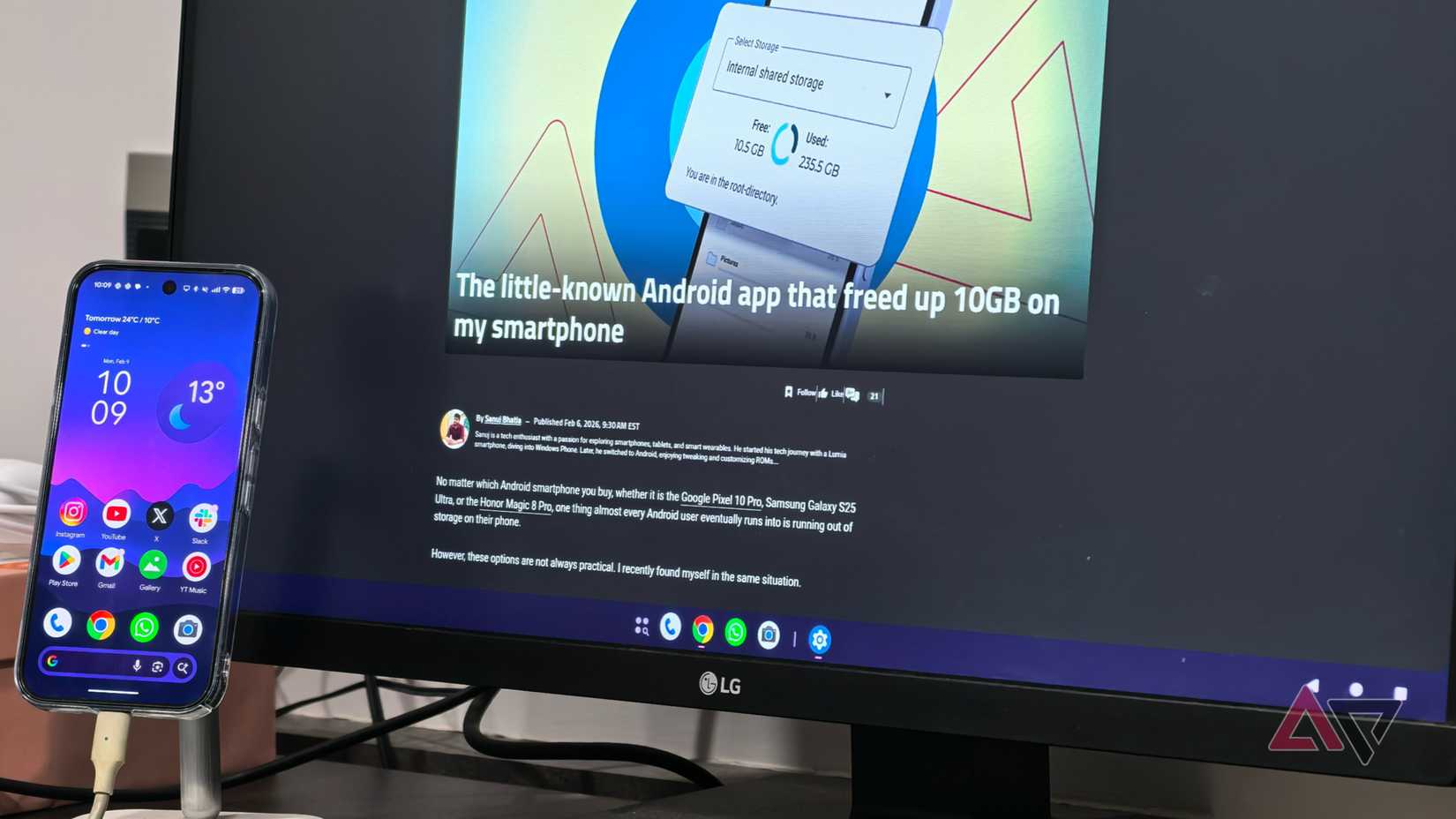
Vous vous demandez peut-être en quoi ce mode bureau sous Android diffère d'Aluminium OS, la plateforme que Google développe pour les ordinateurs et les ordinateurs portables fonctionnant sous Android.
En clair, le mode bureau sous Android est une fonctionnalité sur laquelle Google travaille depuis des années, tandis qu'Aluminium OS représente la prochaine étape de cette évolution.
Aluminium OS vise à fusionner ChromeOS et Android en un seul système d'exploitation unifié, et représente clairement la tentative à long terme de Google de concurrencer directement Windows et macOS en tant que plateforme de bureau complète.
Contrairement au mode bureau d'Android, les appareils Aluminium OS fonctionneront indépendamment sur les ordinateurs portables ou les PC sans avoir besoin de connecter votre téléphone.
Ces appareils devraient offrir une expérience plus robuste, notamment une version de bureau complète de Chrome avec prise en charge des extensions, et, comme nous l'avons vu récemment, Gemini est profondément intégré au système.
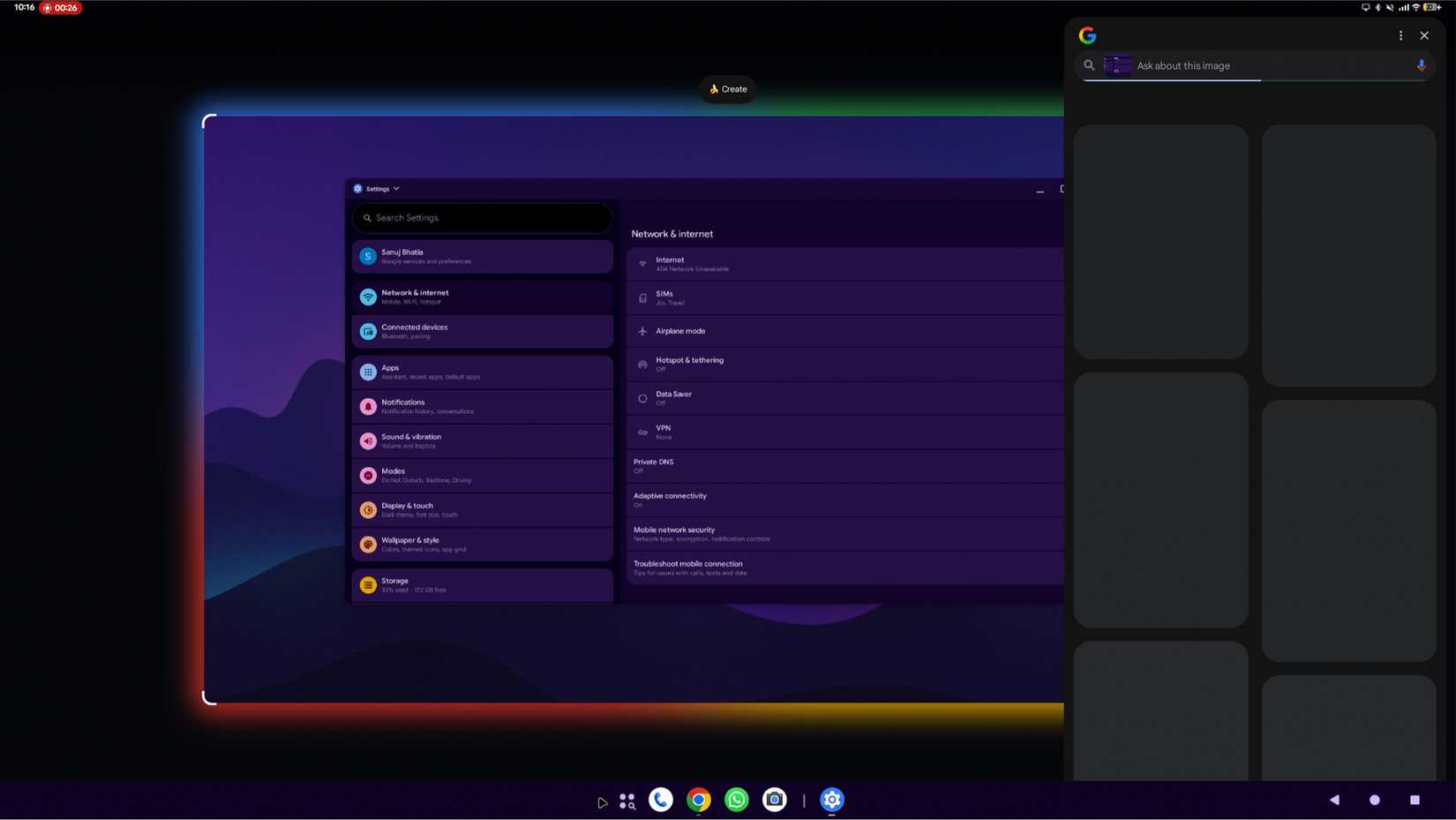
Alors que le mode bureau actuel d'Android inclut déjà certaines fonctionnalités d'IA telles que Circle to Search , Aluminium OS semble être conçu pour un comportement de proxy complet, où Gemini peut contrôler activement les applications et les flux de travail.
Il pourrait également s'agir de la vision de Google d'une véritable continuité, où vous commencez à travailler sur votre téléphone et poursuivez sans interruption la même tâche sur un écran plus grand fonctionnant sous Aluminium OS.
Le mode bureau sur Android m'a enthousiasmé.
Ce premier aperçu du mode bureau sous Android m'a fait prendre conscience du chemin parcouru par les smartphones.
Le téléphone peut désormais offrir une expérience informatique comparable à celle d'un ordinateur de bureau sur un moniteur externe, avec très peu de plantages, et le résultat reste impressionnant.
Samsung DeX le fait depuis des années, mais le fait de l'essayer pour la première fois m'a fait réaliser à quel point cette approche est intéressante.
De plus, l'utilisation du mode bureau sous Android m'a déjà convaincu des avantages d'Aluminium OS.
Bien sûr, tout n'est pas encore parfait. Par exemple, la prise en charge des applications Android sur les grands écrans reste inégale. Certaines applications ne sont pas optimisées pour le mode bureau et peuvent apparaître étirées ou floues. De plus, le mode bureau d'Android ne propose pas encore certaines fonctionnalités présentes dans les systèmes d'exploitation de bureau traditionnels, comme une gestion avancée des fenêtres et une meilleure prise en charge des périphériques.
Les commentaires sont fermés.