

J'utilise Android Auto depuis assez longtemps pour en connaître les particularités. Quand il fonctionne, c'est fantastique. La navigation sur grand écran, les appels mains libres et les commandes musicales fonctionnent à merveille.
Quand ça ne fonctionne pas, les désagréments s'accumulent rapidement : connexions sans fil intermittentes, applications manquantes qui devraient pourtant fonctionner, et affichages qui ne correspondent pas à l'écran de votre voiture.
Frustré, j'ai fini par explorer les paramètres cachés pour développeurs d'Android Auto, sans grande attente, et certainement pas de solutions.
J'ai toutefois trouvé sur cette liste des commutateurs qui résolvaient certains des problèmes les plus importants qui me gênaient , sans avoir à rooter ou à casser quoi que ce soit.
Voici comment quelques ajustements ont fait toute la différence.
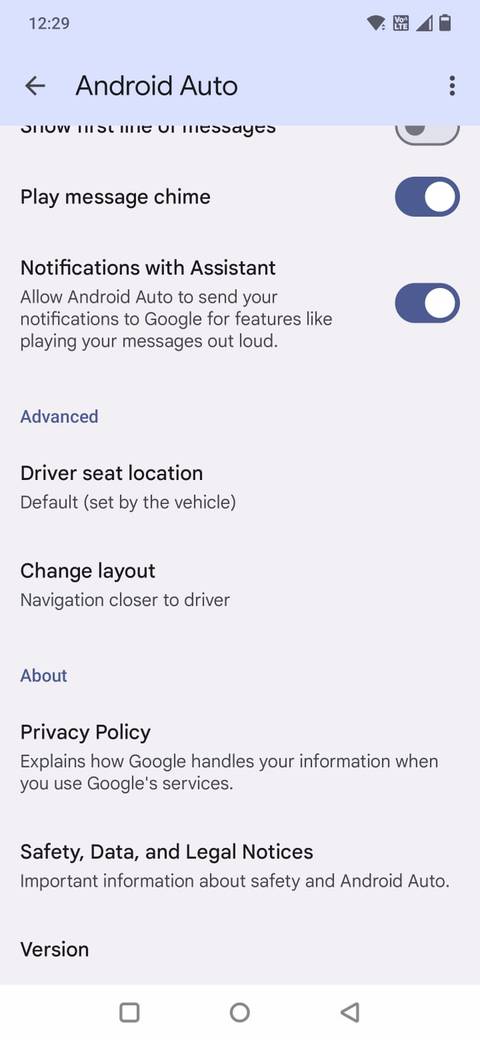
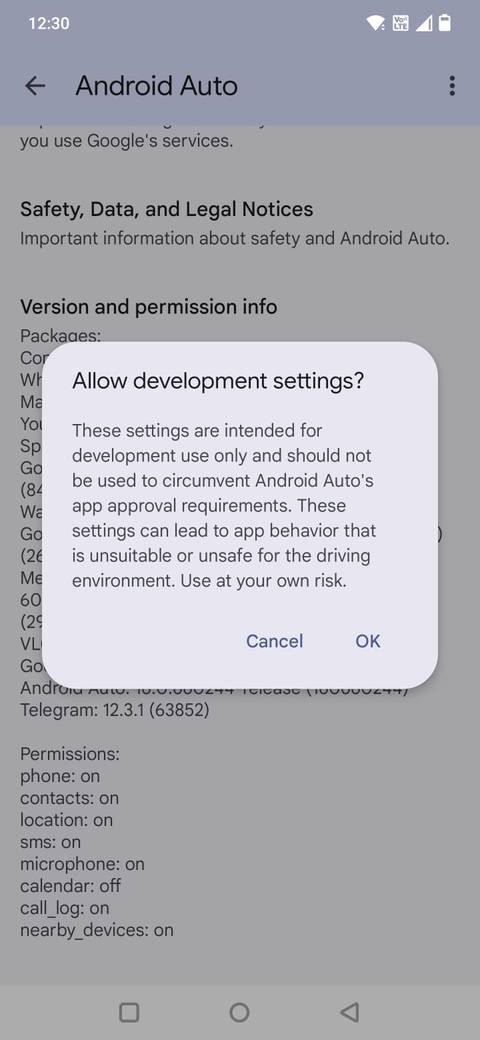
La liste des développeurs n'est dissimulée derrière aucun hack ni outil externe. Elle est si bien cachée que la plupart des gens ne la découvriront jamais par hasard.
Ouvrez d'abord l' application Paramètres sur votre téléphone et faites défiler vers le bas jusqu'à Appareils connectés . Ensuite, appuyez sur Android Auto.
Si vous ne le voyez pas immédiatement, recherchez Android Auto dans les paramètres.
Une fois sur la page des paramètres d'Android Auto, faites défiler vers le bas et appuyez plusieurs fois sur « Version » . Après une dizaine d'appuis, un message vous indiquera que les options pour les développeurs sont activées.
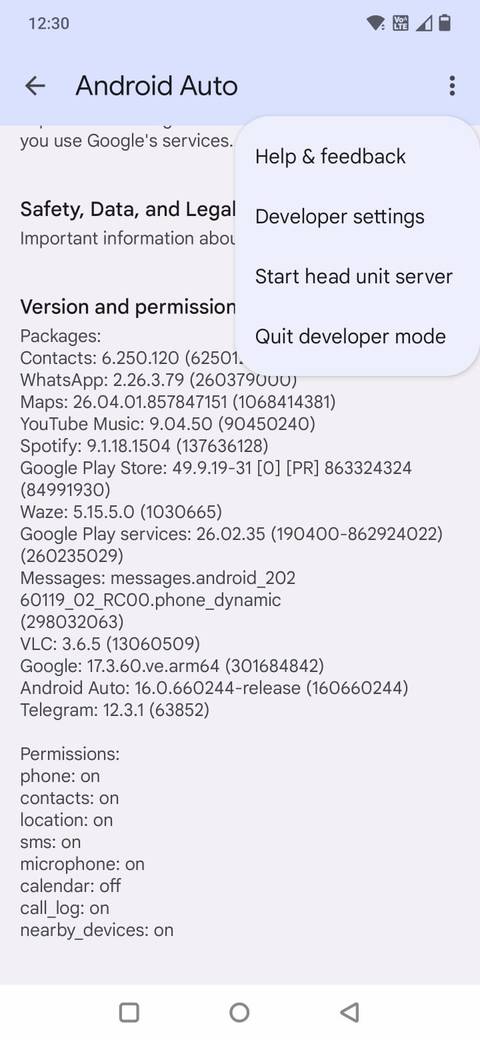
Cliquez maintenant sur le menu à trois points en haut à droite et sélectionnez « Paramètres pour les développeurs » . Vous verrez une longue liste de touches et d'options, dont beaucoup servent aux tests ou au débogage.
La plupart de ces options n'auront aucun sens au premier abord, et il vaut mieux ne pas toucher à certaines. Mais parmi elles se cachent quelques paramètres utiles qui peuvent simplifier considérablement l'utilisation d'Android Auto.
La commutation sans fil d'Android Auto permet de réduire les problèmes de connectivité.
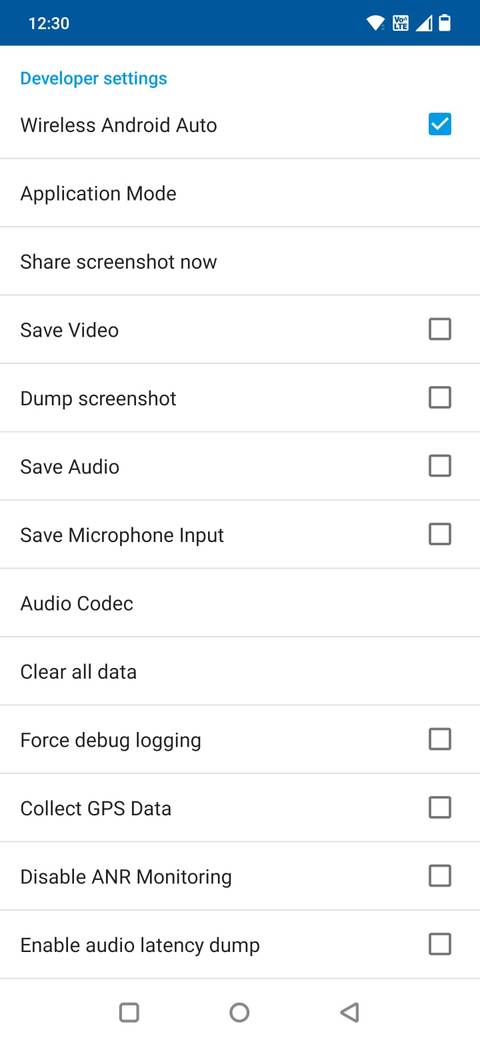
L'un des avantages du déverrouillage des paramètres développeur cachés dans Android Auto est que vous obtenez un contrôle direct sur Android Auto sans fil, grâce à un interrupteur qui n'est pas disponible dans le menu des paramètres standard.
Après avoir activé les options pour les développeurs, vous verrez une option appelée Android Auto sans fil . L'activation de cette option permet d'activer l'affichage sans fil dès que possible, sans attendre une connexion par câble.
Si Android Auto sans fil est activé, votre téléphone peut se connecter via Wi-Fi et Bluetooth sans câble USB une fois la voiture démarrée.
Si vous désactivez cette fonction, Android Auto ne fonctionnera que via une connexion filaire, même si votre voiture prend en charge l'affichage sans fil.
Ce choix est important car Android Auto sans fil n'est pas toujours la meilleure option.
Les communications sans fil peuvent être moins stables que les communications filaires, notamment dans les voitures équipées d'autoradios moins performants ou dans les zones où les interférences sans fil sont importantes.
Des interruptions ou des retards dans les réponses peuvent affecter la navigation, la lecture de musique et les commandes vocales.
La consommation de la batterie est un autre inconvénient. Android Auto sans fil sollicite fortement votre téléphone, qui doit gérer le Wi-Fi, le Bluetooth, le GPS et le transfert constant de données, tout en faisant fonctionner l'interface de la voiture. Sur les longs trajets, cette consommation s'accumule rapidement.
La possibilité de désactiver Android Auto sans fil vous offre un contrôle accru. Pour les courts trajets, la connectivité sans fil est pratique et sans câble. Pour les longs trajets, ou lorsque la stabilité prime sur la praticité, une connexion USB filaire est souvent préférable.
Le bouton sans fil d'Android Auto vous permet de choisir son fonctionnement, et cela justifie à lui seul le déverrouillage du menu développeur.
Sources inconnues : Utilisation d’applications non officiellement prises en charge par Google
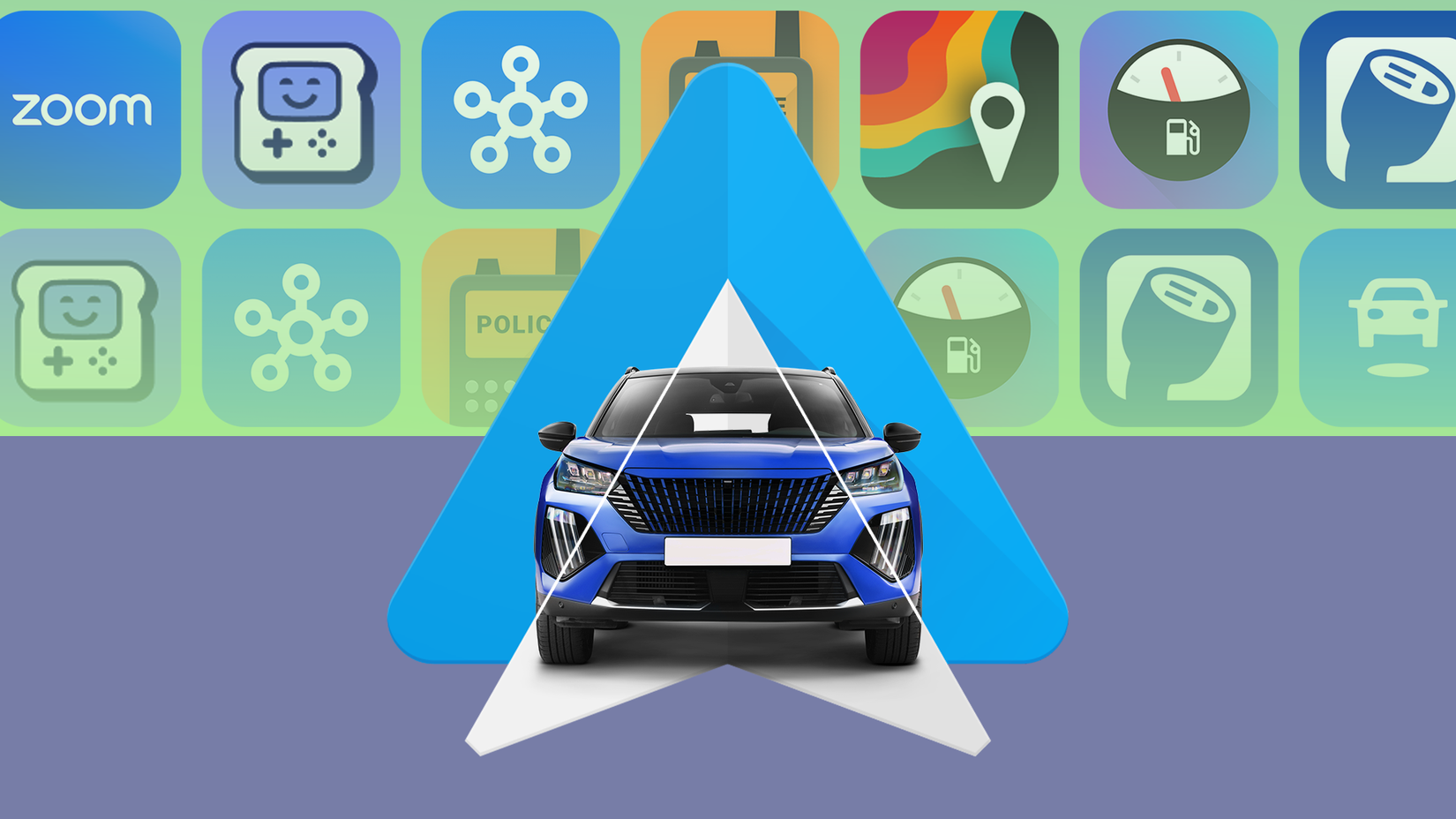 Par défaut, Android Auto n'affiche que les applications approuvées et distribuées par Google via le Play Store. Cela garantit la sécurité et la cohérence, mais signifie aussi que certaines applications vraiment utiles n'apparaissent jamais sur l'écran de votre voiture.
Activer l'option « Sources inconnues » dans les paramètres pour développeurs supprime cette restriction. Android Auto peut ainsi exécuter des applications compatibles non répertoriées officiellement par Google, à condition qu'elles soient conçues pour fonctionner avec l'interface Android Auto.
Cela pourrait ouvrir la voie à des outils de navigation tiers, à des lecteurs multimédias alternatifs ou à des applications utilitaires que Google ne prend pas encore en charge.
Ce paramètre est nécessaire si vous souhaitez utiliser des alternatives telles que NewPipe pour l'audio YouTube ou les variantes Spotify.
Après avoir exécuté l'option « Sources inconnues » , retournez dans les paramètres d'Android Auto, cliquez sur « Personnaliser le lanceur » et vous verrez la liste des applications nouvellement disponibles.
Sélectionnez les applications souhaitées, et elles apparaîtront alors sur l'écran d'accueil d'Android Auto.
Il convient de noter que toutes les applications ne fonctionnent pas correctement sur l'écran de la voiture, et que certaines peuvent paraître un peu grossières.
Il y a aussi une raison pour laquelle Google désactive cette fonction par défaut : Android Auto vise à minimiser les distractions au volant. Si une application n'est pas conçue dans cette optique, elle peut s'avérer plus perturbante qu'utile.
Résolution vidéo : Pour des images plus nettes
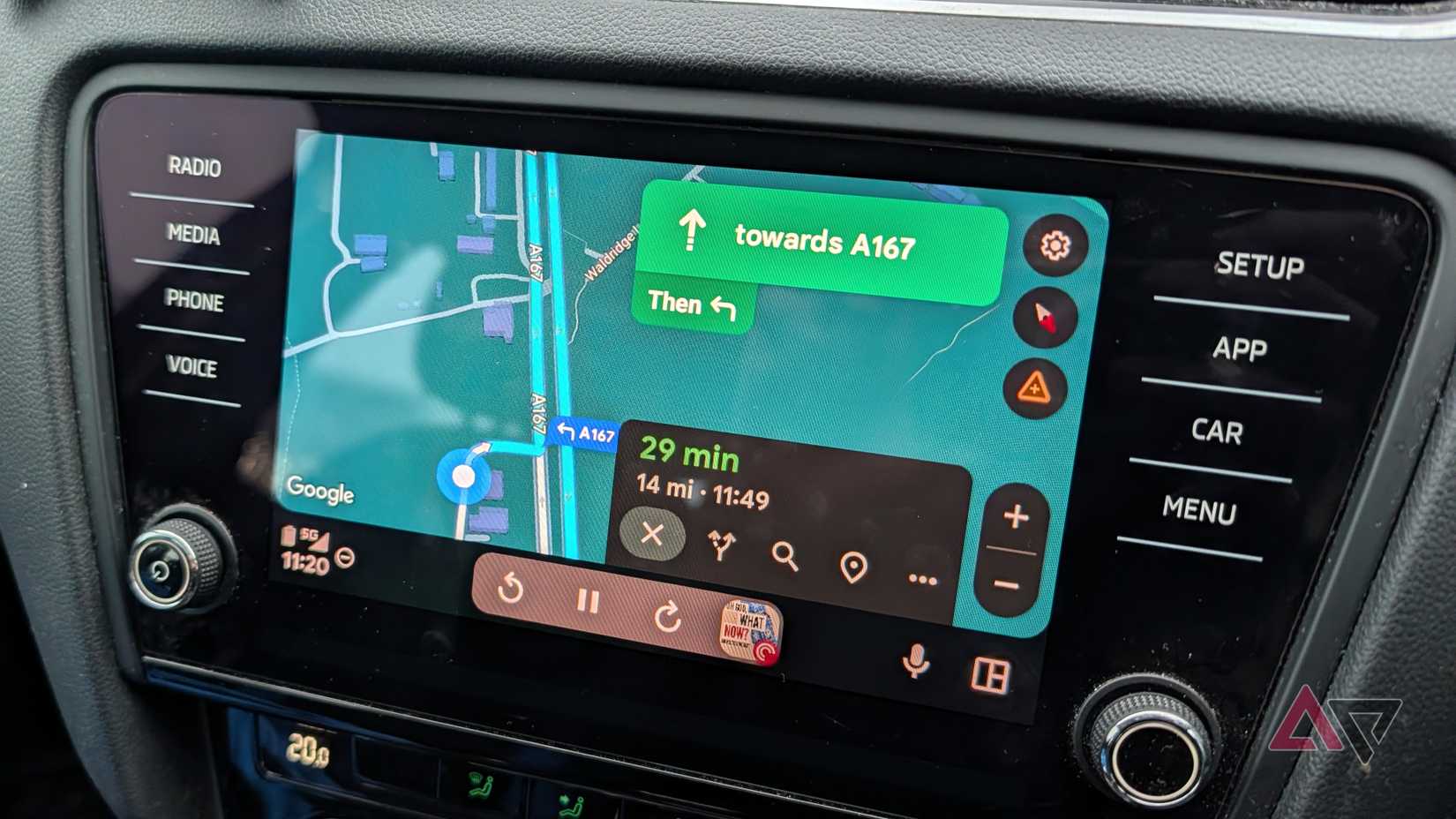
Android Auto est conçu pour fonctionner avec une variété d'écrans de voiture, des écrans de base de 6 pouces aux grands tableaux de bord d'infodivertissement.
Pour garantir la stabilité, le système utilise généralement une résolution d'affichage modérée pour afficher les éléments de l'interface utilisateur et les graphiques cartographiques.
Cependant, sur les écrans à plus haute résolution ou dans les véhicules dotés d'un meilleur matériel, le texte et les polices peuvent apparaître légèrement flous.
Dans les options pour développeurs, vous pouvez cliquer sur Résolution vidéo pour sélectionner une autre option. Sur les unités principales compatibles, cela peut améliorer la netteté de l'image.
Ce menu caché a amélioré mon expérience avec Android Auto.
L'activation des options pour développeurs d'Android Auto a rendu le système plus flexible.
La possibilité de contrôler le comportement sans fil, d'autoriser des applications non officiellement prises en charge par Google et de régler la résolution d'affichage a amélioré mon expérience de conduite.
La plupart des conducteurs n'auront jamais besoin de cette liste, et Google a probablement le droit de la garder secrète.
Mais si vous pouvez tolérer quelques inconvénients mineurs, notamment en ce qui concerne la connectivité sans fil , la disponibilité des applications ou la qualité d'affichage, cela vaut la peine d'être exploré.
Les commentaires sont fermés.