

La règle de base de Des sauvegardes L'idée est de conserver des copies de vos données dans au moins deux emplacements différents, peu susceptibles d'être détruits simultanément. Du moins, c'était la règle pendant des années, mais les services de stockage en nuage ont changé la donne. Désormais, vous pouvez confier vos données à de grandes entreprises, qui leur font confiance !
Les avis divergent quant aux implications en matière de confidentialité, mais il est tout à fait possible de sauvegarder l'intégralité de votre disque dur sur Google Drive grâce à Google Backup and Sync, et nous allons vous montrer comment.
Avantages des sauvegardes dans le cloud
Sauvegarder ses données dans le cloud présente quelques avantages spécifiques, notamment avec Google Cloud, mais cela vaut pour la plupart des fournisseurs réputés. Si Google stocke vos données sur son service de stockage cloud, vous bénéficiez d'un niveau de sécurité élevé.
Bien que vous ne voyiez qu'une seule copie de vos données sur votre compte, plusieurs copies redondantes sont en réalité stockées dans des centres de données distincts. Ainsi, en cas de sinistre ou de panne d'un disque dur, vos données resteront intactes. Vous ne vous en apercevrez même pas !

Un autre avantage majeur réside dans la sécurité des données. Il est pratiquement impossible pour un pirate informatique ou toute autre personne malveillante d'accéder à vos informations. Si cela se produit, c'est généralement parce que vous avez utilisé un mot de passe faible ou n'avez pas activé l'authentification à deux facteurs. Les sauvegardes dans le cloud sont donc bien plus sûres qu'une sauvegarde locale sur un disque dur externe, par exemple.
Inconvénients des sauvegardes dans le cloud
En revanche, plusieurs raisons pourraient vous inciter à réfléchir à deux fois avant d'utiliser le cloud de Google comme lieu de stockage de vos informations.
Tout d'abord, même si vous pouvez être absolument certain que personne en dehors de Google n'accédera à vos données, il existe toujours un risque que Google lui-même y jette un œil. La seule véritable protection dont vous disposez est l'affirmation de Google selon laquelle votre vie privée ne sera pas violée. Libre à vous de les croire ou non. Pour notre part, nous vous conseillons de chiffrer les documents véritablement sensibles avant de les télécharger sur le cloud, afin que personne d'autre ne puisse en consulter le contenu.

Un autre problème majeur lié aux sauvegardes dans le cloud est leur dépendance à votre bande passante. En cas de perte d'accès à Internet, vous ne pourrez plus accéder à vos fichiers. Ce n'est pas un souci majeur s'ils sont synchronisés avec votre appareil local, mais cela devient problématique si vous perdez cet appareil et devez restaurer vos fichiers. Même avec une connexion Internet, vous aurez besoin d'une bande passante suffisante pour transférer les centaines de gigaoctets nécessaires à une sauvegarde complète de disque.
Il ne s'agit peut-être pas d'un problème lié à votre connexion fibre optique domestique, mais plutôt à un accès internet limité ou mobile. C'est pourquoi il est toujours utile de disposer d'une connexion de secours locale. على
Ou un autre support de stockage de sauvegarde.
Options de prix et de stockage de Google One
Chaque utilisateur de Google Drive bénéficie de 15 Go d'espace de stockage gratuit avec son compte, mais cela ne suffit pas pour sauvegarder l'intégralité d'un disque dur. Il vous faudra donc payer pour obtenir davantage d'espace. Google propose d'ailleurs des offres plus complètes via son service. Google One.
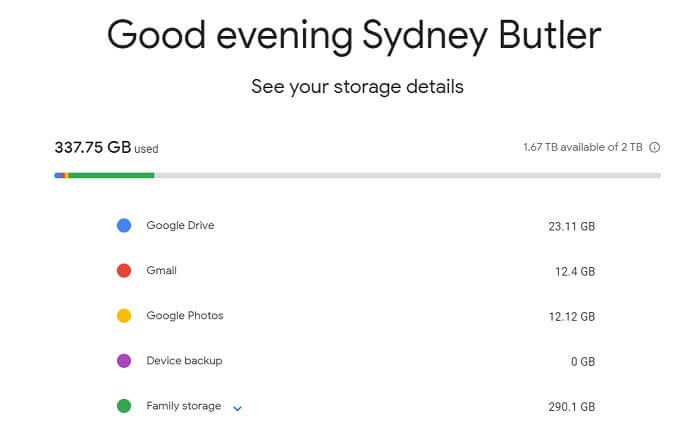
Voici comment comparer les prix :
- 1.99 $ US par mois pour 100 Go
- 2.99 $ US par mois pour 200 Go
- 9.99 $ US par mois pour 2 téraoctets
- 99.99 $ US par mois pour 10 téraoctets
- 199.99 $ US par mois pour 20 téraoctets
- 299.99 $ US par mois pour 30 téraoctets
Pour sauvegarder l'intégralité de votre disque dur, l'option 2 To offre le meilleur rapport qualité-prix, car Google propose une capacité nettement supérieure à celle de 200 Go. Sachez que vous pouvez sauvegarder plusieurs ordinateurs, vos appareils mobiles et tous vos messages sur ce seul espace de stockage. Vous pouvez également le partager avec les membres de votre famille. Alors, 2 To ne sont peut-être pas aussi chers que vous le pensez !
Sauvegarde et synchronisation Google vs Documents hors ligne vs Google Drive
Il est important d'expliquer les trois manières différentes de conserver des copies locales de données cloud sur votre ordinateur à l'aide de Google Drive.
Google Backup and Sync est une application à télécharger sur votre ordinateur. Elle vous permet de choisir les dossiers à sauvegarder ou à synchroniser avec votre compte cloud. Tous les fichiers copiés dans le dossier spécifié, ou enregistrés par une application, seront ensuite transférés en arrière-plan.
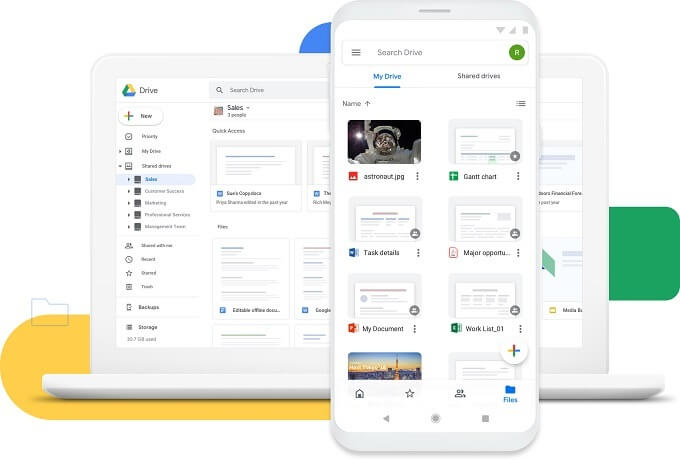
Google Offline Documents est une extension de navigateur. Chrome Il conserve vos documents Google Drive sur votre appareil, vous permettant ainsi de continuer à travailler même sans connexion Internet. Une fonctionnalité basique, certes, mais peu utile pour sauvegarder l'intégralité de votre Drive.
Enfin, voici l'interface web de Google Drive. Vous l'ignorez peut-être, mais vous pouvez y importer tout ce que vous souhaitez, sans rien installer sur votre ordinateur. Glissez-déposez plusieurs fichiers et des dossiers entiers sur la page Google Drive : ils seront mis en file d'attente et importés.
Sauvegardez des fichiers spécifiques à l'aide de Google Backup & Sync.
Si vous ne souhaitez pas effectuer de sauvegarde Pour l'ensemble Pour votre disque dur, vous pouvez toujours sauvegarder automatiquement tout ce qui compte pour vous grâce à Google Backup and Sync.
- Tout d'abord, téléchargez et installez Google Backup et Sync.
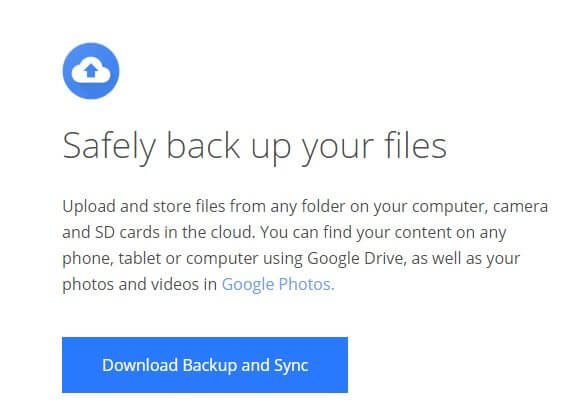
- Une fois l'application installée, assurez-vous de vous connecter au bon compte.
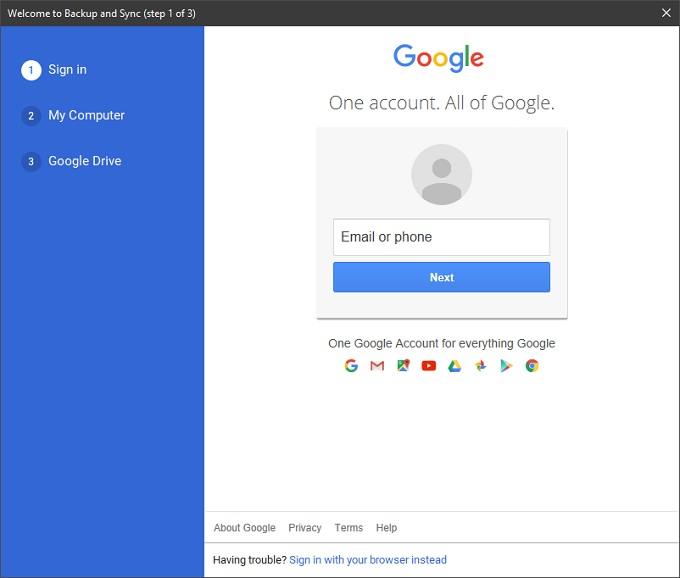
- Ensuite, sélectionnez les dossiers courants (comme les photos ou les documents) que vous souhaitez sauvegarder. Vous pouvez également choisir un emplacement pour votre dossier Google Drive et créer des dossiers personnalisés à synchroniser selon vos besoins.
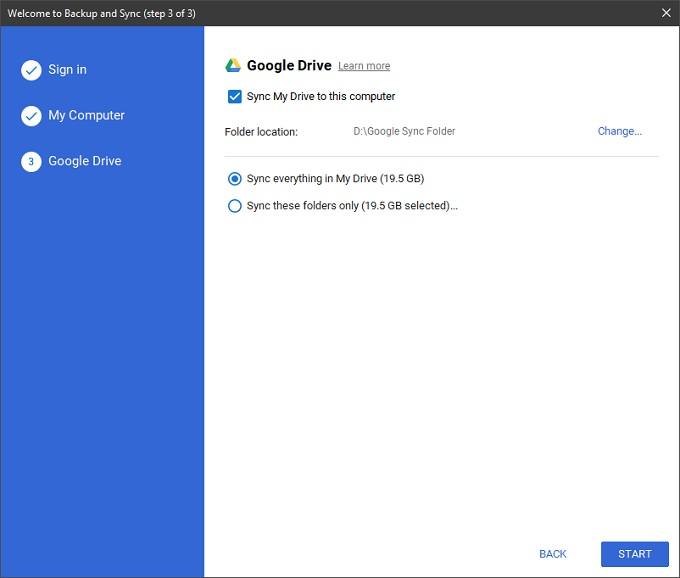
- Une fois la configuration effectuée, il vous suffit de déplacer ou d'enregistrer les fichiers à sauvegarder dans les dossiers désignés. Une fois téléchargés, vous pourrez les récupérer à tout moment.
Sauvegardez tout
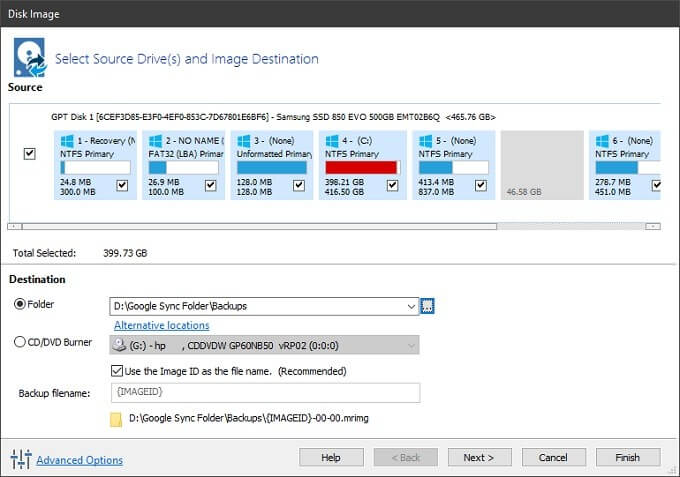
Nous arrivons maintenant à l'étape la plus importante : la sauvegarde intégrale de votre disque dur. Cela consiste à créer une copie exacte du disque qui vous permettra de restaurer votre ordinateur en cas de panne ou de vol de votre disque dur.
Vous devez d'abord vous procurer une application pour créer une image de votre disque. Dans ce cas, nous avons choisi la version gratuite premium de [nom de l'application/nom de l'entreprise]. Macrium ReflectVeuillez consulter le guide relatif à la création d'une image disque complète, car ce sujet dépasse le cadre de cet article. Vous pouvez utiliser le logiciel d'imagerie disque de votre choix.
La solution consiste à sauvegarder nos images disque dans l'un des dossiers désignés pour la synchronisation dans Google Backup and Sync. Macrium Reflect prend en charge les sauvegardes incrémentielles et mettra donc à jour ce fichier à intervalles réguliers. Lorsque Google détecte une modification du fichier, il télécharge la nouvelle version sur le cloud.
Si vous ne souhaitez pas utiliser constamment votre bande passante, vous pouvez également copier manuellement le fichier image disque dans un dossier désigné ou configurer votre logiciel de sauvegarde pour qu'il n'effectue des sauvegardes que sur demande. À vous de choisir.
En cas de problème, vous pouvez télécharger à nouveau l'image disque et reprendre là où vous en étiez après le remplacement ou le formatage du disque. Et voilà ! Vous êtes désormais en sécurité.
Les commentaires sont fermés.