Même si vous adorez votre iPhone, une nouvelle version arrive toujours. Apple sort de nouveaux modèles chaque année, et tôt ou tard, même si vous maintenez iOS à jour, votre appareil finira par paraître obsolète. Adieu vieil iPhone, et bonjour nouveau modèle flambant neuf !
Mais avant de signer un nouveau contrat téléphonique ou de commander le dernier iPhone en ligne, il est conseillé de découvrir comment transférer des photos et autres données vers votre nouveau téléphone. Nous avons présenté les trois méthodes les plus courantes pour transférer vos photos d'un iPhone à un autre, en nous concentrant sur les meilleures pratiques pour garantir un transfert de données fluide et sécurisé.
Méthodes pour transférer des photos d'un iPhone à un autre :
Transférer toutes les données avec la sauvegarde iCloud : cette méthode est idéale pour transférer toutes les données de votre ancien iPhone vers le nouveau, y compris les photos, les applications, les réglages, les contacts et les messages. Elle garantit que tout est restauré à l'état initial.
Transférer toutes vos données, y compris vos photos, sans iCloud : une excellente alternative si vous préférez ne pas utiliser iCloud ou si votre espace de stockage est limité. Cette méthode utilise votre ordinateur comme intermédiaire pour transférer directement les données entre les deux appareils.
Utilisez AirDrop pour transférer des photos sélectionnées : une solution rapide et pratique pour transférer un petit nombre de photos ou de vidéos directement vers un autre iPhone à proximité. AirDrop est idéal pour partager instantanément des photos avec vos proches.
Utiliser un lien iCloud : un excellent moyen de partager des photos ou des vidéos avec quelqu'un sans avoir à l'envoyer directement. Vous pouvez créer un lien iCloud partageable et l'envoyer par Messages ou par e-mail.
Les deux premières méthodes sont idéales pour transférer l'intégralité de votre iPhone vers un nouveau. Tout ce que vous aviez sur votre ancien appareil sera copié ; vos photos et contacts resteront donc intacts et prêts à être utilisés sur votre nouvel iPhone. AirDrop est une meilleure option pour transférer uniquement des photos d'un iPhone à un autre, par exemple pour partager une photo de groupe avec tous vos amis. iCloud Link, quant à lui, est idéal pour partager des photos spécifiques.
Avant de commencer à transférer des photos sur votre iPhone : conseils pour optimiser l'espace de stockage
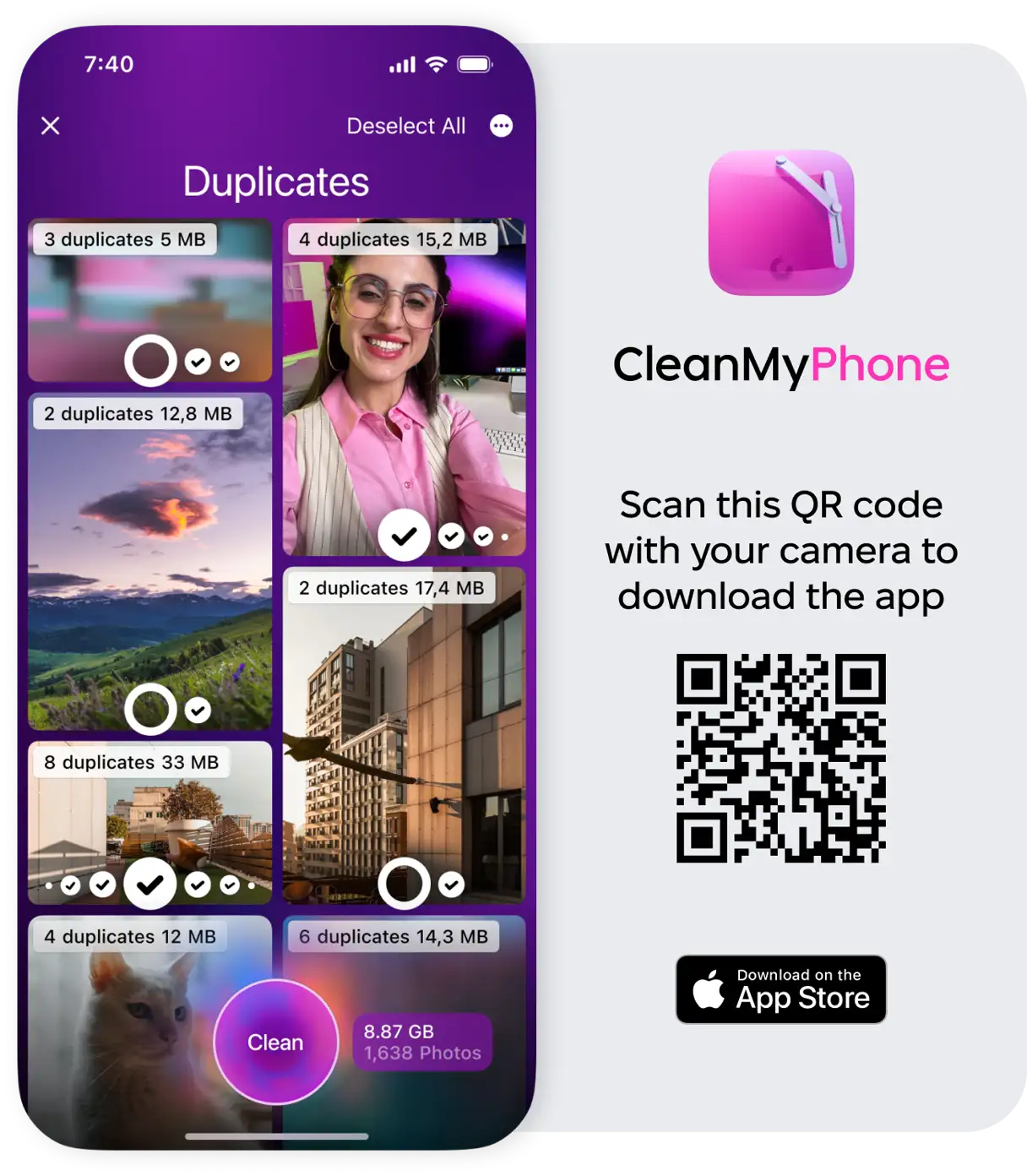
Lorsqu'il s'agit d'encombrer l'espace de stockage de votre iPhone, les applications sont sans aucun doute l'une des principales responsables. Les photos arrivent en deuxième position. Pour trier et supprimer rapidement les photos indésirables, téléchargez l'application CleanMy®Phone. Cette application affiche toutes les photos en double et similaires, vous permettant ainsi de décider rapidement lesquelles conserver et lesquelles supprimer. Cela garantit une gestion efficace de l'espace de stockage photo de votre appareil.
Obtenez l'application CleanMy®Phone.
Cliquez sur « Désencombrer ».
L'application analysera votre fouillis de photos et les regroupera dans des dossiers, tels que « Doublons », « Captures d'écran », « Flou », etc.
Cliquez sur n’importe quel dossier et nettoyez le désordre.
Méthode 1 : Comment transférer des photos d'un iPhone à un autre à l'aide de la sauvegarde iCloud
iCloud est l'un des moyens les plus efficaces pour transférer des données entre différents iPhones, ou entre n'importe quel appareil iOS ou macOS. Pour cela, iCloud doit être activé sur les deux appareils et utiliser le même identifiant Apple.
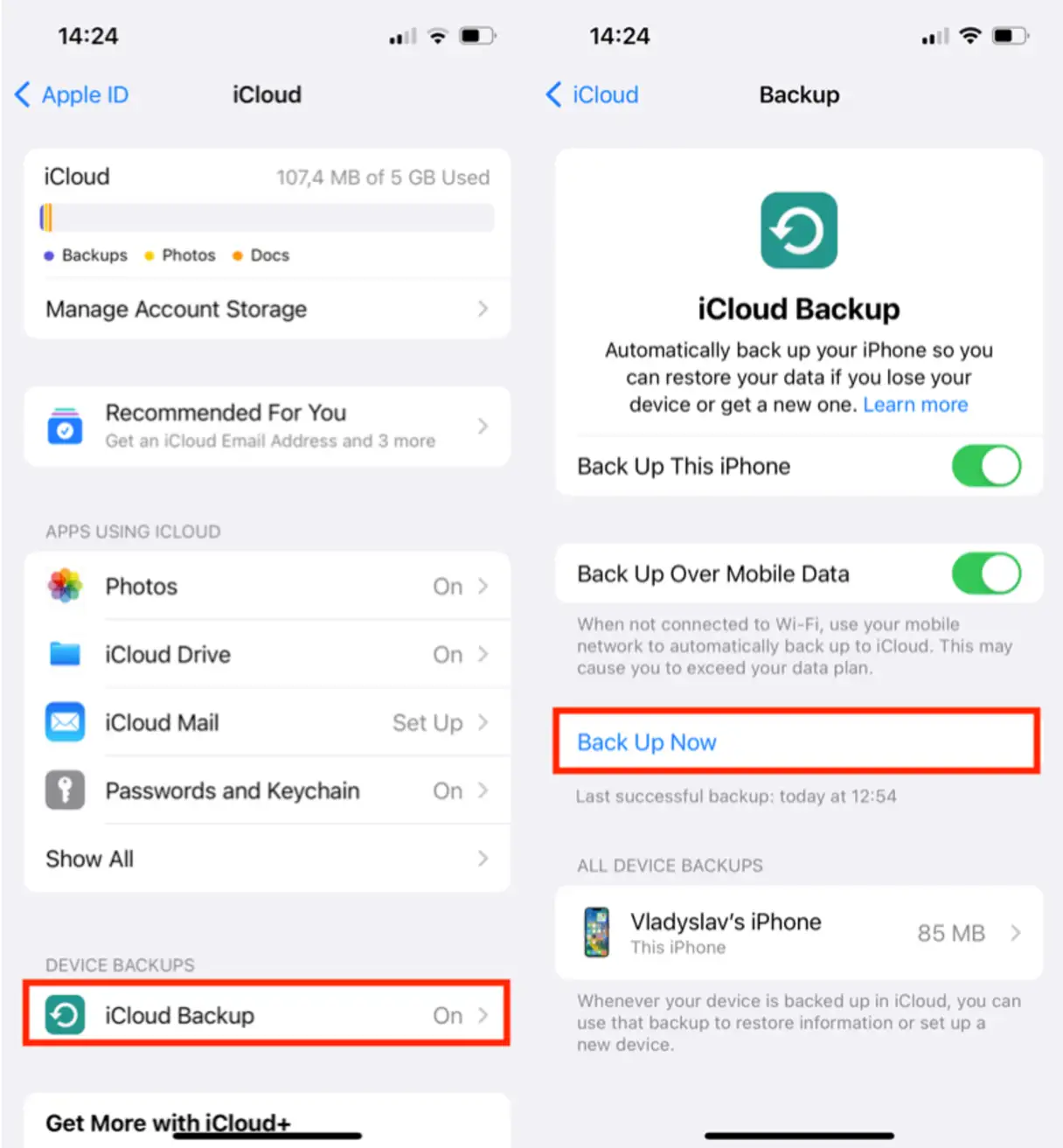
Pour commencer, configurez une sauvegarde iCloud sur votre ancien iPhone :
Allez dans « Paramètres ».
Cliquez sur la bannière Apple ID en haut du menu Paramètres.
Cliquez sur iCloud.
Faites défiler jusqu’à « Sauvegarde iCloud ».
Cliquez sur « Sauvegarder maintenant ».
Attendez la fin de la sauvegarde. Ce processus peut prendre un certain temps selon la taille des données et la vitesse de votre connexion Internet. Assurez-vous que votre appareil est connecté à un réseau Wi-Fi stable et performant.
Assurez-vous que votre ancien iPhone est éteint. Commencez maintenant à configurer votre nouvel iPhone :
Allumez votre nouvel appareil.
Faites glisser ou appuyez sur le bouton Accueil et suivez les instructions de configuration à l’écran.
Assurez-vous que l'appareil est connecté à un réseau Wi-Fi.
Maintenant, appuyez sur l’option « Restaurer à partir de la sauvegarde iCloud », qui fait partie du processus de configuration.
Connectez-vous avec votre identifiant Apple.
Cliquez sur Suivant, puis sur Accepter. Vous serez peut-être invité à répéter cette opération plusieurs fois.
Sélectionnez la sauvegarde la plus récente. Cela restaurera votre nouvel iPhone avec tout ce qui se trouvait sur votre ancien iPhone au moment de la sauvegarde, y compris toutes les photos et vidéos que vous souhaitez transférer.
Ce processus peut prendre un certain temps et votre iPhone peut surchauffer pendant le traitement des applications, messages, photos et vidéos. Pas d'inquiétude : une fois le processus terminé, tout fonctionnera comme sur votre ancien iPhone, mais avec les avantages de cet appareil plus récent, plus rapide et plus performant. Cette méthode est efficace pour transférer des données et des photos, et est considérée comme l'une des meilleures façons de transférer des photos d'un iPhone à un autre.
Méthode 2 : Transférer des photos vers un nouvel iPhone sans iCloud
Sur tout appareil iOS exécutant iOS 11 ou une version ultérieure, il existe un moyen plus rapide de configurer un nouvel iPhone et de transférer toutes vos données : le démarrage rapide rend la transition beaucoup plus facile.
Allumez votre nouvel iPhone et placez-le près de votre ancien iPhone.
Assurez-vous que le Bluetooth est activé sur les deux appareils. Cette étape est nécessaire pour le processus d'appairage initial.
L'écran de démarrage rapide s'affichera sur votre ancien iPhone, vous proposant d'utiliser votre identifiant Apple pour configurer votre nouvel iPhone. Appuyez sur « Continuer ».
Une animation apparaîtra sur votre nouvel iPhone. Dirigez votre ancien iPhone vers votre nouvel iPhone et centrez l'animation sur l'objectif de l'appareil photo. Vos données seront ainsi effacées en toute sécurité.
Attendez que le message « Terminer sur le nouvel iPhone » apparaisse.
Lorsque vous y êtes invité, saisissez le code de votre ancien iPhone sur votre nouvel iPhone. Cela vous permettra de vous assurer que vous êtes bien la personne autorisée à transférer des données.
Suivez les instructions pour configurer Face ID ou Touch ID sur votre nouvel iPhone. C'est une étape essentielle pour sécuriser votre nouvel appareil.
Cliquez sur « Transférer depuis l'iPhone » pour commencer le transfert de vos données de votre ancien iPhone vers le nouveau. Gardez les deux appareils proches l'un de l'autre et branchés à une source d'alimentation jusqu'à la fin du processus. Cette étape peut prendre un certain temps selon la quantité de données transférées.
Après avoir effectué ces étapes, vous pouvez éteindre votre ancien iPhone ou le restaurer aux paramètres d'usine. Tout devrait être transféré en toute sécurité sur votre nouvel iPhone. Par précaution, nous vous recommandons d'effectuer une sauvegarde supplémentaire sur votre ordinateur avant de procéder à une réinitialisation d'usine.
Méthode 3 : Comment transférer des photos d'un ancien iPhone vers un nouvel iPhone via AirDrop
Parfois, vous souhaitez simplement transférer des photos sur votre nouvel iPhone, ou simplement partager quelques photos avec un ami qui possède également un iPhone. Voici comment utiliser AirDrop sur les deux téléphones pour transférer des photos et des vidéos :
Lire aussi
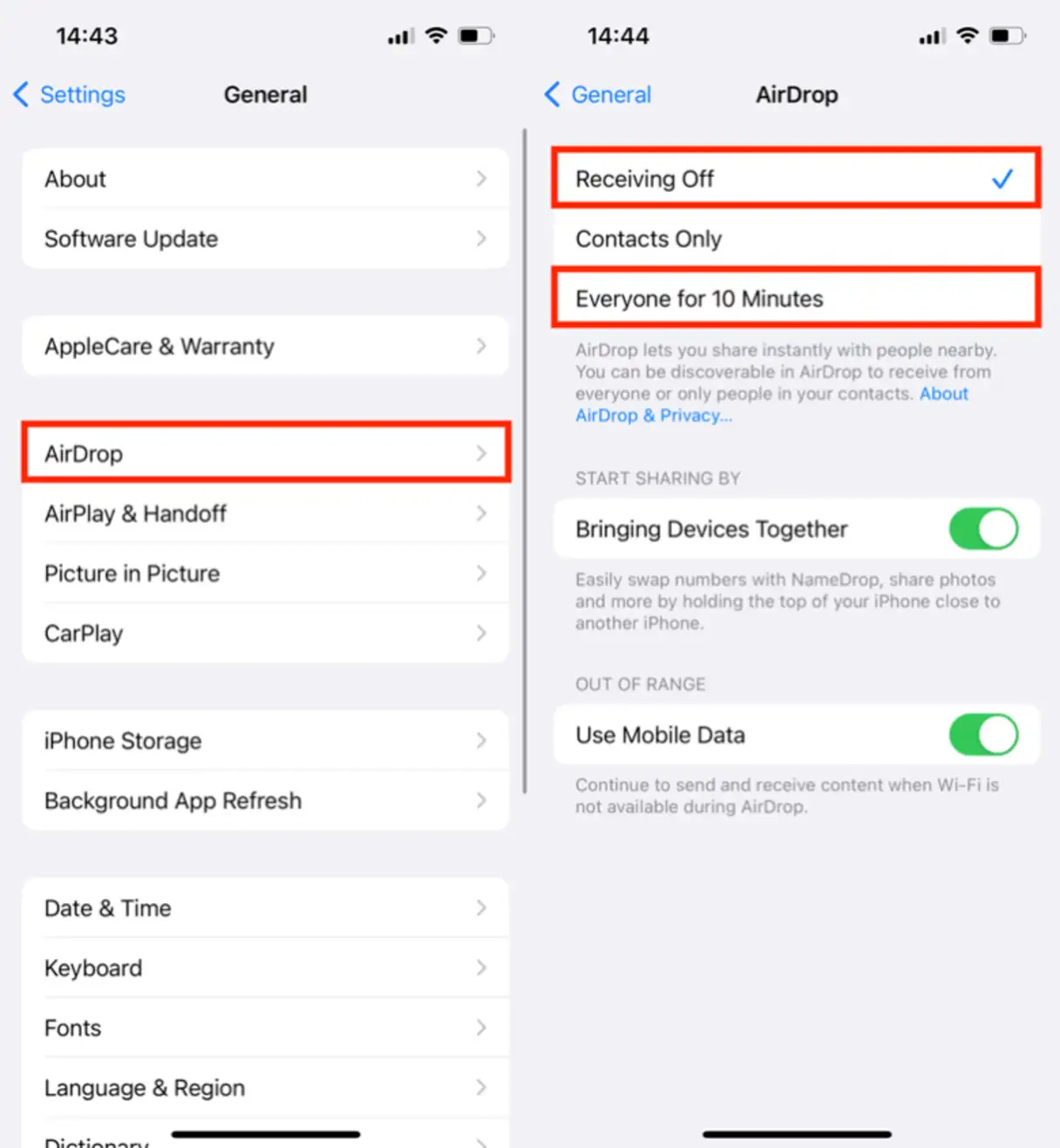
Sur un appareil Nouvel iPhoneAllez dans « Paramètres ».
Cliquez sur « Général ».
Faites défiler jusqu’à « AirDrop ».
Réglez-le sur « Tout le monde » pour recevoir AirDrop depuis n'importe quel appareil iOS. Ce paramètre est nécessaire pour garantir que votre nouvel iPhone soit détecté par votre ancien pendant le transfert.
Maintenant, accédez à l’application Photos sur votre appareil. Ancien iPhone.
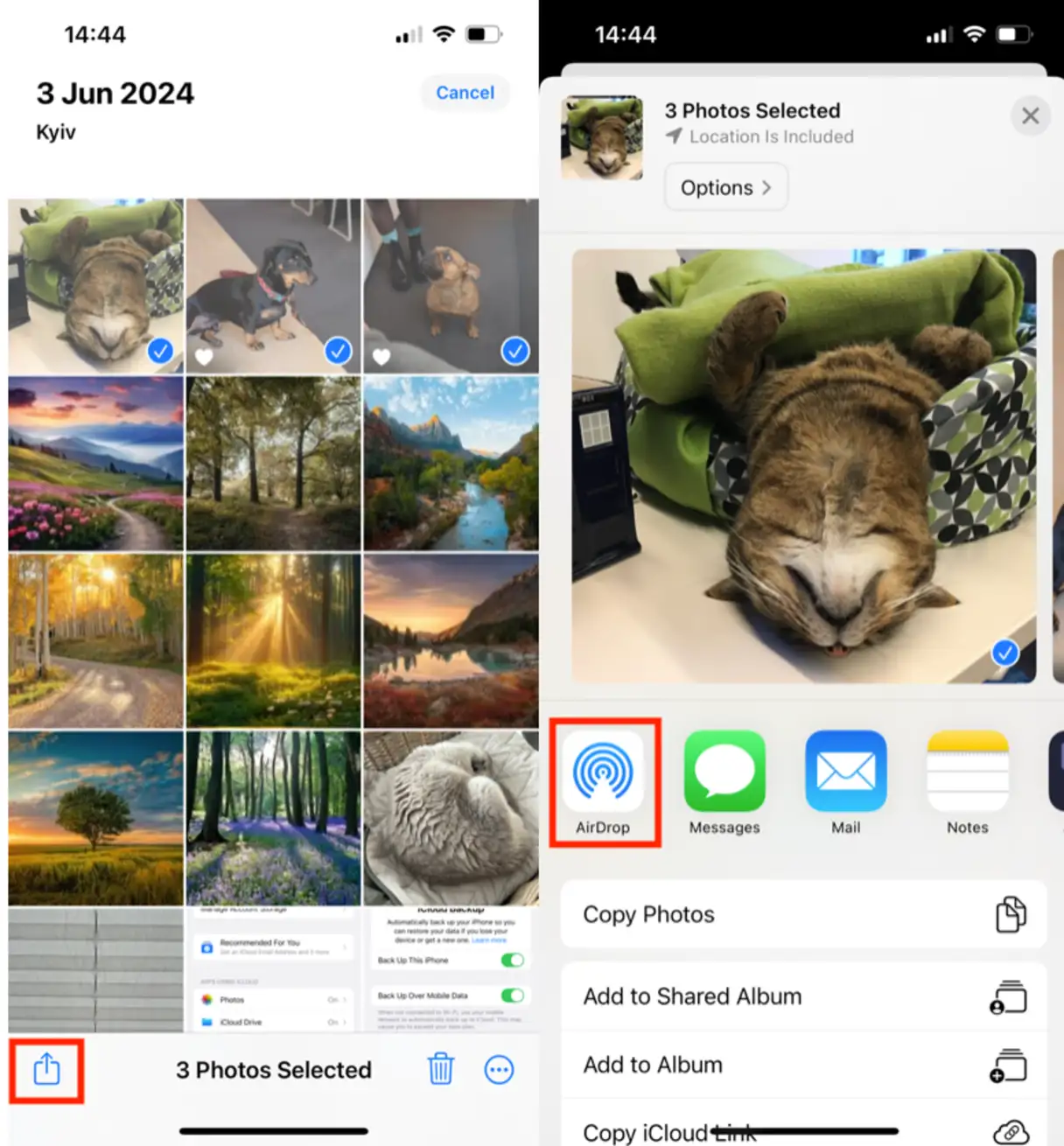
Sélectionnez les photos que vous souhaitez transférer, puis appuyez sur le bouton Partager.
Les appareils disponibles via AirDrop s'afficheront sous les photos et au-dessus des autres options de partage. Votre nouvel iPhone devrait apparaître ici.
Appuyez sur le nom de votre nouvel iPhone.
Retour à l'appareil Nouvel iPhoneAppuyez sur « Accepter » pour autoriser le transfert des photos de votre ancien iPhone vers votre nouveau.
Les photos apparaîtront dans la photothèque de votre nouveau téléphone. Une fois terminée, vous pourrez tout supprimer de votre ancien iPhone.
Méthode 4 : Comment transférer plusieurs photos d'un iPhone à un autre à l'aide du partage iCloud
Partager des photos via iCloud est un moyen rapide et efficace de transférer une grande collection de photos entre iPhones. Suivez ces étapes simples :
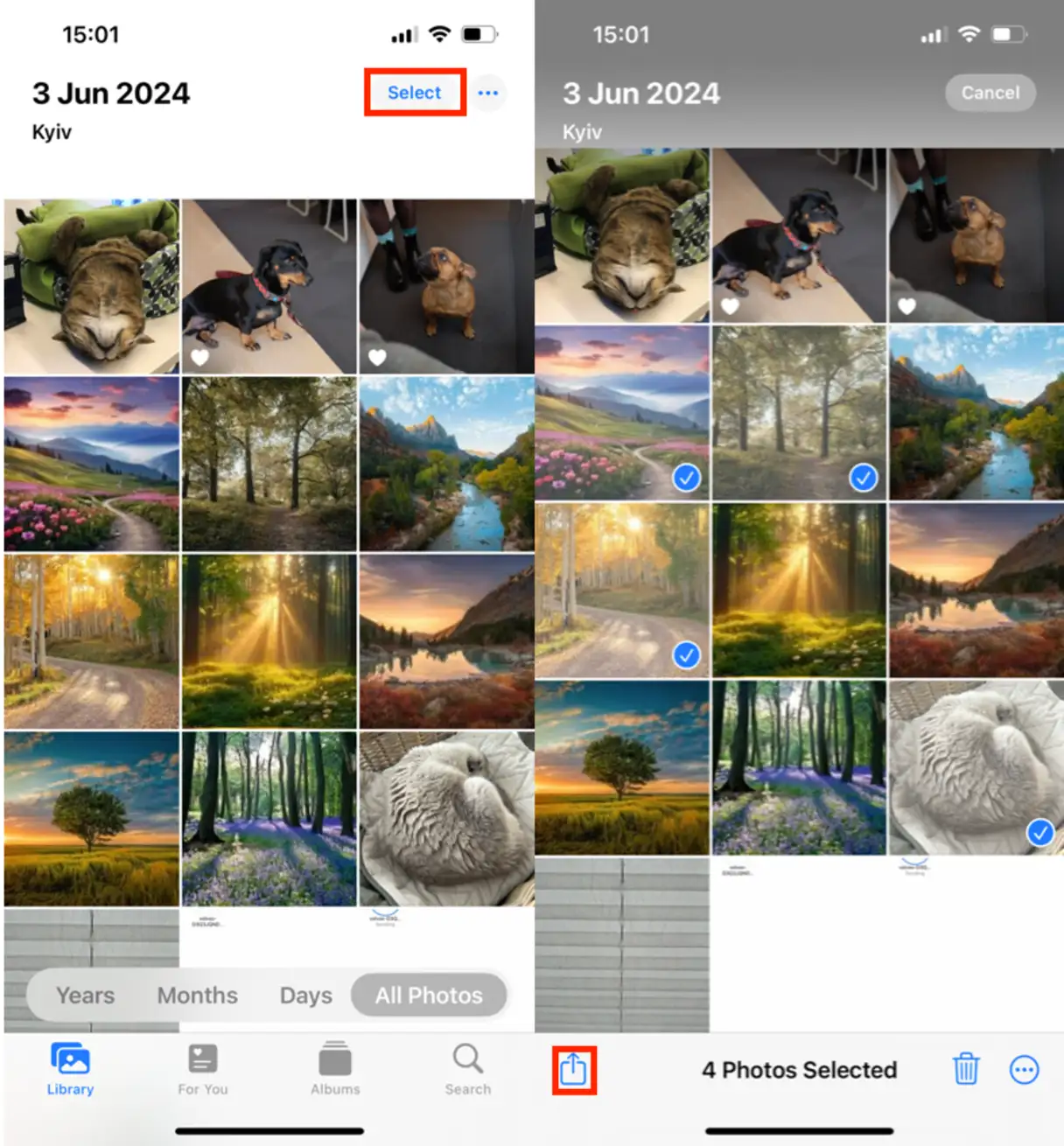
Sur votre ancien iPhone, ouvrez l’application Photos.
Sélectionnez les photos que vous souhaitez partager.
Cliquez sur le bouton "Partager".
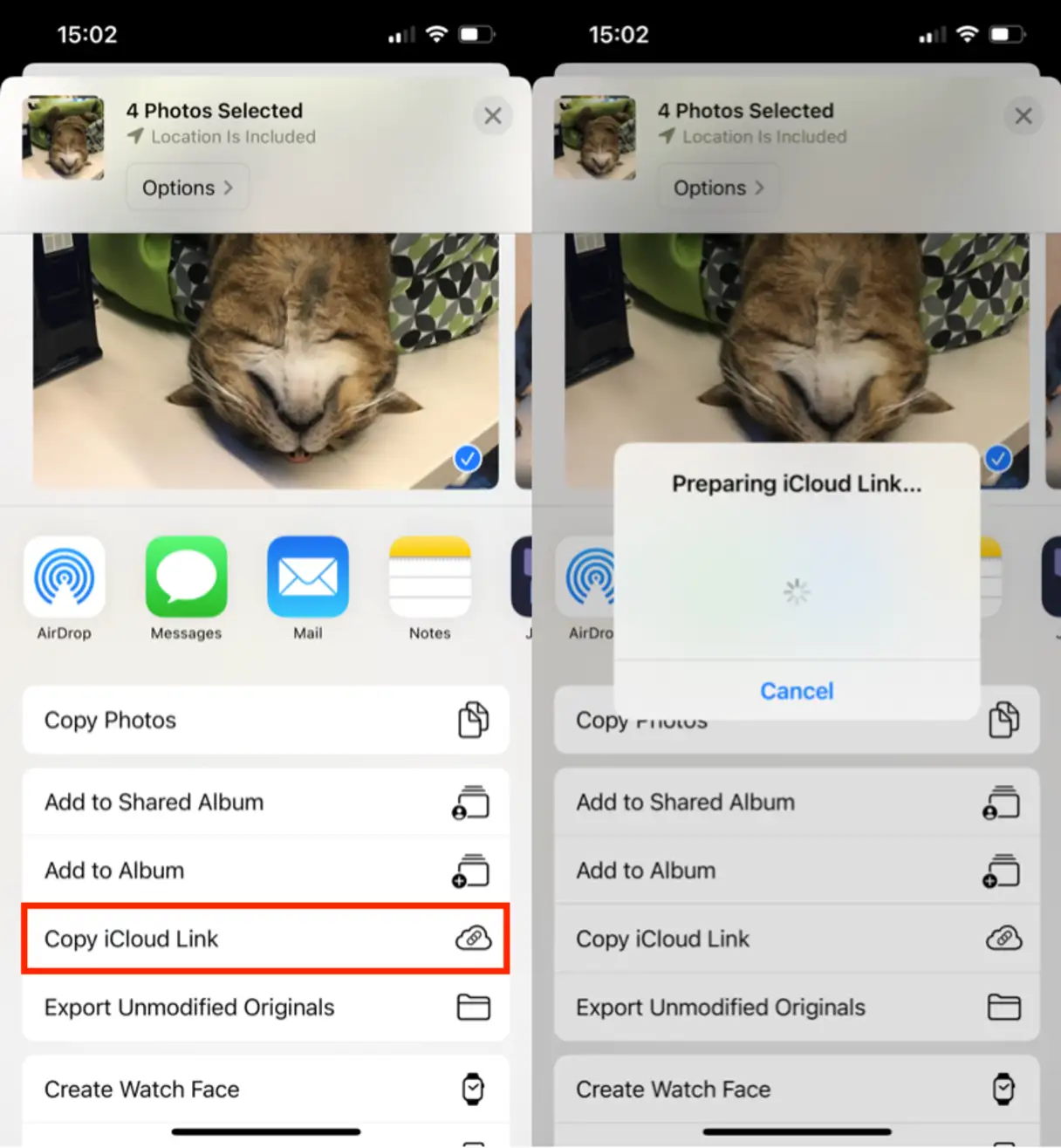
Sélectionnez l’option « Lien iCloud ».
Un lien sera généré automatiquement. Copiez ce lien.
Envoyez le lien sur votre nouvel iPhone. Vous pouvez l'envoyer via iMessage, e-mail ou toute autre application de messagerie.
Sur votre nouvel iPhone, ouvrez le lien pour accéder aux photos partagées et enregistrez-les sur votre appareil.
Cette méthode est efficace et rapide, garantissant que toutes les photos sélectionnées sont facilement transférées vers votre nouvel iPhone, et elle préserve également la qualité d'origine des photos.
Les données de l’iPhone peuvent-elles être transférées vers un nouvel iPhone ?
Dans nos articles précédents, nous nous sommes principalement concentrés sur les photos, mais vous pouvez également transférer toutes vos données vers votre nouvel iPhone, comme vos contacts, vos e-mails, vos fichiers, etc. Si votre nouvel appareil fonctionne sous iOS 11 ou iPadOS 13 (ou version ultérieure), vous pouvez utiliser Démarrage rapide pour le configurer automatiquement. Comme Démarrage rapide nécessite les deux appareils, choisissez un moment où vous n'aurez pas besoin d'utiliser votre appareil actuel pendant quelques minutes. Vous pouvez également consulter les instructions d'Apple pour transférer des données sans fil vers un nouvel iPhone ou iPad.
Quelle que soit la méthode choisie, Apple simplifie le transfert de données d'un iPhone à l'autre pour que vous puissiez utiliser votre nouveau téléphone immédiatement. Si vous souhaitez également stocker vos photos sur votre ordinateur portable, voici comment transférer des photos de votre iPhone vers un Mac . Quel que soit l'appareil sur lequel vous transférez votre photothèque, pensez à la nettoyer au préalable avec une application comme CleanMyPhone.



Les commentaires sont fermés.