

Si vous utilisez les réseaux sociaux, il est essentiel de savoir créer des GIF. Les images animées sont non seulement amusantes, mais elles peuvent aussi transmettre un message puissant ou exprimer une certaine humeur mieux que des réponses textuelles.
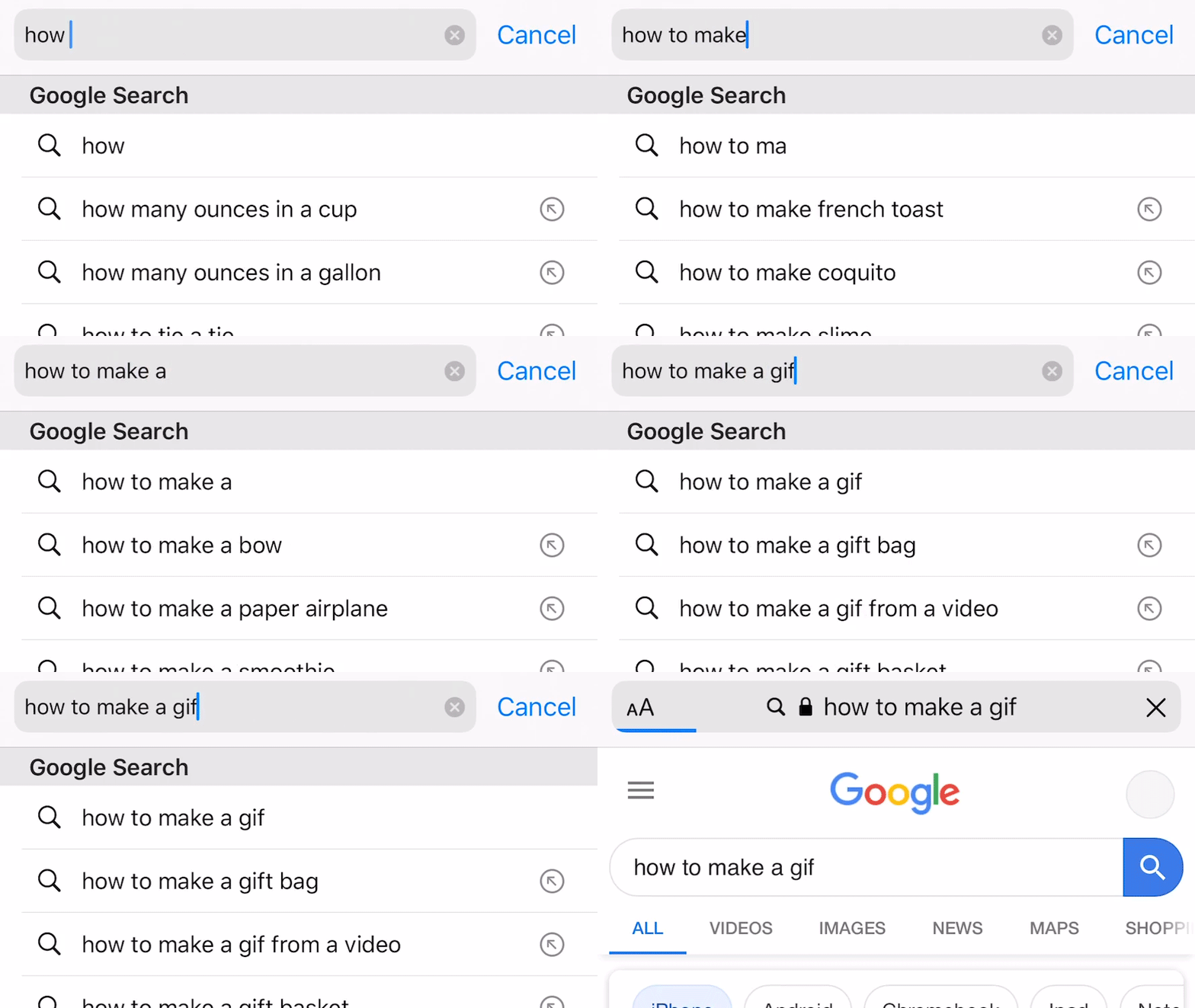
Bien que la plupart des systèmes d'exploitation mobiles et des services de messagerie proposent des bibliothèques GIF pré-installées, vous vous demandez peut-être comment créer les vôtres. Que vous souhaitiez transformer une vidéo YouTube ou vos propres photos et vidéos en œuvres d'art en ligne, de nombreux outils sont à votre disposition.
Giphy est une base de données d'images GIF populaire et fiable, qui propose également un outil simple pour créer des GIF. La plupart des utilisateurs cherchant comment créer un GIF trouvent le service gratuit de Giphy très facile à utiliser. Cependant, si la fréquence d'images est un critère important pour vous, Photoshop reste la meilleure option.
Voici comment créer un GIF, quel que soit votre niveau d'expérience ou l'appareil que vous utilisez. Nous vous présenterons les outils et techniques appropriés pour créer des GIF professionnels et attrayants, tout en veillant à ce qu'ils soient optimisés pour les moteurs de recherche afin d'être largement partagés et de toucher le plus grand nombre.
Comment créer un GIF animé à partir d'une vidéo YouTube

Giphy est considéré comme le moyen le plus simple et le plus sûr de convertir n'importe quelle vidéo YouTube en GIF animé, à condition que la vidéo ne dépasse pas 15 minutes et qu'elle respecte le Digital Millennium Copyright Act (DMCA) . Voici comment créer un GIF à partir d'une vidéo YouTube :
Étape 1 : Rendez-vous sur https://giphy.com/create/gifmaker.
Étape 2 : Saisissez l’adresse Web de la vidéo YouTube que vous souhaitez convertir en GIF (par exemple : https://www.youtube.com/watch?v=wa5HzeBclPU& ).
Étape 3 : Utilisez l’espace de travail Giphy pour sélectionner la portion de la vidéo que vous souhaitez convertir en GIF et choisissez la durée de l’animation. Vous pouvez également ajouter du texte au GIF si vous le souhaitez.
Étape 4 : Cliquez sur « Téléverser sur Giphy » pour donner vie à l’image animée. Vous pouvez ensuite la télécharger sur votre ordinateur et la partager sur les réseaux sociaux.
Comment créer des GIF sur votre téléphone ou votre tablette

L'application gratuite Giphy pour téléphones et tablettes permet de créer facilement des GIF animés. Téléchargez-la gratuitement sur l'App Store pour iOS ou sur le Google Play Store pour Android. Elle vous permet d'enregistrer des vidéos ou de les importer depuis votre pellicule et de les transformer en GIF. Voici comment créer des GIF avec votre appareil mobile :
Étape 1 : Téléchargez l'application GIPHY ( iOS , Android ) sur votre téléphone ou tablette et ouvrez l'application.
Étape 2 : Cliquez sur Créer + dans le coin supérieur droit de l’écran.
Étape 3 : Utilisez le bouton de l’appareil photo pour enregistrer une vidéo ou sélectionnez l’icône de la bibliothèque située à côté pour ouvrir les instantanés de la pellicule de votre appareil.
Comment créer des GIF sur Android

Bien que Giphy soit disponible pour les utilisateurs Android, d'autres applications permettent de créer des GIF sur le Play Store. Nous recommandons GIF Maker, GIF Editor, Video Maker et Video to GIF pour répondre à tous vos besoins. Cette application complète est facile à utiliser, bénéficie d'excellentes évaluations et, contrairement à certaines autres applications GIF, n'ajoute pas de filigrane.
Avec GIF Maker, vous pouvez convertir une vidéo en GIF, combiner plusieurs photos en un seul GIF, enregistrer une vidéo avec votre appareil photo et la transformer en GIF, ou enregistrer votre écran et la transformer en GIF. L'application propose également une suite d'outils d'édition pour ajouter du texte, des autocollants et des arrière-plans colorés. Créer des GIF est simple et amusant, et vous pouvez partager vos créations directement depuis l'application sur les réseaux sociaux.
GIF Maker est une application gratuite, mais vous pouvez opter pour la version Pro à 2.99 $ si vous souhaitez une création de GIF sans publicité. La version Pro offre des fonctionnalités supplémentaires et des options de personnalisation avancées.
Comment créer des GIF sur iPhone : un guide complet

Envie de créer des GIF amusants et de partager vos moments de manière créative ? Votre iPhone offre plusieurs options pour créer des GIF directement depuis votre appareil. L'application gratuite Giphy est une option populaire. Cependant, d'autres alternatives sont disponibles sur l'App Store pour créer des GIF professionnels et personnalisés.
Vous pouvez commencer avec l'application gratuite Giphy Cam, une application complémentaire à Giphy, dotée d'une interface simplifiée qui facilite la création de GIF. Cette application vous permet d'enregistrer de courtes vidéos ou d'utiliser des photos de votre photothèque pour créer des GIF uniques.
Si vous recherchez des applications plus professionnelles, vous devrez peut-être payer un petit supplément. Par exemple, GIF Maker – Video to GIF Maker est une option populaire, mais la suppression des filigranes est payante (1.99 $). Pour accéder à toutes les fonctionnalités, vous devrez peut-être payer pour l'abonnement Plus.
GIF Maker de Momento est une autre application à considérer. Elle permet de créer des GIF animés en stop-motion amusants. Bien que la version premium coûte 9.99 $, de nombreux utilisateurs s'accordent à dire que ses nombreuses fonctionnalités justifient largement son prix.
En bref, que vous recherchiez une option gratuite et facile à utiliser ou une application professionnelle aux fonctionnalités avancées, l'iPhone offre une variété d'outils pour créer de superbes GIF et les partager avec vos proches sur les réseaux sociaux comme Facebook, WhatsApp, etc. Explorez les options disponibles et choisissez l'application la mieux adaptée à vos besoins et à votre budget.
Comment créer un GIF animé dans Photoshop à partir d'une vidéo
Bien qu'Adobe Photoshop Elements soit relativement cher, c'est la meilleure solution pour créer des GIF de haute qualité. Il est conseillé d'avoir quelques notions de Photoshop avant de commencer. Voici comment créer un GIF à partir d'une vidéo dans Photoshop.
Étape 1 : Trouvez une vidéo en ligne que vous souhaitez convertir en GIF et enregistrez-la sur votre ordinateur. Si besoin, consultez notre guide sur le téléchargement de vidéos YouTube sur Mac ou sur PC . Nous vous recommandons de réduire au maximum la taille du fichier pour faciliter le montage.

Étape 2 : Importez le fichier vidéo dans Photoshop en sélectionnant Fichier > Importer > Images vidéo dans des calques. Photoshop ouvrira le fichier sous forme d’une série d’images vidéo. Vous pouvez importer la vidéo entière ou une portion plus courte. Vous pouvez également importer une séquence d’images en accéléré si vous souhaitez un fichier plus petit avec un effet d’animation image par image.
Étape 3 : Ajustez les paramètres de couleur, de flou, de perte de couleur et de taille selon vos besoins.
Étape 4 : Enregistrez et partagez votre GIF. Cliquez sur Fichier > Enregistrer sur le Web.
Comment créer des GIF animés dans Photoshop à partir d'images fixes

Vous pouvez également utiliser Photoshop pour créer des GIF animés à partir d'images fixes. Pour animer un groupe de calques, utilisez l'outil Chronologie de Photoshop. Assurez-vous d'avoir préalablement rassemblé vos images fixes et de les avoir regroupées dans un seul dossier sur votre ordinateur. Voici comment créer un GIF dans Photoshop à partir d'images fixes.
Étape 1 : Dans Photoshop, cliquez sur Fichier > Scripts > Charger les fichiers dans la pile . Cliquez sur Parcourir pour sélectionner les images à convertir en GIF, puis cliquez sur OK.

Étape 2 : Disposez vos images dans l’ordre souhaité. La première image doit servir de référence pour le calque inférieur.
Étape 3 : Dans la fenêtre Montage, cliquez sur « Créer une animation d’images » dans le menu déroulant. Cliquez ensuite sur l’icône de menu dans la fenêtre Montage et sélectionnez « Créer des images à partir des calques ».
Étape 4 : Modifiez la durée de chaque image et décidez de la durée que vous souhaitez donner à votre GIF.
Étape 5 : Enregistrez et partagez votre GIF. Cliquez sur « Fichier » > « Enregistrer ».
Les commentaires sont fermés.