

L'Epson WF-3540 est une solution complète pour tous vos besoins d'impression, de numérisation et de copie. C'est une imprimante multifonction sans fil qui peut imprimer etNumériser des documents Non seulement il permet de numériser des documents, mais il peut aussi les copier, le tout en étant connecté sans fil à un ordinateur. L'Epson WF-3540 offre également la possibilité de numériser des documents et de les envoyer directement par courriel à une adresse valide, mais la plupart des utilisateurs trouvent cette fonction complexe car elle nécessite une configuration. Par défaut, l'écran tactile du WF-3540 n'affiche qu'une seule option. Scanner un document À un ordinateur via une connexion USB filaire.

L'Epson WF-3540 peut numériser des documents et les envoyer par courriel à une adresse valide. Cependant, pour numériser directement vers un courriel avec l'Epson WF-3540, vous devez d'abord configurer cette fonction. Voici comment activer la fonction « Numériser vers courriel » sur votre Epson WF-3540 :
Étape 1 : Trouver l’adresse IP de l’imprimante
Pour configurer la fonction « Numériser vers e-mail » sur l'imprimante WF-3540, vous devez accéder à sa page de configuration Web, dont l'adresse correspond à l'adresse IP de l'imprimante. Vous devez donc commencer par trouver cette adresse IP. Pour ce faire :
Sur le panneau de commande tactile de l'imprimante, appuyez sur Accueil.
Clique sur Configuration Wi-Fi.
Clique sur installation.
Clique sur Paramètres Wi-Fi/Réseau.
Clique sur Vérification de la connexion Wi-Fi/réseau.
Clique sur N&BCela imprimera une page de test contenant tous les paramètres et spécifications de votre WF-3540, y compris l'adresse IP de l'imprimante.
Étape 2 : Accédez à la page de configuration Web de l’imprimante et configurez la fonction « Numériser vers e-mail ».
Une fois que vous avez trouvé l'adresse IP de votre imprimante, vous devez accéder à sa page de configuration Web pour configurer la fonction « Numériser vers e-mail ». Pour ce faire, vous devez :
Sur un ordinateur connecté à l'imprimante (via un réseau sans fil ou filaire), ouvrez une nouvelle fenêtre d'un navigateur Web de votre choix.
Saisissez l'adresse IP de votre imprimante dans le champ URL et appuyez sur Entrée. EntrerVous accéderez ainsi à la page de configuration Web de votre imprimante.
Sur la page de configuration de l'imprimante, cliquez sur Services Epson Connect.

Il vous sera demandé de vous inscrire au service Epson Connect. Cliquez dessus pour vous inscrire.
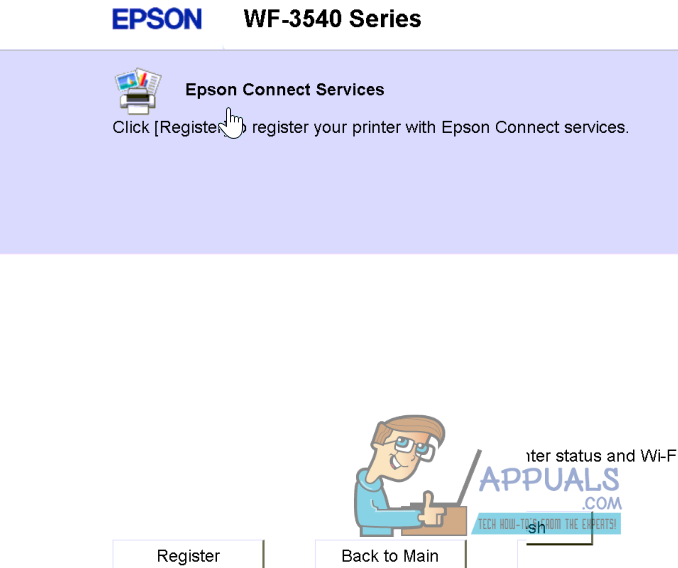
Une fois terminé, l'écran suivant vous demandera… Admission Cliquez ensuite sur Suivant.
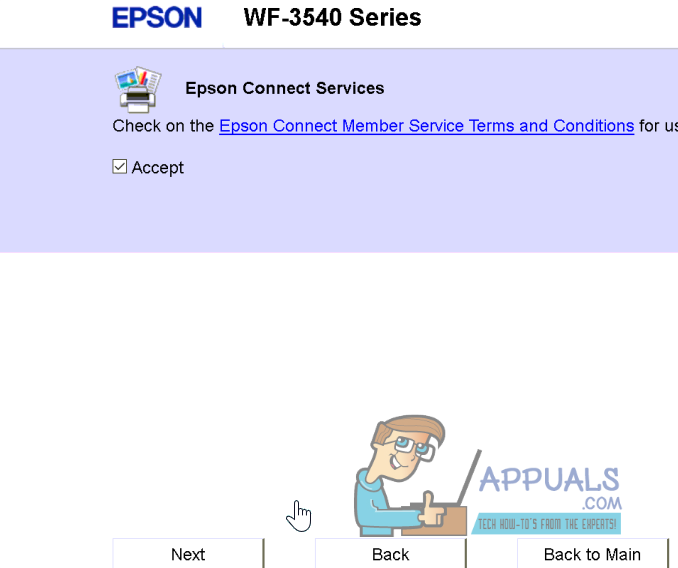
Après avoir accepté et appuyé SuivantCréez un compte.
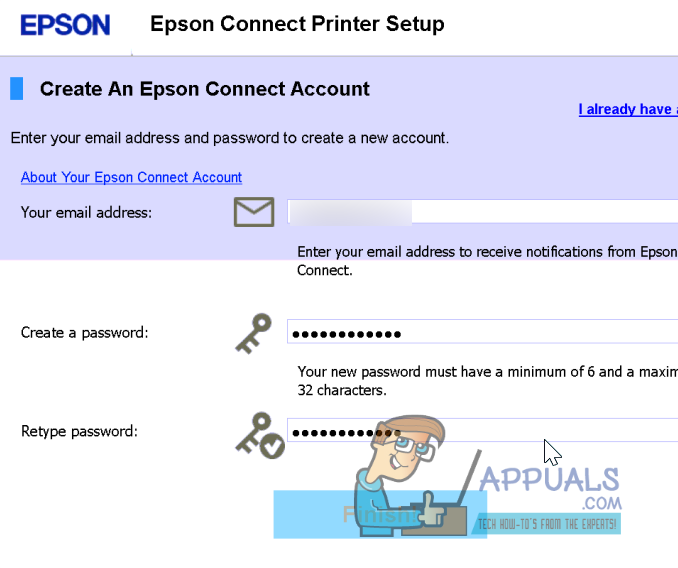
Vous allez maintenant recevoir une adresse e-mail générée aléatoirement pour votre imprimante (par exemple : xxxxxxxx@print.epsonconnect.com). Vous pourrez la modifier ultérieurement.

Note: Veillez à enregistrer l'identifiant e-mail, le mot de passe et l'URL de connexion de votre imprimante afin de pouvoir revenir ici ultérieurement pour modifier les paramètres et préférences disponibles. Sélectionnez Connectez-vous à la page utilisateurUtilisez les identifiants que vous avez créés pour vous connecter.
Cliquez Liste des destinations Sous Numériser vers le cloud.

En Liste des destinations, Cliquez sur "Ajouter" De la partie droite.

Ajoutez ensuite les adresses e-mail auxquelles vous numérisez régulièrement des documents. Vous pouvez ajouter autant d'adresses e-mail valides que vous le souhaitez : suivez simplement l'assistant en conservant les paramètres et préférences par défaut et ajoutez les adresses e-mail requises. Sélectionnez une option. Adresse email Ce faisant.
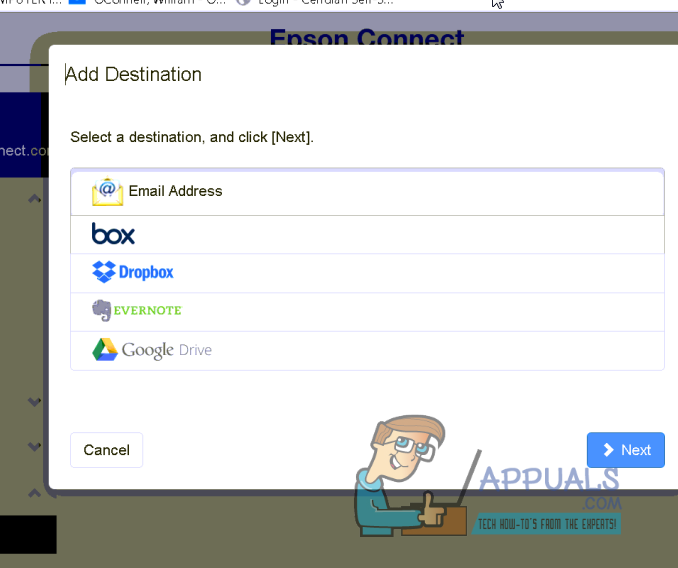
Enregistrer Apportez les modifications que vous avez effectuées, puis quittez la page de configuration Web de votre imprimante WF-3540.
Une fois que vous aurez réussi chacune des Stage 1 وStage 2Vous pourrez numériser des documents et les envoyer à n'importe laquelle des adresses électroniques que vous avez ajoutées à Liste des destinations Spécifique à votre imprimante. Pour tester la fonction « Numériser vers e-mail » de votre imprimante Epson WF-3540, veuillez procéder comme suit :
Sur le panneau de commande tactile de l'imprimante, cliquez sur Analyse.
Cliquez Numériser vers le cloud.
L'imprimante recherchera et affichera toutes les adresses e-mail de destination que vous avez configurées. Sélectionnez l'adresse e-mail de destination souhaitée : c'est à cette adresse que l'imprimante enverra le document numérisé.
Téléchargez le document que vous souhaitez numériser, puis envoyez-le par courriel à l'adresse de destination spécifiée.
Appuyez sur le bouton Noir et Blanc ou ColoréSelon que vous souhaitiez une numérisation en couleur ou en noir et blanc, commencez le processus de numérisation.
Une fois que l'imprimante aura terminé la numérisation du document, celui-ci sera envoyé en quelques minutes à l'adresse électronique de destination que vous avez spécifiée en pièce jointe.
Les commentaires sont fermés.