

Résumé:
- Avec la dernière mise à jour de Copilot (version 1.25044.93.0), Microsoft a ajouté une option « Demander à Copilot » au menu contextuel de Windows 11.
- Vous pouvez supprimer l’entrée Copilot du menu contextuel en modifiant les paramètres de registre dans Windows 11.
- De plus, vous pouvez désinstaller complètement l'application Copilot pour vous débarrasser de Copilot à partir du menu contextuel.
Pour accélérer l’adoption de Copilot AI sur Windows 11, Microsoft intègre son outil d’IA dans pratiquement tous les éléments de l’interface utilisateur, de la barre des tâches aux applications système, et désormais, au menu contextuel. Après la dernière mise à jour de Copilot, une nouvelle option appelée « Demander à Copilot » apparaît lorsque vous faites un clic droit sur une image ou un document (DOCX, PDF, TXT) dans Windows 11.
Un clic vous redirige vers l'application Copilot , le document s'affichant automatiquement dans la barre de discussion. Vous pouvez alors poser des questions directement sur le document/l'image, ajouter des annotations ou le résumer. Cette nouvelle fonctionnalité Copilot, intégrée au menu contextuel, s'inscrit dans la stratégie globale de Microsoft visant à favoriser l'adoption de l'IA sur Windows 11.
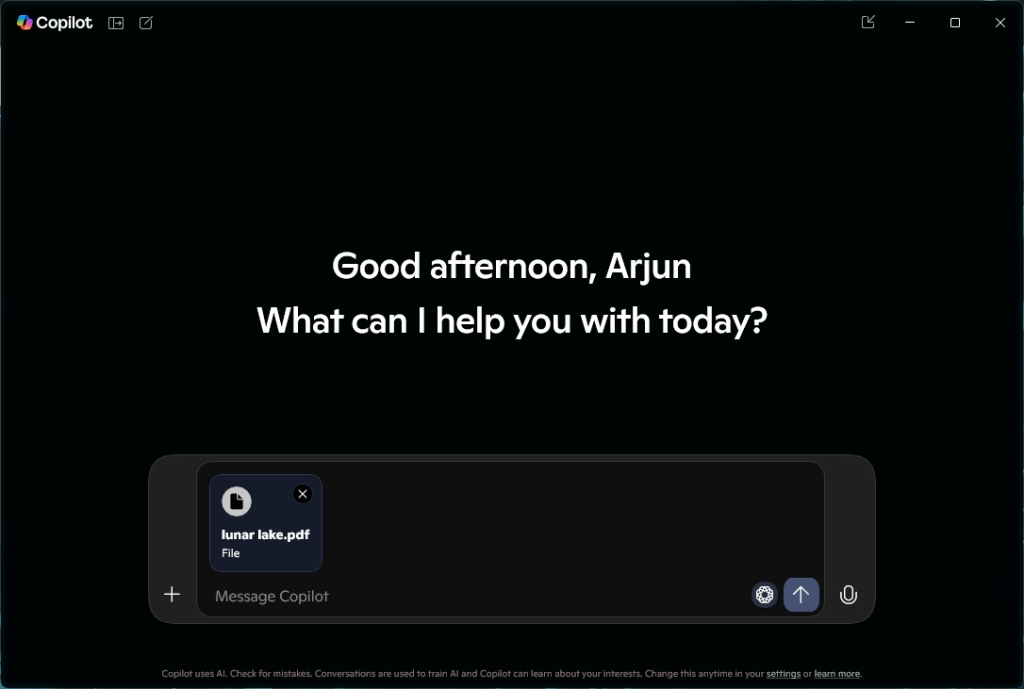
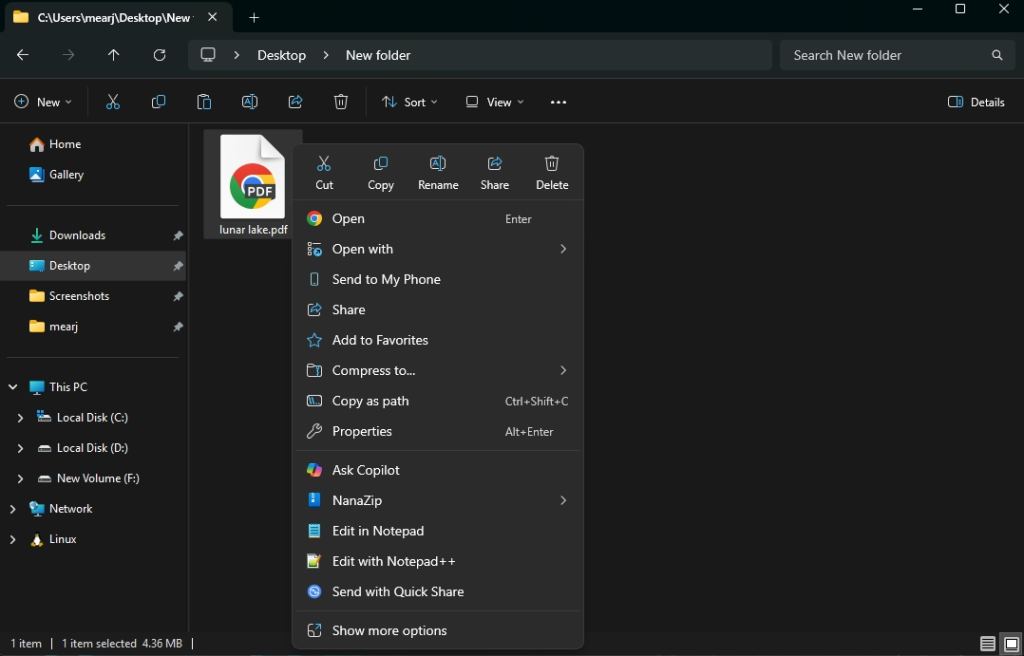
Microsoft a récemment annoncé plusieurs nouvelles fonctionnalités pour Windows 11, notamment un menu Démarrer remanié, un agent d'IA pour Windows 11 et une multitude de fonctionnalités d'IA.
Cependant, de nombreux utilisateurs n'apprécient pas l'intelligence artificielle de Windows 11 et souhaitent que leur système d'exploitation soit exempt de logiciels inutiles. Le menu contextuel de Windows 11 est déjà lent à réagir, et récemment, Microsoft a ajouté une multitude d'options comme « Modifier dans le Bloc-notes » et « Modifier avec Paint », encombrant encore davantage l'espace système.
Donc, si vous souhaitez supprimer le menu Copilot du menu contextuel de Windows 11, suivez notre court tutoriel ci-dessous.
Supprimer l’option « Demander au copilote » du menu contextuel de Windows 11
La nouvelle option de menu « Demander à Copilot » apparaît dans Windows 11 si vous mettez à jour l’application Copilot vers la version 1.25044.93.0 ou ultérieure. Vous pouvez soit désinstaller complètement l'application Copilot pour supprimer l'entrée du menu contextuel, soit modifier vos paramètres de registre pour bloquer le menu Copilot. Voici les étapes à suivre.
- Ouvrez le Bloc-notes et collez la configuration du registre mentionnée ci-dessous.
Éditeur du Registre Windows version 5.00 [HKEY_CURRENT_USER\Software\Microsoft\Windows\CurrentVersion\Shell Extensions\Blocked] "{CB3B0003-8088-4EDE-8769-8B354AB2FF8C}"="Demander à Copilot"
- Maintenant, enregistrez le fichier du bloc-notes sous « copilot.reg ».
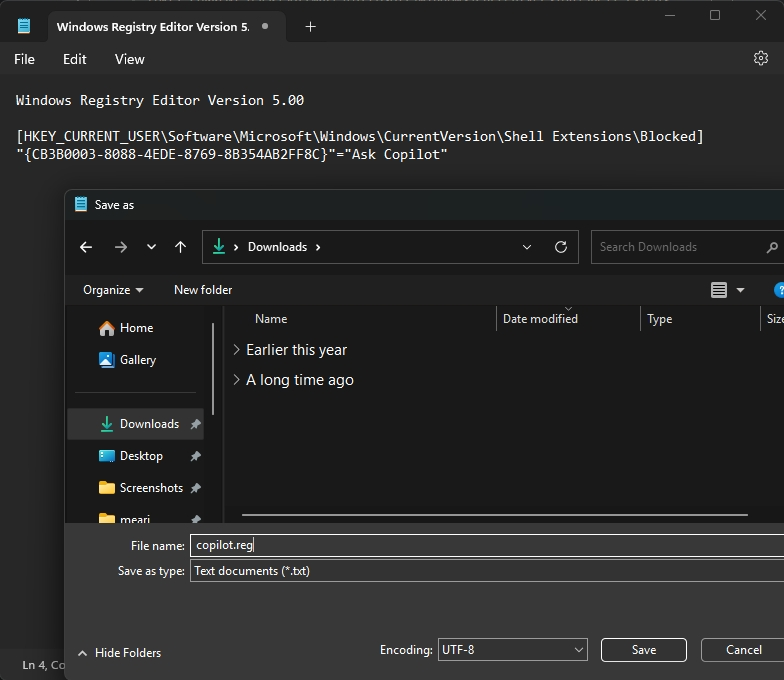
- Ensuite, double-cliquez sur le fichier « copilot.reg » et accordez les autorisations.
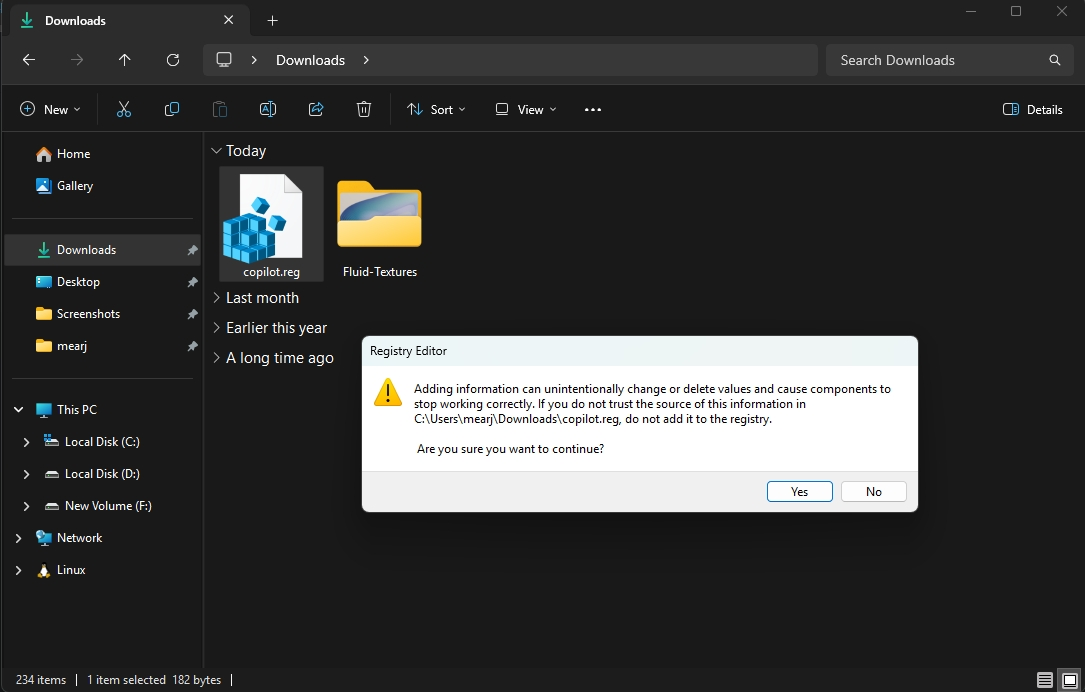
- Désormais, le menu « Demander au copilote » devrait disparaître du menu contextuel de Windows 11.
- Si les modifications ne sont pas appliquées, redémarrez l’Explorateur Windows à partir du Gestionnaire des tâches ou redémarrez simplement votre ordinateur.
Voici comment supprimer le menu Copilot et simplifier le menu contextuel sous Windows 11. Si vous souhaitez restaurer le menu contextuel classique sous Windows 11 , nous avons un tutoriel à votre disposition. N'hésitez pas à poser vos questions dans les commentaires ci-dessous.
Les commentaires sont fermés.